FAQ CV Prospectar
Campanha de Ativação:
Por que o corretor não estava visualizando a Campanha de Ativação?
- Se a campanha é do tipo 'Por demanda', ao atualizar a fila de distribuição de leads com a inserção ou remoção de atendentes, ela será atualizada automaticamente, sem necessidade de reprocessamento da fila.
- Se a campanha é do tipo 'Proporcional', é necessário reprocessar a campanha após inativá-la e ativá-la novamente. Simplesmente inativar e ativar a campanha não a reprocessará. Modificar informações nos filtros principais, como a data de cadastro do lead, pode forçar o reprocessamento temporário (que pode ser desfeito sem problemas).
Verifique se há um alerta na lista da campanha indicando que está em processo de reprocessamento. A ausência desse alerta significa que o reprocessamento não ocorreu.
- Se a campanha utiliza uma fila on-line, todos os participantes precisam estar on-line para que o corretor possa visualizá-la.
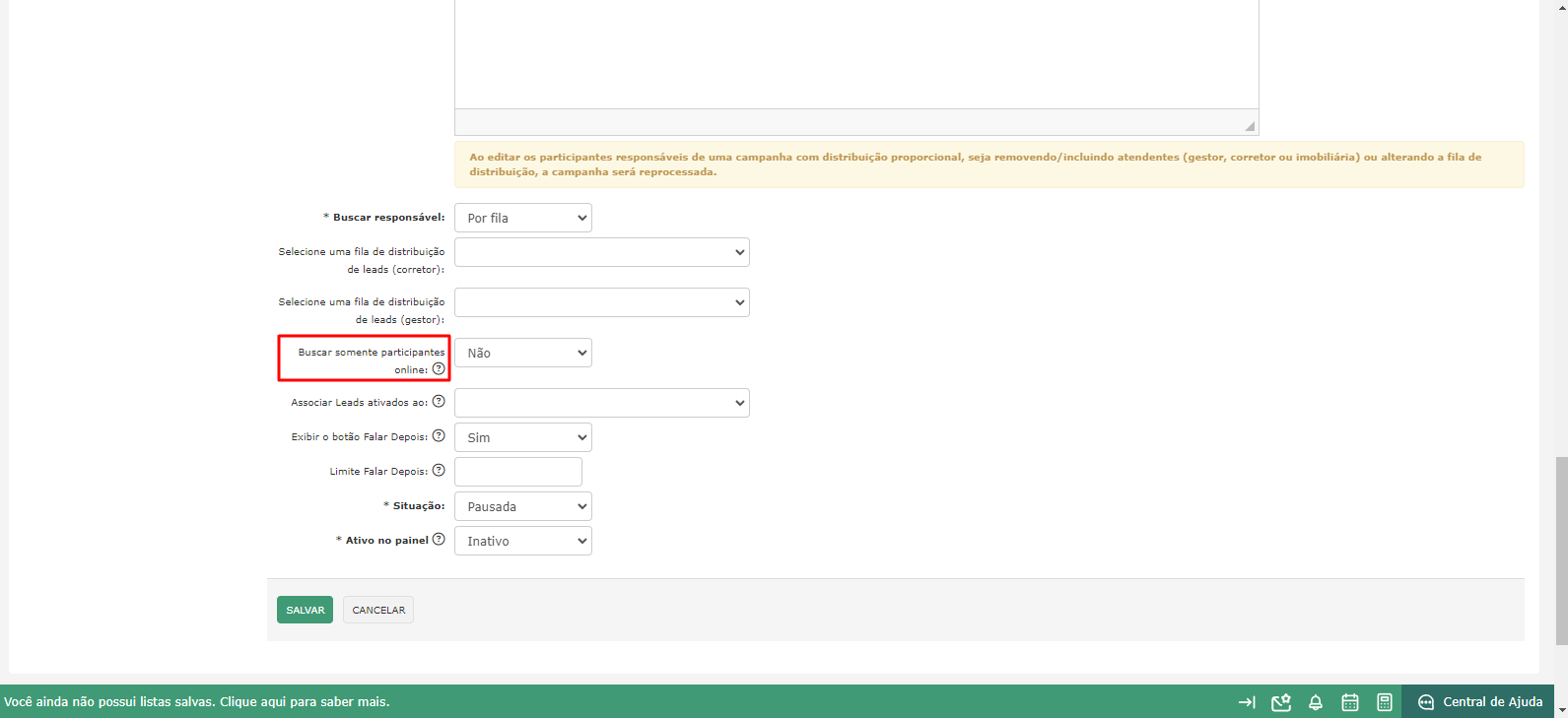
- Certifique-se de que a configuração 'Buscar somente participantes online' esteja configurada como 'Não' dentro das configurações da campanha.
Como restringir a visualização e edição de campanhas de ativação para usuários administrativos?
No cadastro do usuário administrativo, há uma opção denominada "Gestor de campanhas de ativação". Veja como funciona:
- Se essa opção estiver marcada como 'Sim', o usuário administrativo poderá visualizar todas as campanhas de ativação cadastradas na base.
- Se marcada como 'Não', o usuário administrativo visualizará apenas as campanhas em que estiver associado como gestor.
Observação: mesmo que marcada como 'Não', o usuário administrativo ainda terá acesso para criar novas campanhas de ativação.

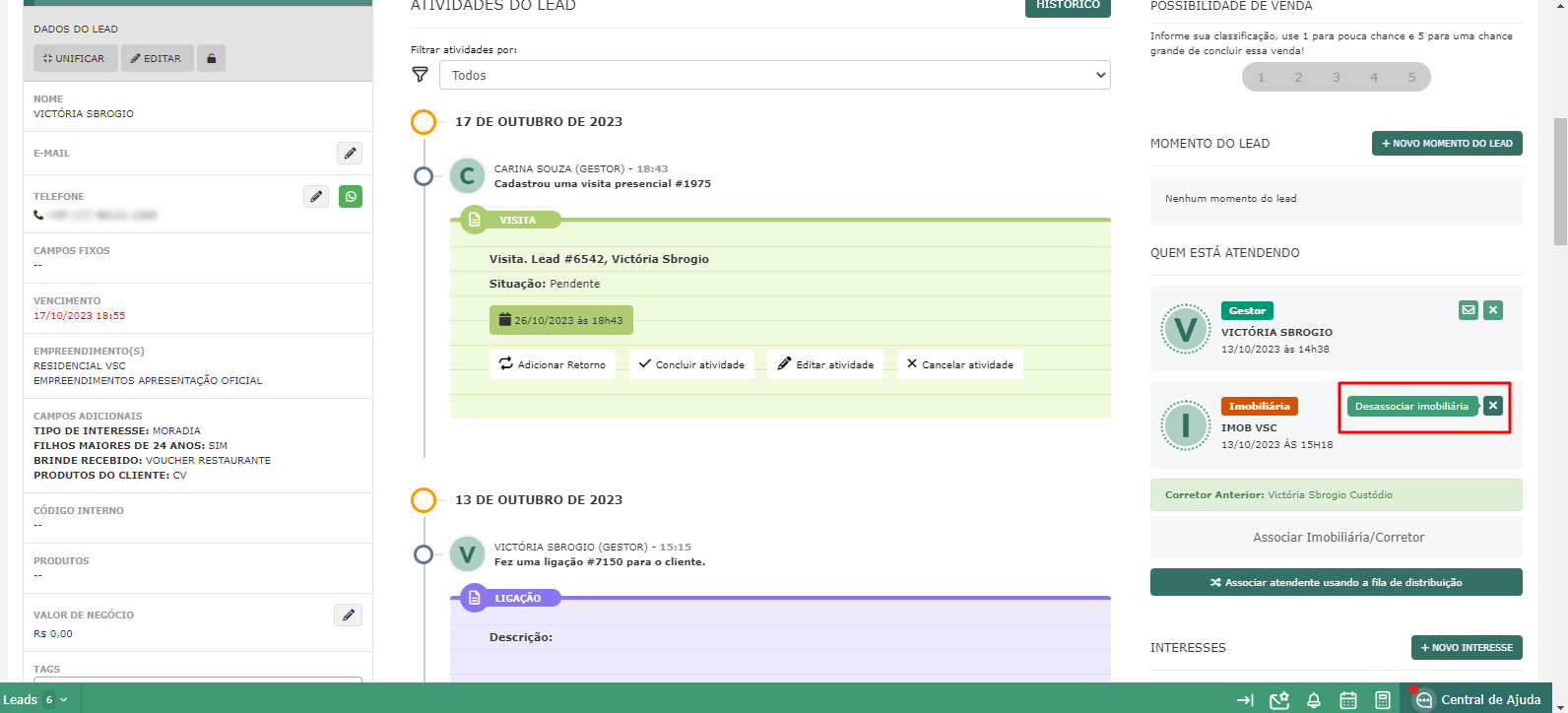
Pode ocorrer a reativação de um lead redirecionado pela campanha que estava associado a outra Imobiliária?
Por que a campanha de ativação não processou os leads importados e mostrou "Lead já existente no sistema"?
Quando uma campanha de ativação utiliza uma planilha de leads, o sistema verifica se esses leads já existem na base de dados no momento da importação.
Por que meu lead está sendo direcionado para outra situação sem ter sido enviado ao corretor?
- Verifique no histórico do lead se ele foi ativado por uma campanha de ativação específica.
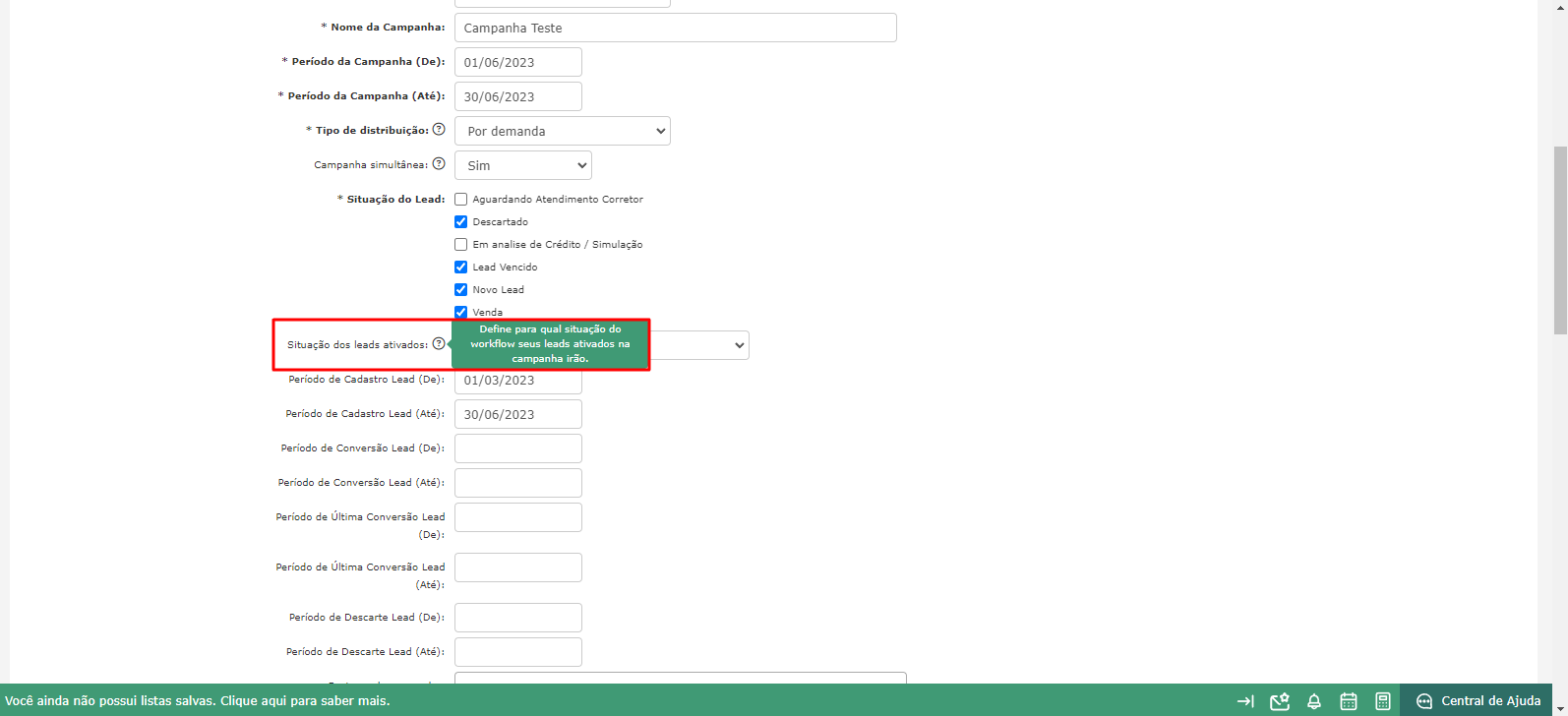
- Verifique se na configuração da campanha está habilitado o campo para mudança de situação no workflow.
- Certifique-se de que este campo está configurado adequadamente para determinar a situação do lead após sua ativação pela campanha.
Observação: caso esse campo não esteja configurado, os leads ativados pela campanha seguirão o padrão de serem enviados para a situação "Enviado Corretor" (se o lead foi ativado pelo corretor) ou "Enviado Gestor" (se foi ativado pelo gestor). A configuração correta desse campo garante que os leads sejam direcionados para a situação desejada após a ativação pela campanha.
Por que não consigo importar alguns leads do arquivo da campanha?
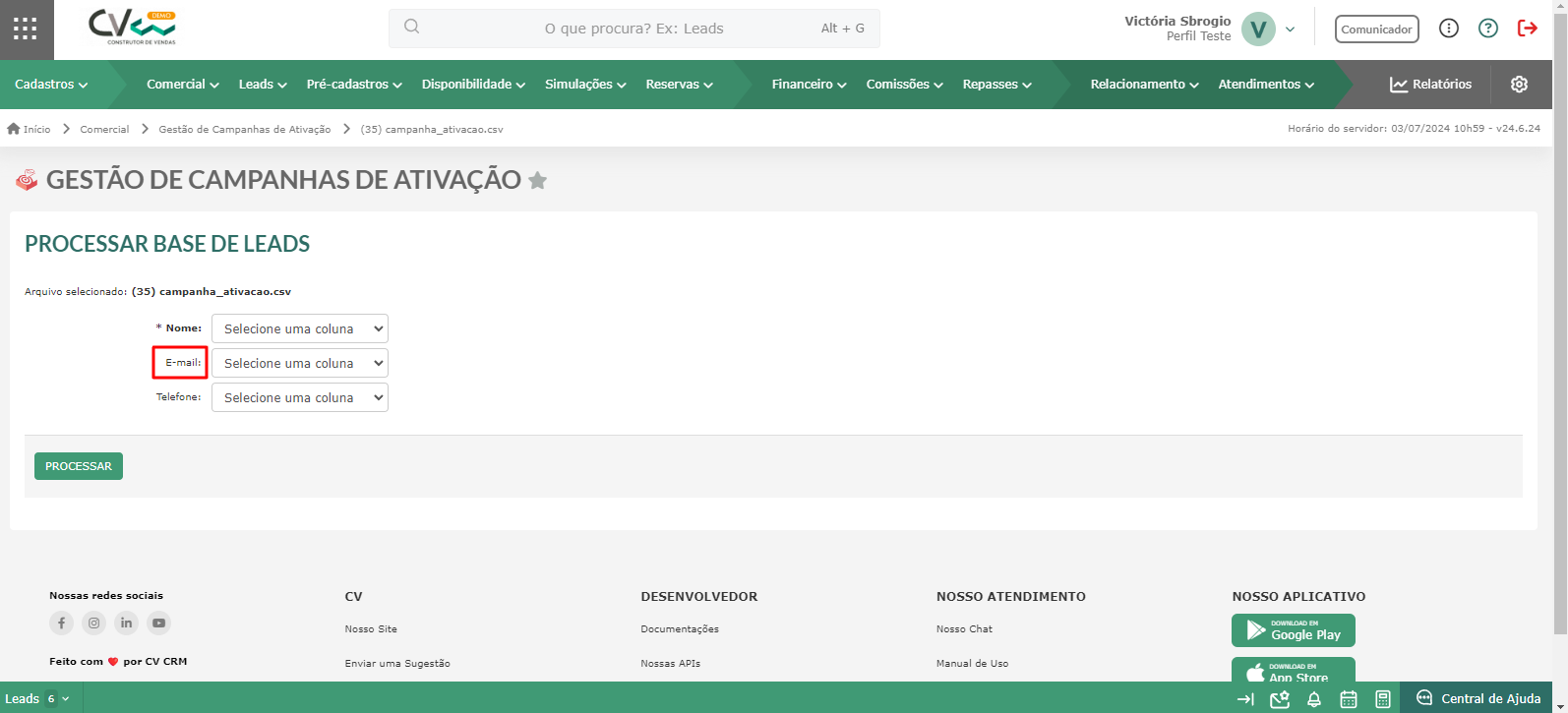
No entanto, se não deseja que a importação ocorra por falta de e-mails, basta não selecionar a coluna de e-mail durante o processo.
É importante ressaltar que os outros e-mails dos leads presentes no arquivo não serão cadastrados.
Como impedir que Leads já cadastrados no CV e em Atendimento sejam redistribuídos ao serem importados para uma Campanha?
Para evitar que Leads já em Atendimento sejam redistribuídos durante a importação para uma Campanha, é necessário configurar corretamente a Campanha.
Passo a Passo para Ajuste:
Acesse as Configurações da Campanha:
- Durante o cadastro ou edição da Campanha, localize as configurações relacionadas à distribuição de Leads.
Configure para Não Redistribuir:
- Ative a opção que impede a redistribuição de Leads já em Atendimento. Essa configuração evitará que Leads existentes sejam movimentados ou reassociados.
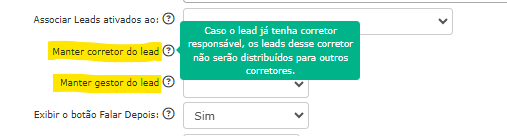
- Ative a opção que impede a redistribuição de Leads já em Atendimento. Essa configuração evitará que Leads existentes sejam movimentados ou reassociados.
Com essa configuração ativa, os Leads já em Atendimento permanecerão com seus responsáveis atuais, mesmo após serem importados para a Campanha.
Filas de Distribuição de Leads:
Como resolver o erro "Limite de associações que pode ser cadastradas por você foi atingido" ao tentar associar Atendentes no Grupo para Fila?
Esse erro ocorre quando o limite máximo de atendentes permitido para o grupo na fila de distribuição é atingido. Para resolver o problema, siga o passo a passo abaixo:
Ajuste a Quantidade Máxima de Atendentes:
- Acesse as configurações do Grupo para Fila de Distribuição.
- Localize a opção que define a quantidade máxima de atendentes que podem ser associados ao grupo.
- Aumente o limite conforme necessário, garantindo que haja espaço suficiente para adicionar novos atendentes.
Salve as Configurações:
- Após ajustar o limite, salve as alterações. Isso permitirá associar mais atendentes ao grupo sem que o erro ocorra.
Com essas etapas, você poderá associar os atendentes adicionais ao grupo na fila sem ultrapassar o limite configurado.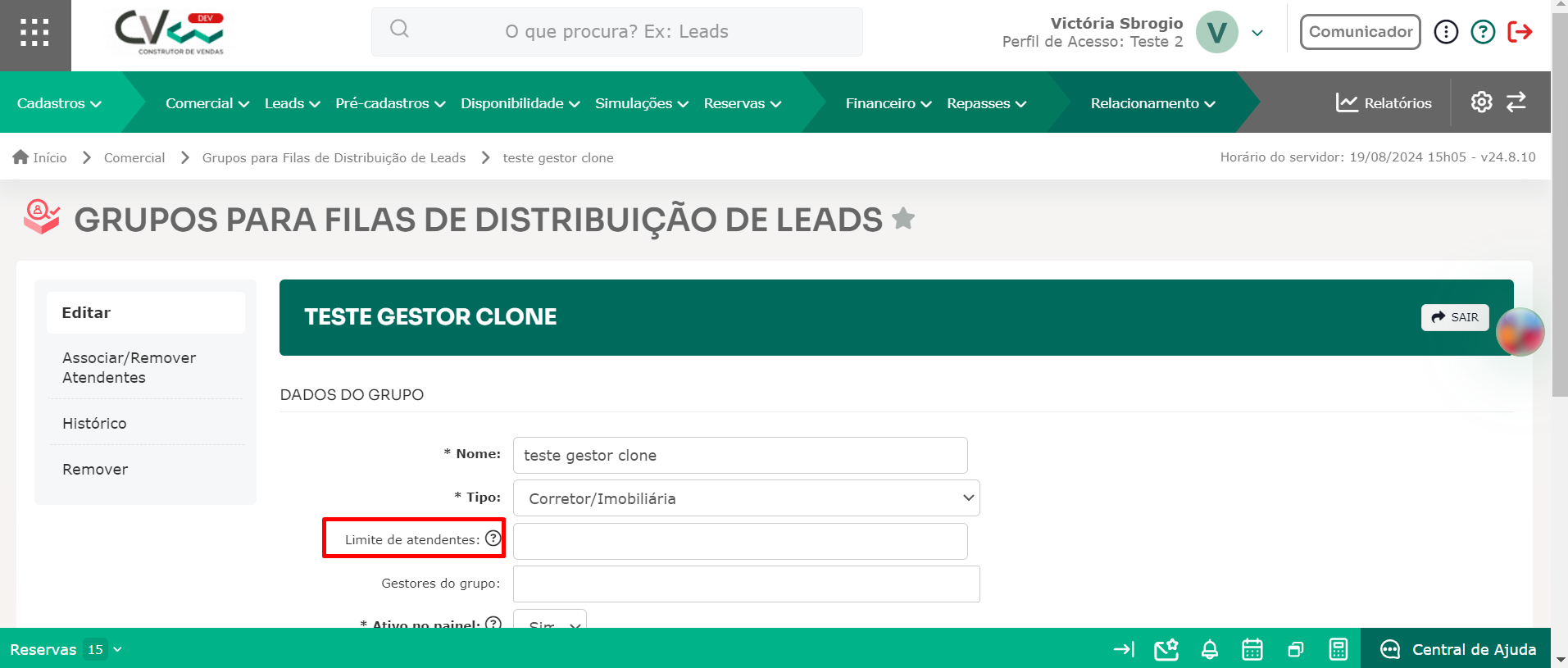
Erro: Não foi possível clonar a fila
Esse erro ocorre quando a tentativa de clonar uma fila já foi realizada anteriormente. Cada fila só pode ser clonada uma única vez, não sendo possível realizar múltiplas clonagens da mesma fila.

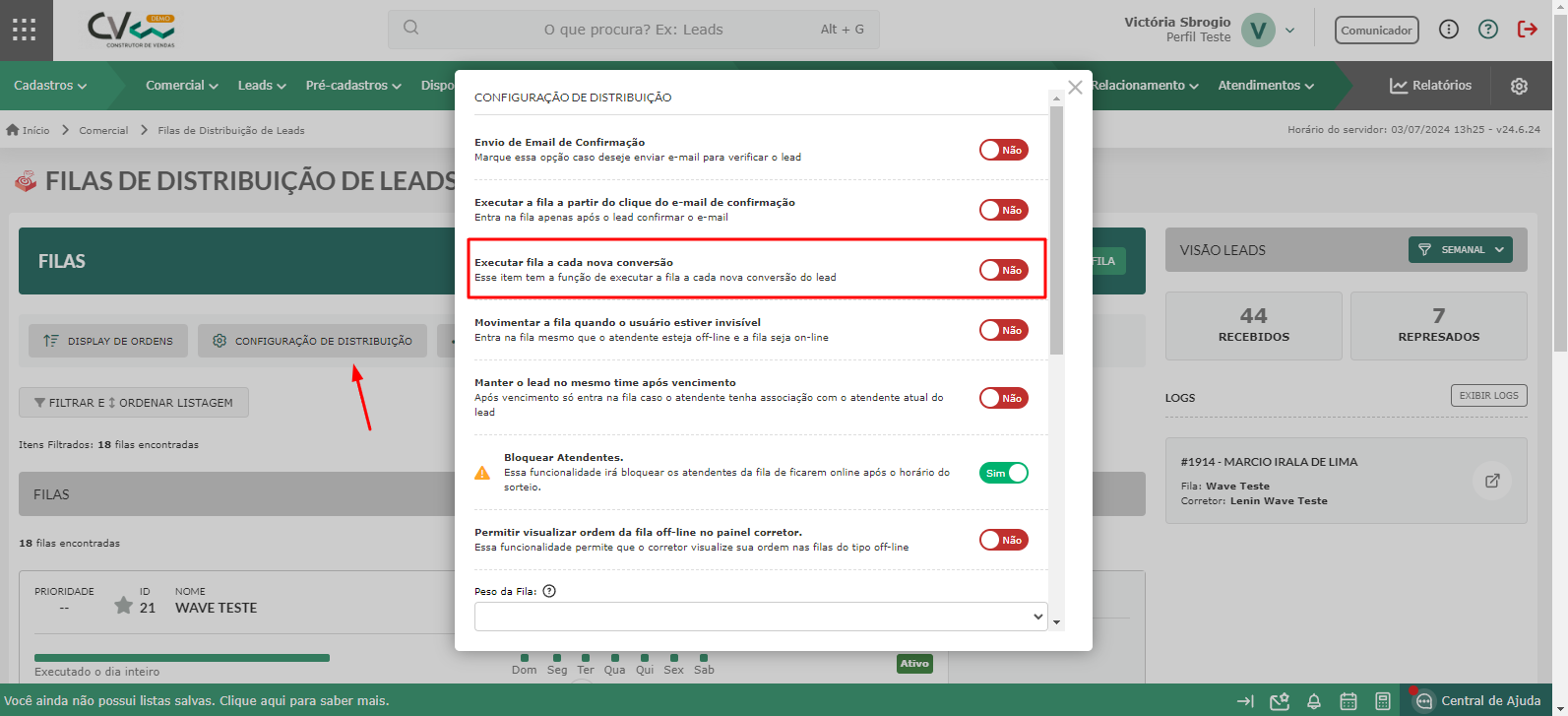
Lead teve uma conversão pela integração do RD. É possível deixar esse tipo de conversão já configurado para ir direto à fila?
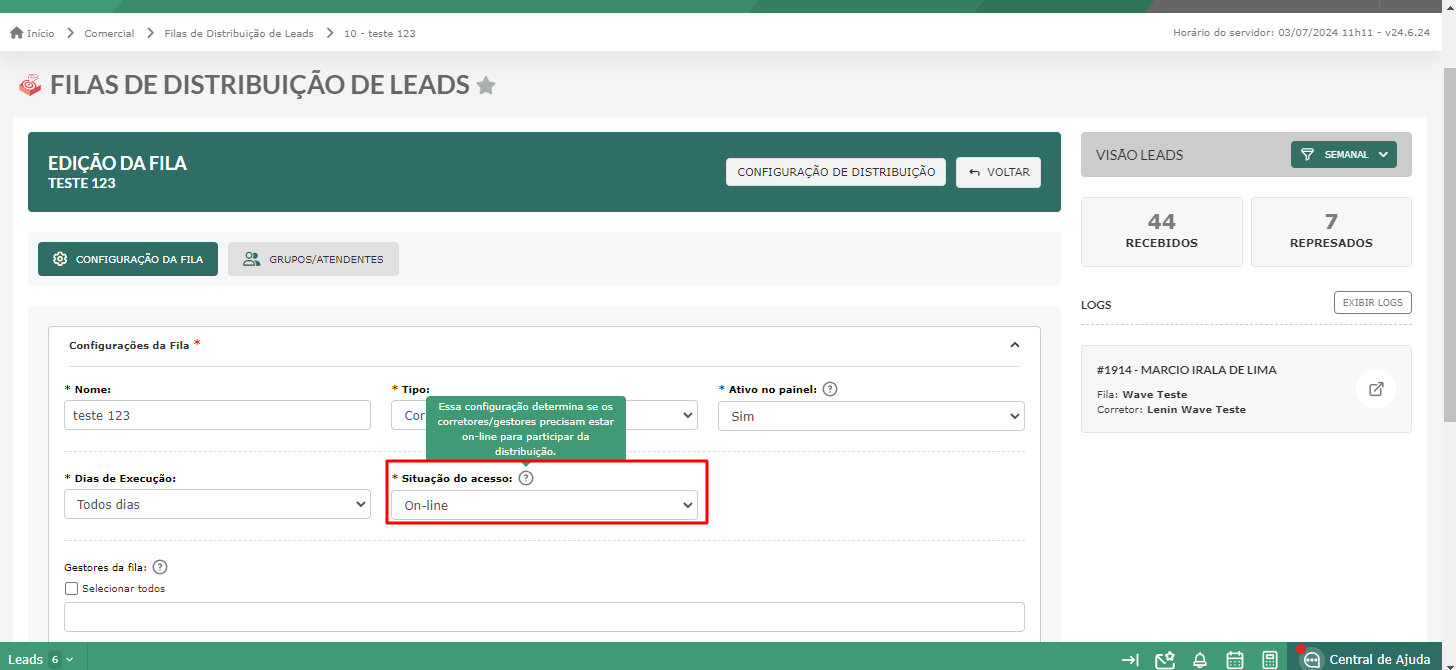
O que fazer quando o botão para ficar on-line/off-line na fila não aparece para os participantes?
A ausência do botão de on-line/off-line para os participantes na fila pode estar relacionada a algumas configurações incorretas. Para solucionar o problema, siga os passos abaixo:
Verifique a Associação do Participante à Fila: certifique-se de que o participante está corretamente associado à fila em questão. Sem essa associação, o botão de on-line/off-line não será exibido.
Confirme as Configurações da Fila:
- Horário e Dia de Funcionamento: verifique se a fila está configurada para funcionar nos horários e dias corretos. Se a fila estiver fora do horário de funcionamento, o botão pode não aparecer.
- Atividade da Fila no Painel: confirme que a fila está ativa e visível no painel. Filas inativas ou ocultas podem impedir a exibição do botão.
Ao garantir que o participante esteja associado à fila e as configurações da fila estejam corretas, o botão de on-line/off-line deve aparecer normalmente.
Por que o Lead não foi distribuído mesmo com a fila configurada corretamente?
Verifique se a fila é off-line e se está configurada para sorteio. Filas off-line não devem ter sorteios, pois isso faz com que a distribuição siga o horário do sorteio.
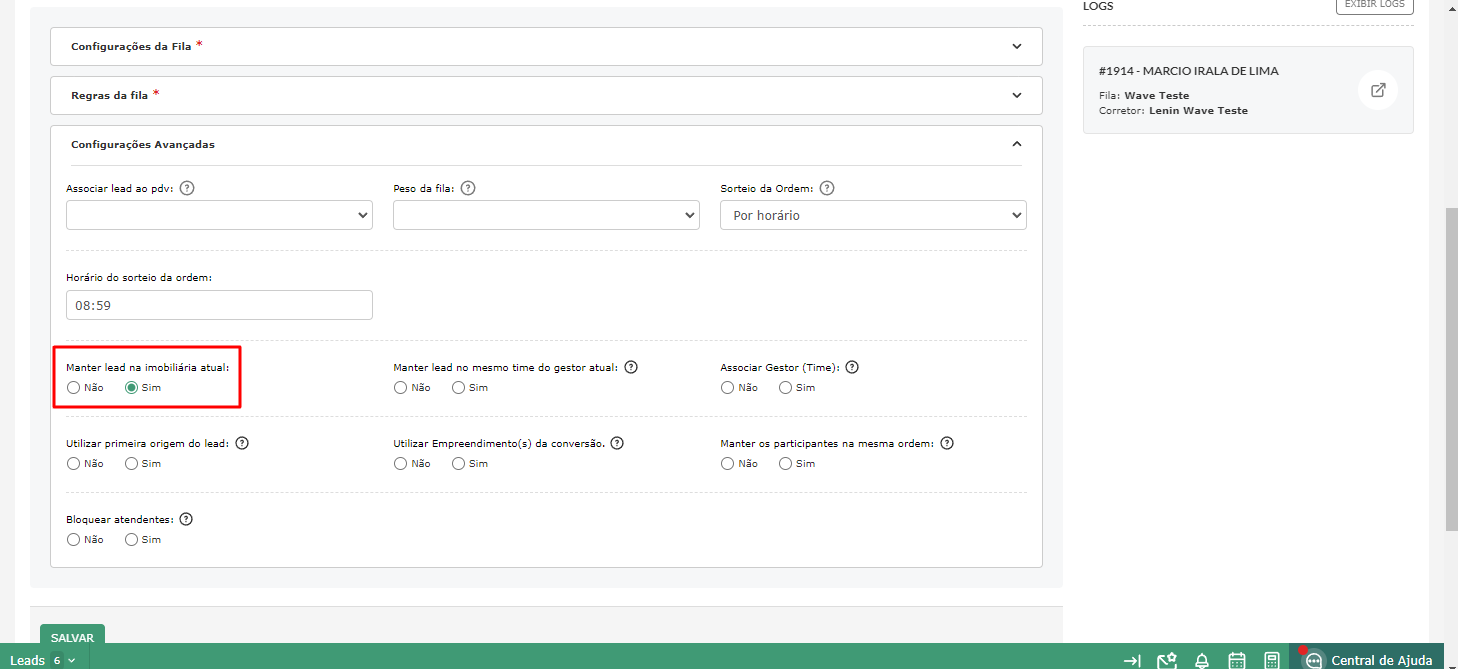
Por que o Corretor teve sua posição alterada na fila mesmo estando configurada para manter as posições?
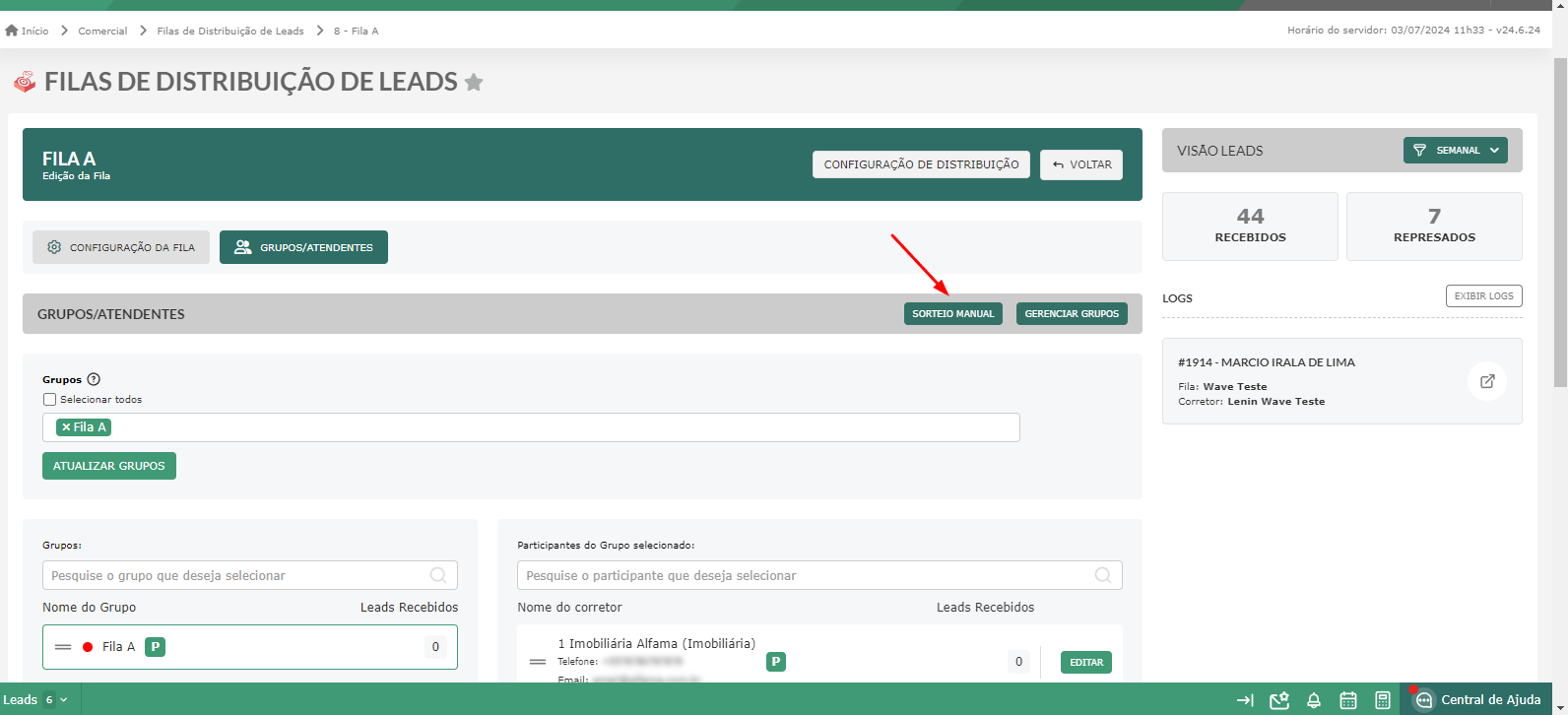
Em filas do tipo on-line, há uma exceção à regra de manter as posições quando o Corretor está configurado como próximo (P), fica off-line e volta a ficar on-line. Nesse caso específico, ele será movido para o final da fila. No entanto, se o Corretor estivesse em outras posições na fila, sua posição seria mantida conforme a configuração estabelecida.
Por que o "P" de próximo na fila sumiu em determinado momento, causando represamento de leads?
Por que na tela de exibição de leads a distribuição de grupos na fila apresenta divergência de valores?
A divergência ocorre porque a exibição do número de leads distribuídos por grupo na tela de exibição dos grupos associados à fila é geral. Isso significa que o sistema considera a quantidade total de leads que cada grupo recebeu desde a sua criação, e não apenas os leads recebidos na fila atual. Além disso, os relatórios de distribuição só refletem dados do último mês, tornando inviável um comparativo direto entre a tela de exibição de leads e os relatórios de distribuição.
Por que o lead não foi distribuído para a fila se a fila está off-line?
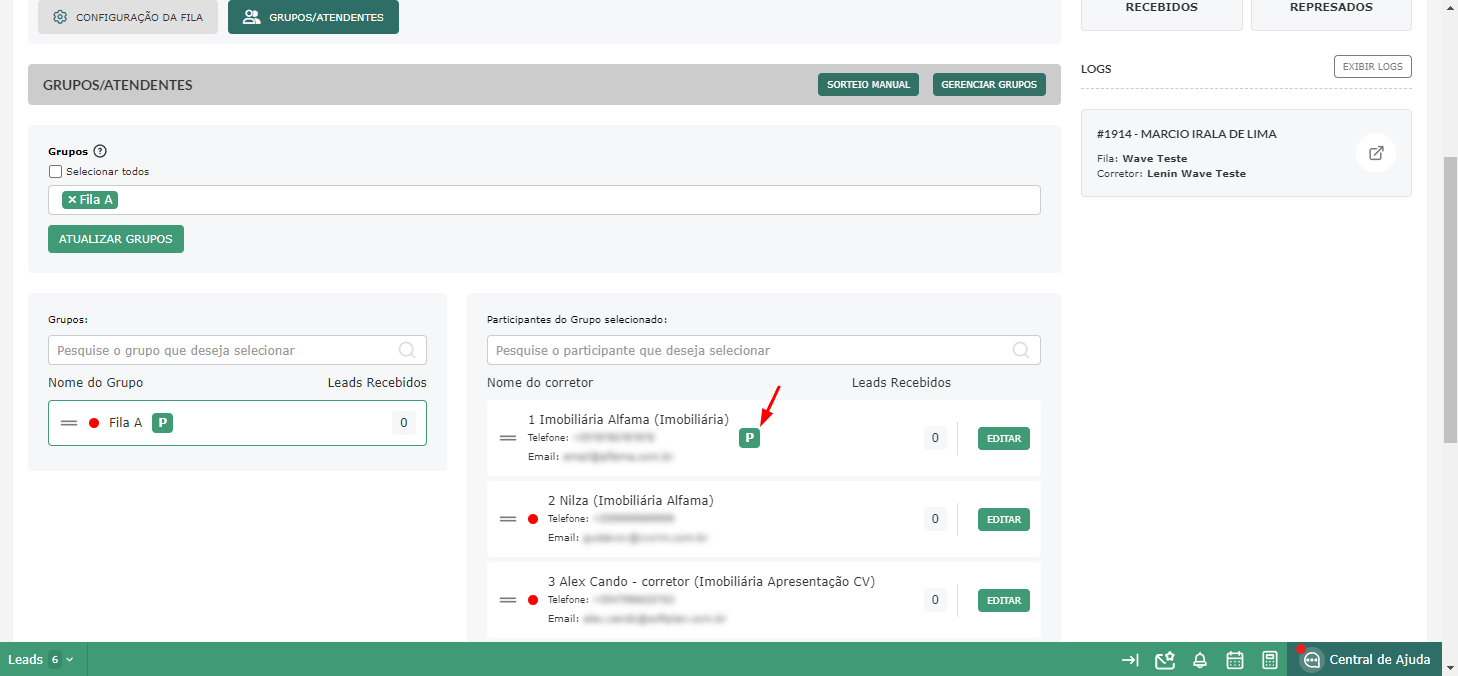
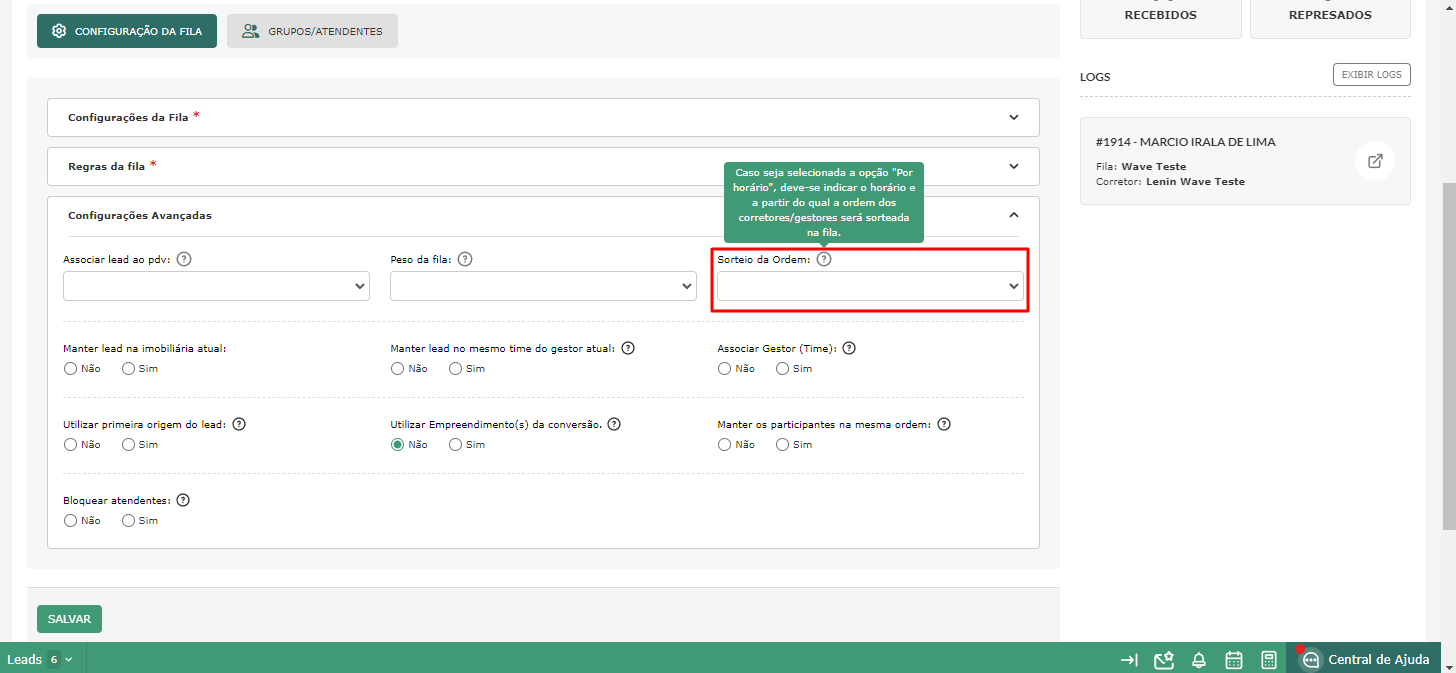
Observação: se a fila estiver off-line, não há necessidade de configuração de sorteio. Caso contrário, a distribuição respeitará a ordem do sorteio configurada.
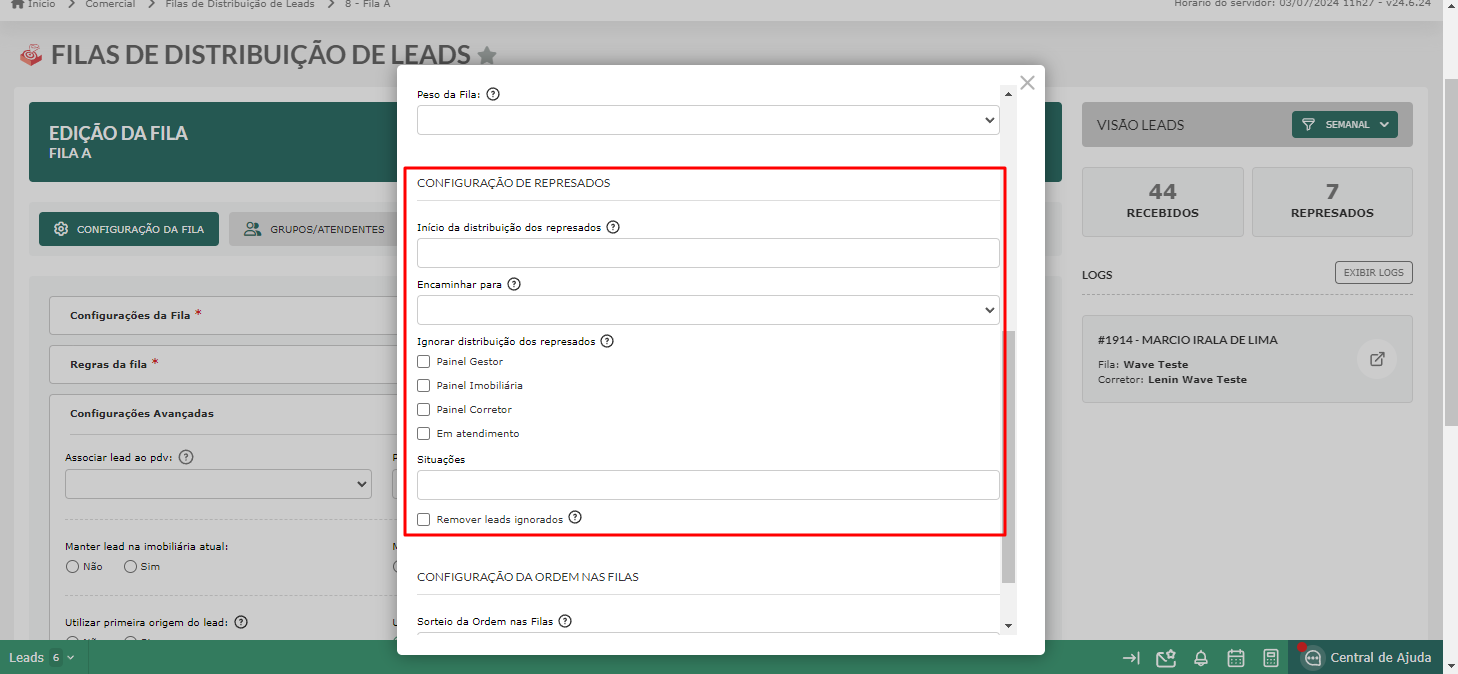
? Para saber mais sobre Distribuição de Leads Represados, clique aqui.
Estes passos ajudarão a identificar e corrigir o motivo pelo qual o lead não foi distribuído para a fila quando esta está off-line.
Por que o lead represou e não foi distribuído na fila?
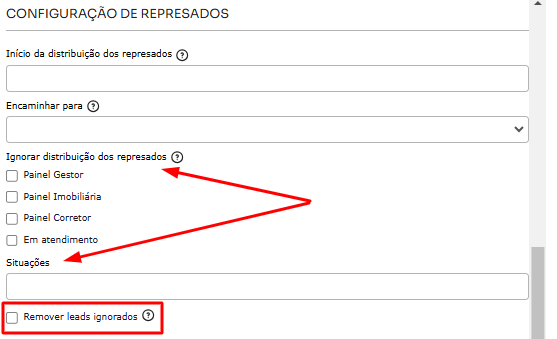
Por que um Lead sai da lista de represados sem ser distribuído para a fila?
Isso ocorre quando a fila está configurada com a opção "remover leads ignorados". Nessa configuração, leads marcados com "ignorar distribuição de represados" ou associados a determinadas situações são removidos da lista de represados sem serem distribuídos para a fila.
Solução: Revise as configurações da fila e a marcação dos Leads para ajustar o comportamento conforme desejado.
Quantos Leads são distribuídos pela função de distribuição de Leads represados?
A função de distribuição de Leads represados distribui até 1000 Leads por vez. A rotina ocorre a cada 5 minutos a partir do horário configurado. Cada Lead pode passar pelo processo de distribuição até 2016 vezes; após isso, não serão feitas mais tentativas.
Importação de Leads:
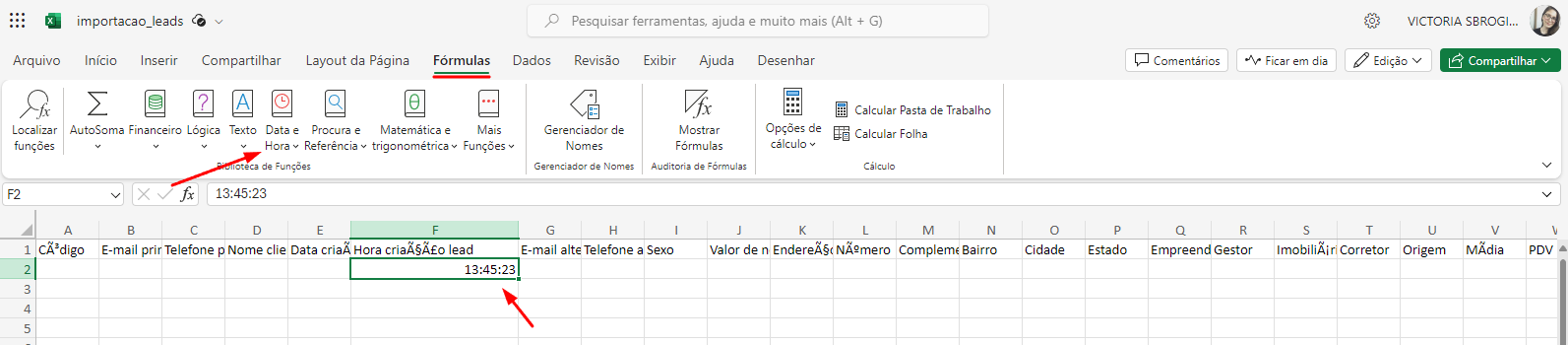
Por que a importação de leads está dando como concluída, mas não cadastra nenhuma informação?
Verifique a formatação da planilha, especialmente no campo "hora criação", que deve estar no formato horas:minutos:segundos.
Leads:
Ao tentar inserir uma conversa do WhatsApp dentro do lead (copiar e colar), não salva a mensagem completa.
Dentro das anotações do lead, é importante observar que emojis no texto podem causar limitações no editor, impedindo que a mensagem completa seja salva corretamente.
Como aumentar o score do lead?
- Se você cadastrar um lead informando o nome, e-mail, e um campo adicional com peso 2, o sistema calculará o score como 80%.
- Isso ocorre porque o sistema divide 100% por 5 (considerando o campo adicional duas vezes, devido ao seu peso).
Como configurar uma regra para que, após um determinado período sem interação, os leads em uma situação específica sejam automaticamente redistribuídos para outro corretor?
É possível fazer essa configuração na função Vencimento dos Leads.
É possível alterar a primeira origem de um Lead?
Atenção! É muito importante ter cuidado com essa funcionalidade, pois a remoção/alteração dos dados é irreversível, ou seja, não será possível recuperar nenhum dado removido/alterado.
Para saber mais sobre essa funcionalidade, clique aqui.
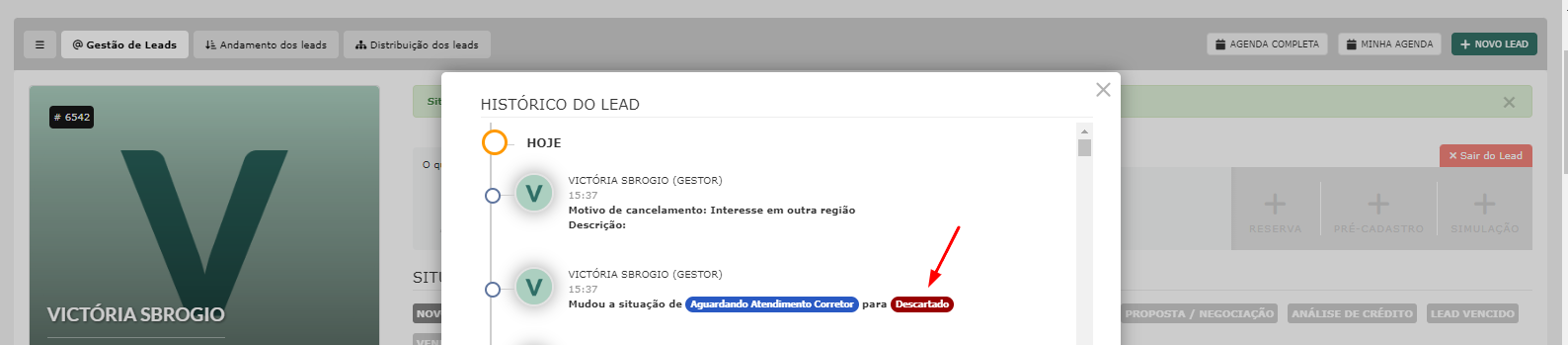
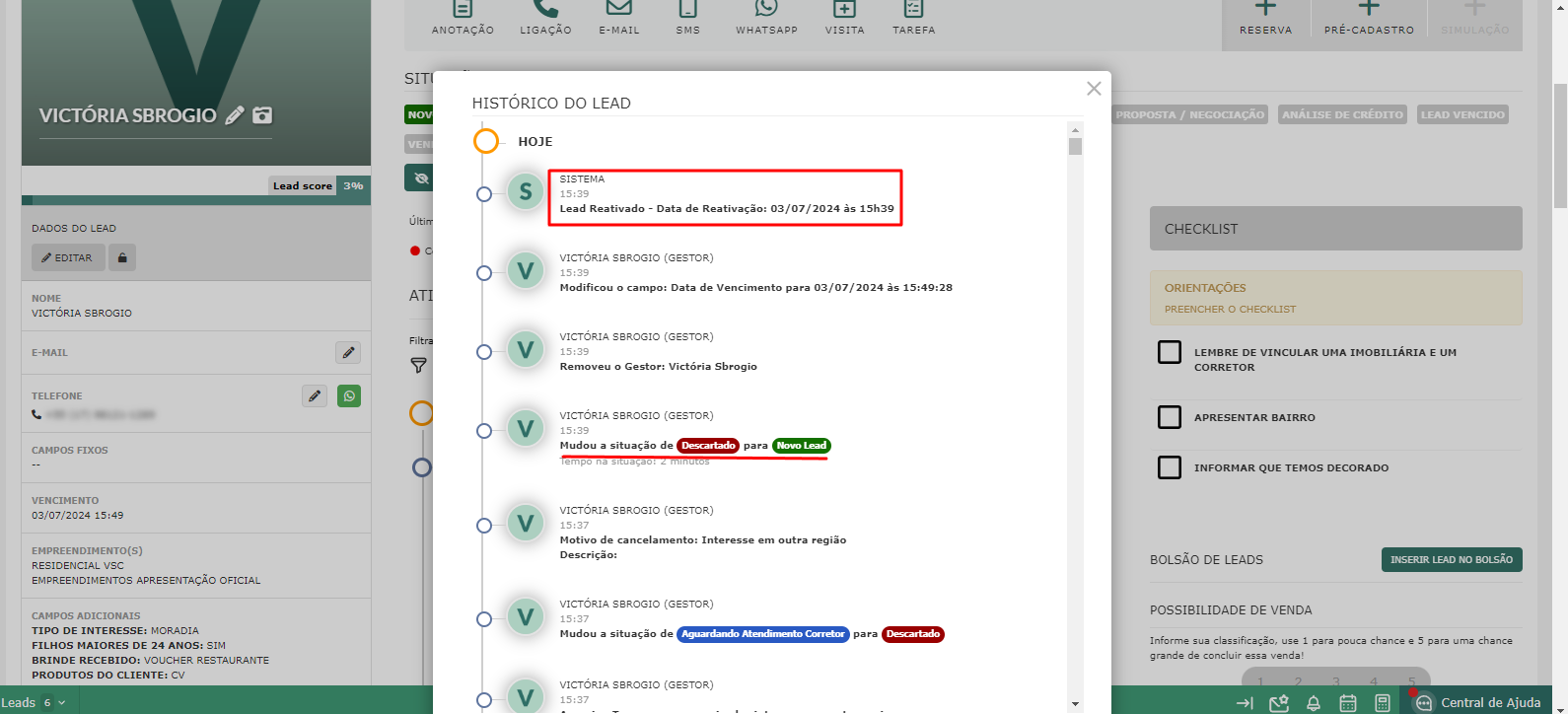
É possível ativar um lead descartado pela tela de novo lead?
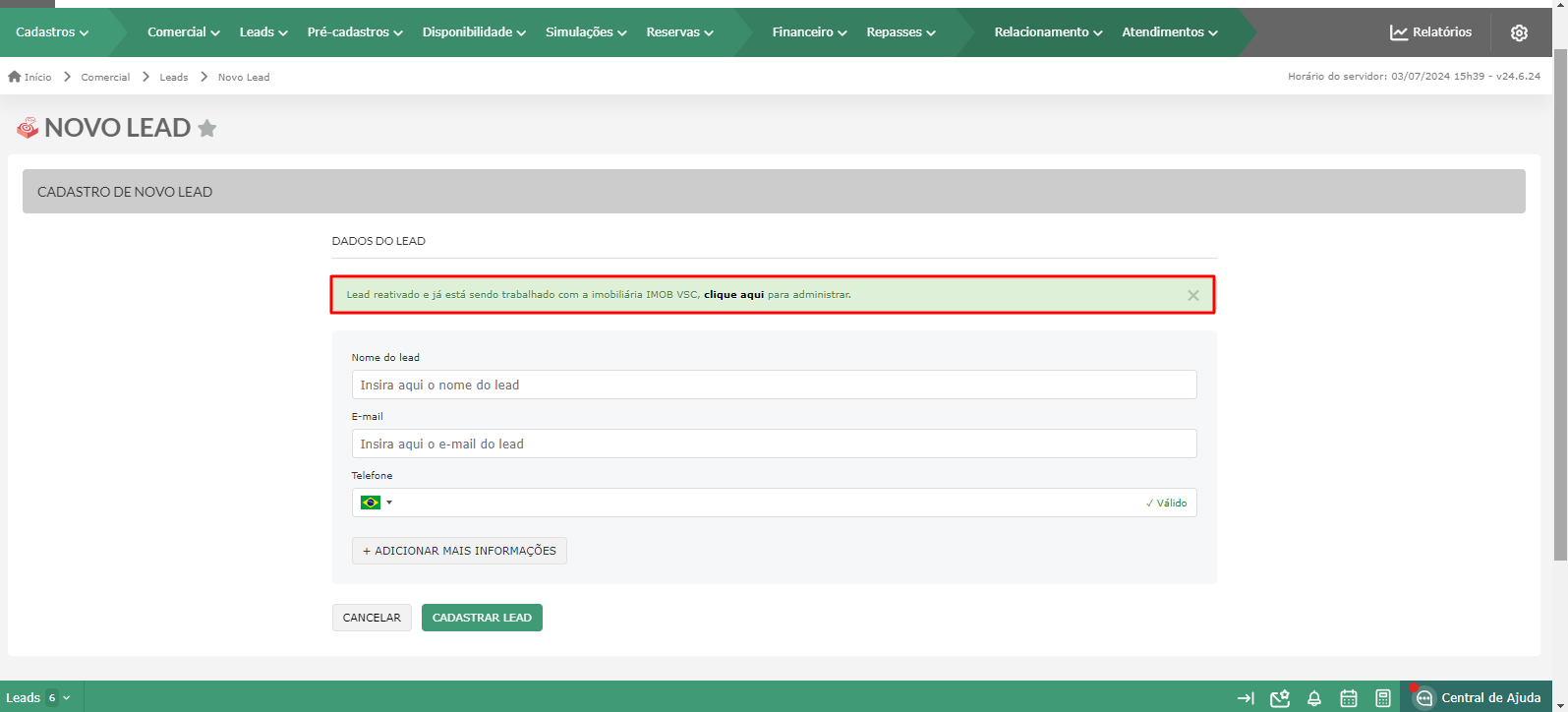
É possível cadastrar um Lead se ele já estiver cadastrado como contato associado de outro Lead?
Não, não é possível. Se um Lead está registrado como contato associado de outro Lead, ele já é considerado um Lead existente. Logo, o sistema não permite o cadastro duplicado.
Solução:
- Caso seja necessário cadastrar um Lead para esse contato associado, você precisará remover a associação com o Lead atual e, em seguida, criar um novo Lead para ele.
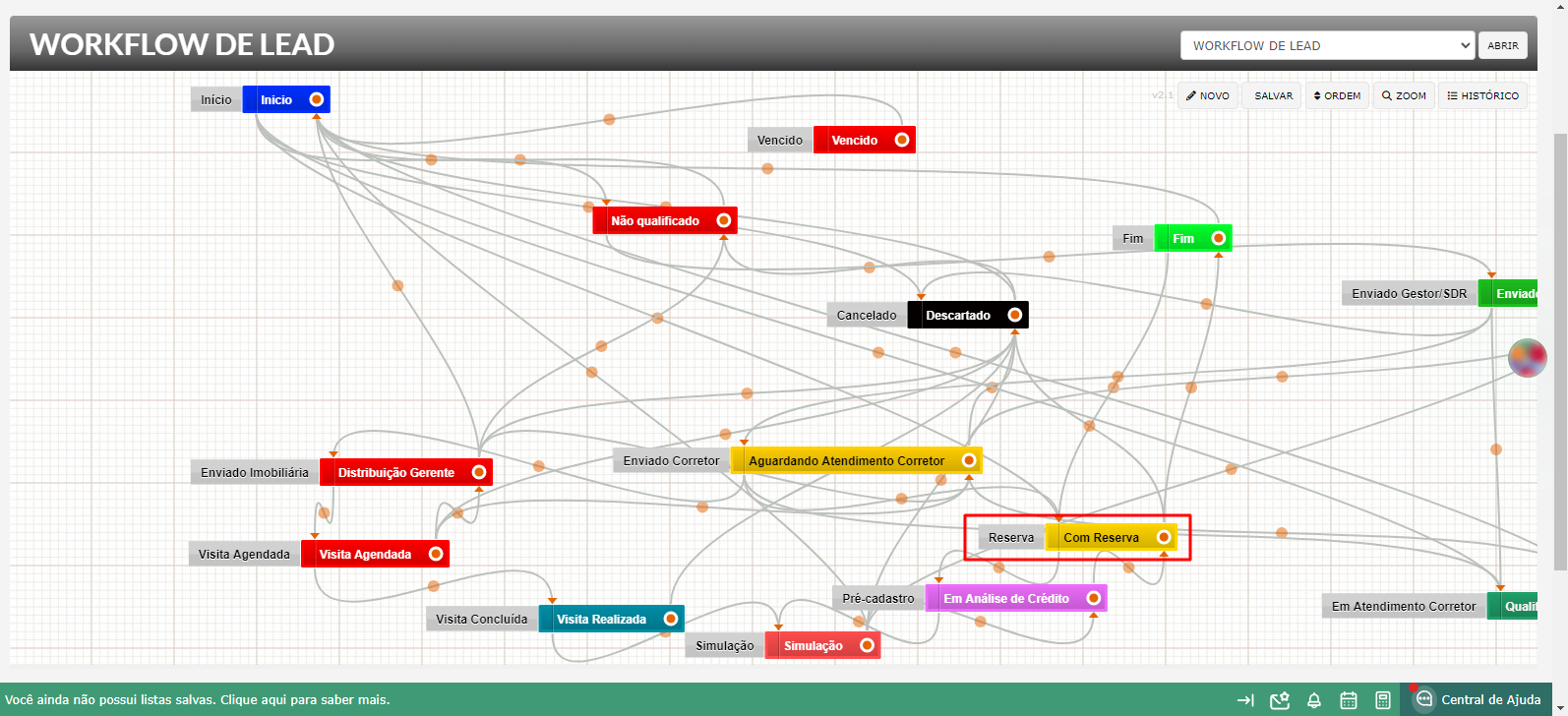
Na exibição dos leads na opção "Andamento dos Leads" (pipeline), exibe todas as etapas do processo?
Não, os leads que estão na situação associada à flag 'Reserva' não serão exibidos no pipeline 'Andamento dos Leads'.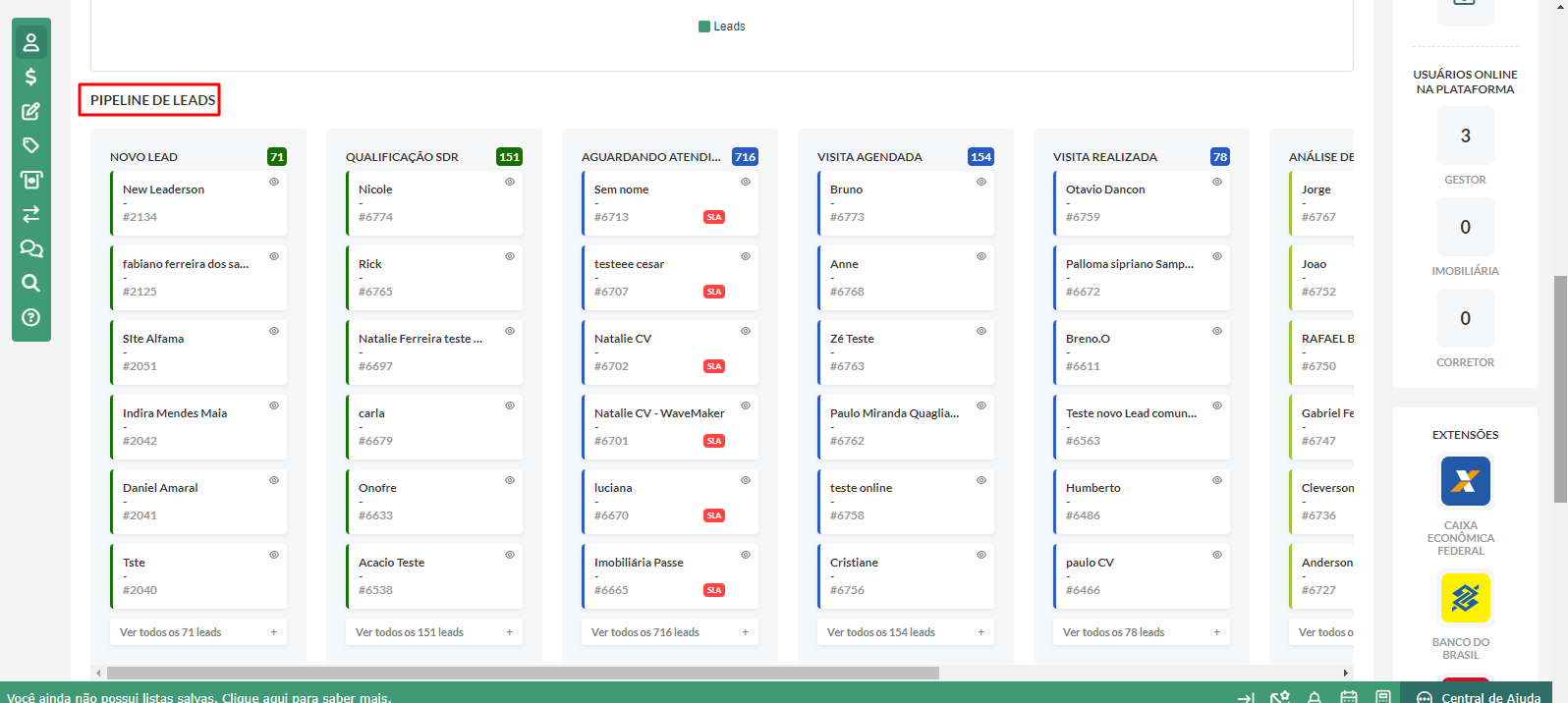
O corretor consegue cadastrar um lead que já está como descartado na base?
Existem algumas formas de inserir o corretor em um lead descartado:
- Via campanha de ativação: crie uma campanha específica para que corretores trabalhem com esses leads.
- Via integração: reative o lead e associe-o ao corretor desejado através da integração.
O corretor consegue cadastrar um lead que já está como descartado na base?
Existem algumas formas de inserir o corretor em um lead descartado:
- Via campanha de ativação: crie uma campanha específica para que corretores trabalhem com esses leads.
- Via integração: reative o lead e associe-o ao corretor desejado através da integração.
O Lead desaparece da visualização do Corretor/Imobiliária após ser descartado?
Lead Mantido com os Atendentes: se a configuração estiver definida para manter o Lead com os Atendentes após o descarte, ele continuará disponível para consulta e reativação pelo corretor ou imobiliária.
Desvinculação dos Atendentes no Descarte: se a configuração estiver definida para Desvincular os Atendentes no momento do descarte do Lead, o corretor ou imobiliária não terão mais acesso ao Lead descartado.
Por que não consigo iniciar uma nova reserva em um lead mesmo com a permissão "Gerar Reserva" ativa?
Além da permissão "Gerar Reserva", é necessário habilitar a permissão "Ver Disponibilidade" para que você, usuário administrativo, possa iniciar a criação de uma nova reserva.
Solução:
Acesse as Configurações de Permissões:
- Verifique as permissões atribuídas ao usuário administrativo no sistema.
Habilite a Permissão "Ver Disponibilidade":
- Certifique-se de que a permissão "Ver Disponibilidade" está marcada para a situação em que a reserva será iniciada.
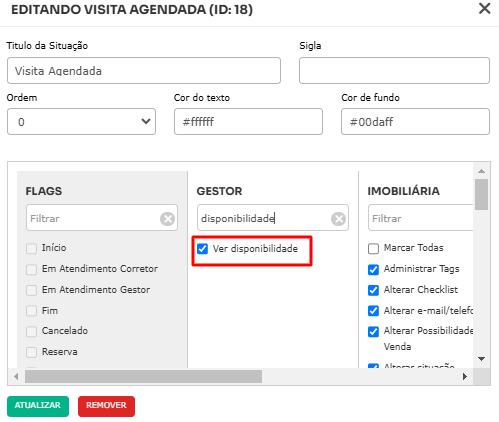
- Certifique-se de que a permissão "Ver Disponibilidade" está marcada para a situação em que a reserva será iniciada.
Por que o lead não alterou para a flag de "Vencido"?
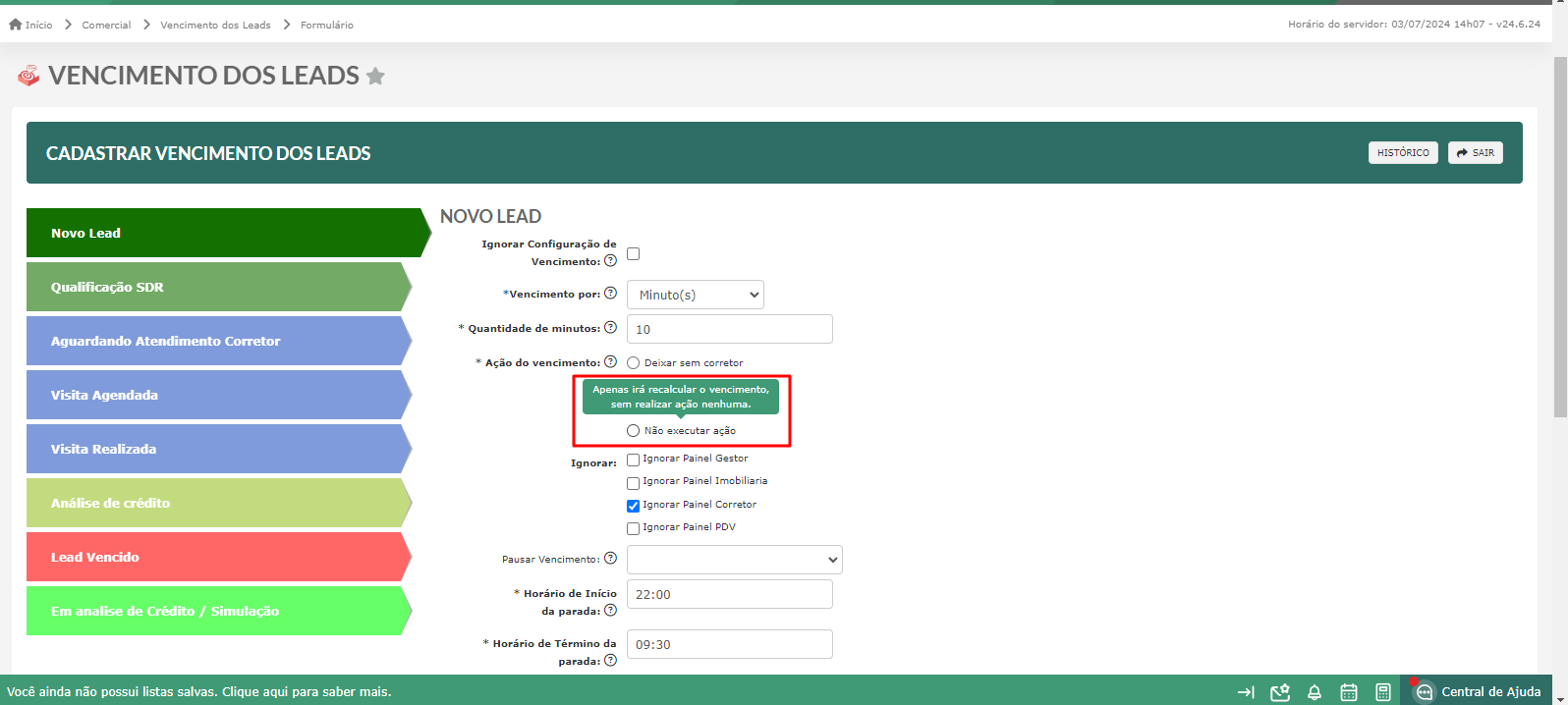
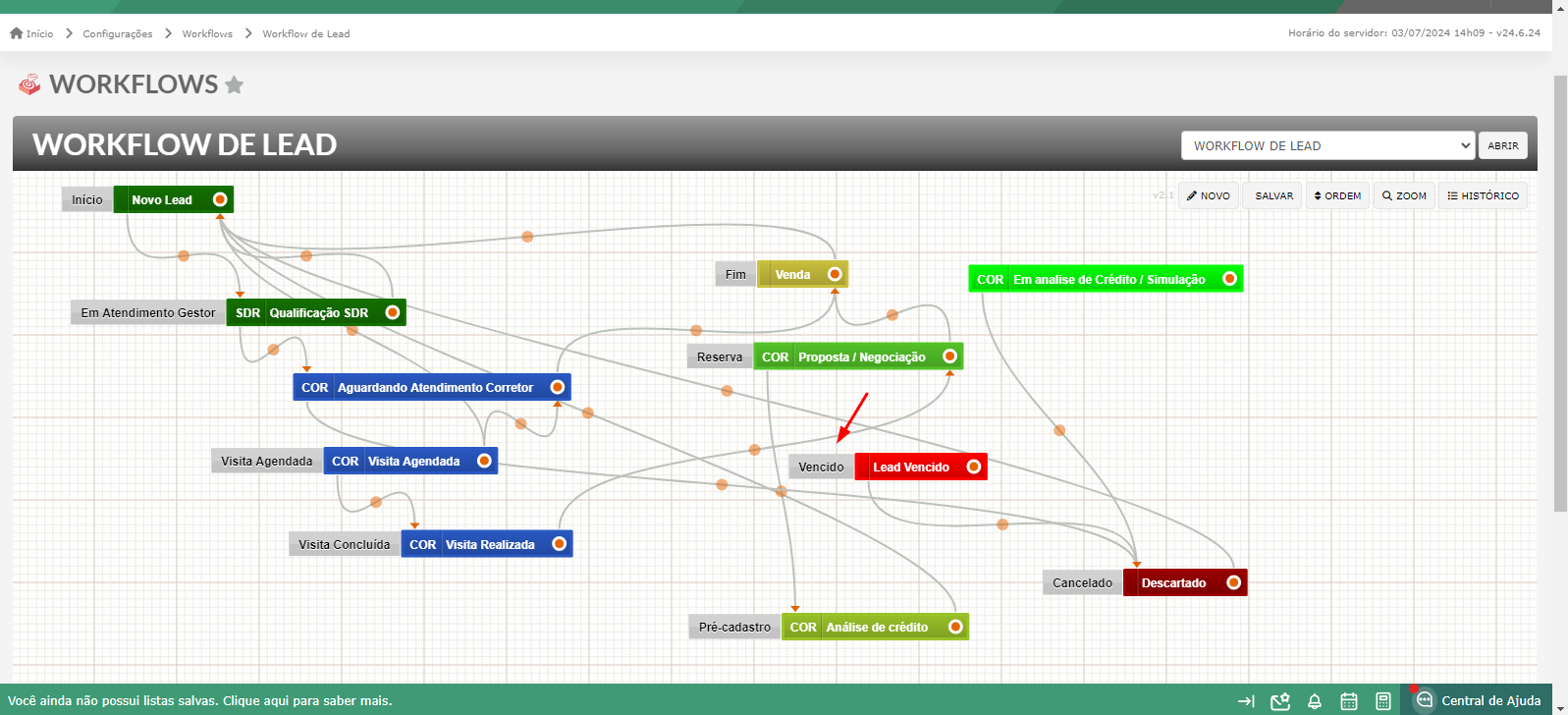
A situação do lead só será alterada se a ação configurada no vencimento do lead for 'Não executar ação'. Além disso, verifique se a flag de vencimento está configurada corretamente no Workflow de leads.
Quais ações o corretor responsável pelo lead deve tomar para evitar que ele expire e seja transferido para outro atendente?
O corretor pode registrar qualquer uma das seguintes interações: Ligação, e-mail, SMS, WhatsApp, visita ou tarefa.
Ao cadastrar uma dessas interações, o sistema entende que o lead está sendo atendido, evitando que ele vença e seja redirecionado para outro atendente.
Quando unifica o lead, qual lead some da base?
O lead que é unificado e desaparece da base é aquele que foi selecionado para a unificação, ou seja, aquele cujo ID foi digitado durante o processo.
Para saber mais sobre Unificação de Leads, clique aqui.
Ponto de Venda:
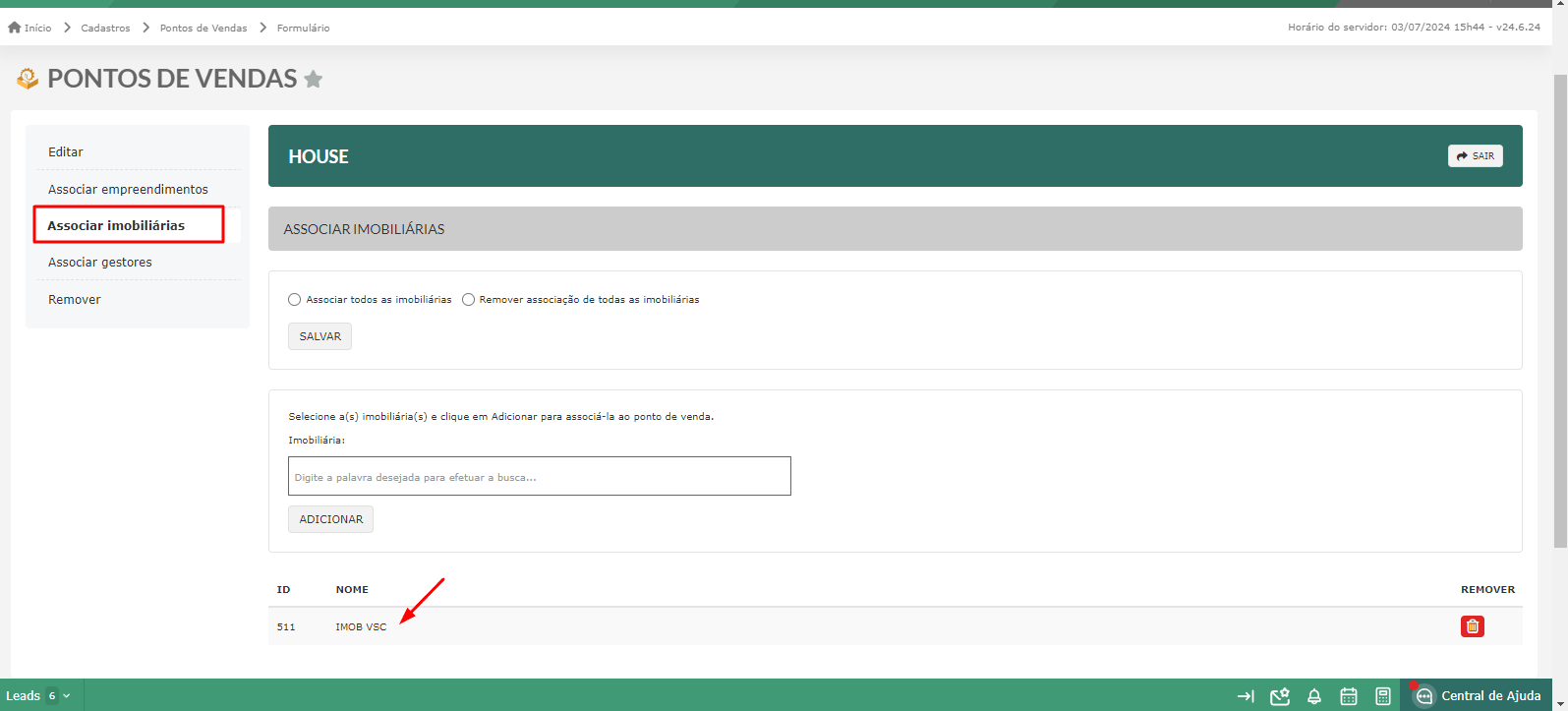
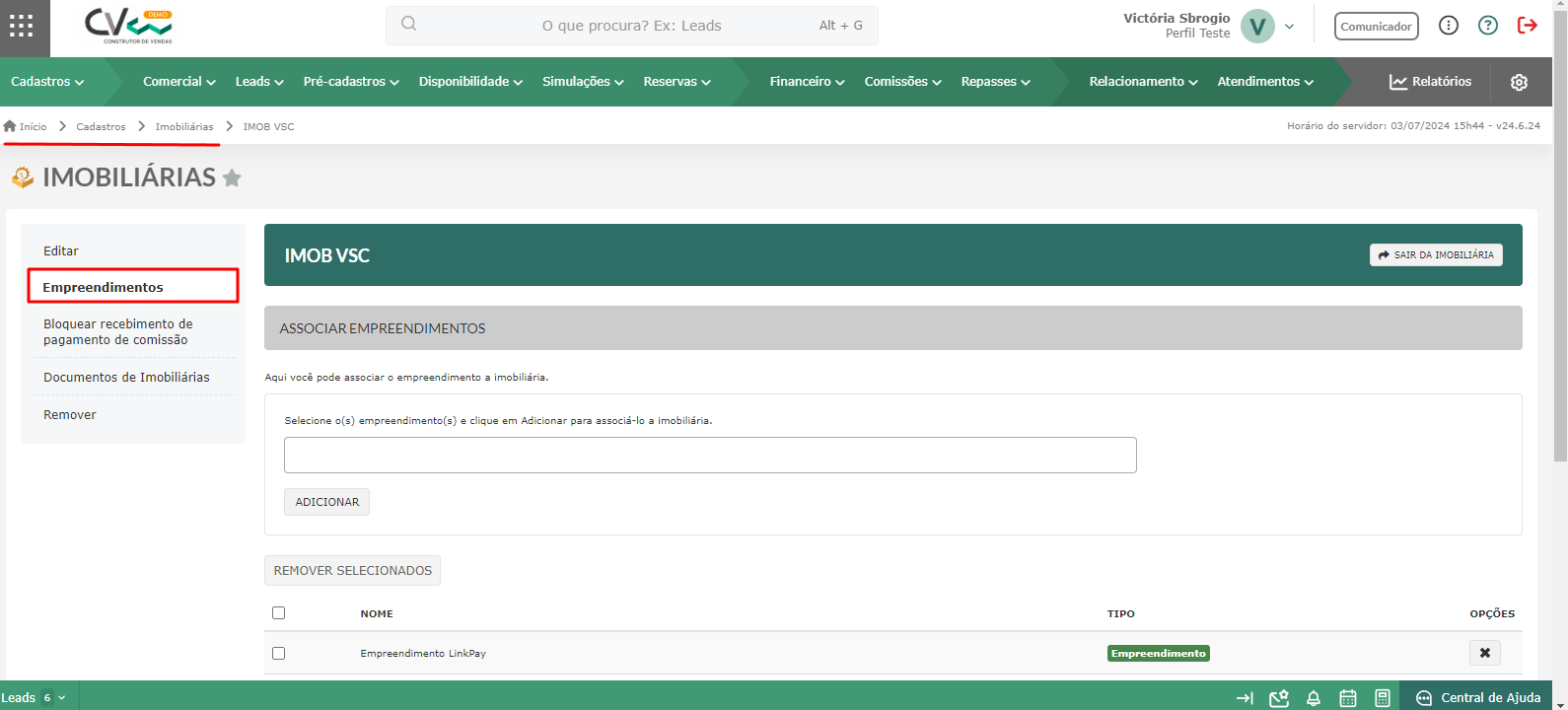
Não consigo visualizar o Empreendimento no Painel PDV. O que pode ser?
Pré-cadastro:
Como remover a tela de “Mapa de disponibilidade” para selecionar a unidade ao iniciar a criação de um pré-cadastro?
Acesse a tela de Empreendimentos clique em Administrar.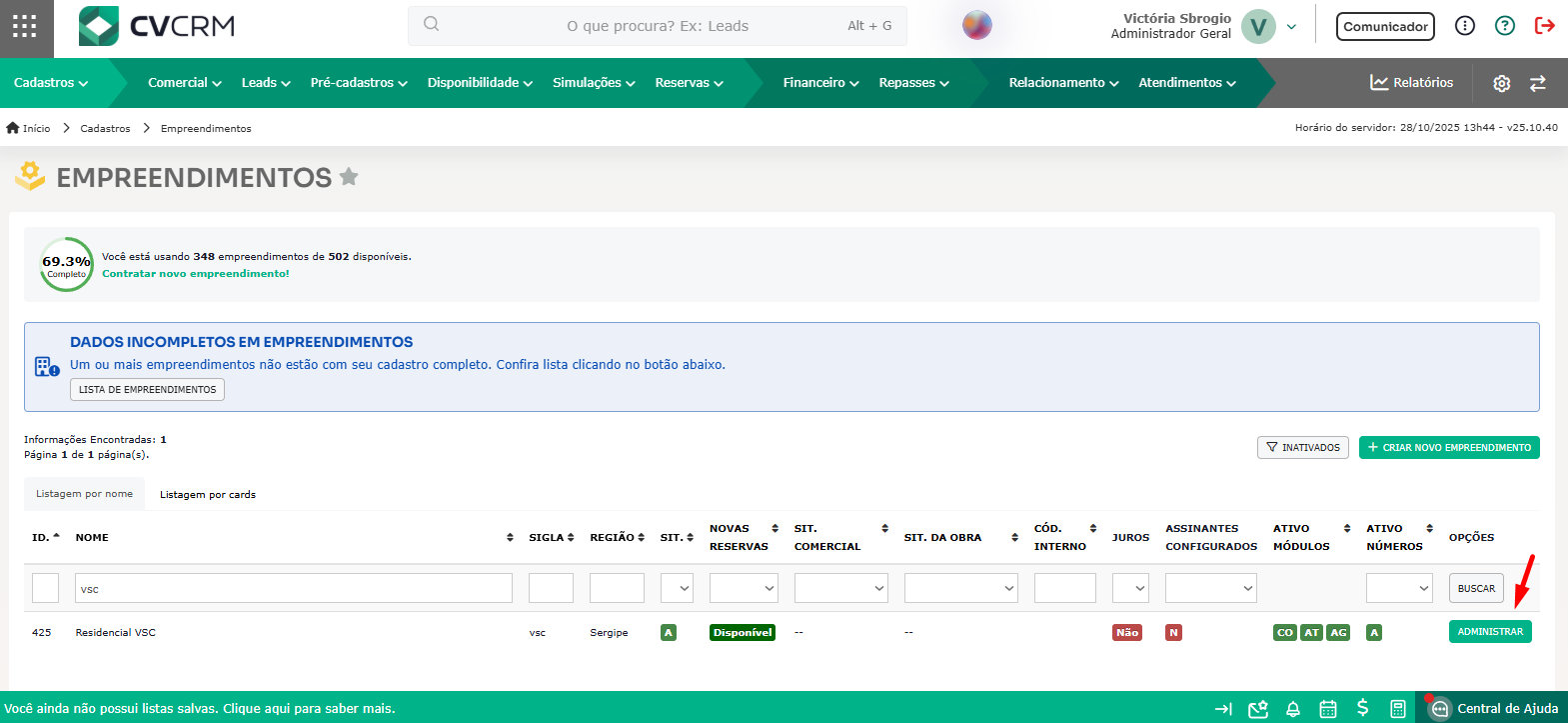
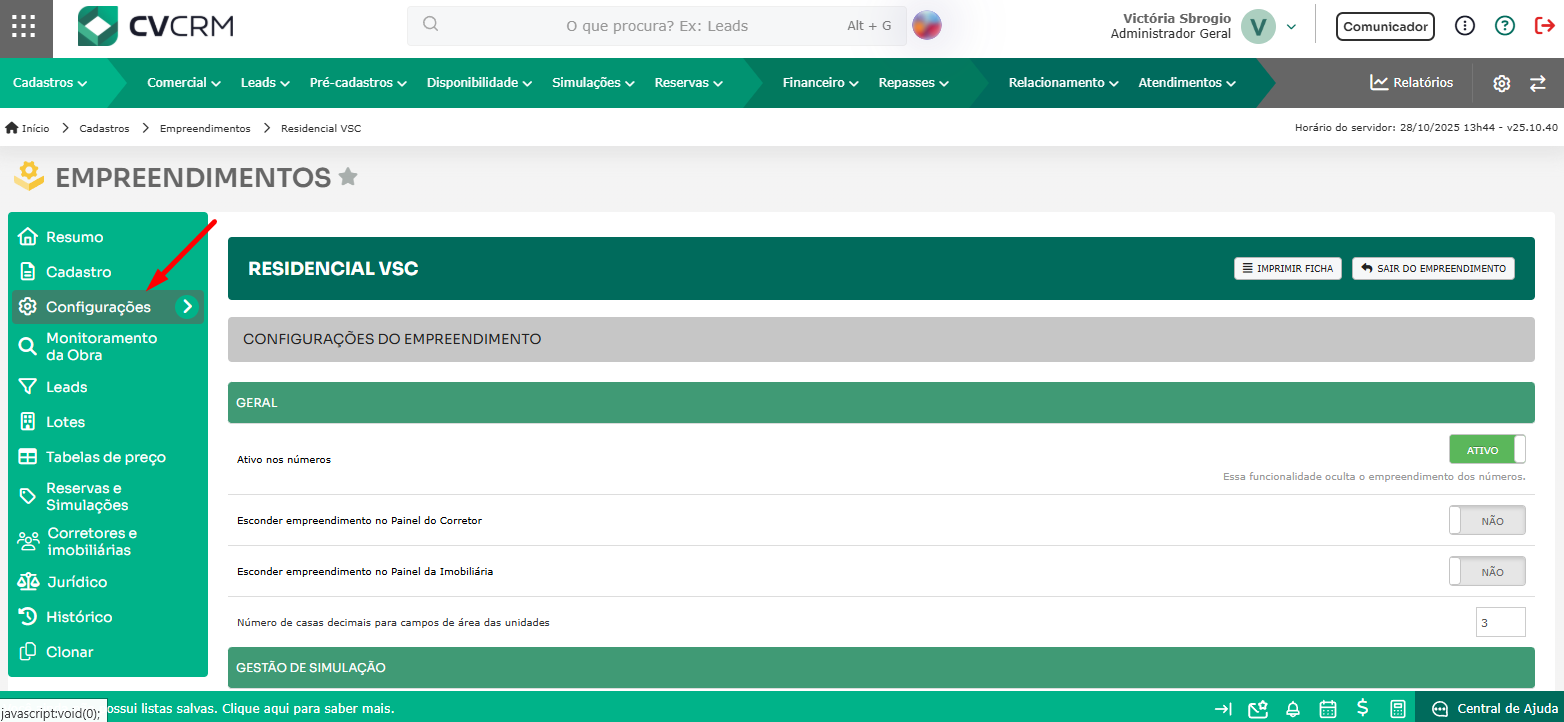
Clique no menu Configurações.
Busque pela área Pré-cadastro.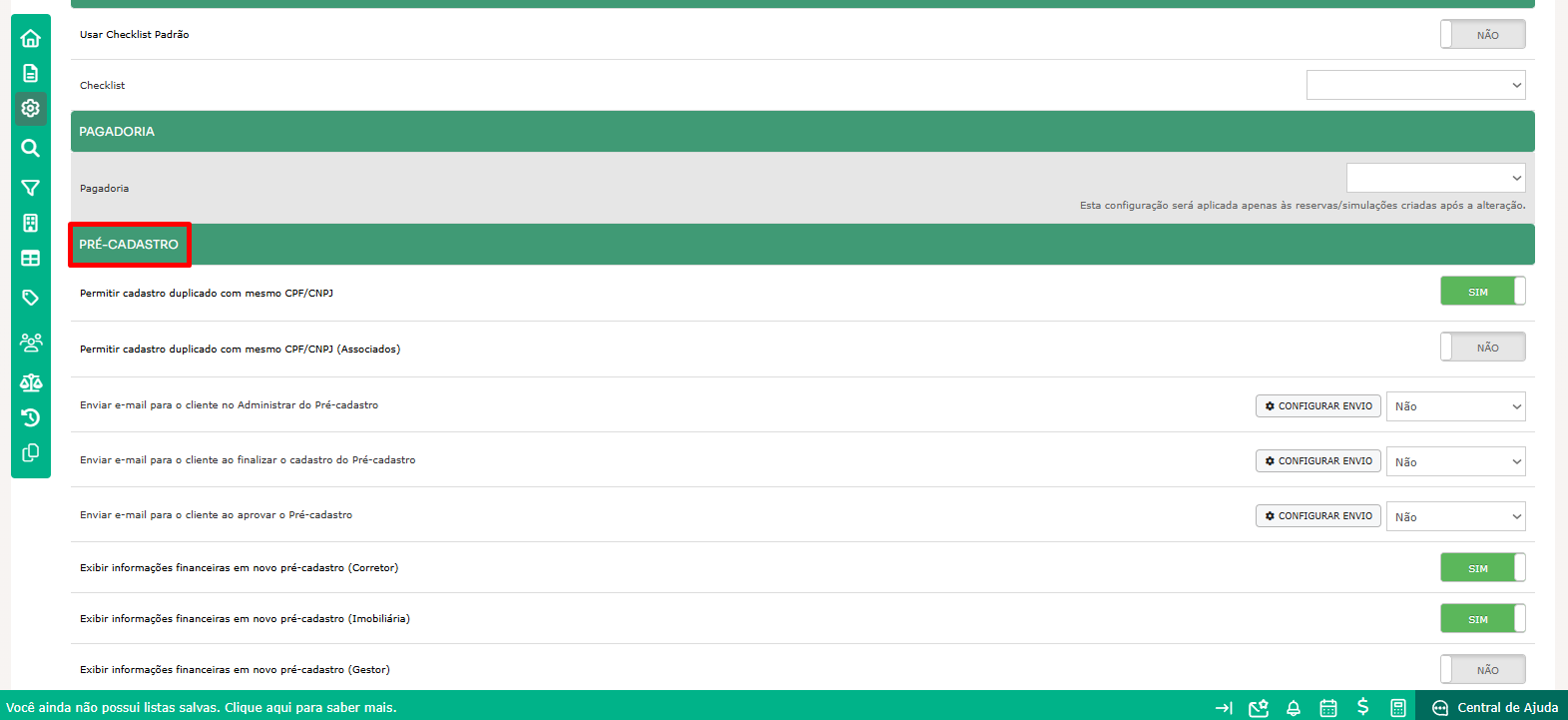
Desmarque o campo Selecionar unidade no formulário de novo pré-cadastro. 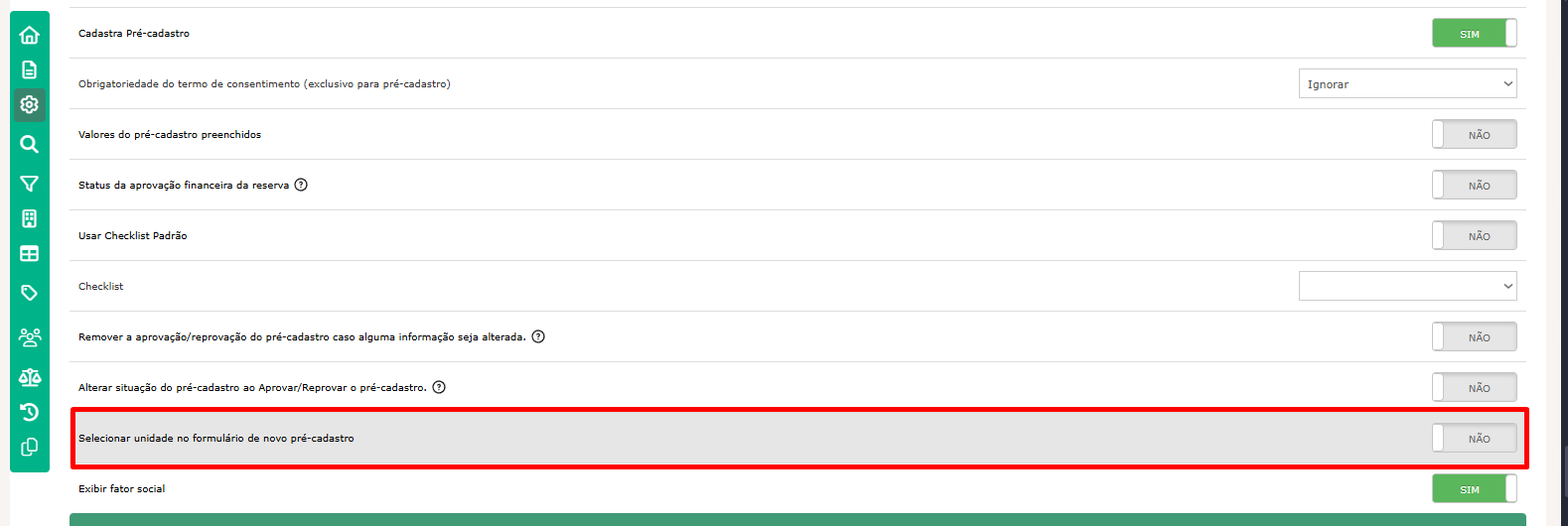
Erro ao tentar modificar a situação do pré-cadastro: “A situação não pode ser alterada, alguns pré-requisitos do workflow não foram preenchidos. O pré-cadastro não contém todos os documentos obrigatórios anexados.”
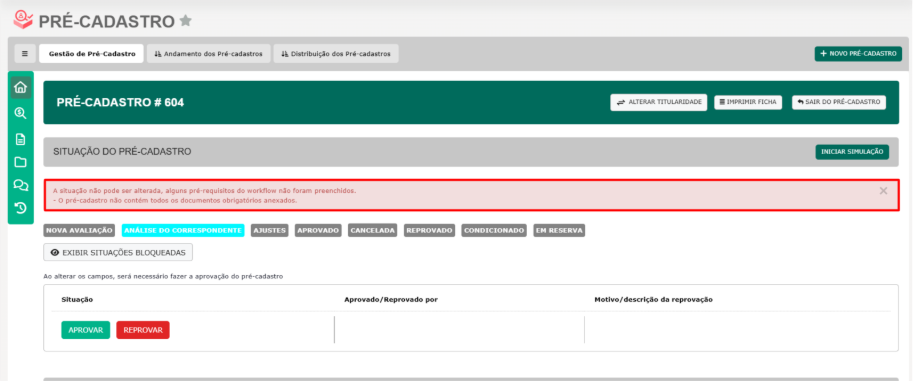
Esse erro ocorre quando pré-requisitos definidos no workflow não foram atendidos. Há duas formas de resolver:
1. Verifique os documentos do associado (se houver):
Se o pré-cadastro estiver vinculado a um associado e o workflow exigir o pré-requisito "Ter todos os documentos obrigatórios anexados", será necessário anexar os documentos obrigatórios do titular e também do associado para avançar a situação.
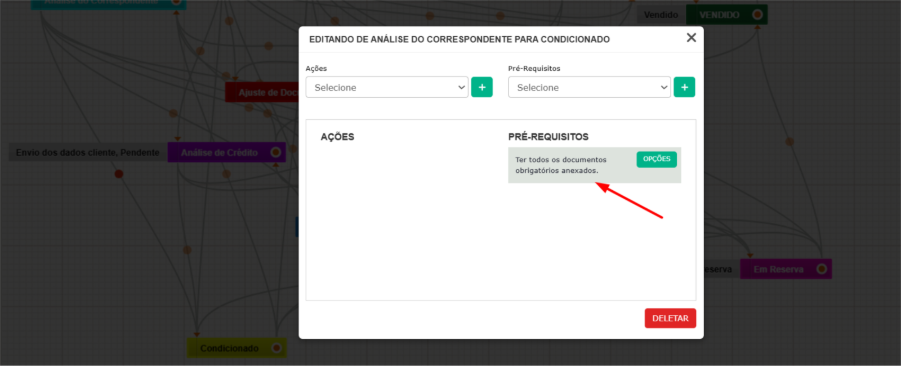
2. Ajuste o pré-requisito no workflow:
Se quiser que apenas os documentos do titular sejam exigidos, é possível remover a obrigatoriedade dos documentos do associado diretamente nas configurações do workflow, ajustando o pré-requisito.
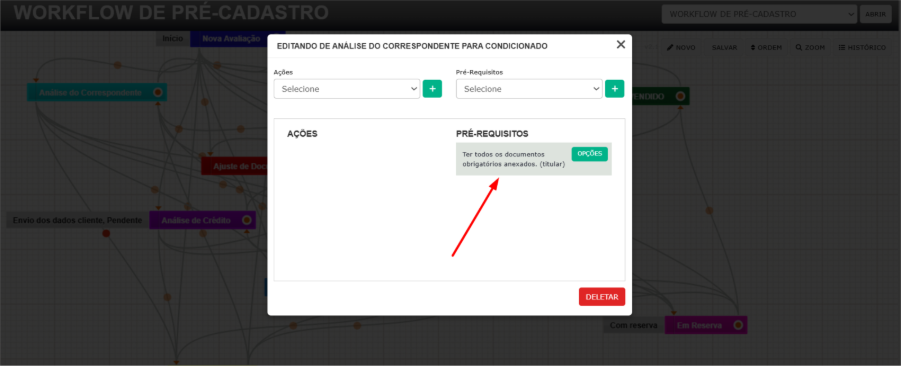
Veja abaixo como resolver:
Já anexei todos os documentos do titular e associado, mas o sistema ainda mostra a mensagem de erro ao tentar alterar a situação do workflow
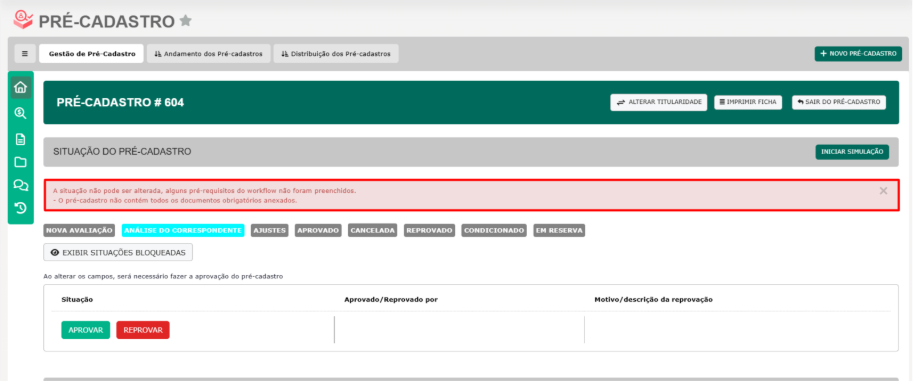
Mesmo que todos os documentos estejam anexados, esse erro pode ocorrer quando os documentos foram cadastrados com o “Tipo” ou “Pessoa” incorretos.
Veja abaixo como resolver:
Não estão sendo exibidos os tipos de documentos cadastrados para selecionar e anexar os arquivos no pré-cadastro. Como resolver?
Acesse a tela Tipos de arquivos de reserva/pré-cadastro 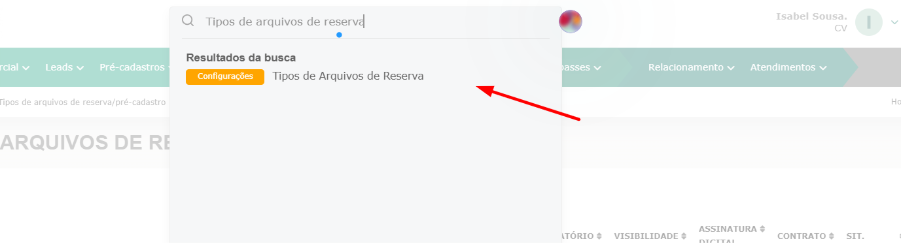
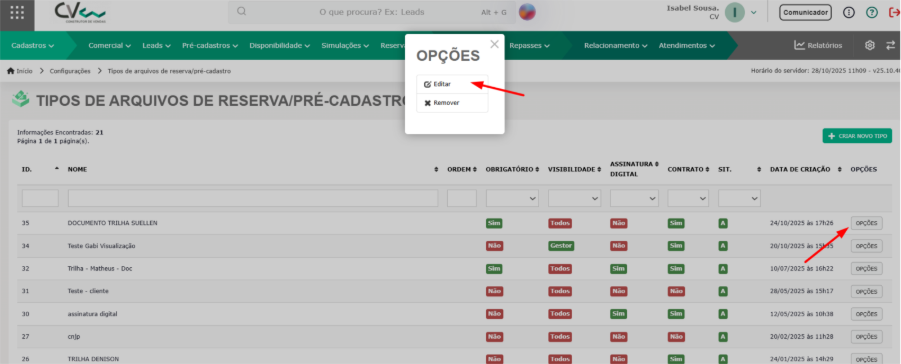
No tipo de documento que não está aparecendo, clique em Opções > Editar.
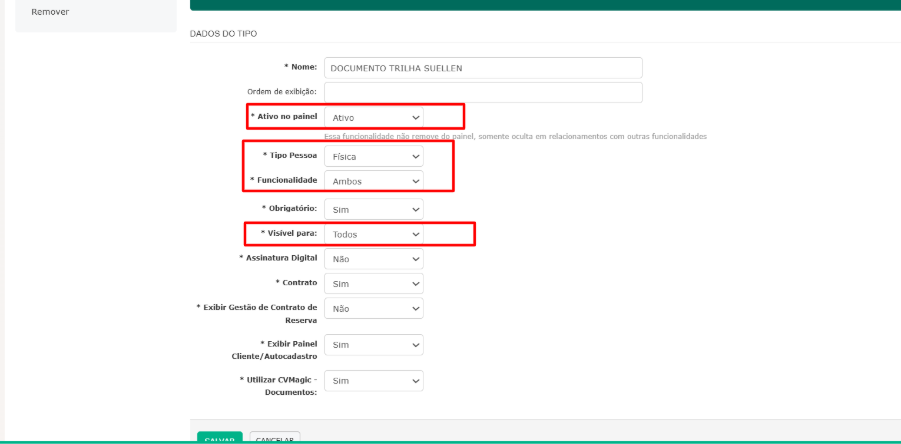
Verifique os seguintes campos:
- Ativo no painel: quando definido como “Não”, esse tipo de documento não será exibido para seleção.
- Tipo de pessoa: caso esteja configurado como PF e o cliente do pré-cadastro seja PJ (ou vice-versa), o documento não será exibido. É possível configurar para que apareça para ambos os tipos de pessoa.
- Funcionalidade: verifique se o tipo de documento está configurado para Pré-cadastro ou para Ambos.
- Visível para: quando definido como Gestor, somente o gestor poderá selecionar esse tipo de documento.
Por que deu erro no pré-cadastro indicando que o pré-requisito não estava preenchido, mesmo com todos os dados aparentemente completos?
Verifique os seguintes parâmetros no pré-cadastro para garantir que estejam devidamente preenchidos:
- Para pessoa física:
documento
nome
sexo
data_nasc
relacionamento_ppe_cpf
email
telefone
email_contato_relacionamento
email_confirmacao_contato_relacionamento
trabalho_cnpj
trabalho_email
trabalho_anterior_cnpj
quais_bens
banco_cpf_titular
banco_cnpj_titular
banco_observacoes
- Para pessoa jurídica:
pessoa_estrangeira
documento_estrangeiro
documento
nome
email
telefone
email_relacionamento_pj
banco_cpf_titular
banco_cnpj_titular
Por que não é possível editar a renda no pré-cadastro de uma pessoa jurídica?
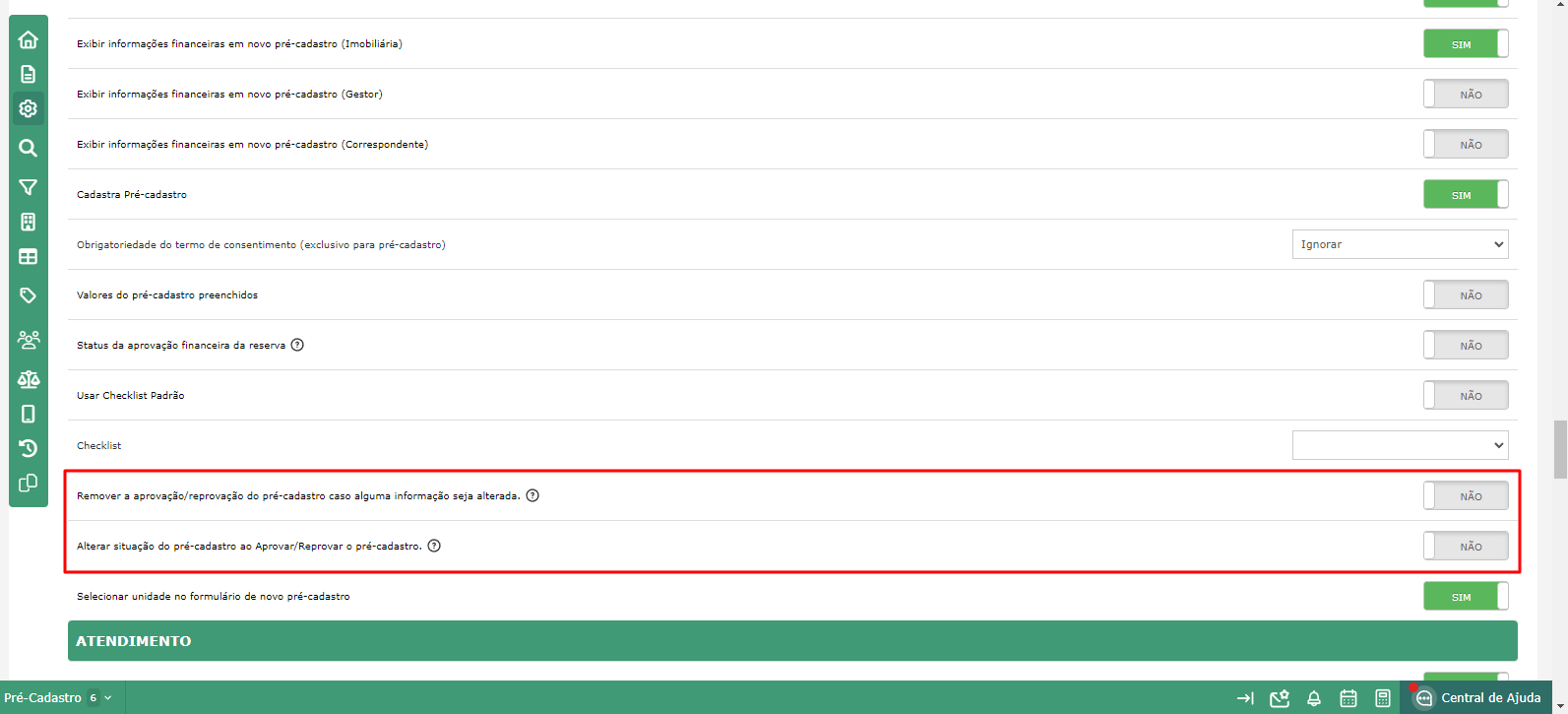
Por que o pré-cadastro não altera sua situação ao ser aprovado ou reprovado conforme as flags do workflow?
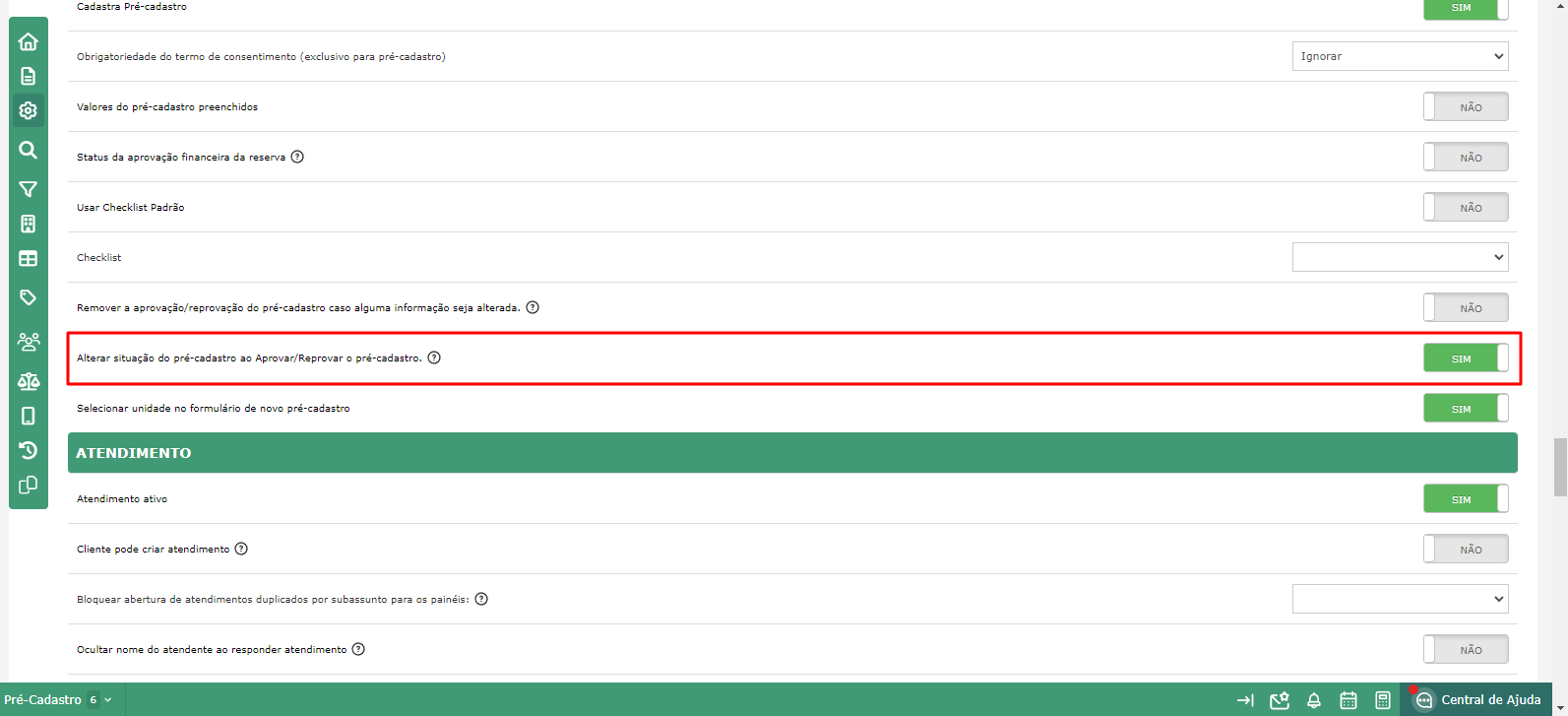
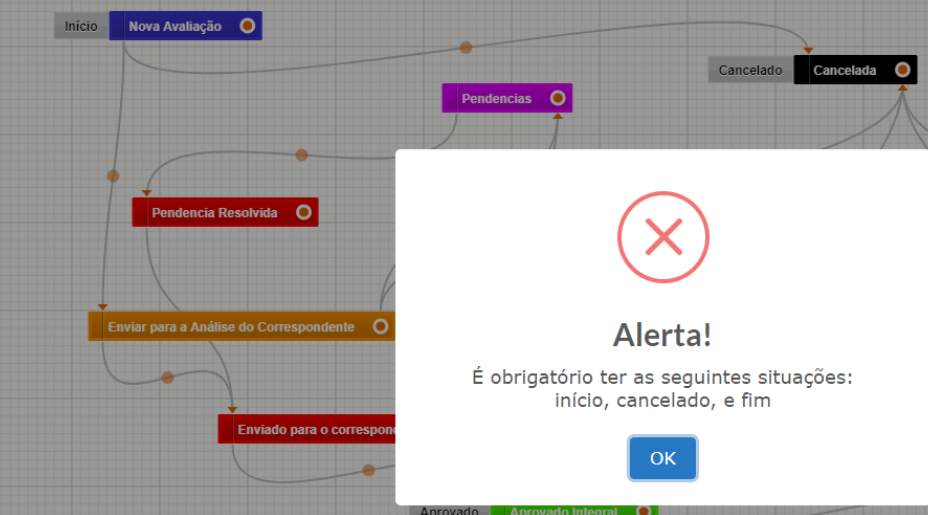
Preciso das flags de reservas no Workflow de Pré-cadastro mesmo sem o módulo de Reserva?
Para que esta automação seja ativada, a reserva vinculada ao pré-cadastro precisaria ser vendida e requer o módulo de Reserva.
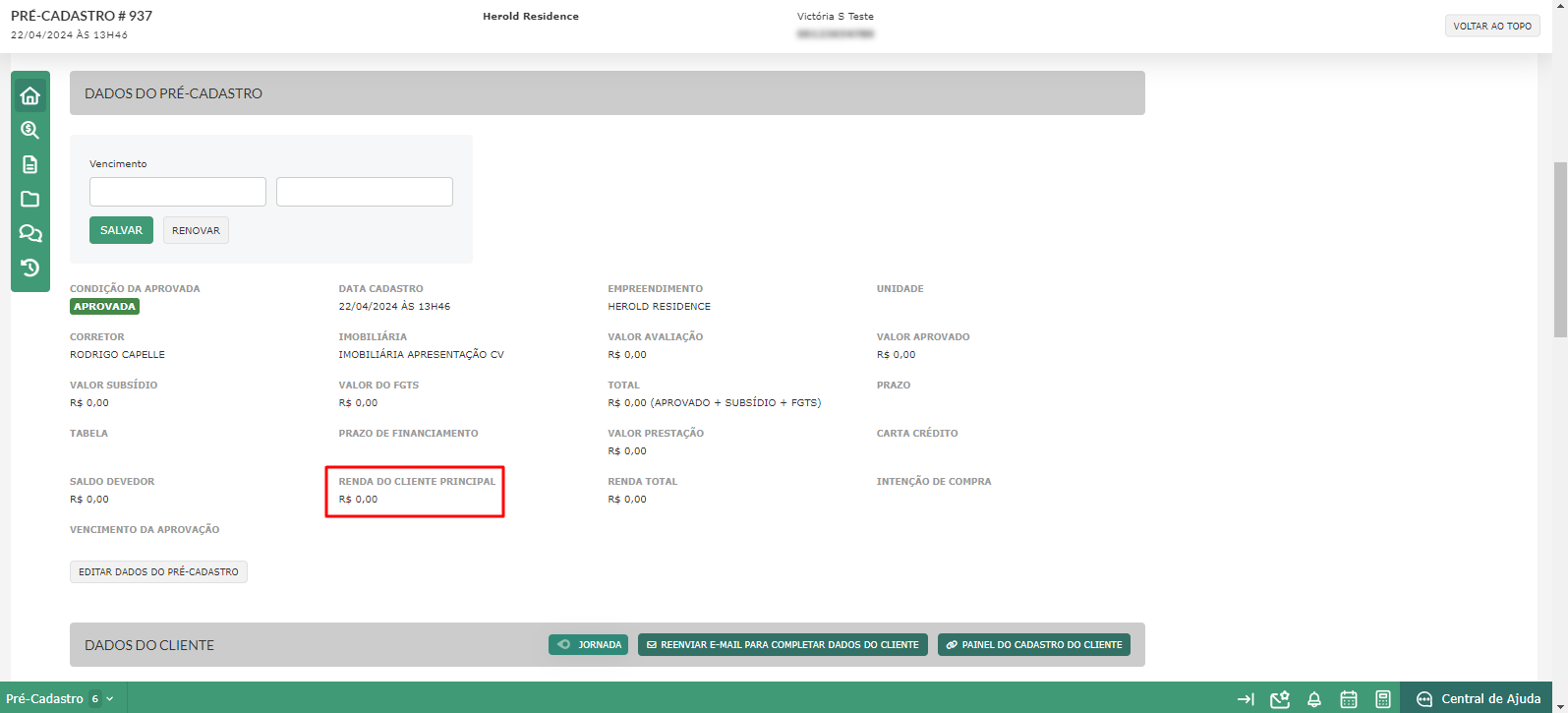
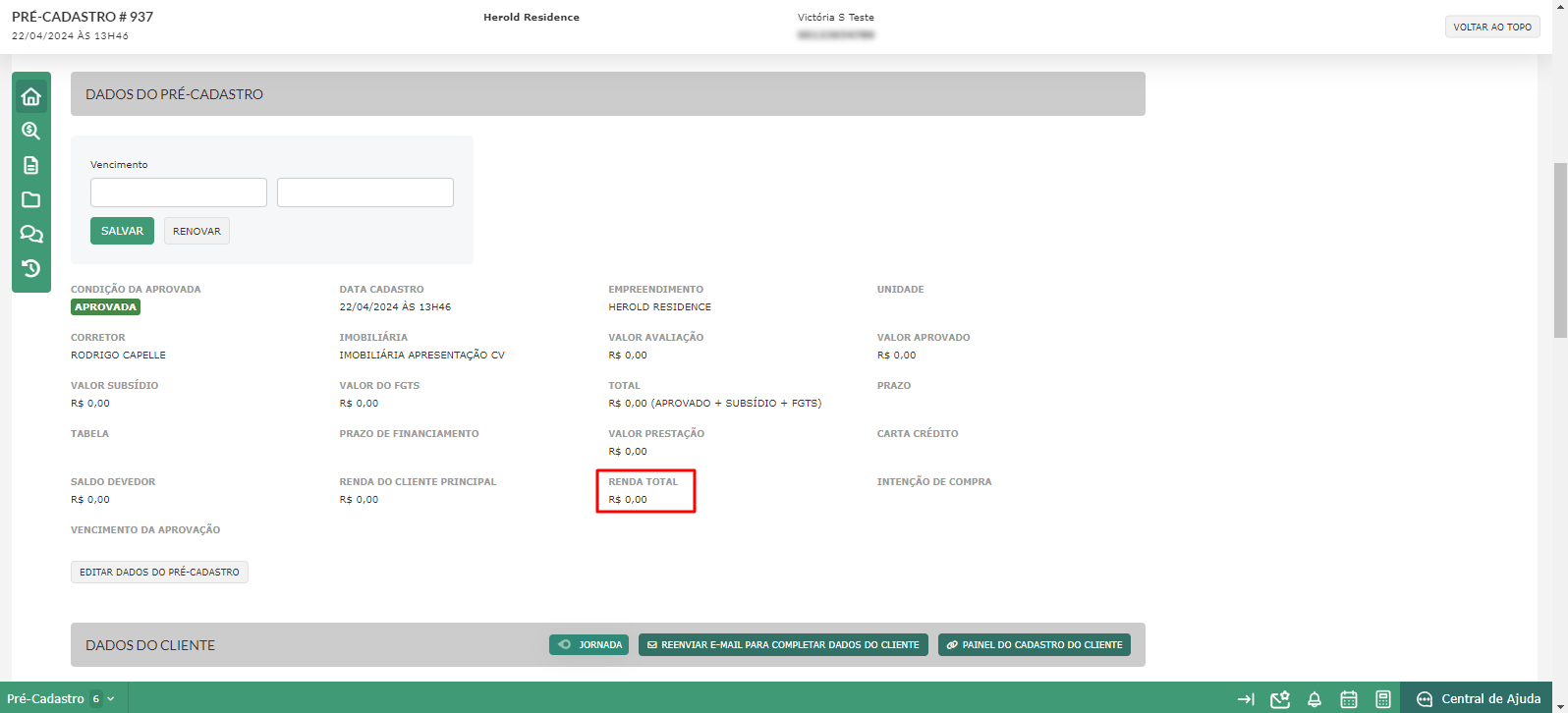
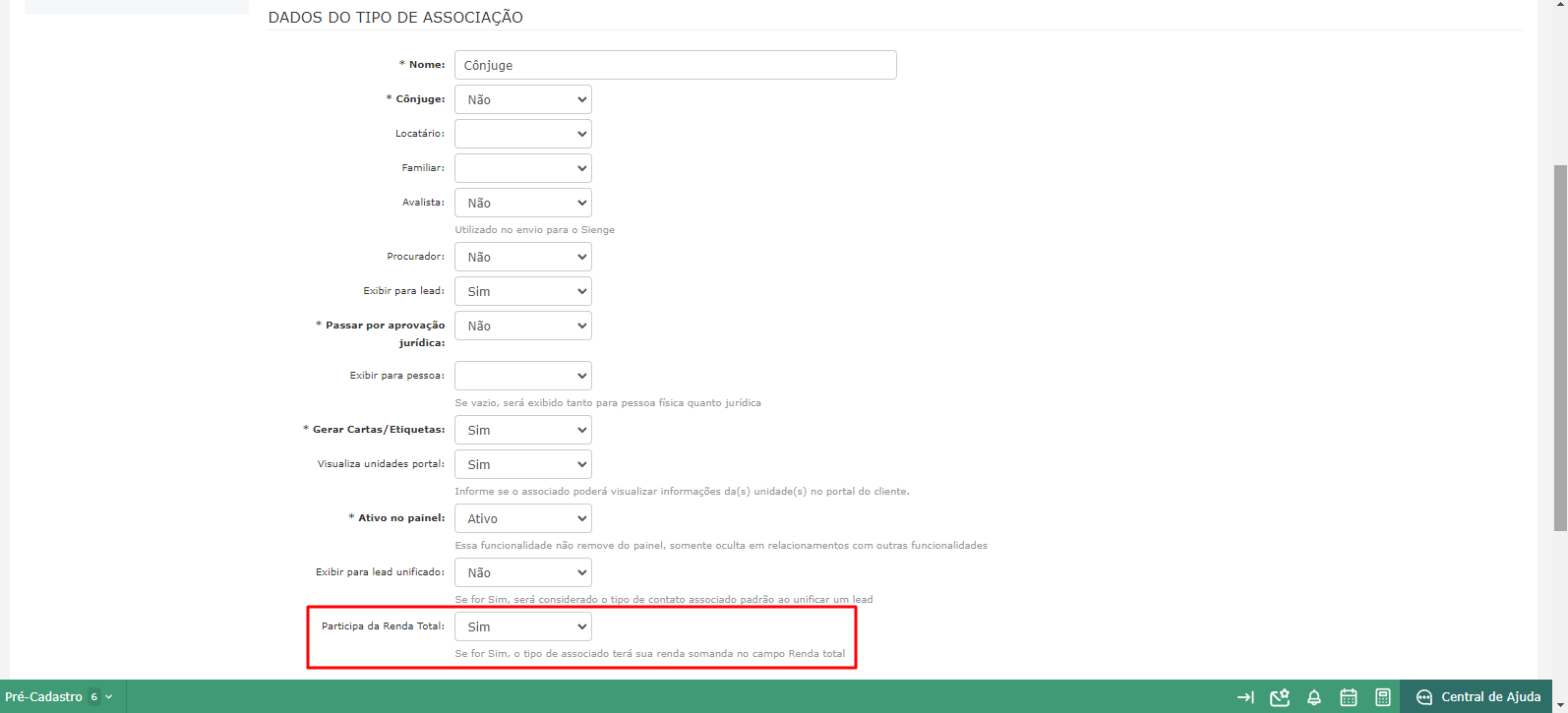
Quais as diferenças dos Campos Renda Familiar no Pré-Cadastro?
- Renda do Cliente Principal: exibe a renda preenchida especificamente para o cliente principal no pré-cadastro.
- Renda Total: calcula a soma das rendas de todas as pessoas participantes (Clientes + Associados). É possível visualizar quando será utilizada a renda total. Para isso, todos os associados devem ter a renda preenchida em seus respectivos cadastros.
Quando ocorre a reprovação do pré-cadastro?
Este artigo foi útil?
Que bom!
Obrigado pelo seu feedback
Desculpe! Não conseguimos ajudar você
Obrigado pelo seu feedback
Feedback enviado
Agradecemos seu esforço e tentaremos corrigir o artigo