FAQ - Sienge
Como editar a data base do formulário de integração Sienge?
A data base vai considerar a data de cadastro da reserva e a retroatividade do índice. Se a Reserva é de agosto/2025 e a retroatividade do índice REAL é 0, a data base ficará em agosto. Para essa data ficar em 01/10/2025, em teoria, precisaria utilizar um índice com retroatividade positiva (+2).
O botão Enviar Comissão ao Sienge não está sendo exibido na Comissão. O que pode ser?
Existe uma configuração que precisa ser feita para que o botão fique disponível. Verifique o passo a passo abaixo:
1° No Workflow de Comissão precisa estar habilitada a permissão Enviar comissão - Sienge nas situações que essa ação poderá ser feita
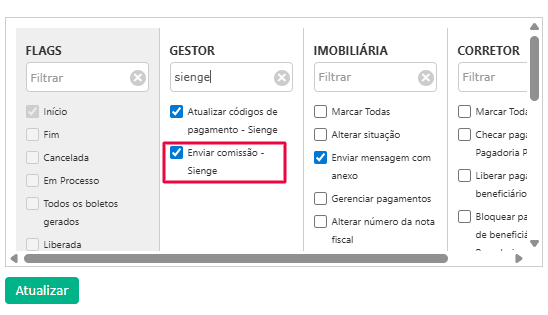
2° Salve as alterações
Obs.: Para Gestores, também é necessário ajustar a permissão no Perfil de Acesso
Erro ao enviar comissão para o Sienge: Número de Inscrição Estadual não informado
Para ajuste, verifique o passo a passo abaixo:
1° Para comissionados do tipo Imobiliária, é necessário preencher o campo Inscrição Estadual em seu cadastro;
2° Reenvie a Comissão ao Sienge.
Erro ao enviar comissão para o Sienge: O corretor informado, de ID X, não existe
Sempre que uma Comissão é enviada ao Sienge, também há o cadastro dos Credores que ainda estão sem código interno preenchido aqui no CV CRM. Se o código está preenchido mas ocorreu erro, verifique o passo a passo abaixo:
1° Certifique-se que o código do Comissionado existe no cadastro de Credores no Sienge e, se existe, se trata do mesmo Comissionado;
2° Se esse Credor existe no Sienge mas o código está diferente do que está no CV CRM, ajuste o código aqui;
3° Se o Credor não existe no Sienge mas aqui no CV CRM o código está preennchido, deixe o campo vazio pois será feita uma nova tentativa de cadastro ao Reenviar a Comissão;
4° Reenvie a Comissão ao Sienge.
Erro no envio da reserva ao SIENGE: Data de previsão de entrega da reserva é menor que a data enviada para “Pode Faturar”
Esse erro ocorre pois a data de precisão de entrega do Formulário de Configuração API Sienge não pode ser preenchida com uma data menor que a data em que a Reserva está sendo enviada ao Sienge. Para ajuste, verifique o passo a passo abaixo:
- No Formulário de Configuração API Sienge, ajuste o campo Previsão entrega e salve as alterações
- Habilite o reenvio da Reserva ao Sienge
Erro no envio da reserva para o SIENGE: Condição de pagamento não informada
Esse erro é acusado quando, no momento do envio a Reserva ao ERP, não é identificado nenhuma condição de pagamento cadastrada. Para ajuste, verifique o passo a passo abaixo:
- Caso não haja série cadastrada, será necessário o cadastro;
- Caso a Série já esteja cadastrada, verifique se a mesma está com o Indexador e Portador vinculado;
- Verifique se a série está cadastrada no Sienge. Lembrando que o que mantém a integração é a sigla aqui no CV CRM que precisa ser identica ao código do tipo de condição no Sienge;
- Após os ajustes, habilite o envio da Reserva ao Sienge.
É possível editar a Tabela de Preço sincronizada do Sienge?
As Tabelas vindas do Sienge para o CV CRM não permitem atualização mesmo que seja feita a clonagem, isso e uma limitação da API. Qualquer informação que precisa ser atualizada tem que ser realizada dentro do Sienge e depois realizar a sincronização aqui no CV CRM.
Qual o limite de caracteres para o campo Profissão na integração com o Sienge?
O limite máximo é de 50 caracteres.
É possível fazer sincronização de permutas na integração com o Sienge?
Ainda não temos a possibilidade de integração desta funcionalidade. Se ocorrer um caso de unidade permutada aqui no CV CRM, é necessário fazer manualmente lá no Sienge também.
Erro ao enviar Corretor/Imobiliária ao Sienge: "Forma de pagamento não encontrada"
Existe um campo no Formulário da API Sienge chamado ID Tipo Pagamento Sienge que deve ser preenchido com o ID da forma de pagamento que será considerada como padrão. Para ajuste, verifique o passo a passo abaixo:
- Ajuste, no Formulário da API Sienge (Integrações), qual será o ID de pagamento padrão;
- Habilite o envio da Reserva ou do Corretor ao Sienge.
Cliente Pessoa Jurídica está com o nome em branco no CV CRM. O que pode ter ocorrido?
Isso ocorre quando o cadastro dessa pessoa lá Sienge está com o campo "Nome fantasia" em branco. Aqui no CV CRM, o nosso campo "nome" é regido pelo "nome fantasia" do Sienge.
Erro no envio da reserva para o SIENGE: br.com.softplan.spj.dao.DAOException: br.com.softplan.spj.db.RdbErrorException: org.hibernate.NonUniqueObjectException: a different object with the sa
Esse erro ocorre quando existem códigos internos duplicados entre os participantes vinculados à reserva, como clientes, associados, imobiliárias ou corretores. Para ajuste, verifique o passo a passo abaixo:
- Verifique o cadastro de todos os participantes da reserva;
- Identifique se há códigos internos repetidos entre eles;
- Havendo duplicidade, solicite ao cliente a validação dos códigos corretos diretamente no SIENGE;
- Atualize os cadastros no CVCRM com os códigos corretos e exclusivos;
- Após a correção, realize um novo envio da reserva para o SIENGE.
Contrato de venda foi distratado no Sienge mas no CV CRM a informação não foi refletida
Para que a Reserva execute a automação, precisa estar na situação vinculada a flag Vendida. Caso o Cliente use a flag faturada, a automação não irá funcionar.
A Antecipação de parcelas Sienge funciona com quais bancos?
Se o Cliente tiver a automação bancária (recebimento instantâneo), só funciona para o Banco do Brasil. No entanto, se for através da conexão Nexxera, não tem limitação de banco.
Erro no envio da reserva para o SIENGE: Erro ao cadastrar cliente no Sienge: Telefone de cliente inválido. Os telefones devem ser enviados no seguinte formato: DDDNNNNNNNNN ou DDDNNNNNNNN
Esse erro é apresentado quando algum campo de telefone está fora dos padrões estabelecidos pelo Sienge. Para solução, verifique o passo a passo abaixo:
- Acesse o cadastro do Cliente e Associados (caso haja);
- Verifique nos campos de telefone preenchidos se estão no seguinte padrão: 2 dígitos para o DDD + 8 ou 9 dígitos para o telefone/celular;
- Após ajuste, habilite o reenvio da Reserva ao ERP.
Erro no envio da comissão para o SIENGE: Não foi possível encontrar a programação de comissão
Essa mensagem é acusada quando alguma informação não está preenhcida no cadastro do Comissionado ou na regra de comissão. Para ajuste, verifique o passo a passo abaixo:
- No cadastro dos Comissionados (Imobiliária, Corretor, Gestor, ...), verifique se os seguintes dados de cadastro estão preenchdidos: CPF/CNPJ, Dados de Faturamento;
- Na Regra de Comissão na Reserva, verifique se o parâmetro Enviar ao ERP está como Sim;
- Após ajuste, gere novamente a Comissão e envie ao Sienge.
Cessão foi realizada no Sienge mas informação não foi refletida no CV. Como ajustar isso?
Para que a Cessão feita no Sienge seja refletida no CV CRM, é necessário fazer algumas verificações e ajustes conforme sequência abaixo:
- Busque por Integrações e na página que é exibida, localize a integração Sienge e clique em configurar;
- Clique em Webhooks e verifique se o Webhook de Cessão está ativado. Essa ativação é necessária para que a automação funcione;
Outras verificações necessárias:
- A Reserva deve estar com o campos Código Interno e Título preenchidos. Esses campos ficam localizados na aba Informações da Reserva.
OBS.: Após a ativação do Webhook, somente serão executadas as automações para as próximas Cessões realizadas no Sienge.
Boletos não são exibidos para o Cliente no Portal. O que fazer?
A não visualização dos boletos no Portal do Cliente pode ser devido a configurações ou falta de dados necessários. Para solucionar, verifique o passo a passo abaixo:
- Verifique se o Empreendimento e Unidade estão com os códigos interno preenchidos;
- Verifique se o Cliente é pessoa estrangeira. Pessoas estrangeira não consegue visualizar os boletos no Portal do Cliente.
Obs.: para esse cenário, a solução seria fazer o ajuste no cadastro do Cliente e utilizar um CPF tanto no CV CRM como no Sienge.
Erro no envio da Comissão ao Sienge: Não é permitido cadastrar/editar uma comissão maior que o percentual definido na configuração do empreendimento
Dentro do Sienge há um campo que permite definir o percentual limite de comissões por empreendimento e isso faz com que o Sienge não aceite comissões maiores que o definido, sendo necessário ajustar essa configuração no ERP para que seja possível o envio da comissão.
Erro no envio da comissão para o Sienge: Não foi possível encontrar a programação da comissão
Esse erro ocorre quando o campo "Enviar ao ERP" da comissão dentro das configurações de regra da reserva está configurado como "Não". Nessa condição, a programação da comissão não é enviada ao Sienge, impedindo o processamento da comissão. Para ajuste, verifique o passo a passo abaixo:
- Como a comissão já foi gerada com a configuração anterior, será necessário cancelar a comissão atual;
- Acesse a reserva, localize o campo de comissão e altere o campo "Enviar ao ERP" para "Sim";
- Após o ajuste na reserva, gere a comissão novamente para que a programação seja enviada corretamente ao Sienge.
Após esses procedimentos, a comissão poderá ser processada normalmente pelo ERP.
Erro ao enviar a reserva para o Sienge: Número de parcelas informado é maior que o máximo aceito para o tipo de condição informada
Essa mensagem faz referência a uma configuração no ERP Sienge, mais precisamente no tipo de condição (série). No Sienge é possível configurar a quantidade máxima de parcelas que uma série pode ter.
Quando uma reserva é enviada para o Sienge com uma série onde a quantidade de parcelas ultrapassa essa quantidade, o Sienge devolve esse erro. Para ajustar, o cliente precisa acessar o cadastro de Tipos de Condição e definir um novo limite em "Quantidade de parcelas".
É possível reenviar uma Comissão ao Sienge após um primeiro envio?
Após o envio da comissão para o Sienge, não é possível realizar uma correção no CV CRM e reenviar a mesma comissão, pois o envio é realizado apenas uma vez.
Para realizar um novo envio da comissão, é necessário cancelar a comissão, ajustar a reserva e, posteriormente, realizar um novo envio para o Sienge.
Como alternativa, é possível realizar um ajuste manual dos valores da comissão no CV CRM, vinculando o valor correto ao respectivo comissionado. Nesse caso, a diferença permanecerá registrada no CRM, sendo necessário realizar também o ajuste manual diretamente no Sienge para garantir que os valores estejam corretos nos dois sistemas.
Erro no envio da Comissão para o Sienge: É necessário informar uma data base para o corretor xxx
Essa mensagem é apresentada quando não há indexador vinculado ao pagamento de comissão no CV CRM. Essa configuração pode ser ajustada diretamente nos pagamentos de Comissão ou no Empreendimento (valerá para todos os pagamentos de Comissão do Empreendimento).
Para ajustar diretamente na Comissão:
- Acesse a Comissão que deseja fazer a alteração;
- Vá até o menu de pagamentos;
- Clique para editar a Comissão, selecione o Indexador Sienge e clique em Salvar.
Para ajustar a configuração do Empreendimento:
- Acesse o menu Empreendimentos;
- Busque pelo Empreendimento que deseja realizar o ajuste e clique em Opções -> Editar/Administrar Empreendimento;
- Vá até o menu Configurações, busque pelo parâmetro Indexador padrão para envio da comissão ao Sienge e selecione o Indexador;
- Salve as alterações.
Obs.: Essa configuração valerá para todas as comissões enviadas ao Sienge para o Empreendimento configurado.Boleto Sienge não aparece no Portal do Cliente. Qual o motivo?
No retorno da consulta que o CV CRM faz ao Sienge, verifique se a parcela do boleto está com a condição "generatedBoleto" igual a false. Isso implica diretamente na exibição do boleto no CV CRM.
No Sienge, é possível verificar se as parcelas estão com boletos gerados. Para isso, é necessário encontrar a funcionalidade "situação de parcelas".
Para que o boleto esteja válido/gerado para integração, será necessário que a parcela esteja com a situação bancária "enviada" ou "confirmada". Caso esteja em qualquer outros status fora os mencionados, não vai aparecer o boleto. É isso que faz o "generatedBoleto" vir como true.
Este artigo foi útil?
Que bom!
Obrigado pelo seu feedback
Desculpe! Não conseguimos ajudar você
Obrigado pelo seu feedback
Feedback enviado
Agradecemos seu esforço e tentaremos corrigir o artigo