Relatório de Avaliações dos Atendimentos - Painel do Gestor
O Relatório de Avaliações dos Atendimentos apresenta as notas que os Clientes deram aos atendimentos prestados pela sua empresa. Com ele, o Gestor acompanha o percentual e a quantidade de avaliações por número de estrelas, inclusive os atendimentos que ainda não foram avaliados, e consegue abrir o detalhamento de cada avaliação.
A avaliação é feita pelo próprio Cliente, por meio do Portal do Cliente.
Confira neste artigo
Pré-requisito
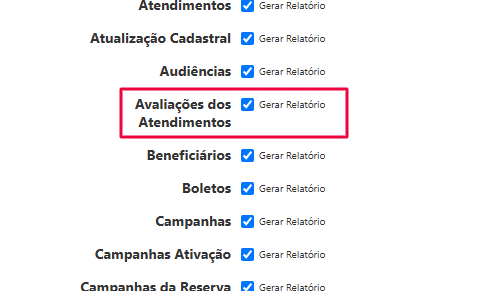
Para gerar o Relatório de Avaliações dos Atendimentos, o seu perfil de acesso precisa ter a seguinte permissão marcada:
Aba "Relatórios" › Seção "Avaliações dos Atendimentos" › Permissão "Gerar Relatório"
Como gerar o Relatório de Avaliações dos Atendimentos
| 1 | No canto superior direito da tela, clique em "Relatórios".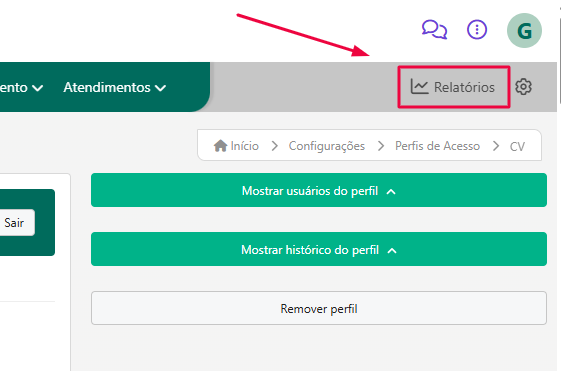 |
| 2 | No campo de busca de relatórios, pesquise por "Avaliações dos Atendimentos" e selecione a opção "Avaliações dos Atendimentos", exibida no grupo "Atendimentos".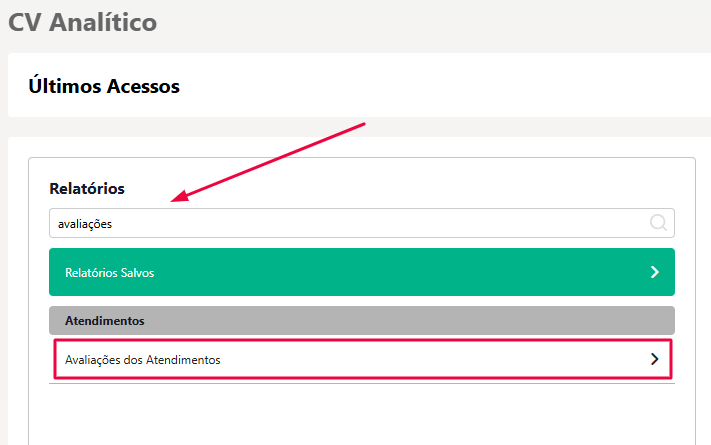 |
| 3 | Preencha os filtros desejados (confira a lista completa abaixo) e escolha como deseja gerar o relatório: "Gerar em HTML" "Receber por e-mail" |
Filtros disponíveis
Utilize os filtros abaixo para refinar as avaliações apresentadas no relatório.
Obrigatório indicado com asterisco na tela Múltipla seleção aceita mais de uma opção Seleção única aceita uma opção por vez
| Filtro | O que busca |
|---|---|
| Empreendimento Múltipla seleção | Filtra as avaliações pelos Empreendimentos vinculados aos Atendimentos. |
| Tipo de período Obrigatório Seleção única | Define o intervalo de cadastro dos Atendimentos. As opções são: Hoje, Últimos 7 dias, Mês atual, Próximo mês, Mês anterior, Mês retrasado e Período definido pelo usuário. A opção "Período definido pelo usuário" habilita os campos "De (Data de cadastro)" e "Até (Data de cadastro)", para você informar o intervalo desejado. |
| Workflow Seleção única | Define o workflow de atendimento. Se a sua empresa não utiliza workflow por assunto, selecione a opção "Workflow padrão". |
| Situação de atendimento Múltipla seleção | Filtra as avaliações pela situação dos Atendimentos, de acordo com o workflow selecionado. |
| Tipo de período Seleção única | Define o período em que o Atendimento entrou na situação selecionada no filtro anterior. As opções são: Hoje, Últimos 7 dias, Mês atual, Próximo mês, Mês anterior, Mês retrasado e Período definido pelo usuário. A opção "Período definido pelo usuário" habilita os campos "De (Situação)" e "Até (Situação)". |
| Assunto Múltipla seleção | Filtra as avaliações pelos assuntos dos Atendimentos. |
| Subassunto Seleção única | Filtra as avaliações pelo subassunto dos Atendimentos. |
| Time Múltipla seleção | Filtra as avaliações pelos Times vinculados aos Atendimentos. |
| Região do time Múltipla seleção | Filtra as avaliações pelas regiões dos Times vinculados aos Atendimentos. |
| Canal Seleção única | Filtra as avaliações pelo canal vinculado aos Atendimentos. |
Exemplo de relatório gerado em HTML
Ao gerar o relatório, é apresentado um gráfico com o percentual das avaliações dos atendimentos. Veja o que aparece em cada área da tela:
| No topo, à esquerda | Quantidade de registros encontrados e filtros aplicados. |
| No canto superior direito | Opções "Imprimir", "Salvar relatório" e "Baixar em planilha". |
| Ao centro | Gráfico "Percentual das Avaliações dos Atendimentos", com o percentual de atendimentos por número de estrelas e sem avaliação. |
| À direita do gráfico | Ícone de três linhas, com as opções para exportar o gráfico. |
| Abaixo do gráfico | Tabela com a quantidade de atendimentos por número de estrelas e sem avaliação. |
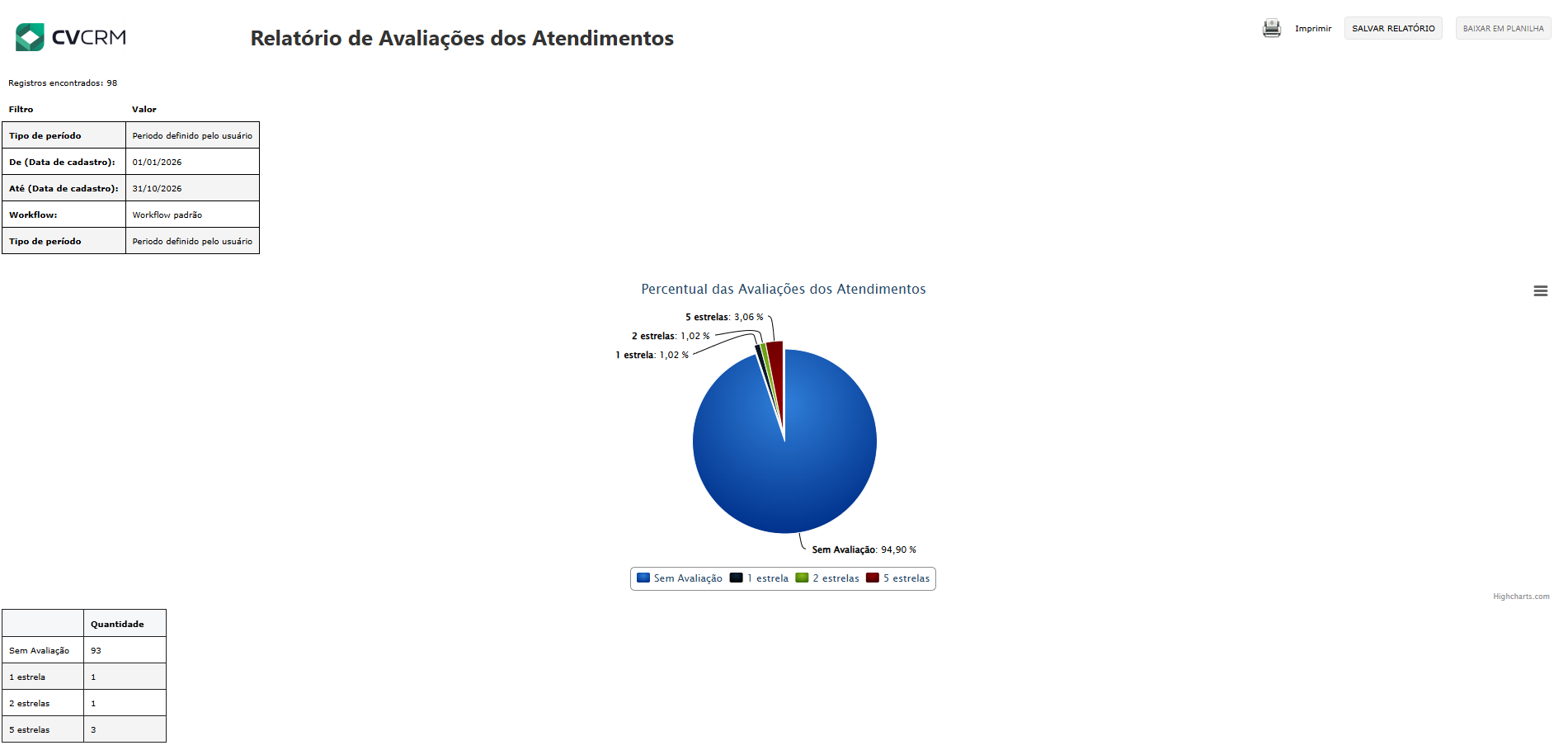
Ao clicar no ícone de três linhas, à direita do gráfico, você pode exportá-lo nas seguintes opções:
| Opção | O que faz |
|---|---|
| Print chart | Exibe uma janela de impressão do navegador com o gráfico gerado. |
| Download PNG image | Baixa o gráfico em formato PNG. |
| Download JPEG image | Baixa o gráfico em formato JPEG. |
| Download PDF document | Baixa o gráfico em formato PDF. |
| Download SVG vector image | Baixa o gráfico em formato SVG. |
Logo abaixo do gráfico, a tabela mostra a quantidade de atendimentos em cada avaliação (por número de estrelas) e a quantidade de atendimentos sem avaliação.
Relatório detalhado das avaliações
Na tabela abaixo do gráfico, clique na quantidade ou na nota de uma das avaliações para abrir, em uma nova aba, o detalhamento dessas avaliações.
No relatório detalhado, são apresentadas as seguintes colunas, nesta ordem:
| Coluna | O que mostra |
|---|---|
| Protocolo | Número de protocolo do Atendimento |
| ID | Identificador único do Atendimento |
| Situação | Situação atual do Atendimento no workflow de atendimentos |
| Título do atendimento | Título cadastrado no Atendimento |
| Assunto | Assunto do Atendimento |
| Subassunto | Subassunto do Atendimento |
| Avaliação | Avaliação feita pelo Cliente no Portal do Cliente |
| Cliente | Nome do Cliente vinculado ao Atendimento |
| E-mail do cliente | E-mail do Cliente vinculado ao Atendimento |
| Telefone do cliente | Telefone do Cliente vinculado ao Atendimento |
| Data e hora de abertura | Data e hora em que o Atendimento foi aberto |
Obs.: Tanto o relatório geral quanto o detalhado podem ser impressos, salvos ou baixados em formato de planilha. Essas opções ficam no canto superior direito da tela.
Pronto! Agora você já pode acompanhar as avaliações feitas pelos Clientes e analisar a qualidade dos atendimentos da sua equipe.
Este artigo foi útil?
Que bom!
Obrigado pelo seu feedback
Desculpe! Não conseguimos ajudar você
Obrigado pelo seu feedback
Feedback enviado
Agradecemos seu esforço e tentaremos corrigir o artigo