FAQ - Pré-cadastro
Como remover a tela de “Mapa de disponibilidade” para selecionar a unidade ao iniciar a criação de um pré-cadastro?
Acesse
a tela de Empreendimentos clique
em Administrar.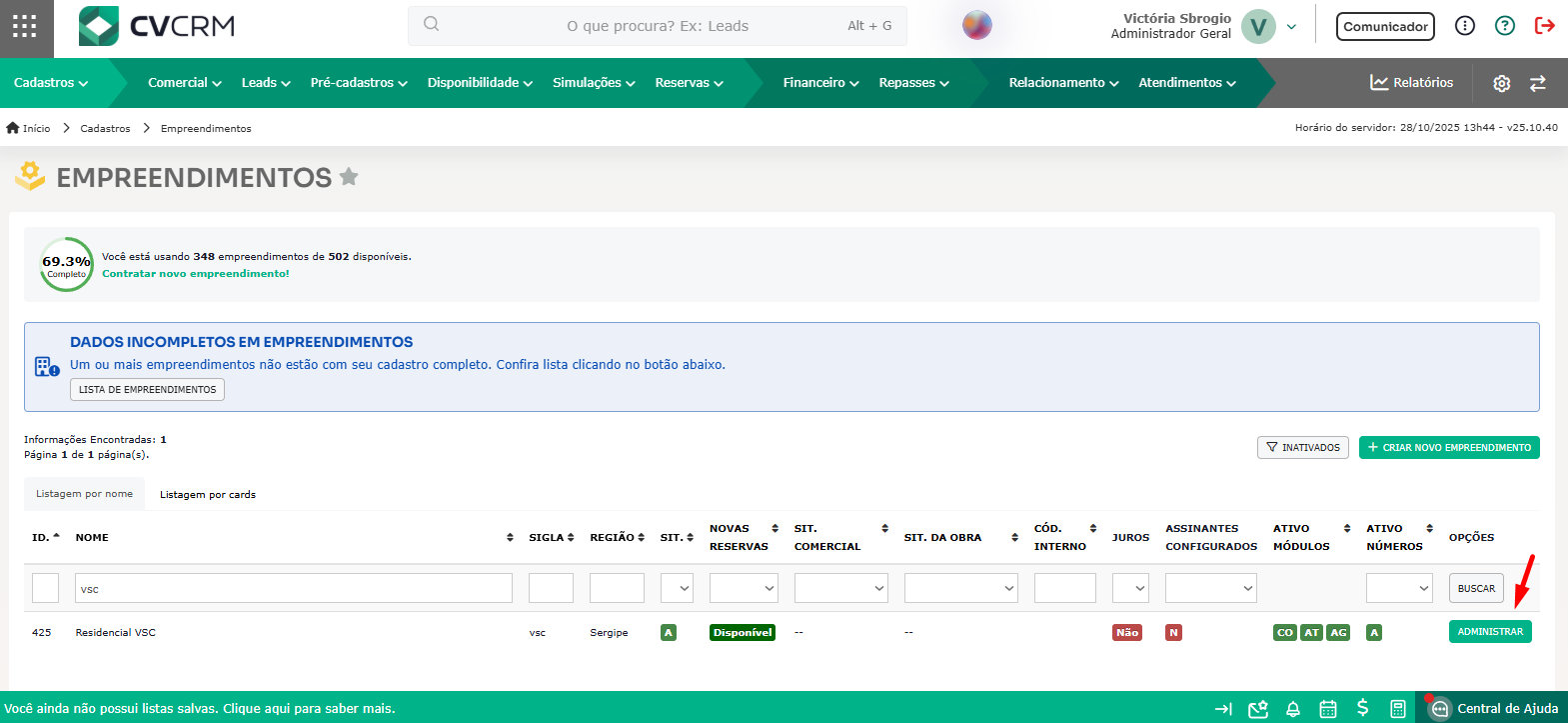
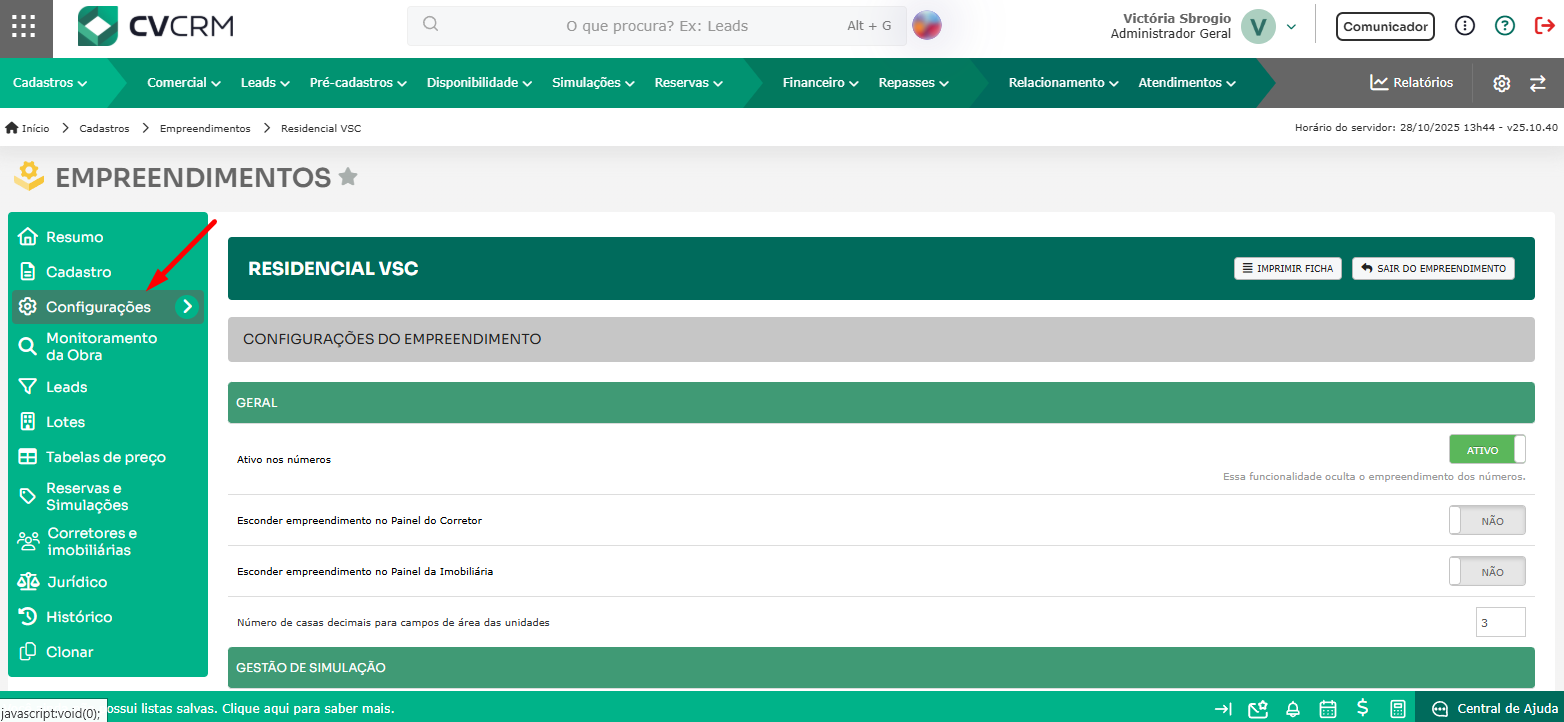
Clique
no menu Configurações.
Busque
pela área Pré-cadastro.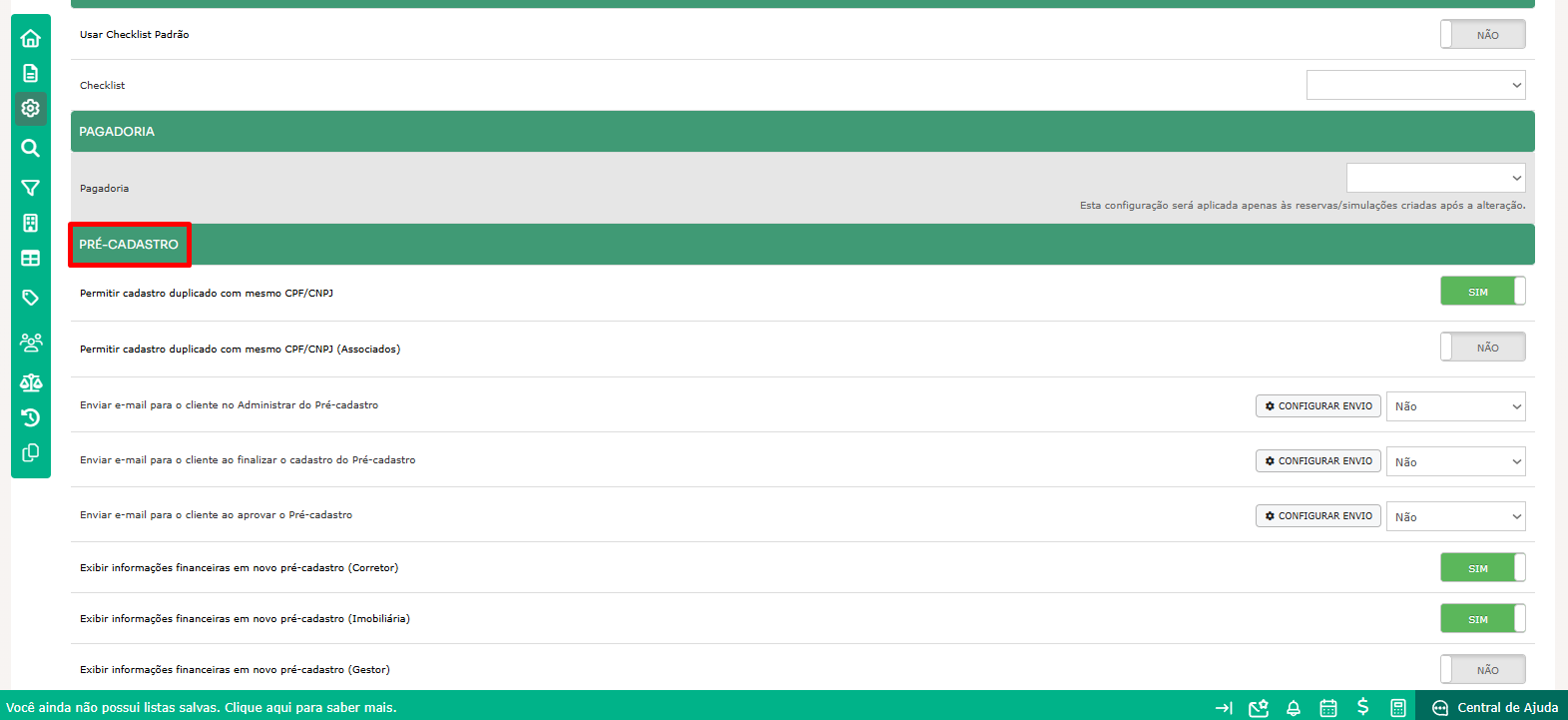
Desmarque
o campo Selecionar unidade
no formulário de novo pré-cadastro. 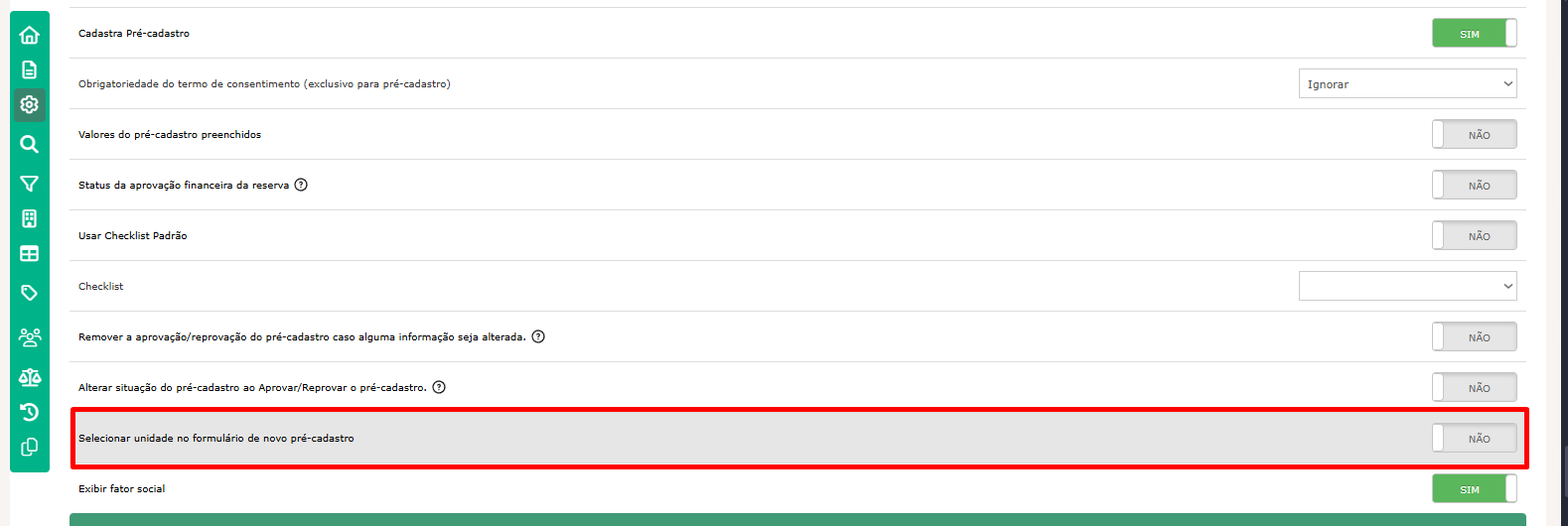
Erro ao tentar modificar a situação do pré-cadastro: “A situação não pode ser alterada, alguns pré-requisitos do workflow não foram preenchidos. O pré-cadastro não contém todos os documentos obrigatórios anexados.”
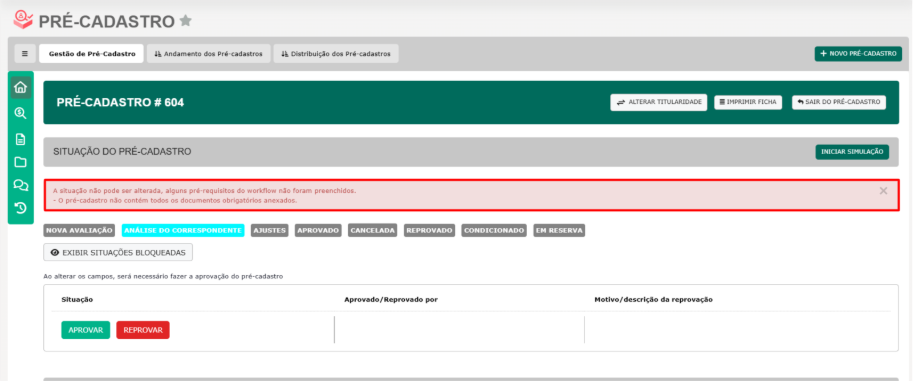
Esse erro ocorre quando pré-requisitos definidos no workflow não foram atendidos. Há duas formas de resolver:
1. Verifique os documentos do associado (se houver):
Se o pré-cadastro estiver vinculado a um associado e o workflow exigir o pré-requisito "Ter todos os documentos obrigatórios anexados", será necessário anexar os documentos obrigatórios do titular e
também do associado para avançar a situação.
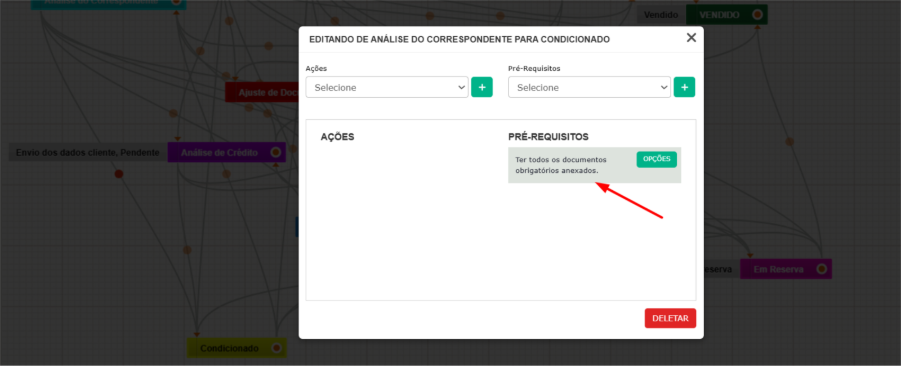
2. Ajuste o pré-requisito no workflow:
Se quiser que apenas os documentos do titular sejam exigidos, é possível remover a obrigatoriedade
dos documentos do associado diretamente nas configurações do workflow, ajustando o pré-requisito.
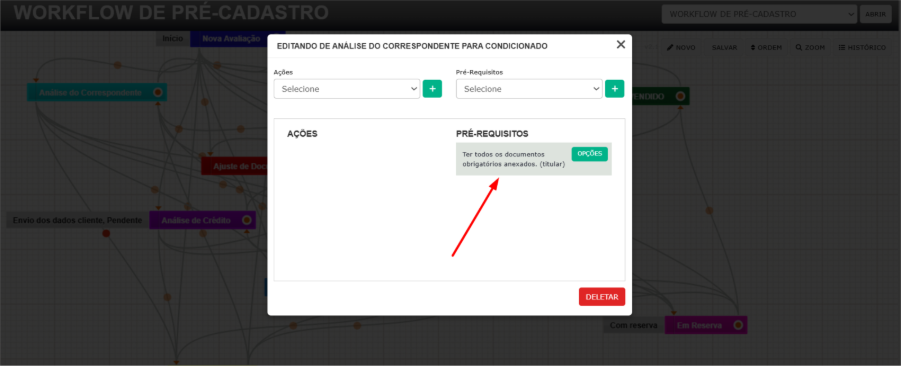
Veja abaixo como resolver:
Já anexei todos os documentos do titular e associado, mas o sistema ainda mostra a mensagem de erro ao tentar alterar a situação do workflow
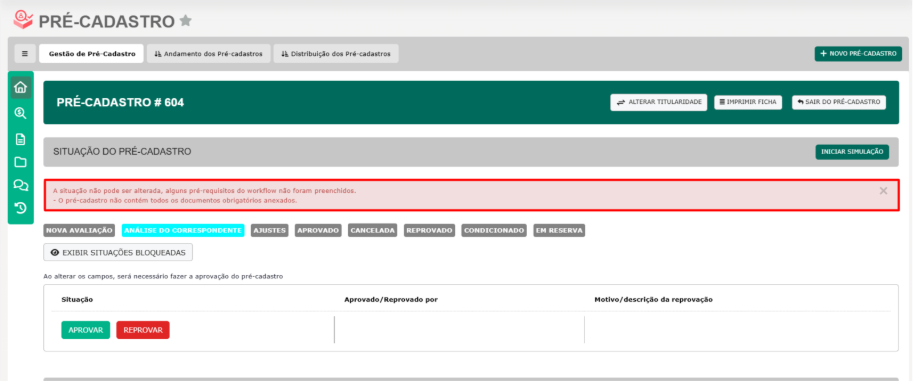
Mesmo que todos os documentos estejam anexados, esse erro pode ocorrer quando os documentos foram cadastrados com o “Tipo” ou “Pessoa” incorretos.
Veja
abaixo como resolver:
Não estão sendo exibidos os tipos de documentos cadastrados para selecionar e anexar os arquivos no pré-cadastro. Como resolver?
Acesse
a tela Tipos
de arquivos de reserva/pré-cadastro 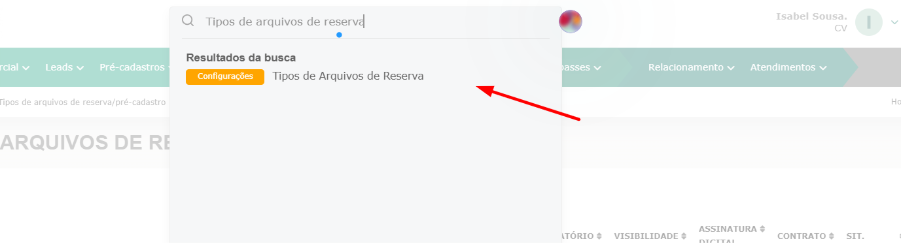
No
tipo de documento que não está aparecendo, clique em Opções > Editar.
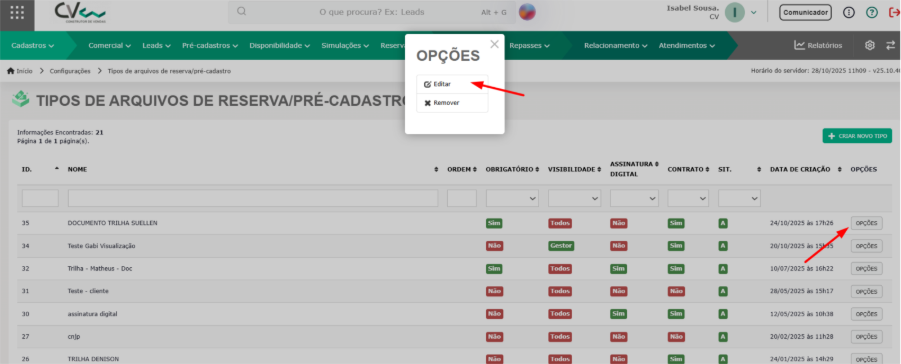
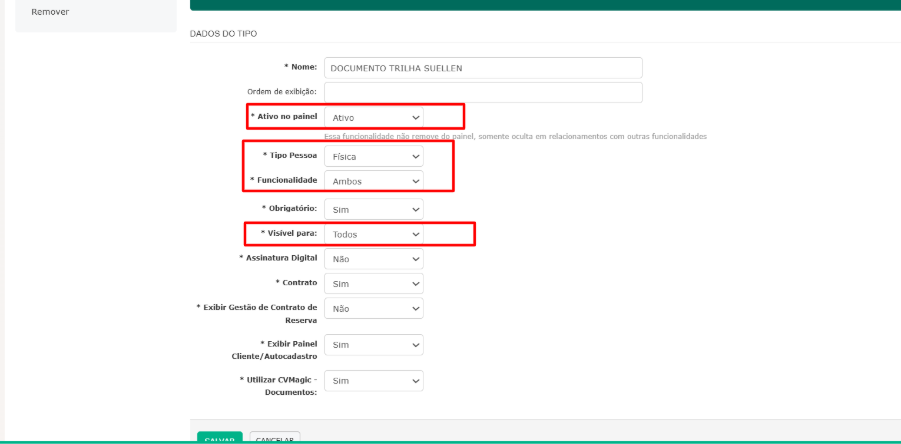
Verifique os seguintes campos:
- Ativo no painel: quando definido como “Não”, esse tipo de documento não será exibido para seleção.
- Tipo de pessoa: caso esteja configurado como PF e o cliente do pré-cadastro seja PJ (ou vice-versa), o documento não será exibido. É possível configurar para que apareça para ambos os tipos de pessoa.
- Funcionalidade: verifique se o tipo de documento está configurado para Pré-cadastro ou para Ambos.
- Visível para: quando definido como Gestor, somente o gestor poderá selecionar esse tipo de documento.
Por que deu erro no pré-cadastro indicando que o pré-requisito não estava preenchido, mesmo com todos os dados aparentemente completos?
Verifique os seguintes parâmetros no pré-cadastro
para garantir que estejam devidamente preenchidos:
- Para
pessoa física:
documento
nome
sexo
data_nasc
relacionamento_ppe_cpf
email
telefone
email_contato_relacionamento
email_confirmacao_contato_relacionamento
trabalho_cnpj
trabalho_email
trabalho_anterior_cnpj
quais_bens
banco_cpf_titular
banco_cnpj_titular
banco_observacoes
- Para
pessoa jurídica:
pessoa_estrangeira
documento_estrangeiro
documento
nome
email
telefone
email_relacionamento_pj
banco_cpf_titular
banco_cnpj_titular
Por que não é possível editar a renda no pré-cadastro de uma pessoa jurídica?
Por que o pré-cadastro não altera sua situação ao ser aprovado ou reprovado conforme as flags do workflow?
Preciso das flags de reservas no Workflow de Pré-cadastro mesmo sem o módulo de Reserva?
Para que esta automação seja ativada, a reserva vinculada ao pré-cadastro precisaria ser vendida e requer o módulo de Reserva.
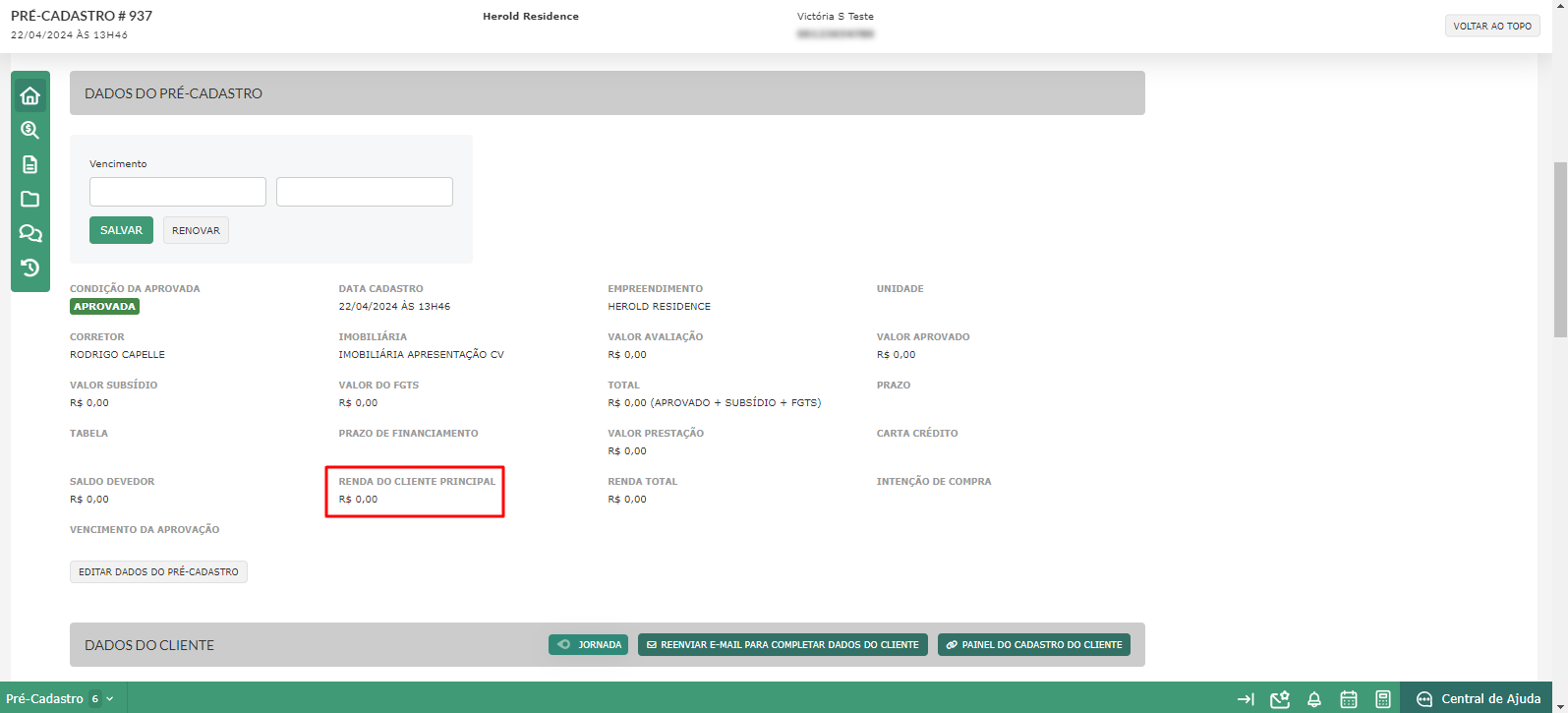
Quais as diferenças dos Campos Renda Familiar no Pré-Cadastro?
- Renda do Cliente Principal: exibe a renda preenchida especificamente para o cliente principal no pré-cadastro.
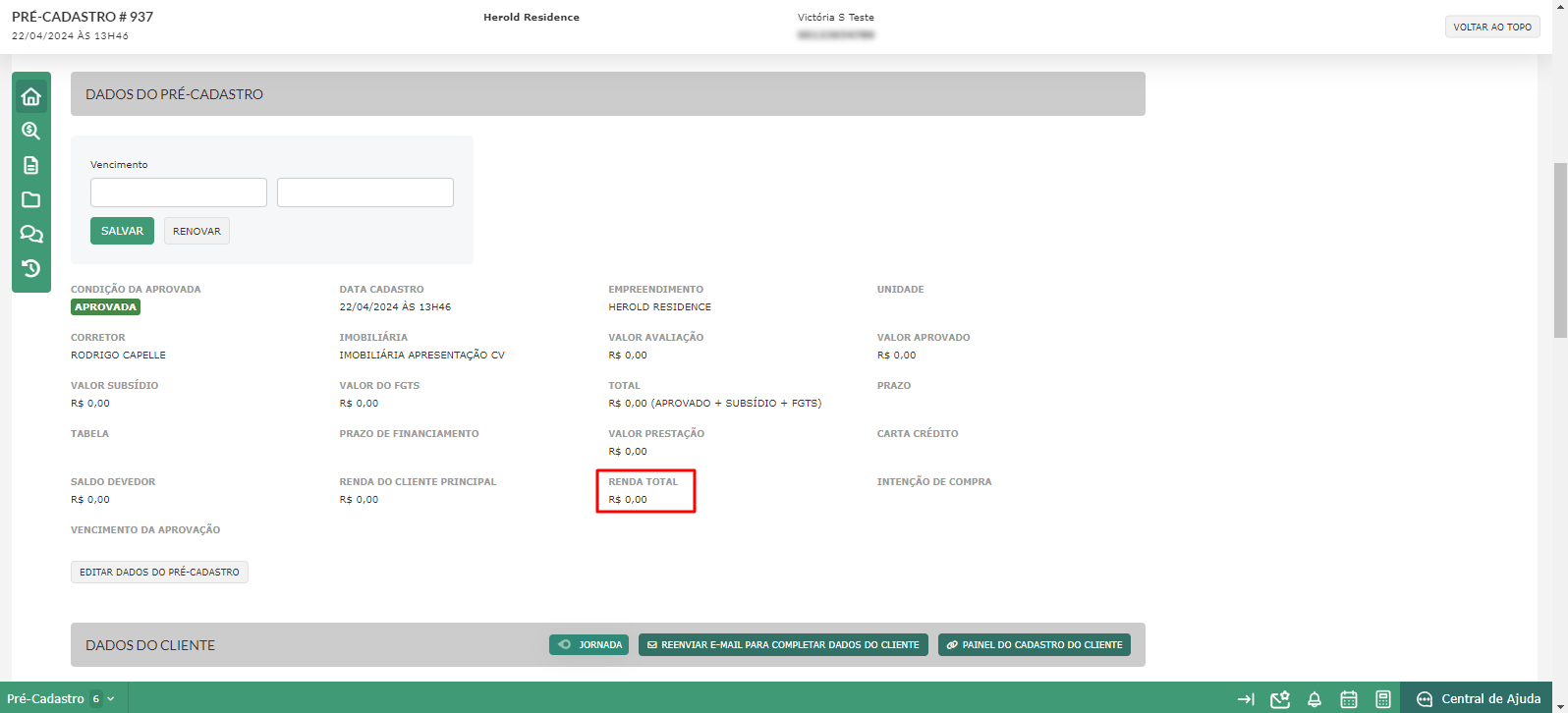
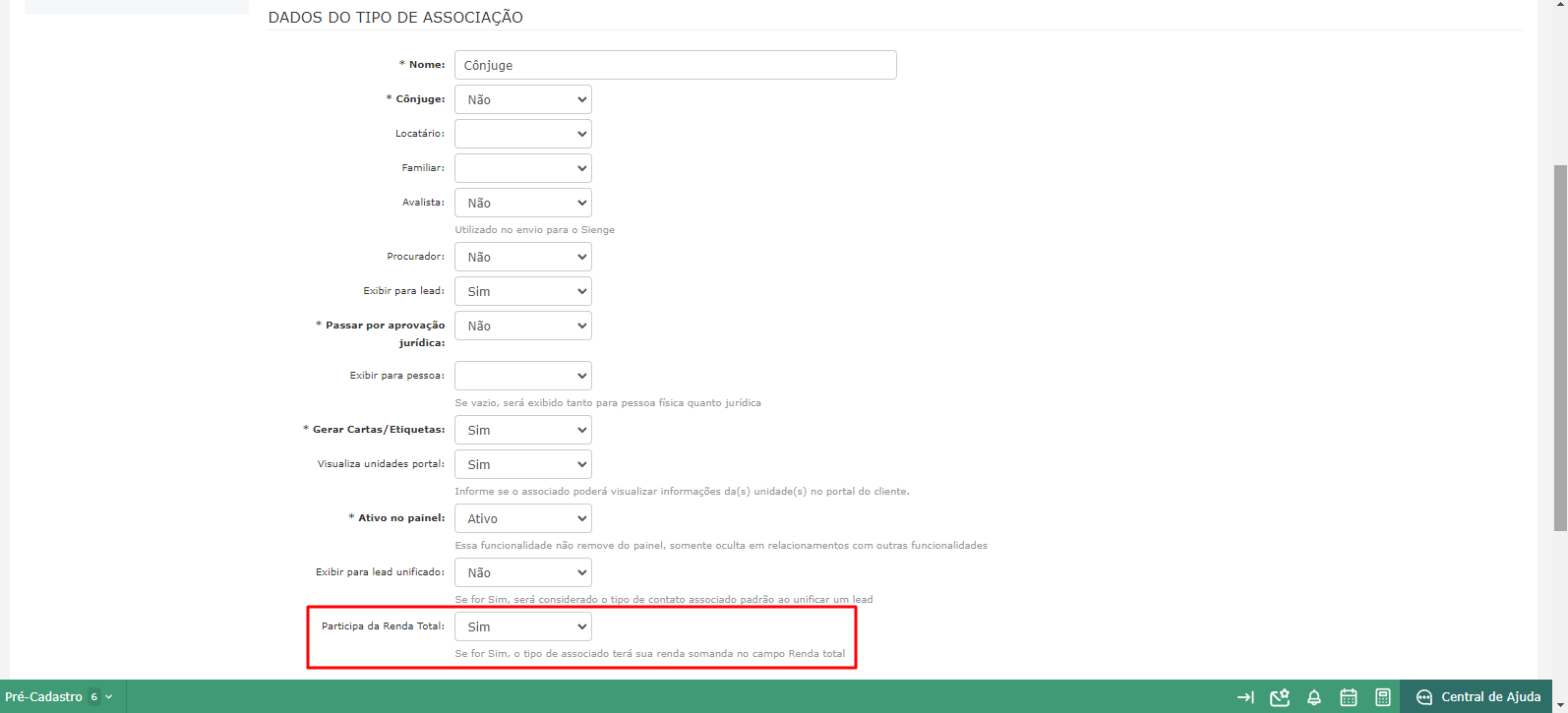
- Renda Total: calcula a soma das rendas de todas as pessoas participantes (Clientes + Associados). É possível visualizar quando será utilizada a renda total. Para isso, todos os associados devem ter a renda preenchida em seus respectivos cadastros.
Quando ocorre a reprovação do pré-cadastro?
Não está sendo possível editar a renda mensal bruta no Pré-Cadastro. O que pode ser?
Existe uma permissão no Workflow de Pré-Cadastro chamada Não permitir alterar renda familiar. Essa permissão precisa estar desmarcada para que o campo fique editável. Para ajuste, verifique o passo a passo abaixo:
1° Acesse o Workflow de Pré-Cadastro
2° Dê um duplo clique na situação que deseja fazer a liberação
3° Desmarque a opção Não permitir alterar renda familiar e clique em atualizar
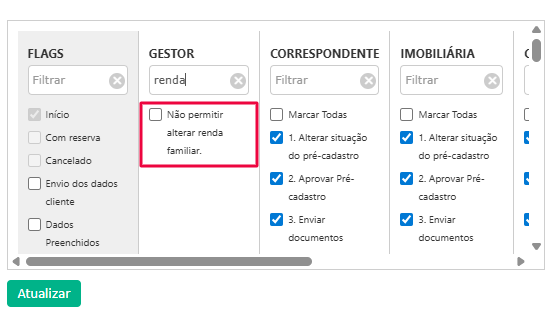
4° Salve as alterações do Workflow
Pré-Cadastro não alterou automaticamente para Aprovado mesmo com a flag configurada. O que pode ser?
Além da flag, precisa ser verificada outras configurações. Para ajuste, verifique o passo a passo abaixo:
- Acesse as configurações do Empreendimento;
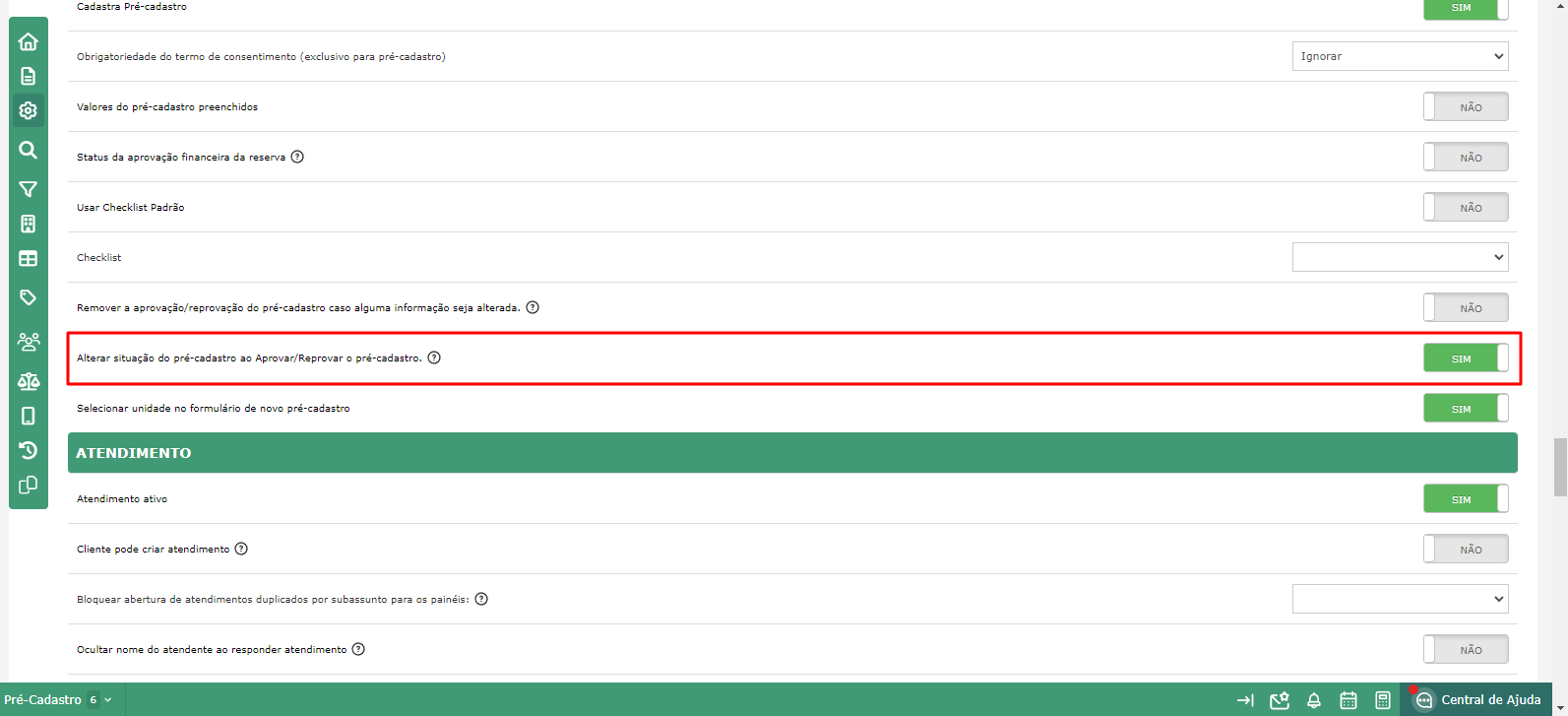
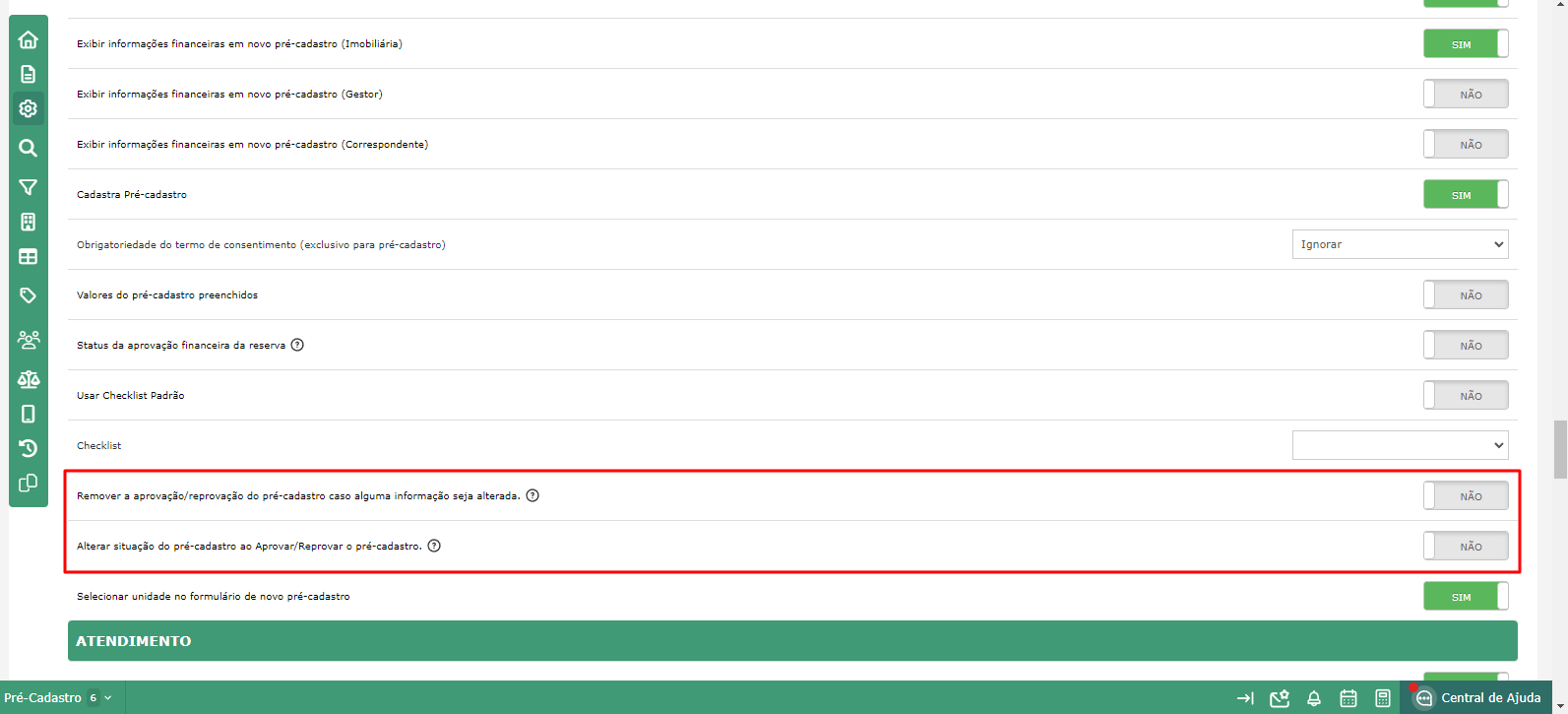
- Nas configurações de Pré-Cadastro, é necessário estar habilitado a opção Alterar situação de Pré-Cadastro ao Aprovar/Reprovar o Pré-Cadastro.

Documentos não estão visíveis para Imobiliárias, Corretores ou Correspondentes no Pré-Cadastro
Existe uma permissão que precisa ser liberada no Workflow de Reserva/Pré-Cadastro para que esses Usuários consigam visualizar Dcumentos. Para ajuste, verifique o passo a passo abaixo:
- Acesse o Workflow referente a funcionalidade que essa liberação precisa ser feita (Pré-Cadastro);
- Dê um duplo clique na situação em que a permissão será ajustada;
- Busque pela permissão Visualizar Documentos e libere para o Usuário que poderá visualizar (Corretor, Imobiliária, Correspondente);
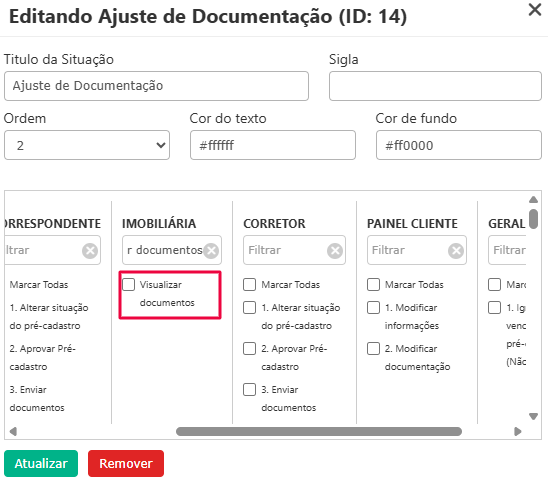
- Salve as alterações do Workflow.
É possível fazer a troca do Cliente Pessoa Física para Pessoa Jurídica ou vice versa no Pré-Cadastro?
Sim, isso é possível através da funcionalidade Alterar Titularidade. Essa função é responsável por fazer a troca do Cliente principal do Pré-Cadastro pela pessoa que está cadastrada como Associado. Ou seja, o Cliente principal vira Associado e esse se torna o Cliente Principal.
Essa função é liberada no Workflow de Pré-Cadastro e também no Perfil de Acesso para Usuários Administrativos.
Por que a automação da flag "Aprovado" não é executada quando o usuário aprova um pré-cadastro?
A execução automática da alteração de situação ao aprovar ou reprovar um pré-cadastro depende da configuração do empreendimento. Para que isso ocorra, é necessário que a opção "Alterar situação do pré-cadastro ao Aprovar/Reprovar o pré-cadastro" esteja habilitada.
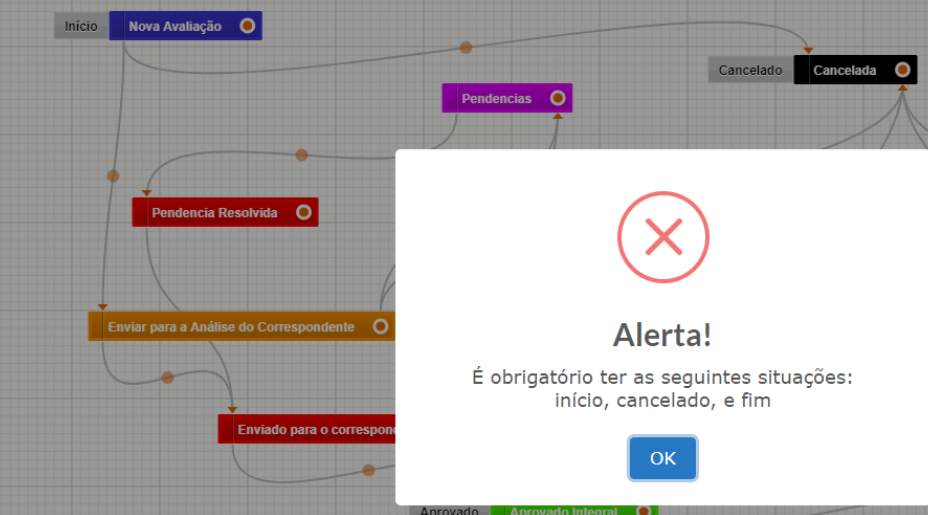
Por que ao tentar criar ou salvar uma nova situação no Workflow de Pré-Cadastro o sistema exige a flag de "fim", e qual flag deve ser utilizada?
Nos workflows, o sistema exige obrigatoriamente a configuração das flags estruturais: Início, Cancelado e Fim.
No caso do workflow de pré-cadastro, a flag de fim se chama, na verdade, "Com reserva". Caso essa flag não esteja associada a nenhuma situação do fluxo, o sistema não permitirá a criação ou salvamento de novas etapas. Para corrigir ou evitar esse alerta, tenha em mente que:
- A flag correspondente ao encerramento do fluxo de pré-cadastro chama-se "Com reserva". Ela deve obrigatoriamente estar associada à etapa em que o pré-cadastro é convertido em reserva (ex.: situação Em reserva ou equivalente).
- Flag "Vendido": Essa flag é opcional e serve para indicar quando o pré-cadastro vinculado à reserva é finalizado como venda. Por ser opcional, ela não substitui a obrigatoriedade da flag "Com reserva".
Ao configurar corretamente a flag "Com reserva" na etapa correspondente, a validação do workflow será atendida e novas situações poderão ser criadas normalmente.
Este artigo foi útil?
Que bom!
Obrigado pelo seu feedback
Desculpe! Não conseguimos ajudar você
Obrigado pelo seu feedback
Feedback enviado
Agradecemos seu esforço e tentaremos corrigir o artigo