FAQ - Simulação
Problemas para salvar uma nova simulação, onde consta a mensagem: imobiliaria_diferente_reativar
Como configurar para que a simulação puxe as parcelas com juros?
Para que a simulação considere as parcelas com juros, siga o passo abaixo:
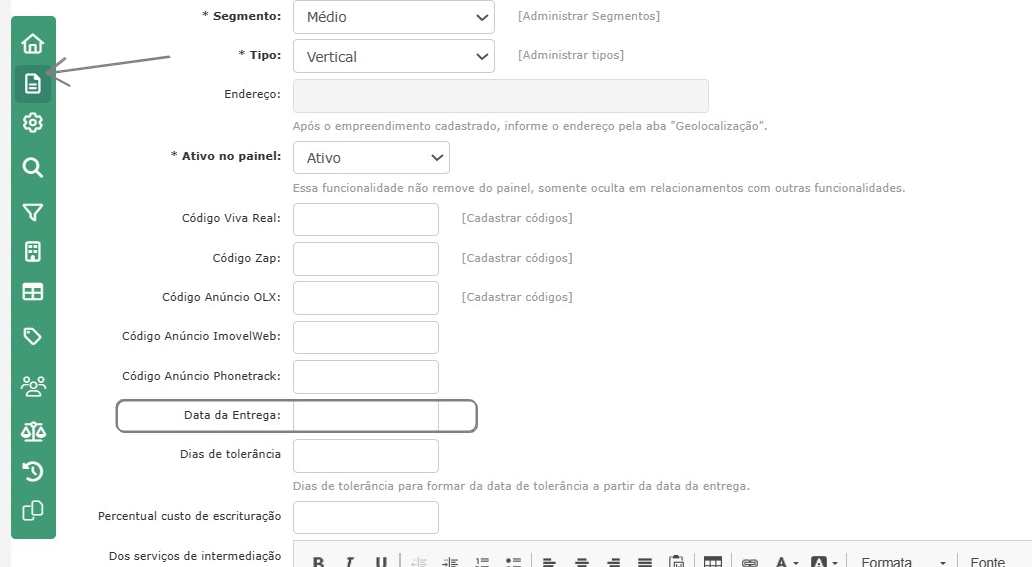
- Insira a Data de Entrega no Empreendimento:
- Acesse o cadastro do empreendimento.
- Preencha o campo "Data de Entrega" com a informação correta.
Por que quando aprovo as simulações a condição de pagamento não vai para a reserva?
Isso pode ocorrer devido a configurações no sistema. Para garantir que a condição de pagamento seja transferida corretamente, siga os passos abaixo.
Passo 1: Confirme se a reserva foi criada a partir da simulação. Caso contrário, a condição de pagamento pode não ser transferida automaticamente.
Passo 2: No empreendimento, verifique se a opção "Manter aprovação da simulação ao criar reserva" está ativada. Essa configuração precisa estar habilitada para que a condição de pagamento seja levada para a reserva.
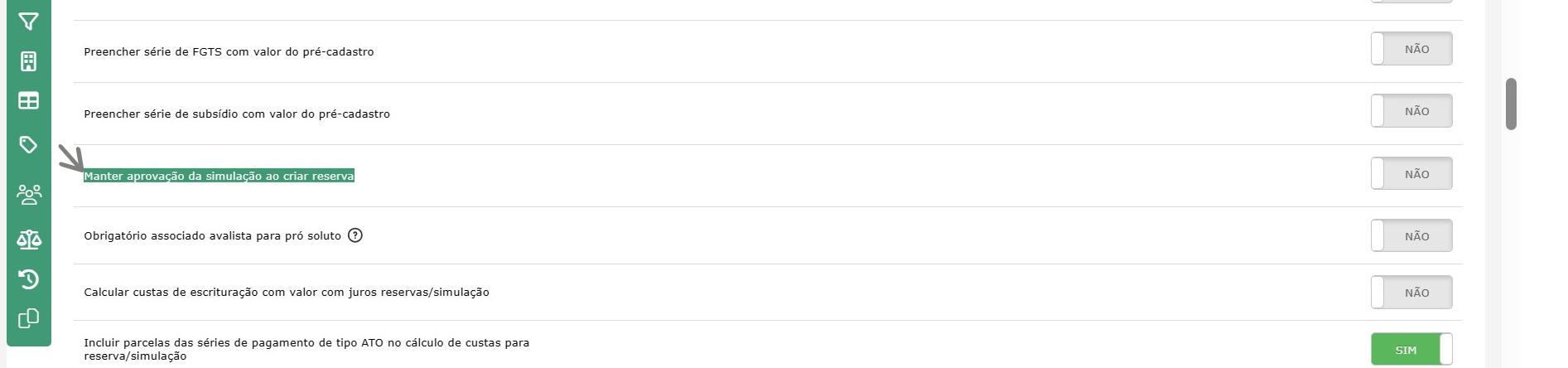
Tabela de Preço não está disponível na Simulação. O que pode ser?
Isso pode ocorrer por diversos motivos. Seguem abaixo:
- Tabela de Preço não aprovada
- Tabela de Preço fora do período da vigência
- Tabela de Preço vinculada a unidades específicas
Nesse caso, a Tabela de Preço pode ter sido vinculada a unidades específicas e, se a Simulação, não estiver vinculada a uma dessas unidades, a Tabela de Preço não ficará disponível. - Tabela de Preço vinculada a Imobiliárias específicas
Caso a Tabela de Preço esteja vinculada a Imobiliárias específicas, a Simulação precisa estar vinculada a um Corretor precisa pertencer a uma das Imobiliárias que está associada a Tabela de Preço. Esse vínculo pode ocorrer de forma manual na Simulação ou criando a mesma a partir de um Lead que já tenha Corretor vinculado.
Gestor não consegue editar a renda familiar no cadastro da Simulação. O que fazer?
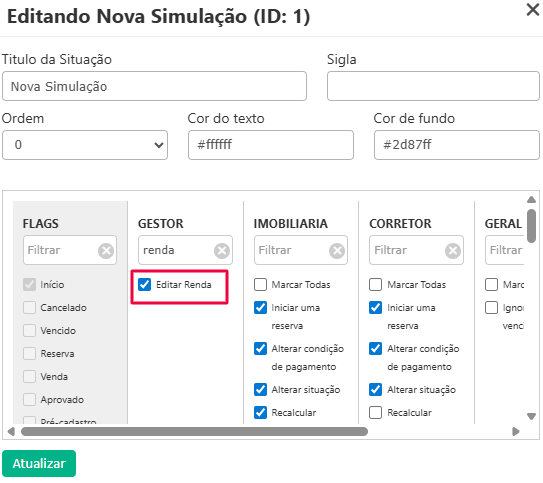
Algumas permissões do cadastro da Simulação precisam ser liberadas na situação vinculada a flag Início do Workflkow. Para ajuste, verifique o passo a passo abaixo:
- Acesse o Workflow de Simulação;
- Dê um duplo clique na situação vinculada a flag Início;
- Habilite a permissão para edição da renda familiar e salve as alterações.
Corretor não consegue utilizar o botão de recalcular em uma nova simulação. Como ajustar?
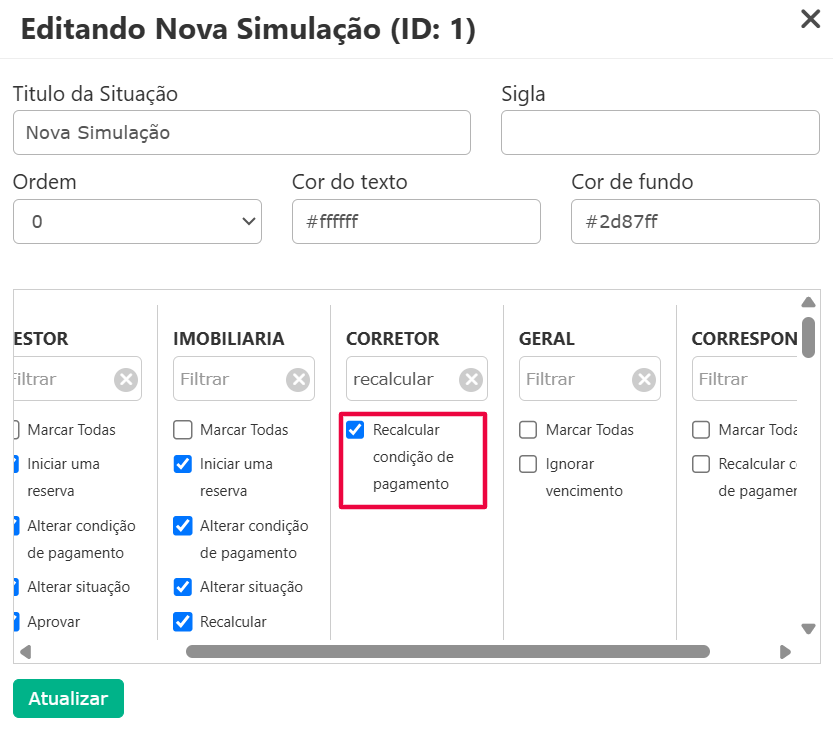
Algumas permissões do cadastro da Simulação precisam ser liberadas na situação vinculada a flag Início do Workflkow. Para ajuste, verifique o passo a passo abaixo:
- Acesse o Workflow de Simulação;
- Dê um duplo clique na situação vinculada a flag Início;
- Habilite a permissão Recalcular condição de pagamento para Corretor e salve as alterações.
Por que a funcionalidade de espaços complementares não é exibida na simulação?
Quando os espaços complementares não são exibidos na simulação, é necessário habilitar a opção na funcionalidade Personalizar visualização de indicadores. Nessa configuração, habilite a exibição de Espaços Complementares conforme o perfil desejado: Gestor, não gestor ou exibição na ficha. Após a ativação da opção, a funcionalidade passará a ser exibida na simulação. Para ajuste, segue o passo a passo abaixo:
- Busque pela funcionalidade Personalizar visualização de Indicadores;
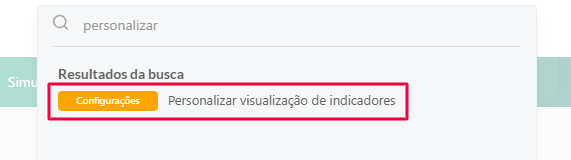
- No menu Visualização Geral, verifique se a opção Espaços Complementares está ativa;
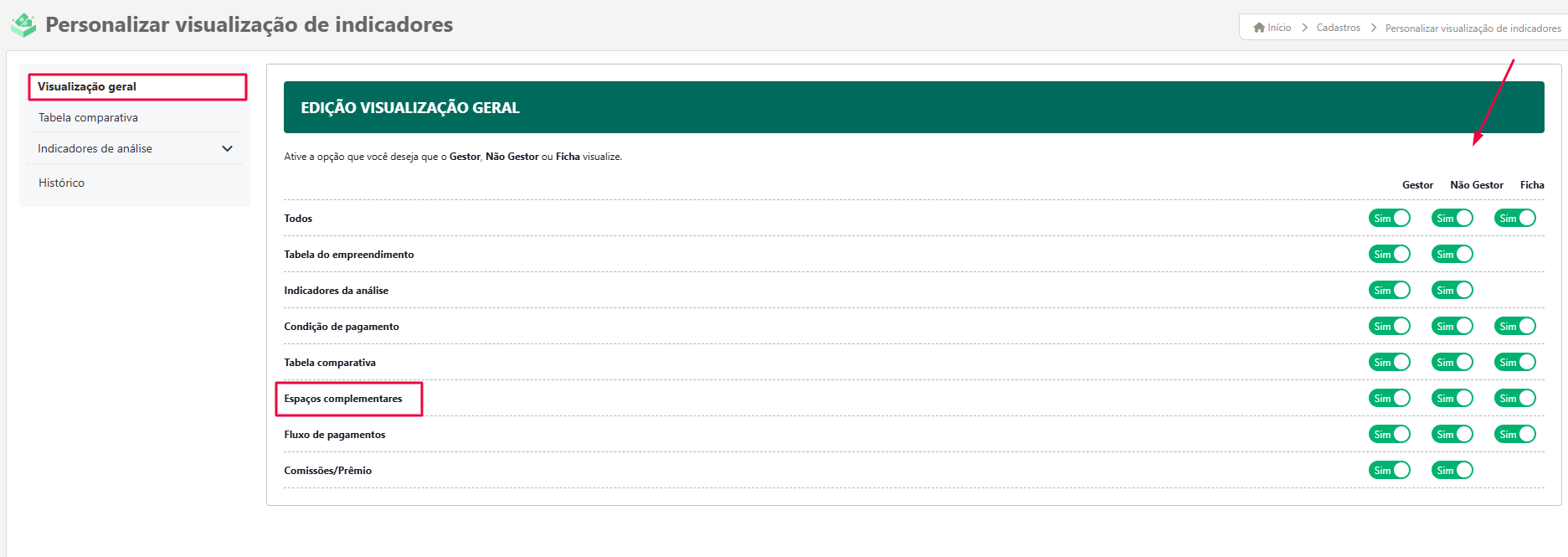
- Caso não esteja, você deverá marcar para o tipo de usuário que deve visualizar;
Obs.: as alterações são salvas automaticamente.
Por que os indicadores não estão aprecendo na comparação da Simulação?
Para solução, verifique o passo a passo abaixo:
- Acesse a página Personalizar visualização de Indicadores;
- Certifique-se que está habilitado na tela de Indicadores da Análise as informações que você deseja exibir na comparação da Simulação;
- No cadastro do Empreendimento -> Reservas e Simulações -> Regras Simulações/Reservas, devem estar configurados os percentuais.
Este artigo foi útil?
Que bom!
Obrigado pelo seu feedback
Desculpe! Não conseguimos ajudar você
Obrigado pelo seu feedback
Feedback enviado
Agradecemos seu esforço e tentaremos corrigir o artigo