FAQ - Reservas
mo ocorre a troca de titularidade na reserva?
A troca de titularidade na reserva é realizada seguindo os passos abaixo:
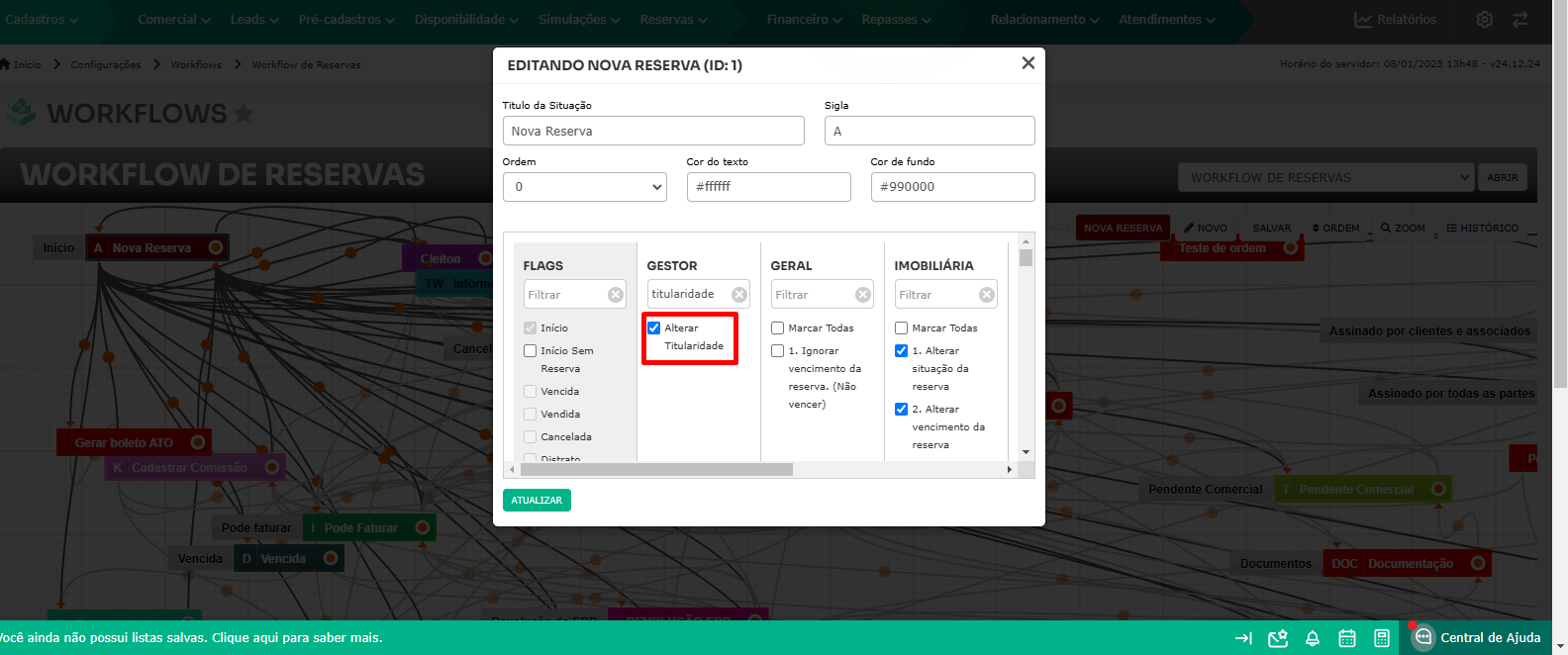
1. Verificar se o workflow de reservas permite a troca de titularidade
Primeiramente, é necessário conferir se a funcionalidade de troca de titularidade está habilitada dentro do workflow de reservas do sistema.
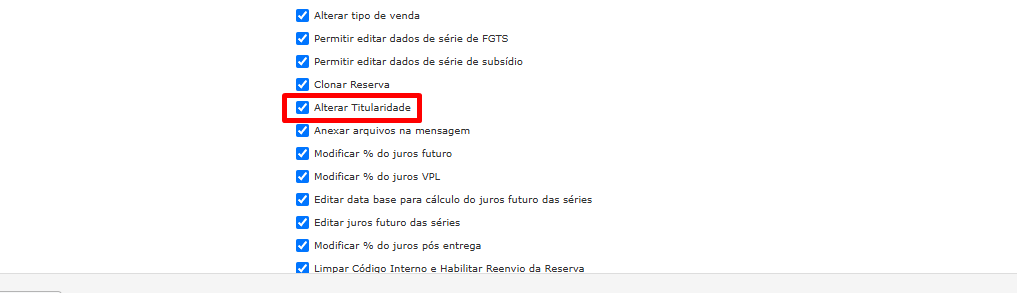
2. Confirmar o perfil de acesso do cliente
Certifique-se de que o perfil de acesso está configurado para permitir a troca de titularidade.
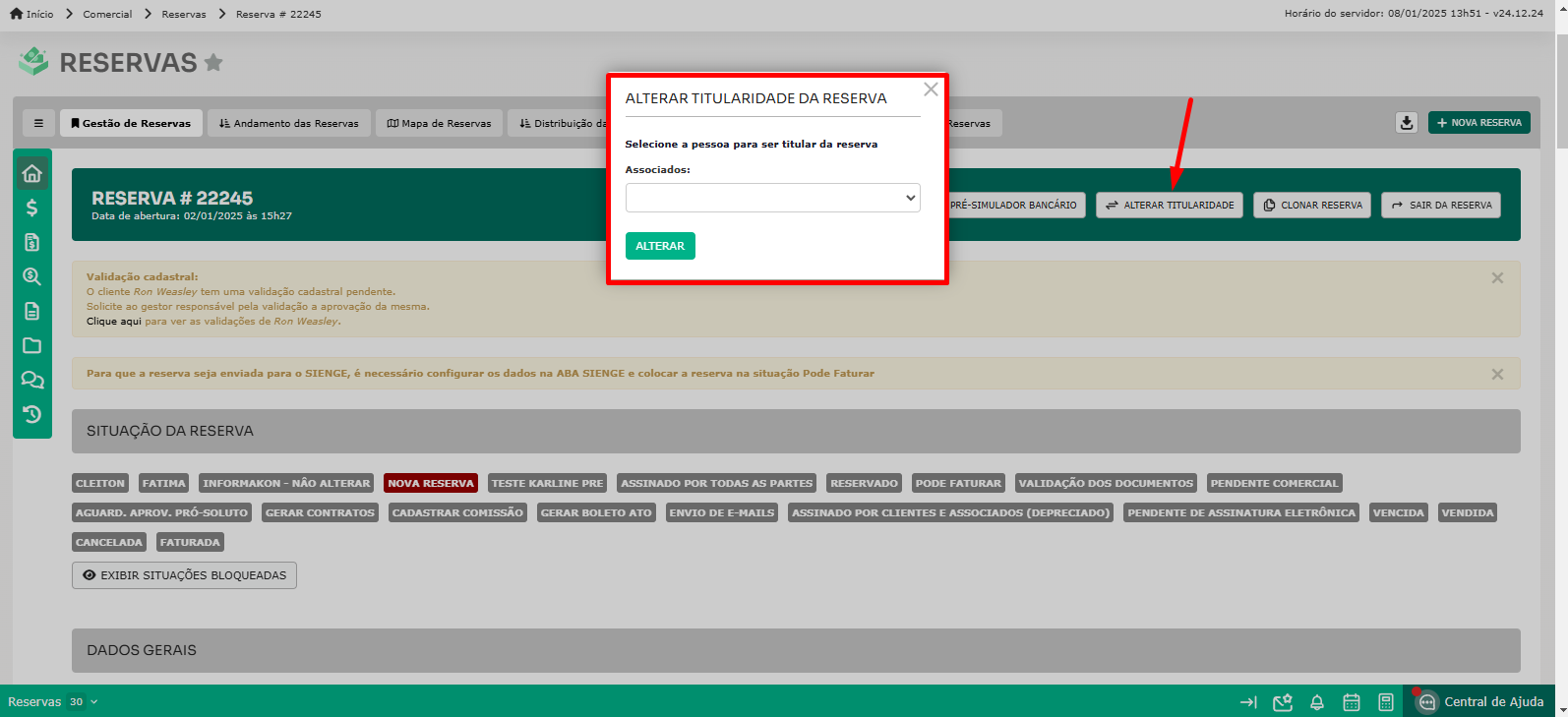
3. Criar um associado para a troca de titularidade
A troca de titularidade será feita a partir de um associado, que pode ser tanto uma pessoa física quanto jurídica, sem restrições quanto ao tipo de associado.
Observação importante:
Não é recomendado realizar trocas de titularidade em reservas já vendidas.
É possível vincular uma reserva cancelada ao Lead?
Não. Atualmente, apenas reservas ativas podem ser vinculadas a um Lead. Reservas que foram canceladas não podem ser associadas a um Lead no sistema.
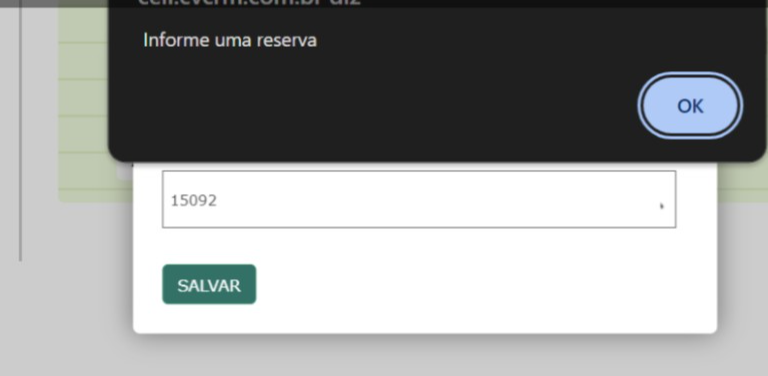
Erro ao cadastrar nova reserva: "Cadastro de nova reserva bloqueado"

Se você está enfrentando o erro "Cadastro de nova reserva bloqueado", siga o passo a passo abaixo para identificar e corrigir o problema:
1. Verifique as configurações do empreendimento:
- Acesse as configurações do empreendimento relacionado à reserva.
- Confirme se a opção Validar novos contratos por tempo está ativada.
2. Entenda a funcionalidade:
- O campo Validar novos cadastros por tempo determina se o sistema bloqueará ou alertará sobre o cadastro de novas reservas ou simulações durante um período específico.
- Essa configuração é usada para controlar o tempo mínimo entre cadastros de novas reservas.
3. Solução:
- Para permitir o cadastro de novas reservas, desative a configuração Validar novos contratos por tempo no empreendimento.
Essa ação desbloqueará o sistema, permitindo a criação de novas reservas ou simulações sem restrições de tempo.

O que significa uma reserva temporária?
Uma reserva temporária é aquela que foi iniciada, mas não foi finalizada na última etapa do processo. Ela permanece pendente no sistema e pode ser finalizada posteriormente.
Como finalizar uma reserva temporária?
- Acesse a lista de reservas temporárias no sistema.
- Selecione a reserva pendente.
- Complete as informações necessárias e finalize o processo.
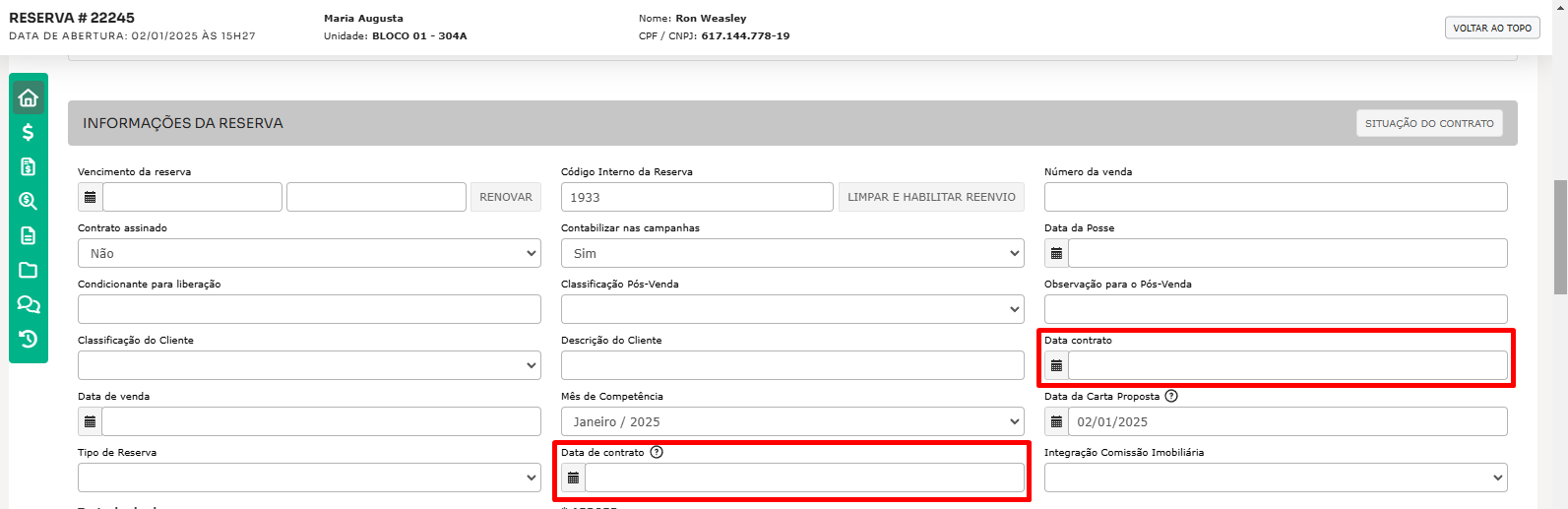
Qual a diferença entre os campos "Data Contrato" e "Data de Contrato" na Reserva?
Os campos Data Contrato e Data de Contrato têm finalidades e formas de preenchimento distintas:
Data contrato:
- Este campo é preenchido quando a Reserva é alterada para uma situação vinculada à flag de Aprovada Comercial.
- Também pode ser preenchido por meio de uma ação no workflow que define o preenchimento da Data Contrato.
Data de contrato:
- Este campo é preenchido quando, na etapa de Simulação, já existe uma Data de Contrato informada.
- Se a Reserva for iniciada a partir dessa simulação, a Data de Contrato é automaticamente incorporada à reserva.
Em resumo, Data Contrato está relacionada a alterações no status da reserva ou ações do workflow, enquanto Data de Contrato depende de informações previamente configuradas em uma simulação que originou a reserva.
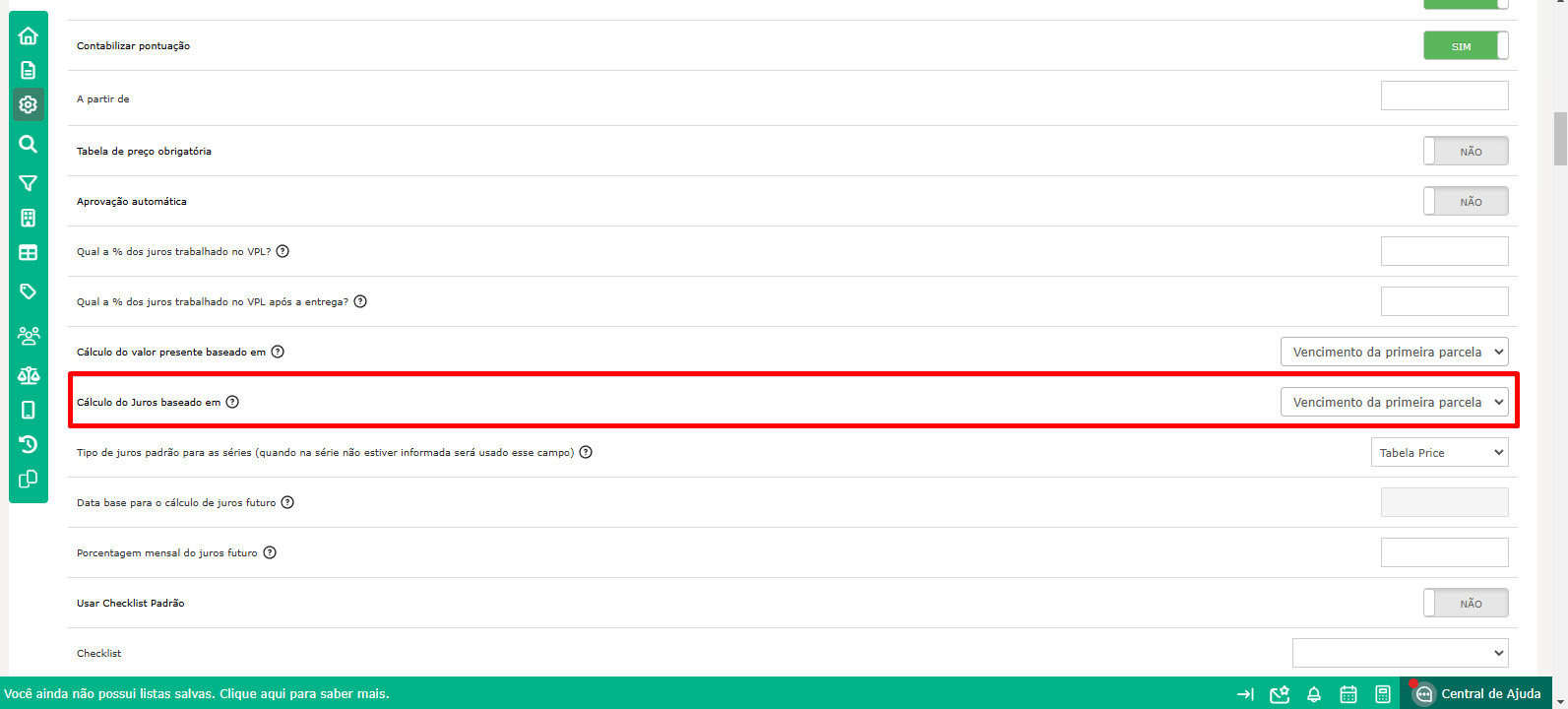
Quais são os campos que calculam os juros SAC e PRICE na reserva, dentro do empreendimento?
Os campos responsáveis pelo cálculo dos juros SAC e PRICE no empreendimento dependem da configuração escolhida no campo de seleção. Caso o cálculo esteja configurado para utilizar o vencimento da primeira parcela como referência, o sistema sempre realizará o cálculo com base na data do primeiro vencimento.
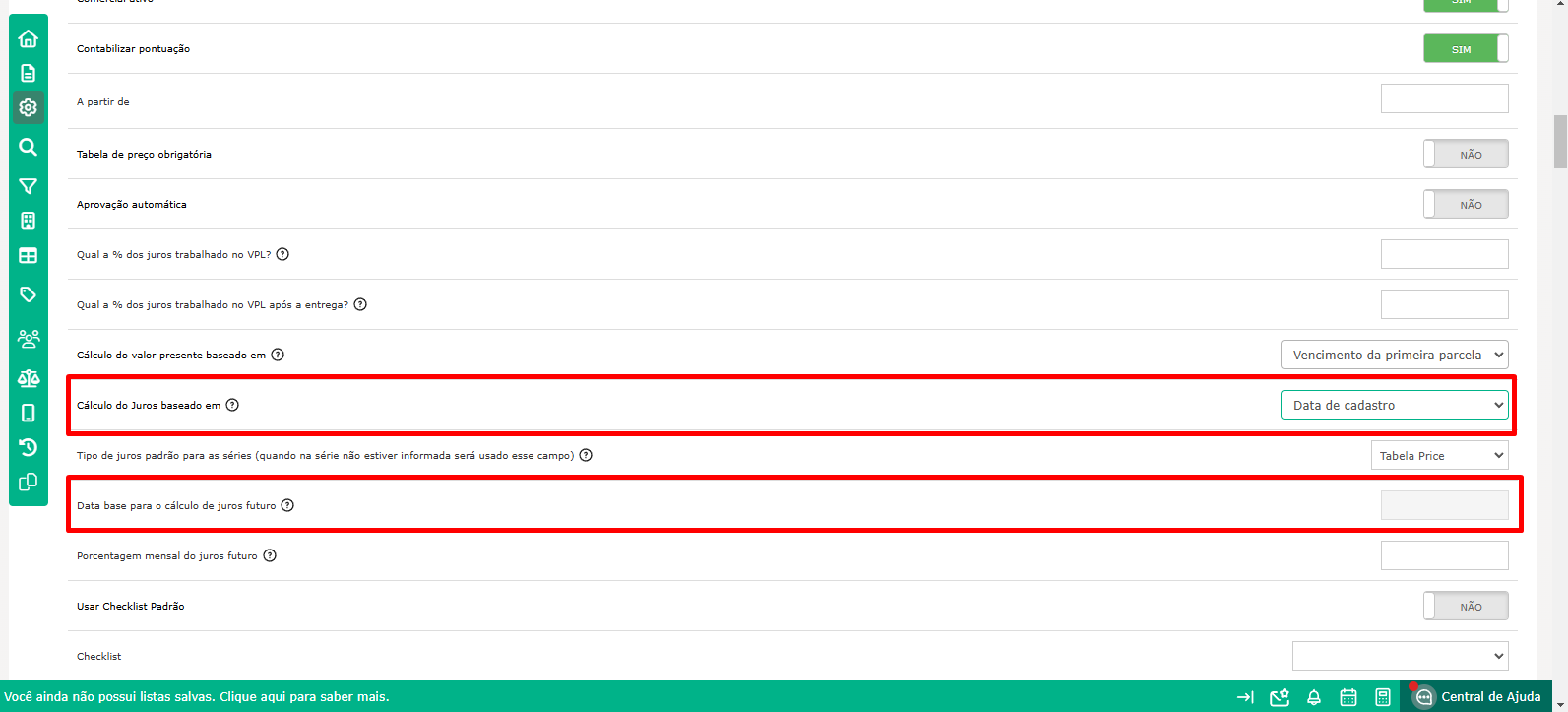
Se o campo estiver configurado para calcular os juros com base na data de cadastro, o sistema utilizará essa data como a base para o cálculo dos juros.
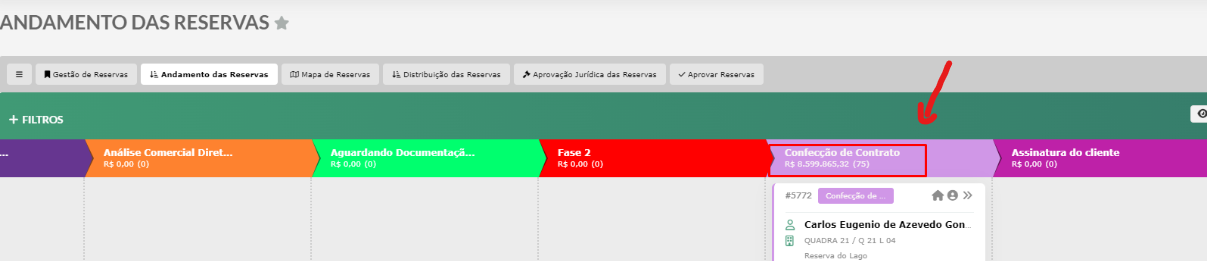
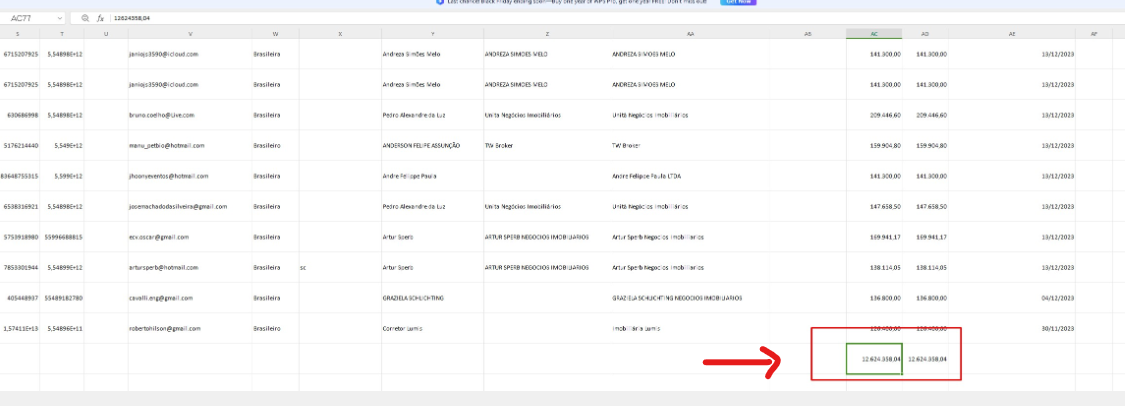
Por que os valores em "Andamento das Reservas" podem ser diferentes do relatório de vendas?
A diferença ocorre devido a uma limitação deliberada na exibição total dos valores na seção "Andamento das Reservas". Essa decisão foi tomada para otimizar o desempenho da página, garantindo maior velocidade e eficiência no carregamento.
Como isso funciona?
- Para evitar sobrecarga na página, nem todos os dados detalhados de valores são exibidos diretamente na área de "Andamento das Reservas".
- No entanto, é disponibilizada uma opção de "Ver Mais", onde é possível acessar as informações completas e detalhadas.
Essa abordagem mantém o equilíbrio entre a performance do sistema e a disponibilidade de dados detalhados.
Por que não consigo validar os contratos na reserva?
Para que os contratos possam ser validados, é essencial que o financeiro da reserva esteja aprovado.
Se o cliente utiliza a integração com ferramentas como DocuSign ou Clicksign, as informações de assinatura são automaticamente enviadas por essas plataformas.
Por outro lado, se o cliente não utiliza essa integração, será necessário validar e assinar os contratos manualmente. Mesmo nesse caso, a validação só será possível se o financeiro da reserva já estiver aprovado.
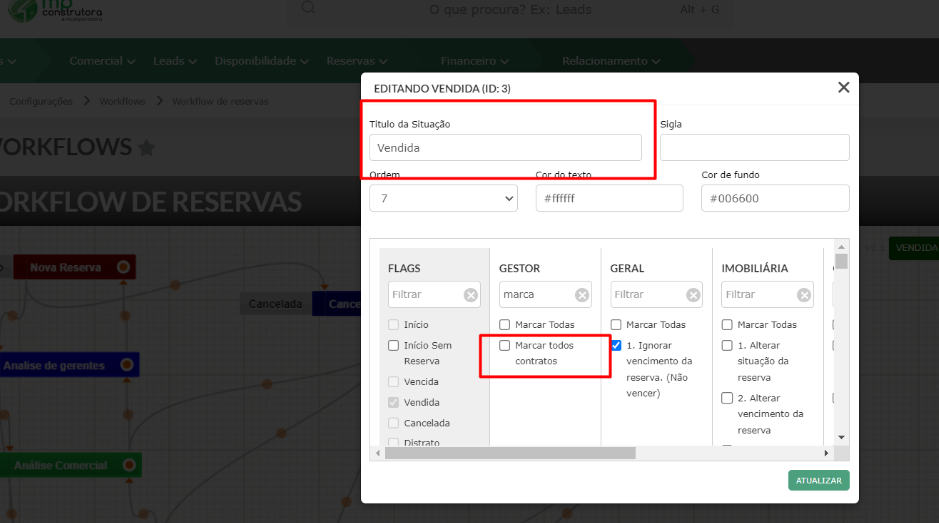
Por que não consigo selecionar contratos na reserva para envio da assinatura eletrônica
Isso ocorre porque a opção de selecionar contratos não está configurada corretamente no Workflow de reserva. Para permitir a seleção dos contratos, é necessário inserir a opção "Marcar todos os contratos" no Workflow da reserva.
Por que a reserva está passando automaticamente para 'pode faturar'?
Isso ocorre devido a uma configuração no Empreendimento, que, quando ativada, altera automaticamente a situação da reserva após todos os contratos estarem assinados.

Por que a opção de aprovar ou reprovar reservas está bloqueada?
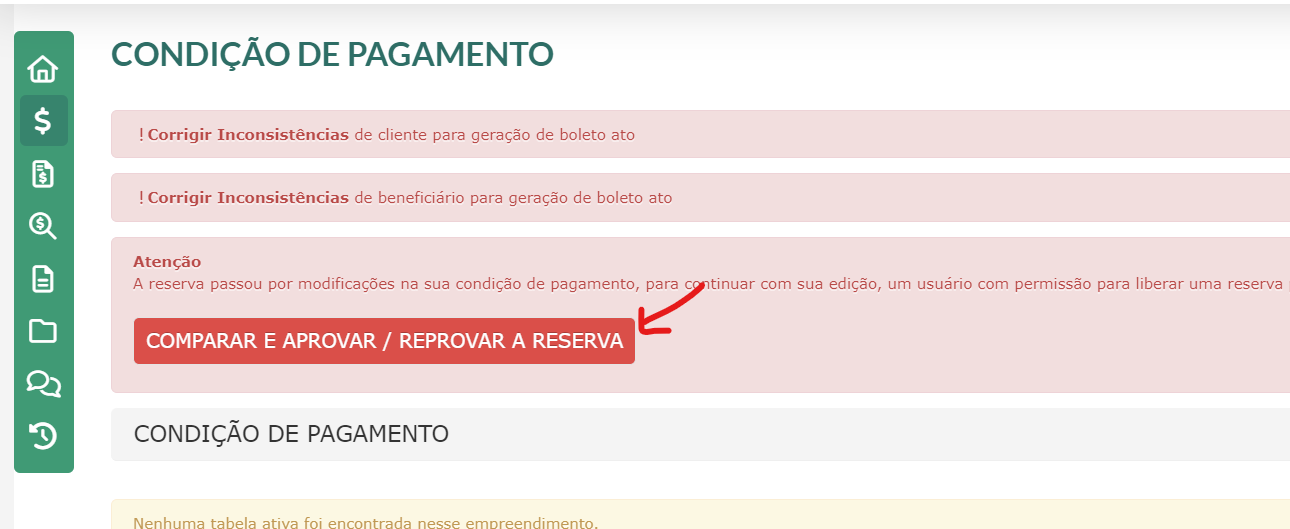
Isso geralmente ocorre devido a permissões no sistema. Se o seu usuário não tiver autorização para aprovar reservas, essa funcionalidade ficará indisponível.
Verifique se o seu usuário administrativo tem permissão para aprovar reservas.
- Acesse as configurações de usuários.
- Vá até a seção Aprovação Reservas/Simulações.
- Certifique-se de que a opção "Aprovar a reserva" está ativada para o seu usuário.
Para que serve a opção "Reservas/Workflow" em um campo adicional?
Essa opção permite que o campo adicional seja utilizado como variável dentro das ações de envio de e-mail no Workflow.
Para que o campo adicional seja utilizado no workflow, é necessário:
- O campo deve ter a opção "Criar variável = SIM" marcada.
- A opção "Reservas/Workflow" deve estar ativada.
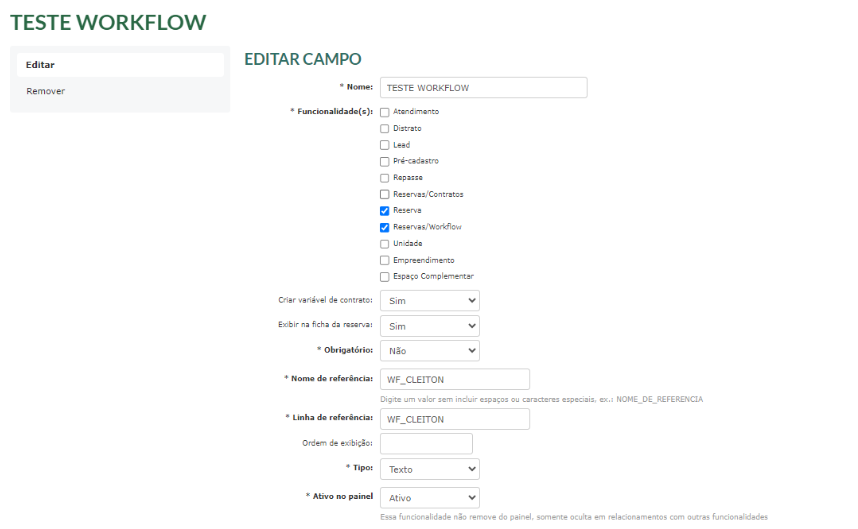
- Além disso, a opção "Reservas" também precisa estar marcada, garantindo que o campo apareça na reserva e tenha conteúdo preenchido.
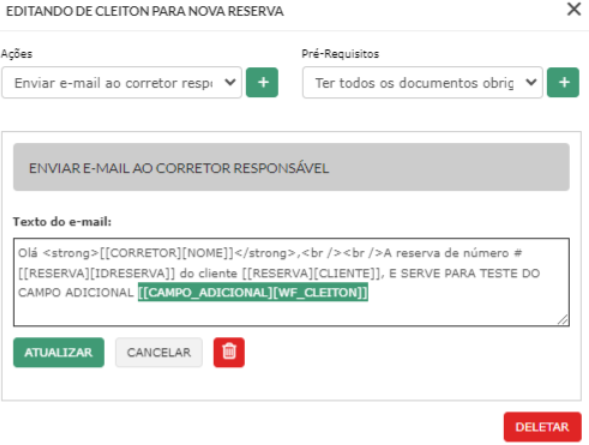
Após configurar o campo corretamente, basta inserir a variável dentro de alguma ação do workflow de reservas. O formato padrão da variável é:
[[CAMPO_ADICIONAL][nome_da_variável_que_foi_dado]]
Após adicionar a variável ao Workflow, realize um teste de envio de e-mail para garantir que os dados do campo adicional estão sendo preenchidos corretamente.
Erro ao enviar contrato para assinatura eletrônica: "REQUEST_ENTITY_TOO_LARGE
Ao tentar enviar um contrato para assinatura eletrônica na reserva, a página apresentou um time out, exibindo a seguinte mensagem de erro:
"errorCode": "REQUEST_ENTITY_TOO_LARGE", "mensagem": "O tamanho da solicitação de 46856576 bytes excedeu o tamanho máximo de 35651584 bytes."
O contrato ultrapassava o limite de tamanho permitido, com mais de 30 MB, enquanto o sistema aceita no máximo 24 MB. Por isso, não era possível realizar o download nem enviar o documento para assinatura eletrônica.
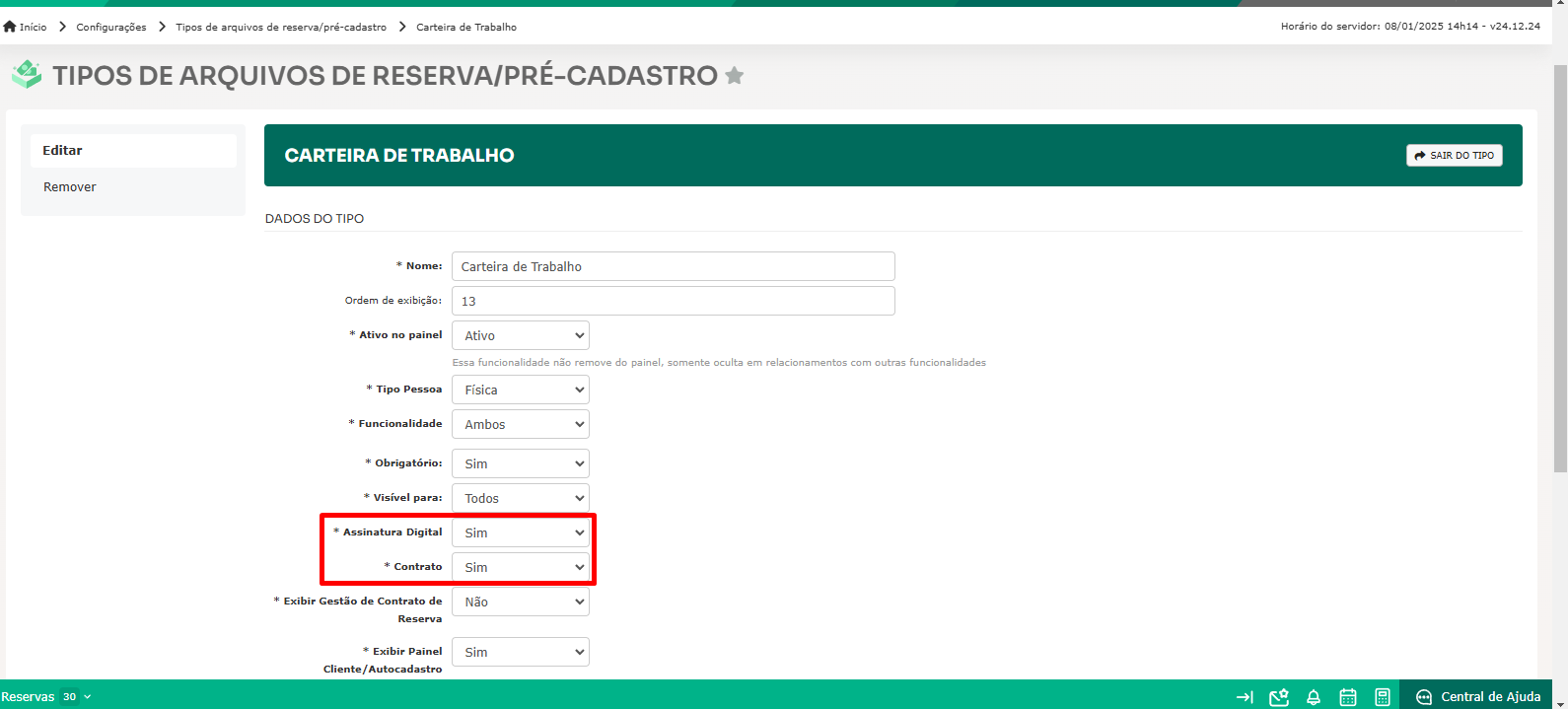
Como configurar a automação para enviar o envelope de contratos assinado para a aba de documentos?
Para que todos os documentos de assinatura sejam automaticamente enviados para a aba Documentos após a assinatura do envelope de contratos, é necessário configurar os Tipos de Arquivo dentro da reserva. Certifique-se de habilitar as opções Assinatura Digital e Contrato. Com essa configuração, o sistema fará o envio automático assim que o envelope for totalmente assinado.
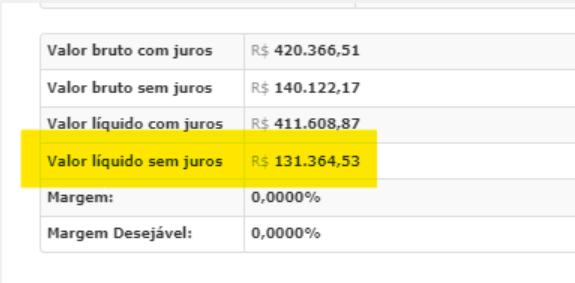
Qual é a base para o cálculo do valor das custas?
A base para o cálculo do valor das custas é o Valor Líquido sem Juros (VP líquido) da reserva. No exemplo fornecido, o valor das custas seria calculado com base nos R$ 131.364,53, que é o valor líquido sem juros destacado na imagem.
Por que o acesso ao painel de cadastro do cliente na Reserva não está disponível?
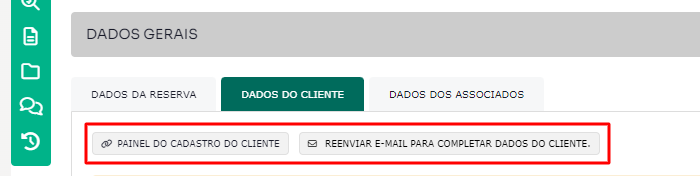
Esse problema pode ocorrer se a configuração que permite o envio de e-mail para o cliente na administração da Reserva não estiver ativada. Para resolver, siga o passo a passo abaixo:
Verifique as Configurações do Empreendimento:
- Acesse as configurações do Empreendimento.
Habilite a Opção "Enviar e-mail para cliente no Administrar da Reserva":
- Encontre a configuração chamada "Enviar e-mail para cliente no Administrar da Reserva".
- Certifique-se de que essa opção está configurada como Sim.
Salve as Alterações:
- Após ativar a configuração, salve as mudanças feitas.
Com essa configuração ativada, o acesso ao Painel de cadastro do cliente na Reserva deverá estar disponível novamente.

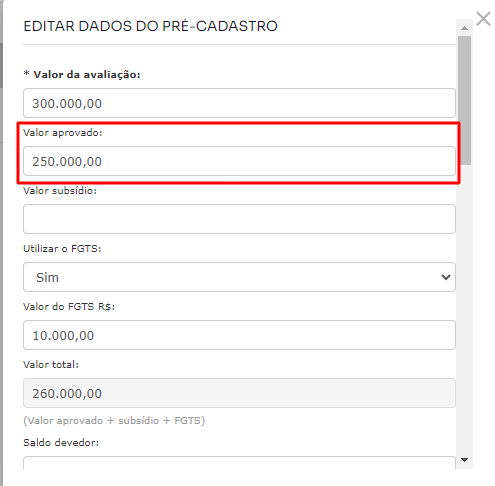
Como resolver o erro "Valor maior que o permitido (R$ 0,00)" ao editar a série Financiamento na Reserva?
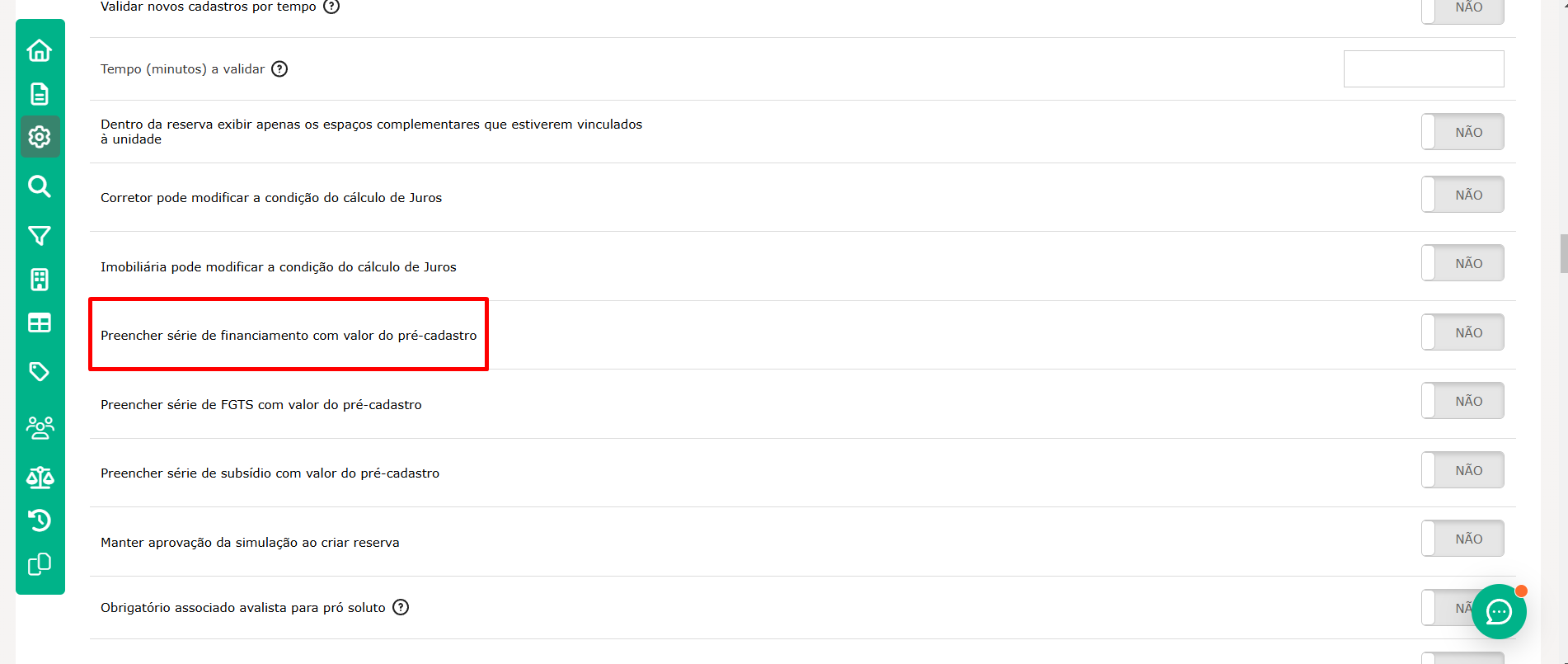
Esse erro ocorre quando a configuração de preencher a série de financiamento com o valor do Pré-Cadastro está ativada, mas o valor não foi preenchido. 

A Adimplência Premiada é inserida automaticamente na reserva?
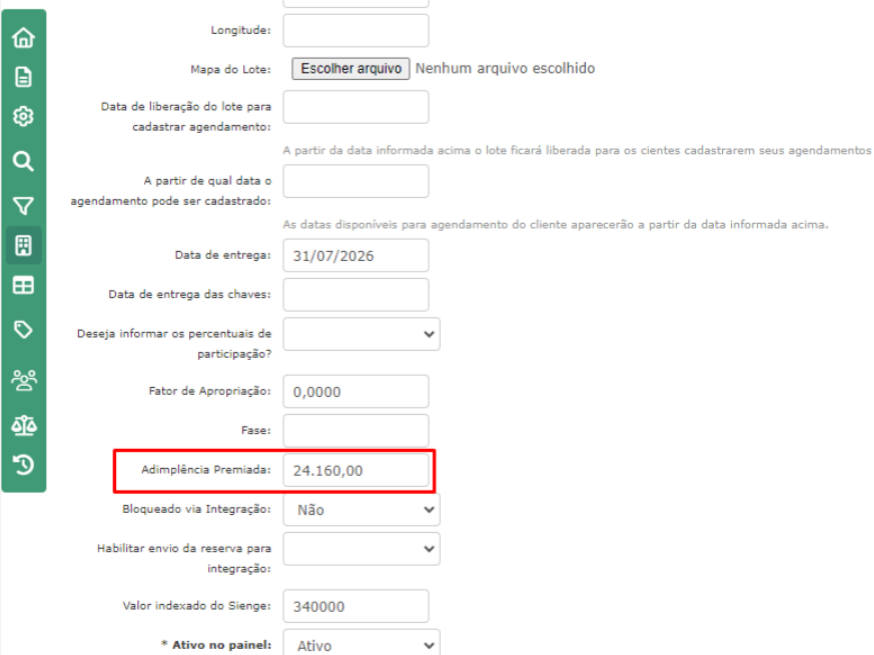
Sim. Quando a informação for configurada no campo "Adimplência Premiada" dentro da unidade, a série de adimplência será automaticamente inserida ao iniciar uma reserva.
Para que o sistema reconheça e aplique a Adimplência Premiada na reserva, é preciso:
- Configurar a Adimplência Premiada dentro da unidade no campo específico.
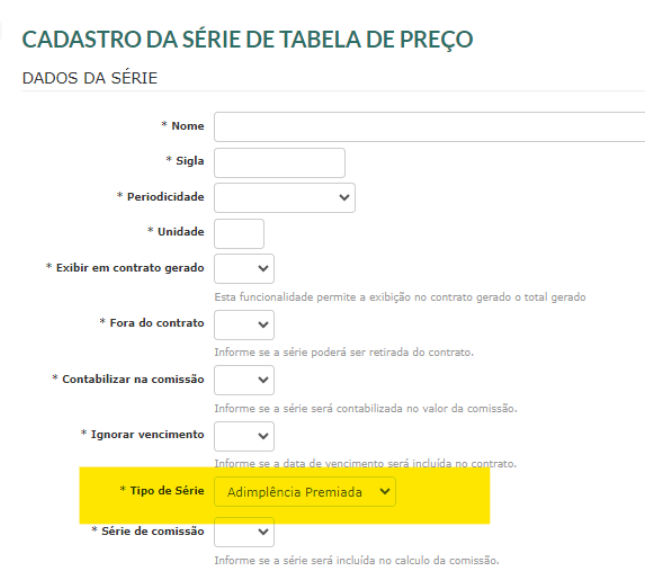
- Ter uma série de tabela de preços configurada com o tipo Adimplência.
Atenção! A série do tipo Adimplência não pode ser inserida dentro da tabela de preços do empreendimento, apenas na unidade.Exemplos da configuração:
Os documentos aprovados no Pré-Cadastro vão para a Reserva como aprovados?
Não, os documentos aprovados no Pré-Cadastro são refletidos na Reserva, mas a aprovação desses documentos não é transferida automaticamente. Na Reserva, os documentos precisam ser revisados e aprovados novamente, independentemente de sua aprovação no Pré-Cadastro.
É possível alterar a Imobiliária ou o Corretor em uma Reserva que está na situação "Vendida"?
Obs.: além disso, Reservas criadas no Painel Corretor e Reservas que já possuem comissão gerada também não permitem esse tipo de alteração.Como resolver o erro "A unidade foi indisponibilizada. Possivelmente outra Reserva foi iniciada anteriormente" ao criar uma nova Reserva?
Esse erro ocorre quando a unidade que estava sendo reservada foi bloqueada ou reservada por outro usuário antes da finalização da sua Reserva. Isso pode acontecer especialmente se a Reserva foi iniciada a partir de um Pré-Cadastro. Para resolver o problema, siga o passo a passo abaixo:
- Se a Reserva foi iniciada por meio do Pré-Cadastro, será necessário atualizar a unidade para uma que esteja disponível ou deixar o campo em branco e solicitar uma nova aprovação do Pré-Cadastro devido à modificação.
- Em seguida, continue com a criação da Reserva para uma unidade disponível.
Seguindo esses passos, o erro será resolvido, e você poderá finalizar a criação da Reserva com sucesso.
Onde devo cadastrar a Data de Entrega (Habite-se) que aparece na Reserva?
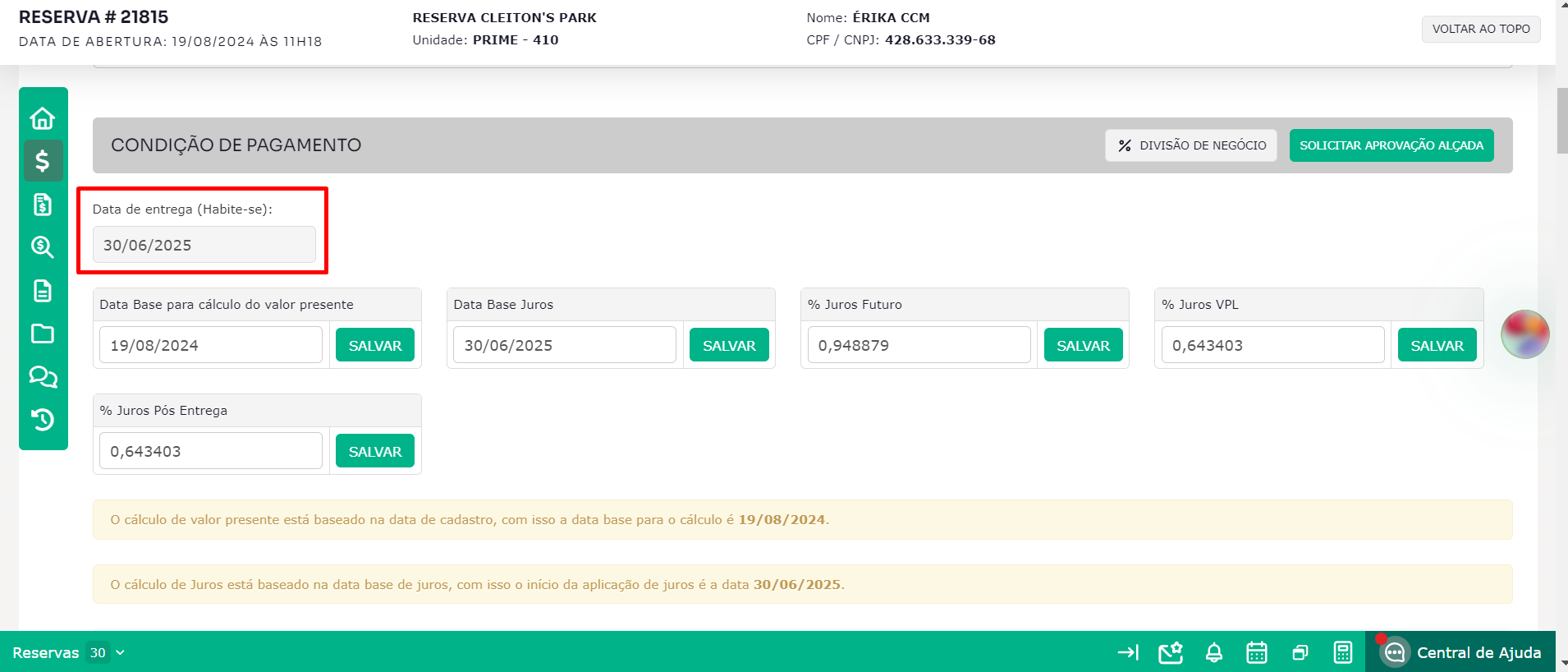
A Data de Entrega (Habite-se) pode ser cadastrada em três locais diferentes dentro do sistema, cada um com uma prioridade específica. Veja a seguir onde cadastrar e como a hierarquia funciona:
Cadastro do Empreendimento: ao cadastrar a Data de Entrega no nível do Empreendimento, essa informação será aplicada a todas as unidades associadas a ele. Use esse campo quando a data é a mesma para todas as unidades do empreendimento.
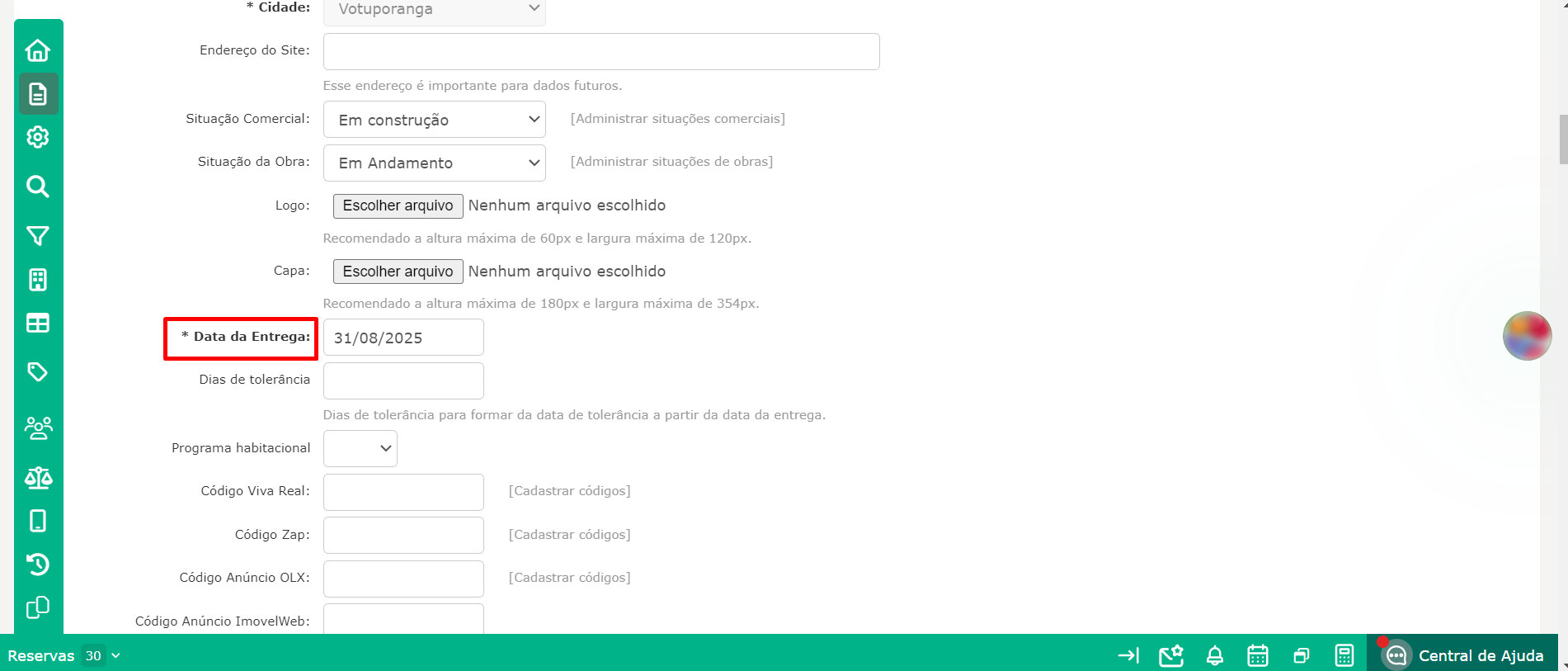
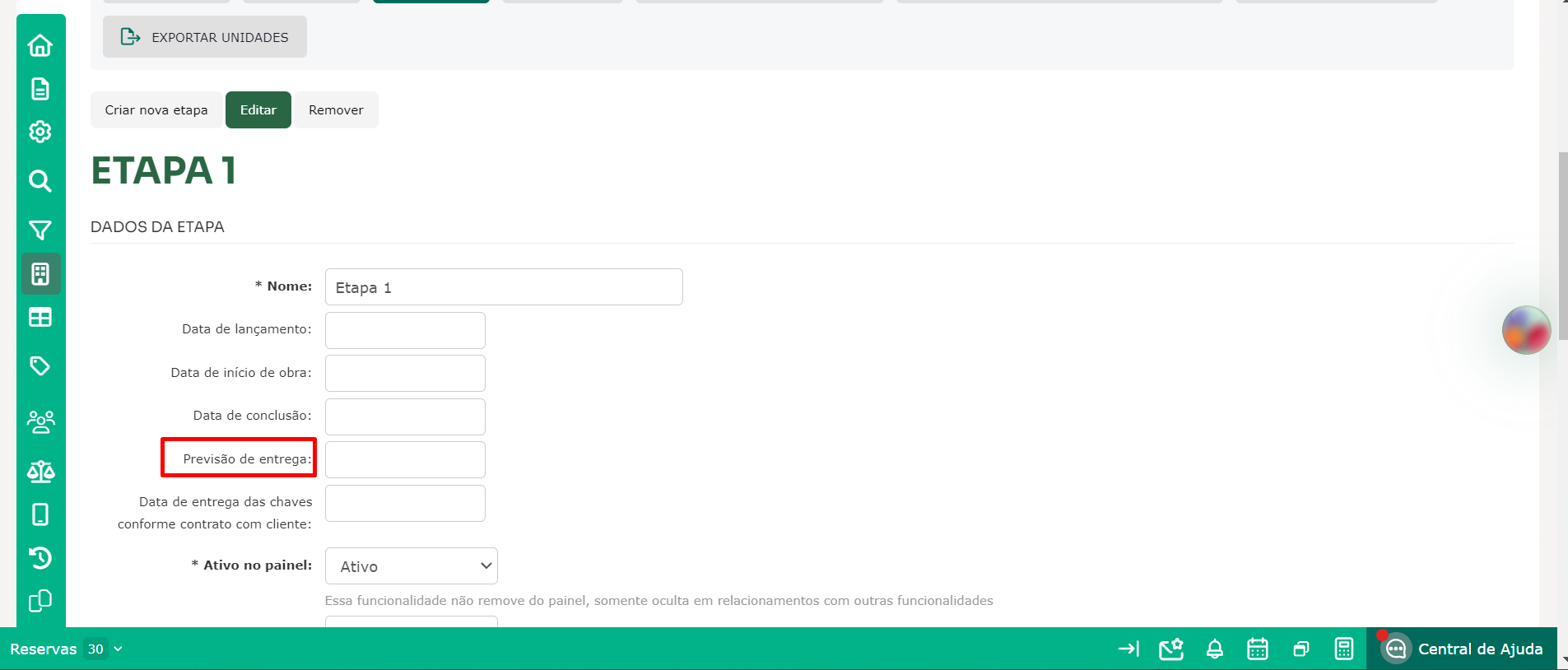
Cadastro da Etapa: se o empreendimento estiver dividido em etapas com diferentes datas de entrega, você pode cadastrar a data no nível da Etapa. Essa informação substituirá a data cadastrada no Empreendimento para as unidades daquela etapa específica.
Cadastro da Unidade: Caso uma unidade tenha uma data de entrega específica, diferente das demais, ela pode ser cadastrada diretamente no nível da Unidade. Este é o campo com maior prioridade na hierarquia.
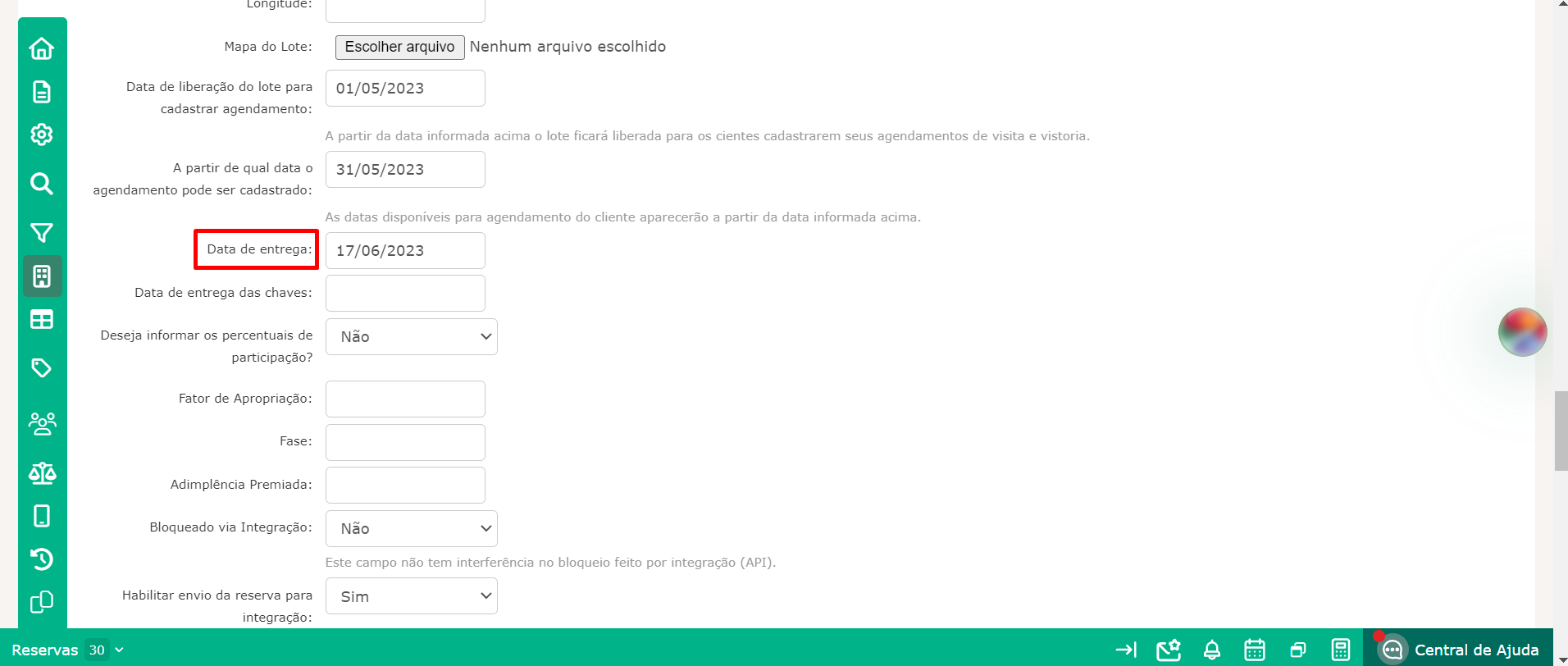
Hierarquia de Exibição:
- Unidade: se a data estiver informada no cadastro da Unidade, essa será a exibida, independentemente de outras datas cadastradas.
- Etapa: se a Unidade não tiver uma data específica, será considerada a data informada na Etapa.
- Empreendimento: se nem a Unidade, nem a Etapa, tiverem datas cadastradas, será utilizada a data informada no Empreendimento.
Com essa hierarquia, o sistema garante que a data de entrega mais específica e relevante seja sempre exibida.
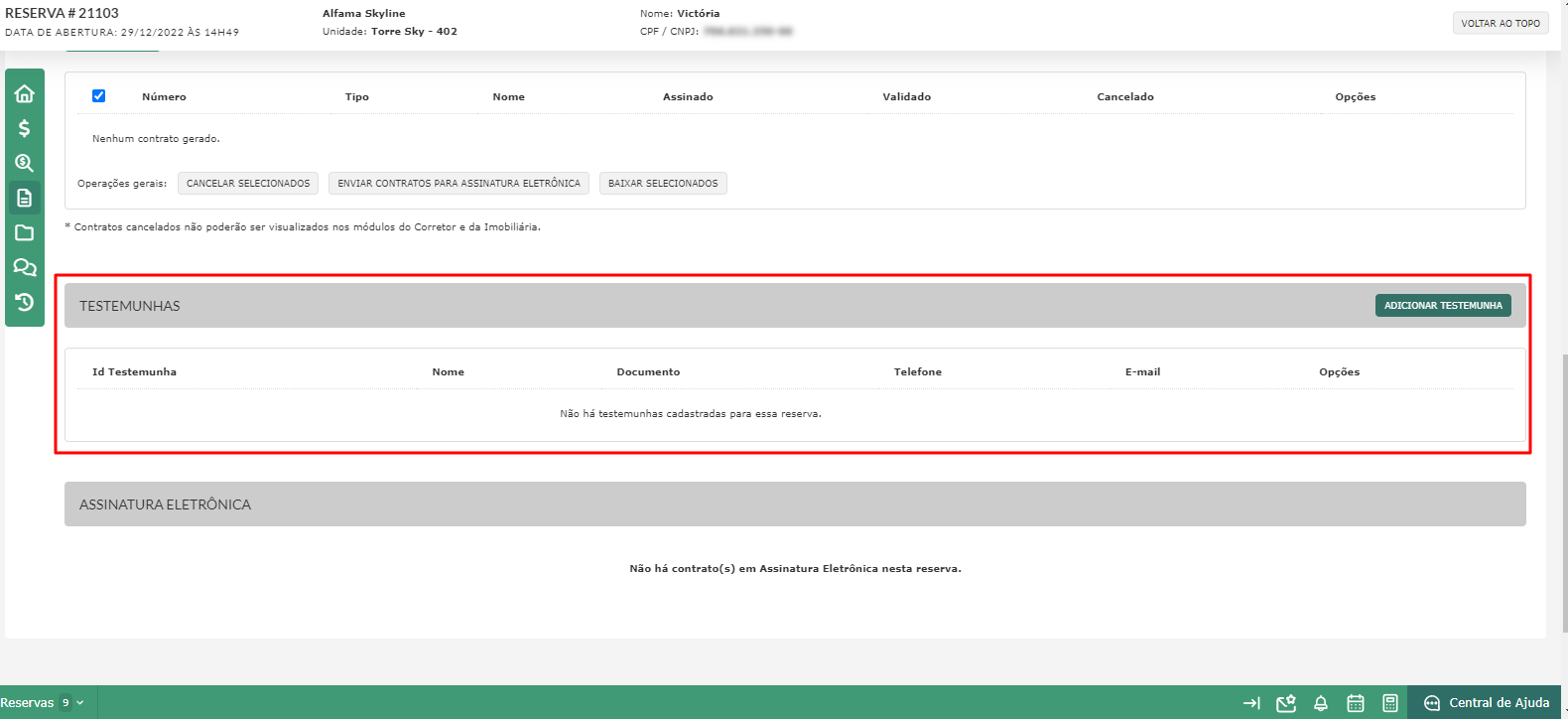
Qual a diferença entre testemunha interna e testemunha externa?
A testemunha interna é um usuário designado fixo, geralmente configurado como um usuário administrativo durante a configuração jurídica do empreendimento, especificamente nas assinaturas.
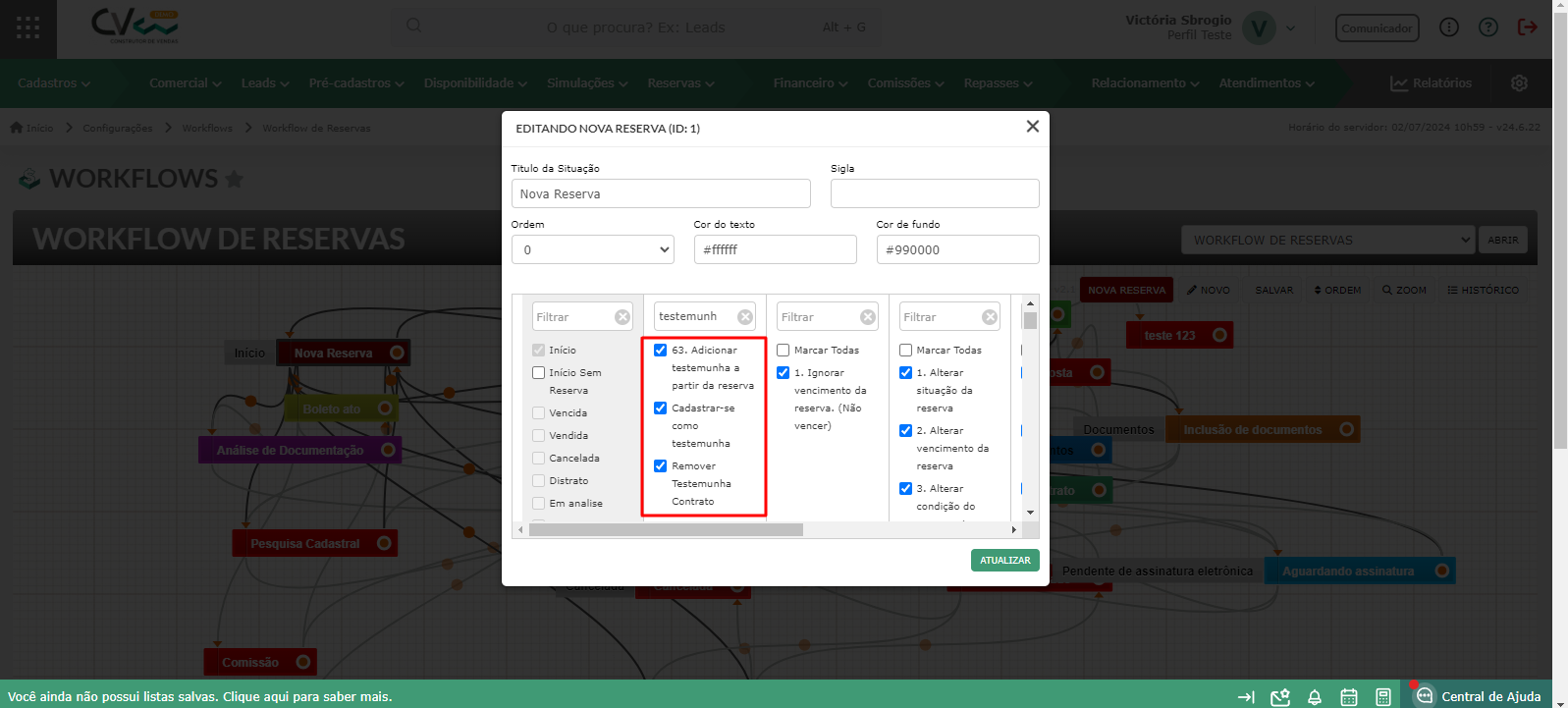
A testemunha externa é uma pessoa diferente para cada reserva. Para aparecer no campo de testemunha durante a geração do contrato, é necessário que essa testemunha esteja liberada no workflow de reservas.
Importante no Workflow de Reservas:
Certifique-se de que os campos para testemunha externa estejam habilitados conforme mostrado na imagem abaixo:
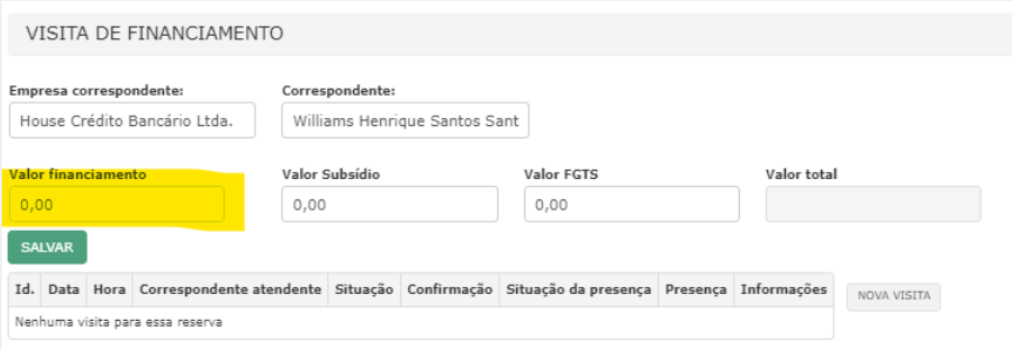
Por que aparece o erro "O valor é maior que o permitido" ao editar a série de financiamento?
Esse erro pode ocorrer devido a configurações do empreendimento ou pela ausência do valor de financiamento preenchido na reserva.
Passo 1: Verifique a configuração do empreendimento
- Confira se há uma configuração que exige o preenchimento dos valores do financiamento com pré-cadastro.
Passo 2: Verifique se valor do financiamento está preenchido na reserva
- Se estiver vazio, preencha o valor do financiamento corretamente.
- Após isso, tente editar a condição de pagamento novamente.
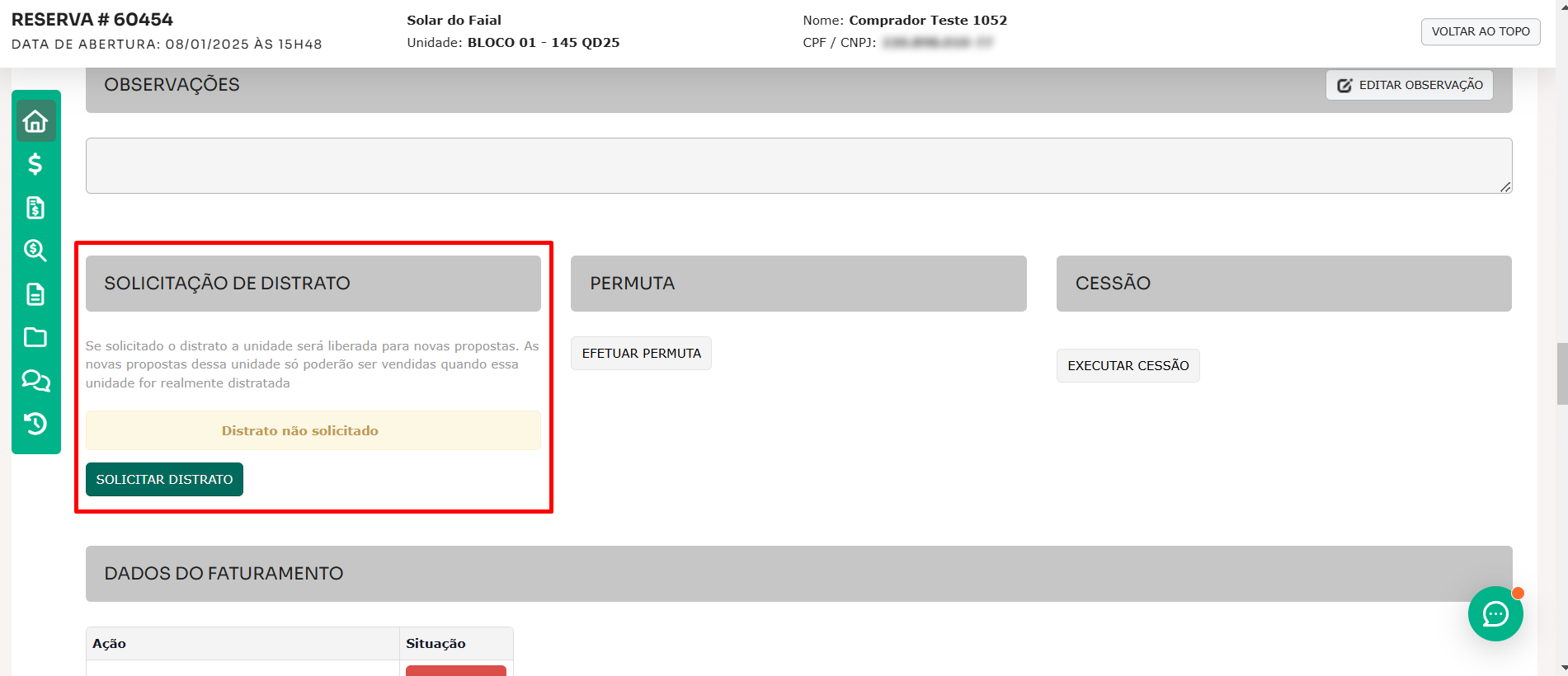
Por que não consigo acessar ou gerir a gestão de distrato?
Isso pode ocorrer devido à ausência de um Workflow configurado ou à falta de uma solicitação de distrato vinculada à reserva.
Passo 1: Verifique se o Workflow de distrato foi criado
Passo 2: Verifique se há uma solicitação de distrato na reserva
Por que não consigo editar a série de financiamento ao criar uma nova reserva?
Isso pode estar relacionado as permissões do perfil de acesso ou a configurações do empreendimento.
Passo 1: Verifique as permissões do seu perfil de acesso
Passo 2: Verifique as configurações do empreendimento
Documentos não estão visíveis para Imobiliárias, Corretores ou Correspondentes na Reserva
Existe uma permissão que precisa ser liberada no Workflow de Reserva para que esses Usuários consigam visualizar Dcumentos. Para ajuste, verifique o passo a passo abaixo:
- Acesse o Workflow referente a funcionalidade que essa liberação precisa ser feita (Reserva);
- Dê um duplo clique na situação em que a permissão será ajustada;
- Busque pela permissão Visualizar Documentos e libere para o Usuário que poderá visualizar (Corretor, Imobiliária, Correspondente);
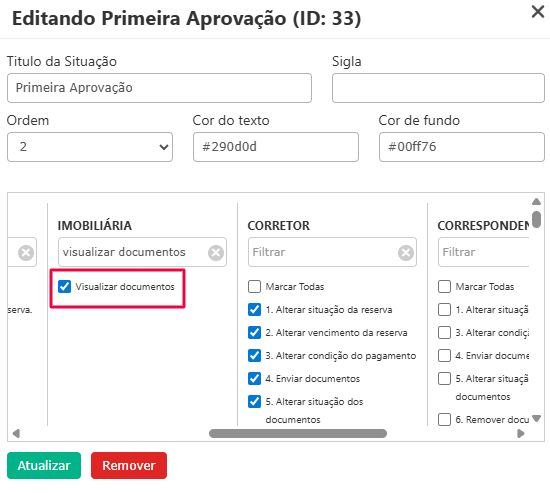
- Salve as alterações do Workflow.
É possível fazer a troca do Cliente Pessoa Física para Pessoa Jurídica ou vice versa na Reserva?
Sim, isso é possível através da funcionalidade Alterar Titularidade. Essa função é responsável por fazer a troca do Cliente principal da Reserva pela pessoa que está cadastrada como Associado. Ou seja, o Cliente principal vira Associado e esse se torna o Cliente Principal.
Essa função é liberada no Workflow de Reservas e também no Perfil de Acesso para Usuários Administrativos.
Ao tentar realizar a permuta, o sistema retorna o erro "Tabela de permuta não configurada para a unidade selecionada"
Se durante a execução de uma permuta for selecionado uma Tabela de Preço, é necessário que exista pelo menos uma tabela de preços selecionada e devidamente configurada para realizar a troca informando a tabela além da unidade. Tabela de Preço sem valores ou porcentagens configuradas não serão aceitas para a execução da permuta.
Caso contrário, o processo deverá ser realizado sem a seleção da tabela de preços.
Por que a mídia da reserva está diferente da mídia cadastrada no lead?
A reserva só herda automaticamente a mídia do lead quando é criada a partir dele. Se a reserva for criada de forma avulsa, sem vínculo direto com um lead, o sistema não possui uma origem para obter essa informação.
Nesses casos, a mídia do lead não é transferida para a reserva, o que pode resultar na exibição de uma mídia diferente, pois o formulário fica disponível para preencher novamente na reserva.
Por que os dados do titular não foram substituídos após a realização da cessão manual?
Isso pode ser causado quando o ambiente tem a Gestão de Cessão habilitada no ambiente, porém não existe um workflow de cessão configurado para suportar o processo.
Nesses cenários basta configurar o workflow corretamente ou desativar o módulo, caso ele não esteja sendo utilizado.
O valor da Programação da Comissão está diferente do que foi definido na Regra de Comissão da Reserva
Isso pode ocorrer por conta da configuração financeira da Reserva e do percentual/valor que pode ser utilizado das séries para o pagamento da Comissão.
A Programação da Comissão é montada de acordo com as séries que estão configuradas para retirar valor de Comissão. Por exemplo:
Existe um Ato de R$ 50.000,00 e uma Comissão de R$ 5.000,00. É possível configurar para que todo o valor do Ato possa ser utilizado para pagamento da comissão e também pode ser configurado para que só possa ser utilizado uma porcentagem específica.
Pode existir cenários em que o valor que pode ser utilizado para pagamento da comissão seja inferior ao que foi definido na regra e nesses casos, pode ser feito o ajuste nas séries conforme passo a passo abaixo:
- Com a Reserva aberta na aba Financeiro, clique para editar a série que você irá ajustar a retirada de Comissão;
- Caso o parâmetro Retirar Comissão dessa série esteja como Sim, você poderá ajustar o Tipo de Comissão (Percentual ou Valor Fixo) através dos campos abaixo:
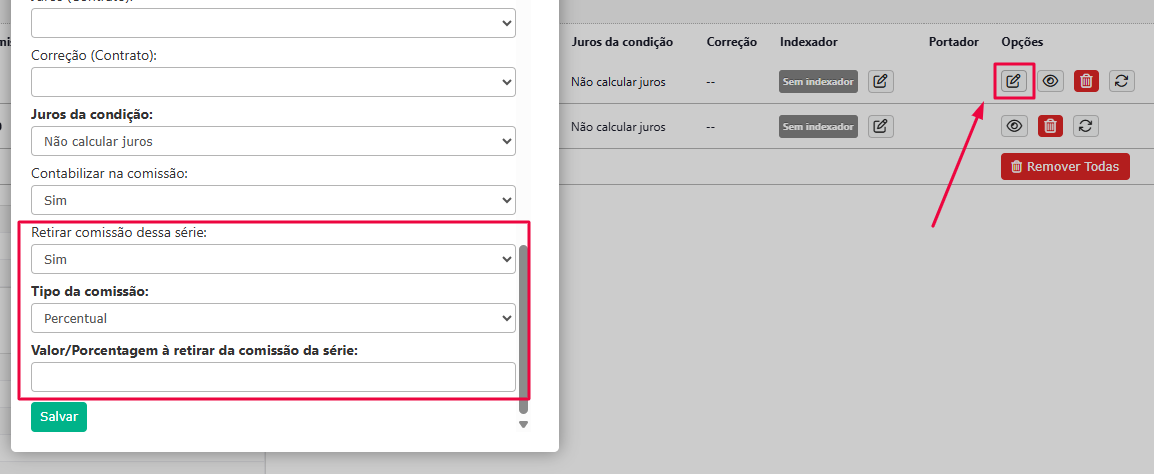
- Após ajuste, a Programação da Comissão será atualizada automaticamente se ainda não existir Comissão gerada para esta Reserva.
Gestor não consegue alterar o Tipo de Venda na Reserva. Como realizar essa liberação?
Para permitir a edição desse campo, verifique o passo a passo abaixo:
- Busque por Workflows e logo em seguida, acesse o Workflow de Reservas;
- Na etapa em que deseja fazer a liberação da permissão, verifique se estão liberadas as seguintes permissões: Alterar tipo de venda, Alterar condição do pagamento;
- Busque por Perfis de Acesso e acesse o perfil ao qual seu Usuário está vinculado;
- Ao editar, vá até as permissões Comerciais - Reserva e busque pelas permissões: Modificar condição de pagamento das Reservas e Alterar tipo de venda. Ambas precisam estar marcadas para que você consiga realizar a alteração na Reserva;
- Após as alterações, atualize a página da Reserva e será possível editar o campo Tipo de Venda.
O botão solicitar aprovação de alçada não está aparecendo para o Usuário Administrativo. Como ajustar?
O botão só aparece se o Gestor/Usuário Administrativo não for Gestor de Alçadas. Para verificar, siga o passo a passo abaixo:
- Busque por Usuários Administrativos;
- Procure pelo Usuário desejado e clique em Opções -> Aprovação Reserva/Simulação;
- O campo Gestor alçadas deve estar marcado como Não;
- Após salvar as alterações, aparecerá na Reserva o botão para solicitar aprovação.
Erro ao iniciar Reserva: Cliente não pode mais fazer reservas pois já ultrapassou a quantidade permitida
Essa mensagem é apresentada quando está configurada uma quantidade de Reservas ativas por Cliente no Empreendimento. Caso queira ajustar, siga o passo a passo abaixo:
- Acesse o menu Empreendimentos;
- Busque pelo Empreendimento desejado em clique em Administrar/Editar Empreendimento;
- Vá até o menu Configurações;
- Busque pelo campo Qual a quantidade de reservas ativas permitida e ajuste para a quantidade desejada. Caso este campo esteja vazio, não terá limite de quantidade de Reservas ativas;
- Após ajuste, salve as alterações.
Obs.: Reservas ativas são as que estão vinculadas a situações ativas do Workflow. Reservas nas situações vinculadas as flags Vendida, Vencida, Cancelada e Distrato não são consideradas como Ativas.
É possível reativar uma Reserva Cancelada ou Vencida?
É possível se essa ação estiver permitida e se a unidade da Reserva estiver disponível. Para permitir, verifique o passo a passo abaixo:
- Acesse o Workflow de Reservas;
- Dê um duplo clique na situação vinculada a flag Vencida ou Cancelada (depende do que deseja habilitar), libere a permissão para Reativar Reserva Cancelada/Reativar Reserva Vencida;
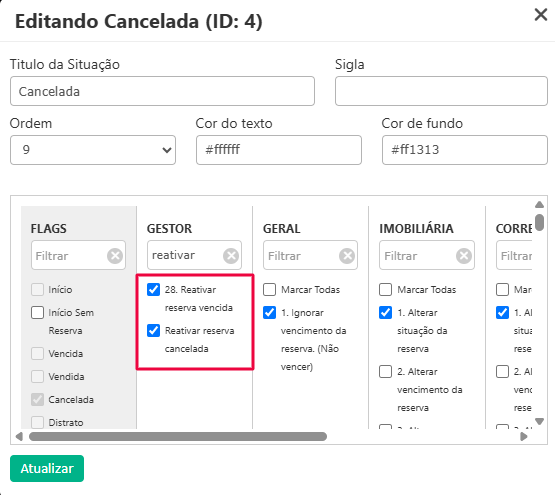
- Os mesmos ajustes anteriores também precisam ser feitos no Perfil de Acesso do Usuário (menu Comercial).
Ao clicar no botão Ficha no Mapa de Disponibilidade, não é exibida a Ficha da Reserva
Para que a Ficha seja exibida, é necessário que, no Workflow de Reservas esteja liberado a geração da Ficha. Para ajuste, siga o passo a passo abaixo:
- Verifique a situação da Reserva que você deseja visualizar a ficha;
- Busque por Workflows e acesse o Workflow de Reservas;
- Dê um duplo clique na situação que deseja fazer a liberação da Ficha;
- Desmarque a opção Não permitir impressão de Ficha;
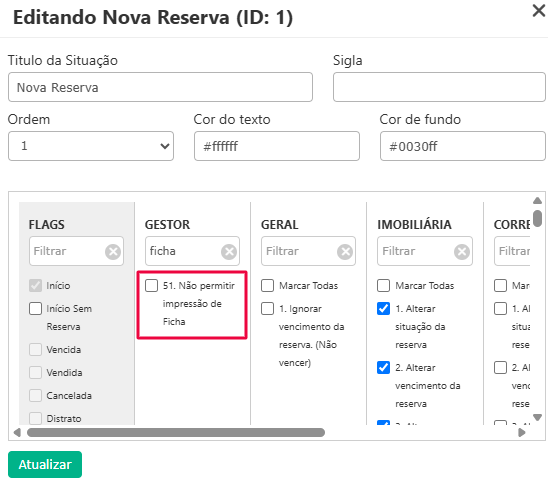
- Clique em Atualizar e depois em Salvar para que as modificações sejam feitas.
Correspondente não está visualizando Reserva. Como ajustar isso?
Para ajustar essa visualização, será necessário verificar alguns parâmetros que precisam estar configurados. Seguem abaixo:
- A Reserva precisa ter Empresa Correspondente vinculada. Esse vínculo fica na aba Financeiro -> Visita de Financiamento;
- No cadastro da Empresa Correspondente, precisa estar habilitado as situações de Reservas que eles podem visualizar. Se a Reserva estiver em uma situação que não está habilitada para visualização, o Usuário Correspondente não visualizará.
Não consigo acessar a Análise do Serasa na Reserva. Como ajustar?
Para permitir a visualização da Análise de Crédito realizada na Reserva, siga o passo a passo abaixo:
- Acesse o Workflow de Reservas;
- Dê um duplo clique na etapa em que deseja realizar a liberação;
- Marque a opção Buscar Serasa e salve as alterações.
A aprovação da análise não garante, por si só, o acesso à tela do Serasa. O acesso continua sendo controlado pelas permissões da situação atual do workflow. Portanto, caso a reserva seja movida para uma etapa que não possua a permissão Buscar Serasa, a aba poderá deixar de abrir mesmo havendo análises aprovadas e registradas no histórico.
O que fazer quando ocorre um erro genérico ("Ocorreu um erro ao cadastrar reserva") ao tentar finalizar o cadastro de uma nova reserva?
Esse erro pode acontecer se o bloco associado à unidade desejada tiver sido inativado. Para resolver, acesse as configurações do empreendimento e escolha uma das seguintes alternativas:
- Reativar o bloco: Altere o status do bloco inativo de volta para ativo.
- Transferir as unidades: Caso o bloco precise permanecer inativo, transfira as unidades vinculadas a ele para outro bloco que esteja ativo.
Após realizar o ajuste na estrutura do empreendimento/unidade, tente cadastrar e finalizar a reserva novamente.
Não consigo acessar a Análise Serasa na Reserva. Como ajustar?
Para visualizar a Análise Serasa, é necessário estar com permissão no Workflow de Reservas. Para ajustar, siga o passo a passo abaixo:
- Acesse o Workflow de Reservas;
- Dê um duplo clique na situação que deseja fazer a liberação;
- Habilite a permissão: Buscar serasa, tendo essa permissão deve poder acessar para página do Serasa sem aprovar a primeira etapa;
- Salve as alterações.
Este artigo foi útil?
Que bom!
Obrigado pelo seu feedback
Desculpe! Não conseguimos ajudar você
Obrigado pelo seu feedback
Feedback enviado
Agradecemos seu esforço e tentaremos corrigir o artigo