FAQ - Tabelas de Preço
Como alterar as imagens exibidas na Tabela de Preço?
Nas Tabela de Preço é possível exibir duas imagens na parte superior do documento gerado.
Como funcionam as imagens:
1. Primeira imagem:
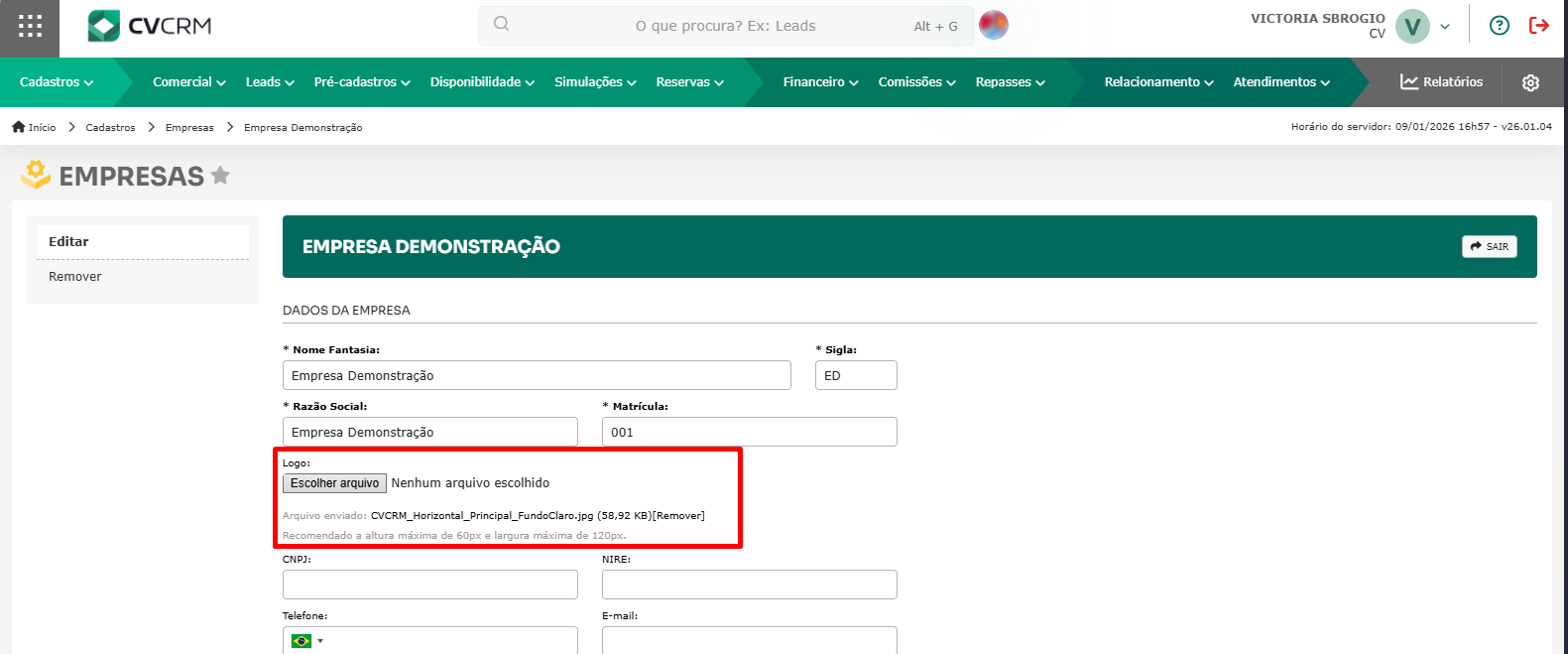
É a imagem vinculada à empresa do empreendimento.
Para alterá-la:
Acesse o cadastro da empresa.
Atualize a imagem no campo correspondente ao logo.
Como resolver o erro "A tabela não está configurada corretamente, está sem valores" ao tentar selecionar a Tabela na Reserva?
Esse erro ocorre quando a Tabela de Preço selecionada na Reserva contém séries com valores zerados. Para resolver o problema, siga o passo a passo abaixo:
Verifique a Tabela de Preço:
- Acesse a Tabela de Preço associada à Reserva e verifique todas as séries incluídas.
- Certifique-se de que nenhuma série tenha valor zerado. Se encontrar séries com valores zerados, você pode:
- Editar os valores das séries para garantir que estejam corretamente preenchidos.
- Remover séries desnecessárias que tenham valor zerado.
Aprovação e Reaplicação da Tabela:
- Após ajustar a Tabela de Preço, aprove-a para garantir que as mudanças sejam salvas.
- Retorne à Reserva e selecione a tabela novamente para reaplicar os valores.
Seguindo esses passos, o erro deverá ser resolvido, permitindo a seleção da Tabela de Preço correta na Reserva.
Por que a Tabela de Preço não aparece ao criar a reserva?
A Tabela de Preço pode não estar visível na reserva devido a algumas configurações pendentes. Para garantir que ela seja exibida corretamente, verifique os seguintes pontos.
- A Tabela precisa estar ativa – Certifique-se de que a tabela não foi desativada no sistema.
- A Tabela precisa estar vigente – Verifique se a tabela está dentro do período de validade configurado.
- A Tabela precisa estar aprovada – Apenas tabelas aprovadas podem ser exibidas na criação da reserva.
- A Imobiliária da Reserva deve estar vinculada à Tabela.
- A Unidade da Reserva deve estar vinculada à Tabela – Se a unidade não estiver vinculada à tabela, a mesma pode não ser exibida no momento da reserva.
Observação: caso não haja nenhuma imobiliária ou unidade vinculada, a tabela ficará disponível para todas as reservas criadas para o empreendimento.Por que o valor total da tabela de preços não aparece corretamente ao criar uma nova Reserva?
Isso ocorre quando a opção "Total / Reserva" não está marcada na configuração da tabela de preços para o empreendimento.
Solução:
Acesse o Cadastro da Tabela de Preços:
- Vá até o empreendimento relacionado e acesse a tabela de preços.
Marque a Opção "Total / Reserva":
- No campo "Série", localize e marque a opção "Total / Reserva".
Salve as Alterações:
- Confirme e salve a configuração.
Após ajustar essa configuração, o valor total da tabela de preços será exibido corretamente ao criar uma nova Reserva. 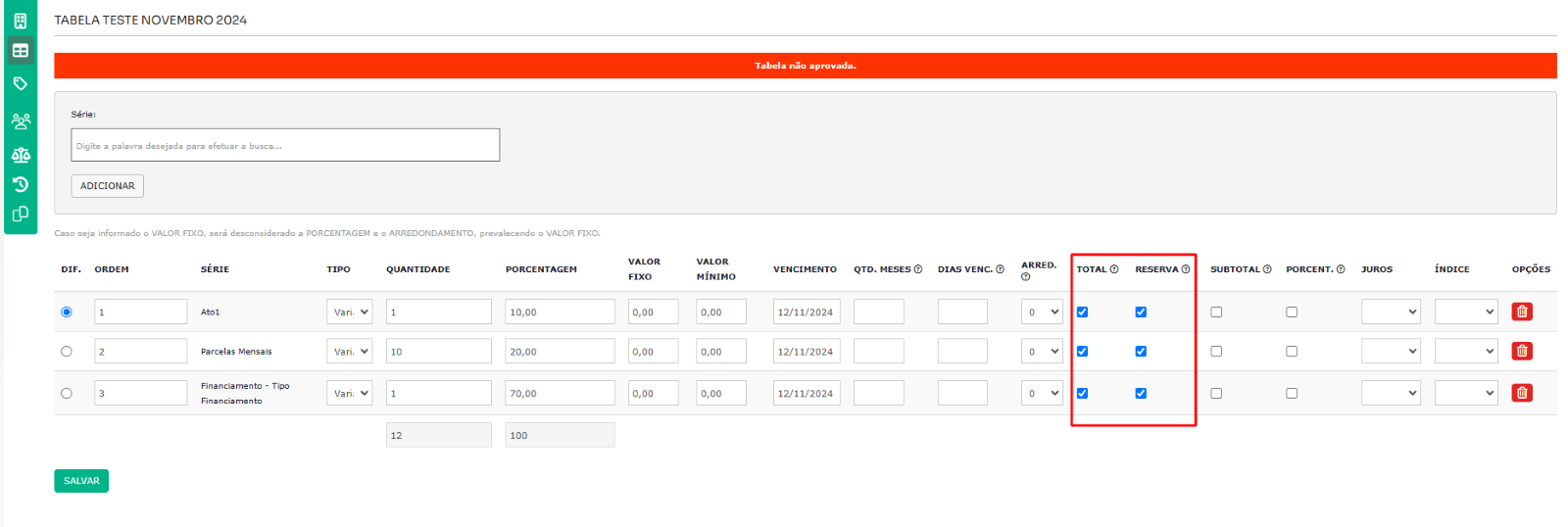
Corretor não está visualizando a Tabela de Preço. O que pode ser?
Para solução, verifique o passo a passo abaixo:
1° Na configuração da Tabela de Preço, verifique se a Imobiliária a qual o Corretor pertence está vinculada. Se não existir nenhuma Imobiliária vinculada, todas as Imobiliárias/Corretores vinculadas ao Empreendimento terão acesso;
2° Verifique se a Tabela está aprovada e vigente;
3° No cadastro do Corretor, verifique se ele está com a configuração de Vendas Liberadas.
É possível importar o campo desconto nas Tabelas de Preço?
Sim, é possível somente na Tabela de Preço do tipo Dinâmica. É necessário utilizar na planilha as colunas "Tipo de desconto" (valor ou porcentagem) e "Desconto" (com o valor).
Por que algumas tabelas de preços exibem a coluna "Qtd meses" e outras "Qtd dias" ao configurar séries?
Esse comportamento ocorre porque a exibição da coluna é configurável. Na tabela de preços, é possível definir se o cálculo do vencimento das séries será realizado por mês ou por dia. De acordo com a configuração escolhida, a coluna será apresentada como "Qtd meses" ou "Qtd dias".
Por padrão, quando nenhuma opção é definida, o sistema utiliza "Qtd meses".
Como alterar a configuração?
- Acesse a Tabela de Preços desejada;
- Clique em Editar;
- Localize o campo "Escolher período de cálculo de vencimento";
- Selecione a opção desejada (Mês ou Dia) e salve as alterações.
Após a alteração, a grade de configuração das séries passará a exibir a coluna correspondente ao período escolhido, refletindo a forma como o cálculo do vencimento será realizado.
Como configurar a tabela de preço para exibir somente unidades disponíveis?
Para realizar esse ajuste, siga o passo a passo abaixo:
- Acesse o menu Empreendimentos;
- Busque pelo Empreendimento desejado e clique em Opções -> Editar/Administrar Empreendimento;
- Vá até o menu Tabelas de Preço;
- Acesse a Tabela da Preço que você deseja alterar a visualização e clique em Opções -> Visualizações da Tabela;
- Nessa tela, você pode configurar para os painéis Gestor, Imobiliária e Corretor quais unidades serão exibidas ao gerar a Tabela através do status. Para que a tabela seja gerada apenas com as unidades disponíveis, marque a opção Disponível;
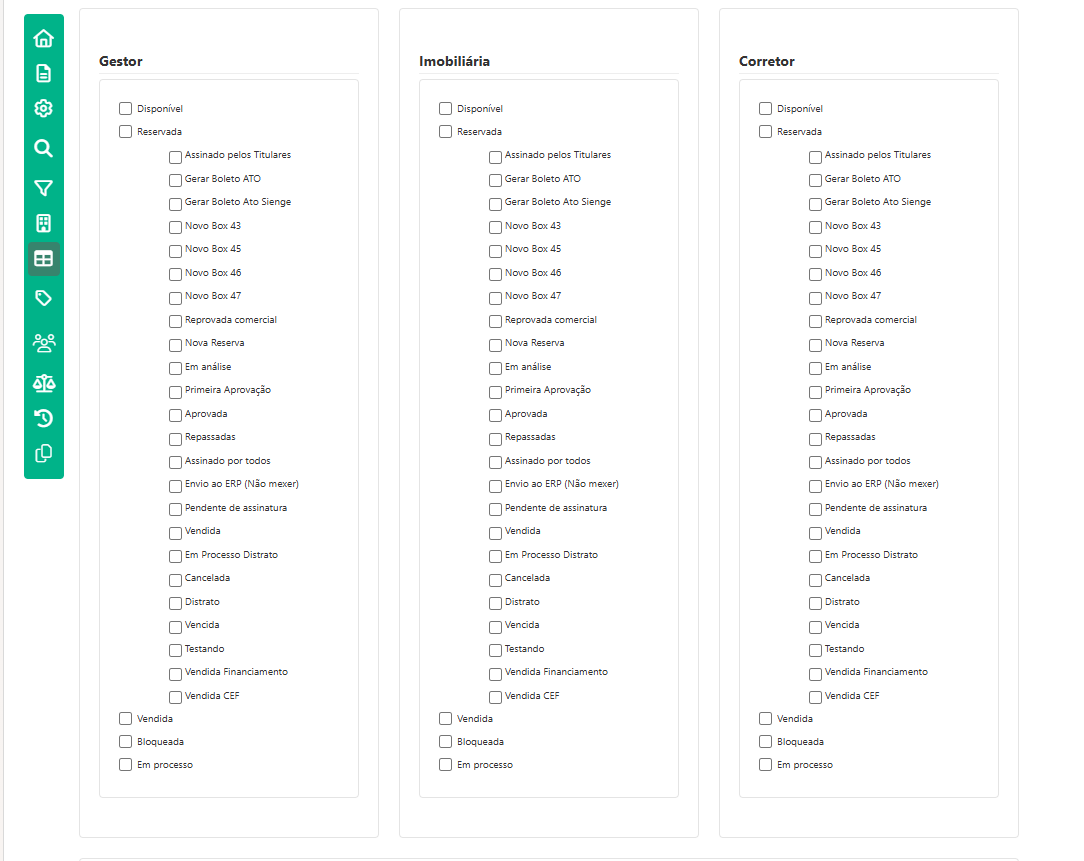
- Clique em Salvar.
Este artigo foi útil?
Que bom!
Obrigado pelo seu feedback
Desculpe! Não conseguimos ajudar você
Obrigado pelo seu feedback
Feedback enviado
Agradecemos seu esforço e tentaremos corrigir o artigo