FAQ - Empreendimentos
O contrato do tipo Ficha de Reserva pode ser do tipo word?
Não. Para cadastrar novo contrato, do tipo Ficha de Reserva, é necessário que seja um contrato do tipo texto.
É possível configurar o Empreendimento para não ser exibido no Mapa de Disponibilidade?
Sim, nas configurações do Empreendimento, desative a opção Ativo nos Números.
Quando a configuração de Vencimentos estiver configurada no Empreendimento mas não for preenchido a quantidade de horas, ainda funcionará?
Caso o Cliente use a configuração de vencimento mas não esteja preenchido a quantidade de horas nas situações, será considerado o padrão de 120 horas (5 dias).
Obs.: se o Cliente optar por não utilizar a funcionalidade, deixar o campo vazio não irá solucionar. Será necessário ajustar no Workflow as etapas que não devem contabilizar vencimento.
Unidade não está sendo exibida no mapa de disponibildiade. Como ajustar?
Isso pode ocorrer por conta de alguma configuração vinculada a unidade. Verifique abaixo o que deve ser verificado e ajustado:
- Busque por Empreendimentos e acesse o cadastro do Empreendimento que deseja verificar;
- Acesse o menu unidades;
- Verifique se o bloco e etapa vinculado a unidade está com a configuração Ativo no Painel e Contabilizar como Sim;
- Acesse o cadastro da unidade e verifique se o campo Ativo no painel está como Sim.
CEP não está preenchendo o endereço de forma automática. Como ajustar?
Isso pode ocorrer devido a confiruação do Empreendimento estar ajustada para não preencher o endereço via CEP ou quando esse não está cadastrado ou atualizado na base de dados do próprio Google. Para ajuste, verifique o passo a passo abaixo:
- Acesse o menu Empreendimentos;
- Busque pelo Empreendimento desejado e clique em Opções -> Administrar/Editar Empreendimento;
- No menu Resumo, verifique o campo Preencher endereço via CEP. Ele precisa estar marcado como Sim para que o preenchimento seja feito automaticamente a partir do CEP informado.
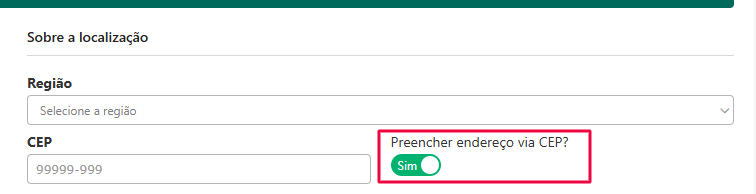
Caso o endereço esteja sendo preenchido automaticamente mas com alguma informação incorreta, isso acontece porque o sistema utiliza a integração com o Google Maps. Em alguns casos, o CEP ou número não está cadastrado ou atualizado na base de dados do próprio Google.
Como testar/confirmar:
- Acesse o Google Maps;
- Pesquise apenas pelo CEP do local.
Se o Google Maps não localizar o endereço correto ou o número exato, o CV também não conseguirá puxar via integração automática.
Como a busca por CEP depende da API do Google, não há uma alteração definitiva no sistema para corrigir a base de dados externa do Maps. A solução contornável dentro do CV é:
- Desativar a opção "Preencher endereço via CEP" (marcar como Não) no cadastro do empreendimento;
- Preencher as informações de endereço e número manualmente.
Dessa forma, o contrato/sistema usará as variáveis de endereço preenchidas manualmente sem depender da geolocalização do Maps.
Como fazer as unidades serem exibidas no mapa no formato andar/coluna?
Para fazer as unidades serem exibidas neste formato, é necessário realizar algumas configurações no cadastro do Empreendimento:
- Acesse o menu Empreendimentos;
- Busque pelo Empreendimento desejado e clique em Opções -> Administrar/Editar Empreendimento;
- Acesse as Configurações;
- Altere o Layout para Andar/Coluna e clique em Salvar;
- Você também pode ajustar a ordem das unidades para Crescente ou Decrescente.

Obs.: para que essa visualização funcione, é necessário que as unidades estejam com a informação de Andar e Coluna preenchidas pois essa informação será utilizada para posicionar a unidade no Mapa de Disponibilidade.
Para ajustar o andar e coluna das unidades:
- Acesse o menu Unidades no Empreendimento;
- Você pode editar as unidades de forma individual clicando na unidade e depois em Editar ou você pode selecionar todas as unidades e clicar em Editar e selecionar o campo Coluna e Andar;
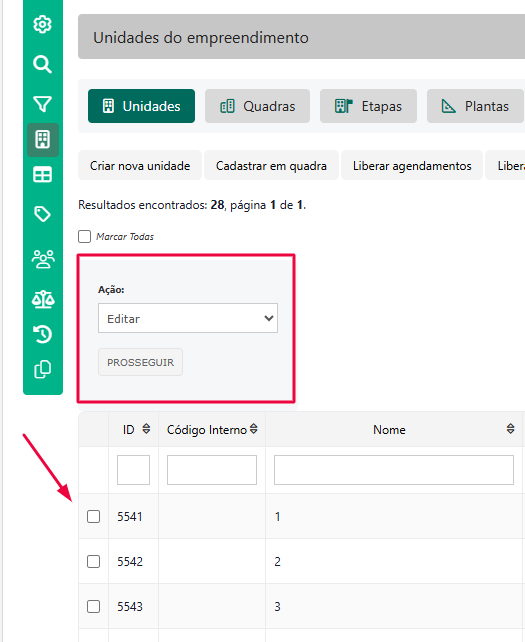
- Será exibido um pop-up com as unidades selecionadas e o campo habilitado para ajuste;
- Após todos os ajustes, clique em Salvar.
Existe a possibilidade de vincular apenas Corretores específicos de uma Imobiliária a um Empreendimento?
Sim. Essa configuração precisa ser solicitada através do Suporte e após ativada, os Corretores só visualizarão os Empreendimentos associados ao seu cadastro. Essa associação pode ser feita no cadastro do Empreendimento ou diretamente no cadastro do Corretor.
Onde é refletido as informações do cadastro de Empresa de Terceirização?
O cadastro de Empresas de Terceirização é refletido nas unidades do Empreendimento. Essa informação pode ser vinculada no cadastro da unidade. Ou seja, cada unidade pode ter uma Empresa de Terceirização vinculada como responsável.
Como localizar o ID do Empreendimento no CV CRM?
O ID do empreendimento é o número utilizado para identificar o empreendimento cadastrado no sistema. Para localizar essa informação, realize o seguinte procedimento:
- Acesse o menu Cadastros;
- Selecione a opção Empreendimentos;
- Na listagem de empreendimentos, filtre por "listagem por nome" e localize o empreendimento desejado;
- Após localizar o empreendimento, consulte a coluna ID, localizada no início da listagem;
- O número apresentado nessa coluna corresponde ao ID do empreendimento.
Caminho no sistema:
Cadastros -> Empreendimentos -> Filtrar pelo Nome -> Consultar coluna ID
Este artigo foi útil?
Que bom!
Obrigado pelo seu feedback
Desculpe! Não conseguimos ajudar você
Obrigado pelo seu feedback
Feedback enviado
Agradecemos seu esforço e tentaremos corrigir o artigo