Como criar e Administrar uma Campanha de Ativação - Painel do Gestor
 Gestão de pré-venda completa e 30% mais lucrativa para sua incorporadora.
Descubra como essa solução pode te ajudar. Clique aqui!
A Campanha de Ativação é uma funcionalidade que é possibilita retrabalhar leads que já se encontram descartados ou em situação de fim (vendidos) na sua base, e trabalhar listas de leads importados especificamente para campanha.
Com um formato de distribuição em fila, a campanha permite ativar ou descartar leads, adicionar a uma lista para falar depois.
Confira neste artigo:
- Pré-requisitos
- Criando uma Campanha de Ativação
- Repetir leads entre campanhas
- Editando uma Campanha de Ativação
- Menu Ativação
Vídeo
Pré-requisitos
Para criar uma campanha de ativação é necessário ter as seguintes permissões habilitadas no perfil de acesso (aba "Comercial"):
Criando uma Campanha de Ativação
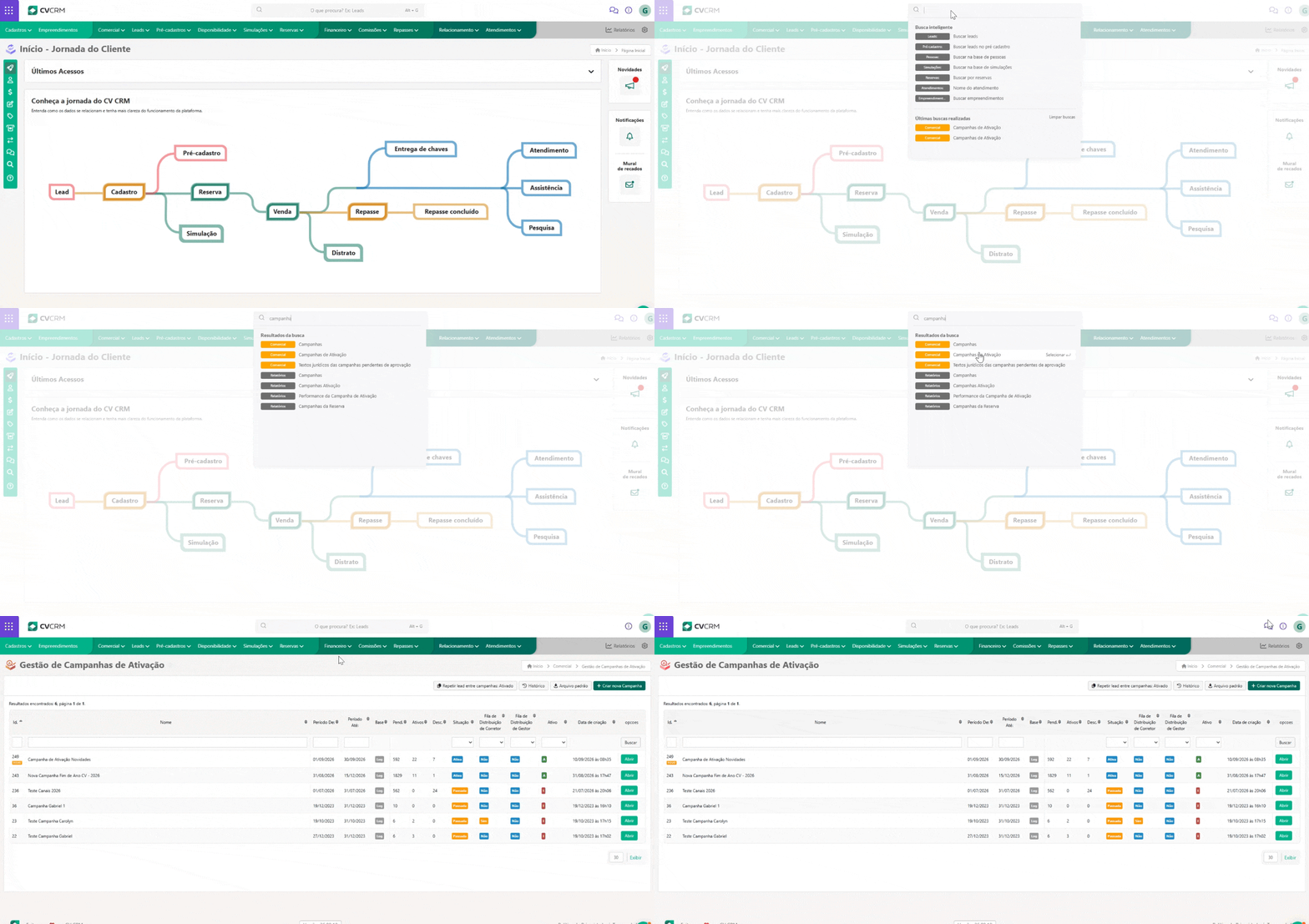
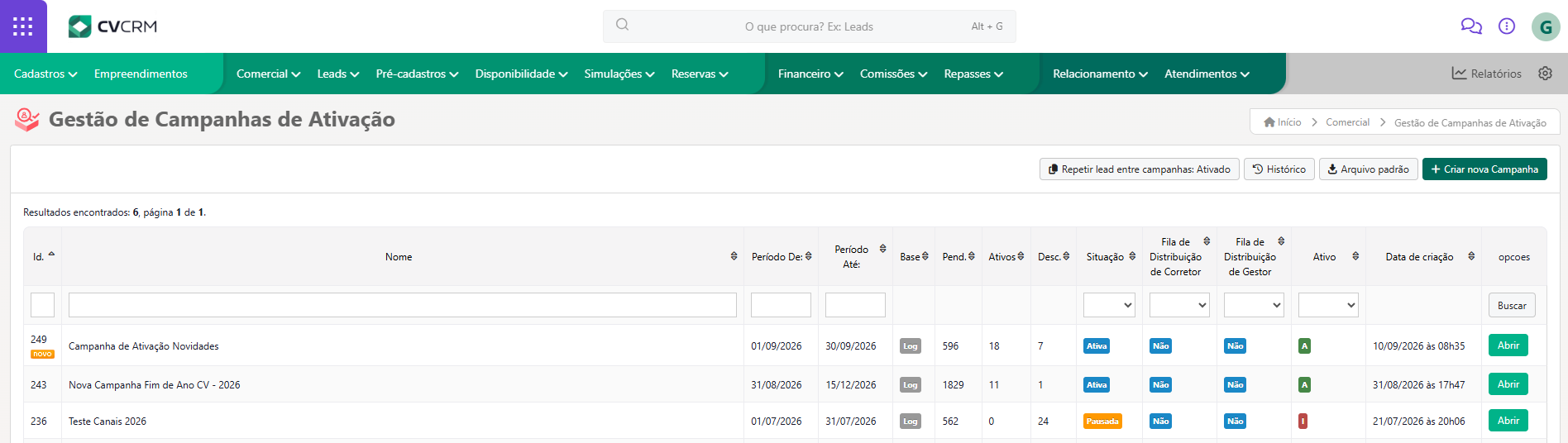
Para criar uma Campanha de Ativação, pesquise por “Campanhas de Ativação”.
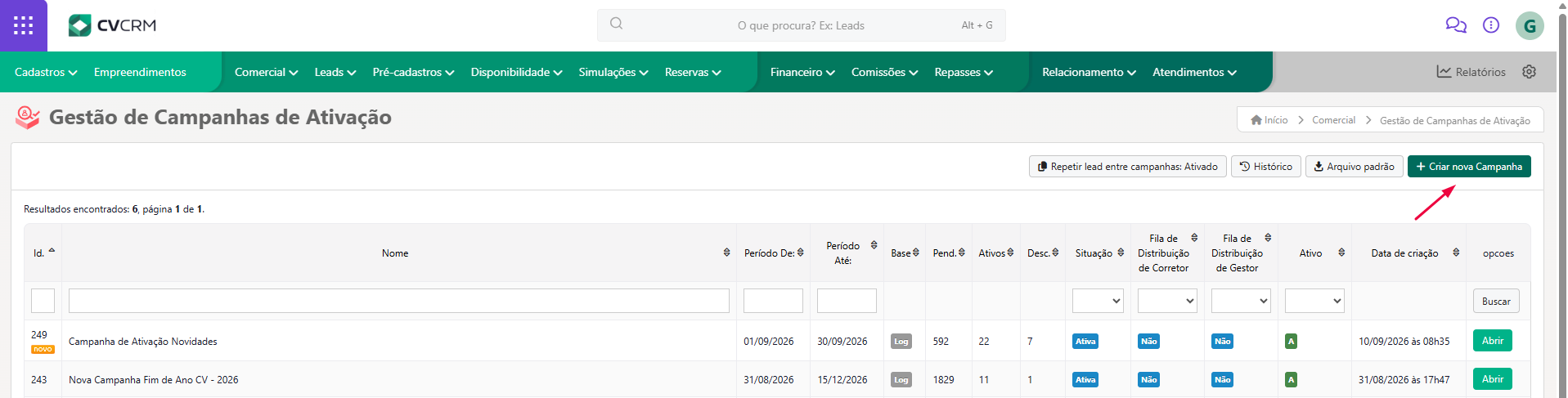
Na tela de Campanhas de Ativação, clique no botão “Criar nova campanha”.
O cadastro da campanha é dividido em três partes: Dados Iniciais, Regras e Gestão e Segmentação. Em Dados Iniciais serão solicitados as informações prévias para cadastro da campanha:
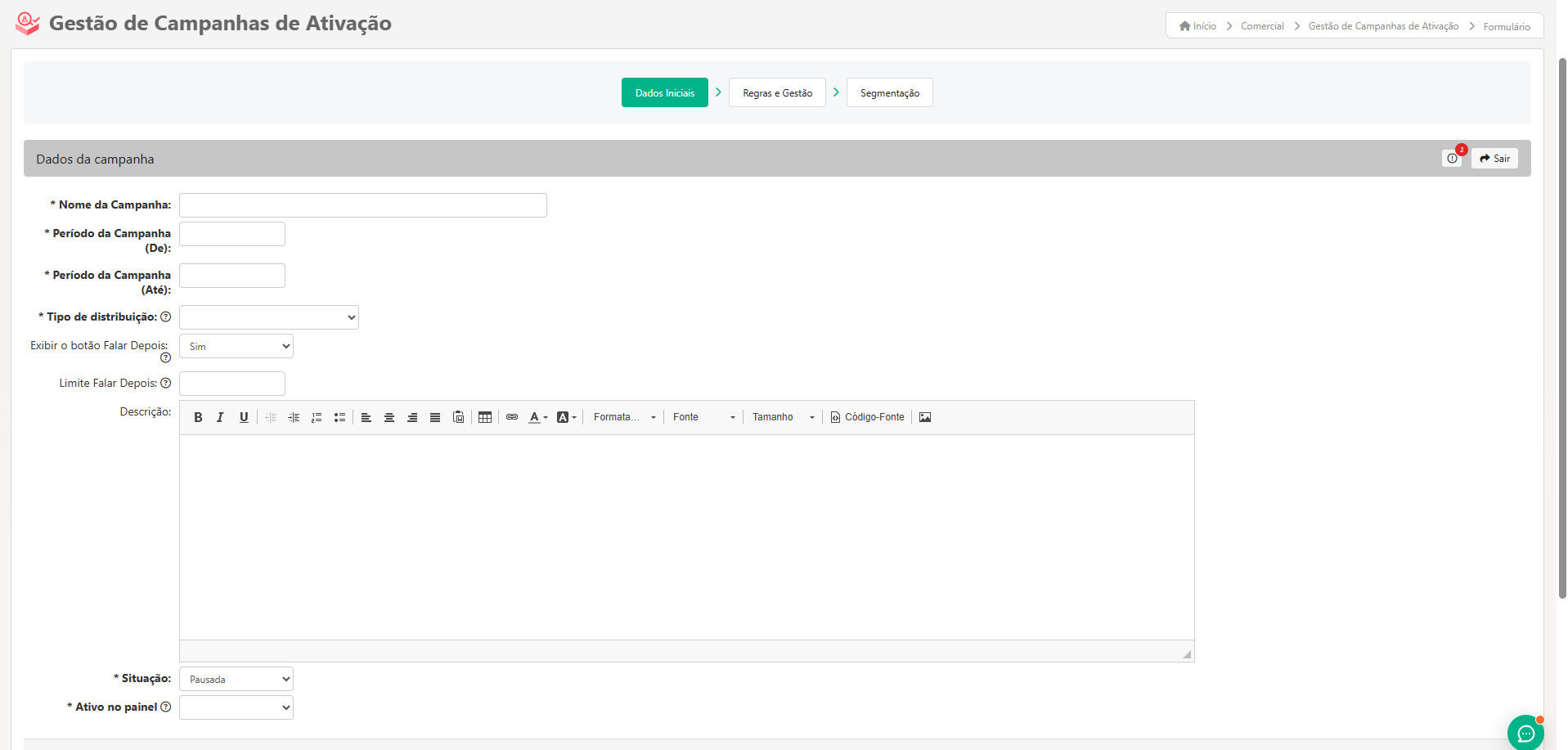
- Nome da Campanha: nome pelo qual a campanha será identificada;
- Período de Campanha (De): data em que a campanha será iniciada e ficará disponível no painel;
- Período de Campanha (Até): data em que a campanha será finalizada;
- Tipo de distribuição: você deve selecionar proporcional ou por demanda.
- Distribuição proporcional: nesse tipo, todos os atendentes recebem no mesmo momento uma quantidade igual de leads para serem trabalhados. Por exemplo, se na campanha você tem dois corretores apenas e 50 leads, cada um deles ficará com 25 leads para trabalhar;
- Por demanda: nesse tipo, os atendentes recebem um lead por vez, conforme forem trabalhando (ativando ou descartando leads). - Exibir o botão Falar Depois: permitir que os atendentes da campanha coloquem os leads em "Falar Depois";
- Limite Falar Depois: é possível definir quantos leads o atendente da campanha pode colocar em "Falar Depois".
- Descrição: é possível adicionar uma descrição para a campanha criada.
- Situação: Pausada, Ativa ou Finalizada
- Ativo no painel: Sim ou Não
Na aba Regras e Gestão, serão definidas informações referentes a participantes da campanha, dentre outras que estão explicadas abaixo:
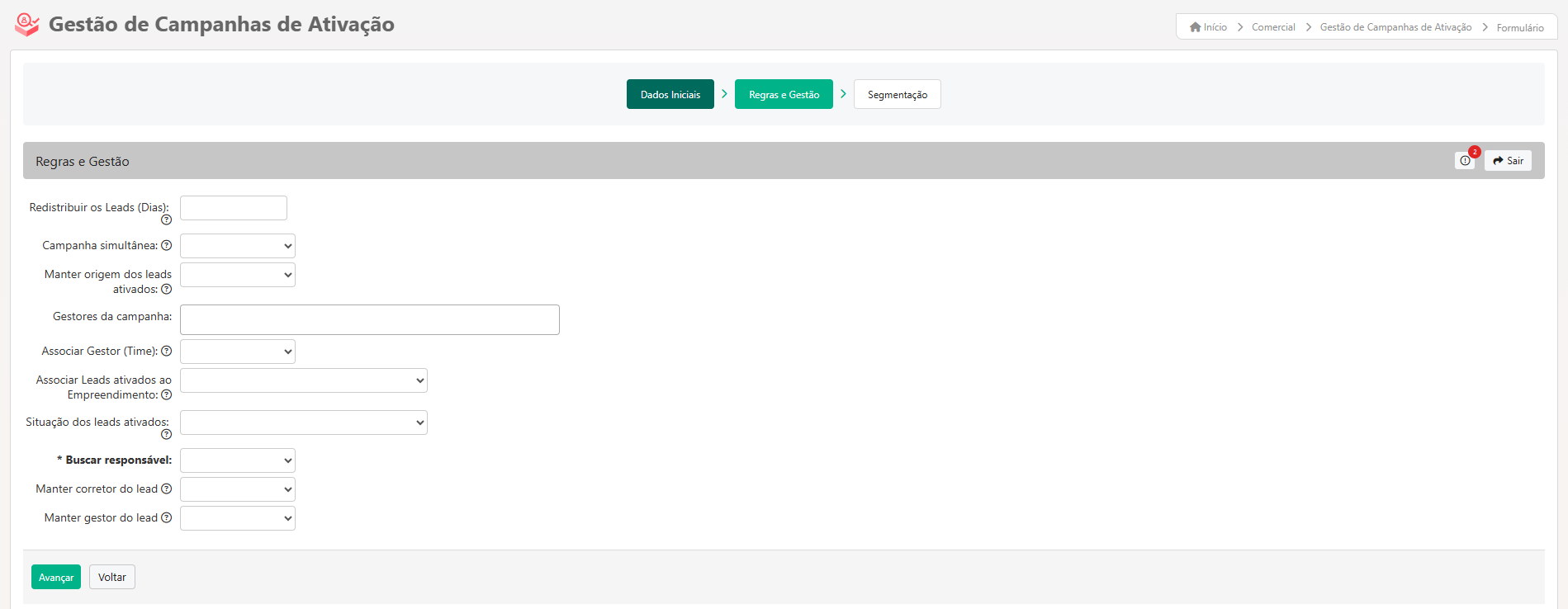
- Redistribuir os Leads (Dias): ao preencher esse campo com os dias para redistribuir os leads, a opção de "Falar depois" não ficará disponível;
- Campanha simultânea: permite que o usuário escolha qual campanha quer visualizar, se estiver em mais de uma campanha simultaneamente;
- Gestores da campanha: é possível selecionar mais de um gestor para a campanha;
- Associar Gestor (Time): ao ativar um lead, caso o corretor esteja em um time com 1 gestor, esse gestor será associado ao lead;
- Associar Leads ativados ao Empreendimento: quando os leads forem ativados, o empreendimento selecionado nesse campo será automaticamente associado a eles;
- Situação dos leads ativados: você pode configurar para qual situação ativa do workflow de leads os leads irão ao serem ativados pela campanha;
- Buscar responsável:aqui você defini se o responsável pela campanha será o gestor(es), imobiliária(s), corretor(es) ou por fila. No caso de ser o gestor, por exemplo, será exibido o campo "Gestores" para buscar e selecionar os gestores responsáveis.
- Manter corretor do lead: Caso o lead já tenha corretor responsável, os leads desse corretor não serão distribuídos para outros corretores
- Manter gestor do lead: Caso o lead já tenha gestor responsável, os leads desse gestor não serão distribuídos para outros gestores
A última etapa será a responsável por definir a segmentação dos Leads, ou seja, quais Leads entrarão na campanha de ativação. É possível criar a campanha de três maneiras: pela base de leads já descartados e/ou com unidades vendidas no CV, por importação de uma lista de leads no formato CSV ou pelo bolsão de leads. A forma de definição é selecionada no campo, “Selecione uma fonte”.
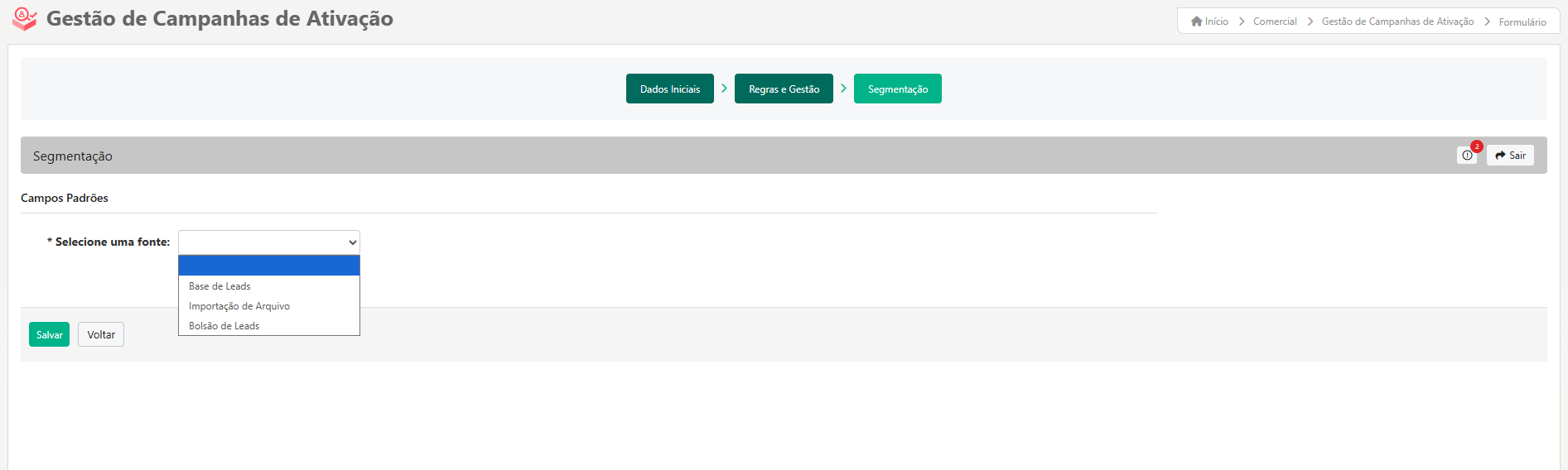
Obs.: a depender da escolha da fonte, outros campos serão exibidos (obrigatórios e não obrigatórios).
Base de Leads:
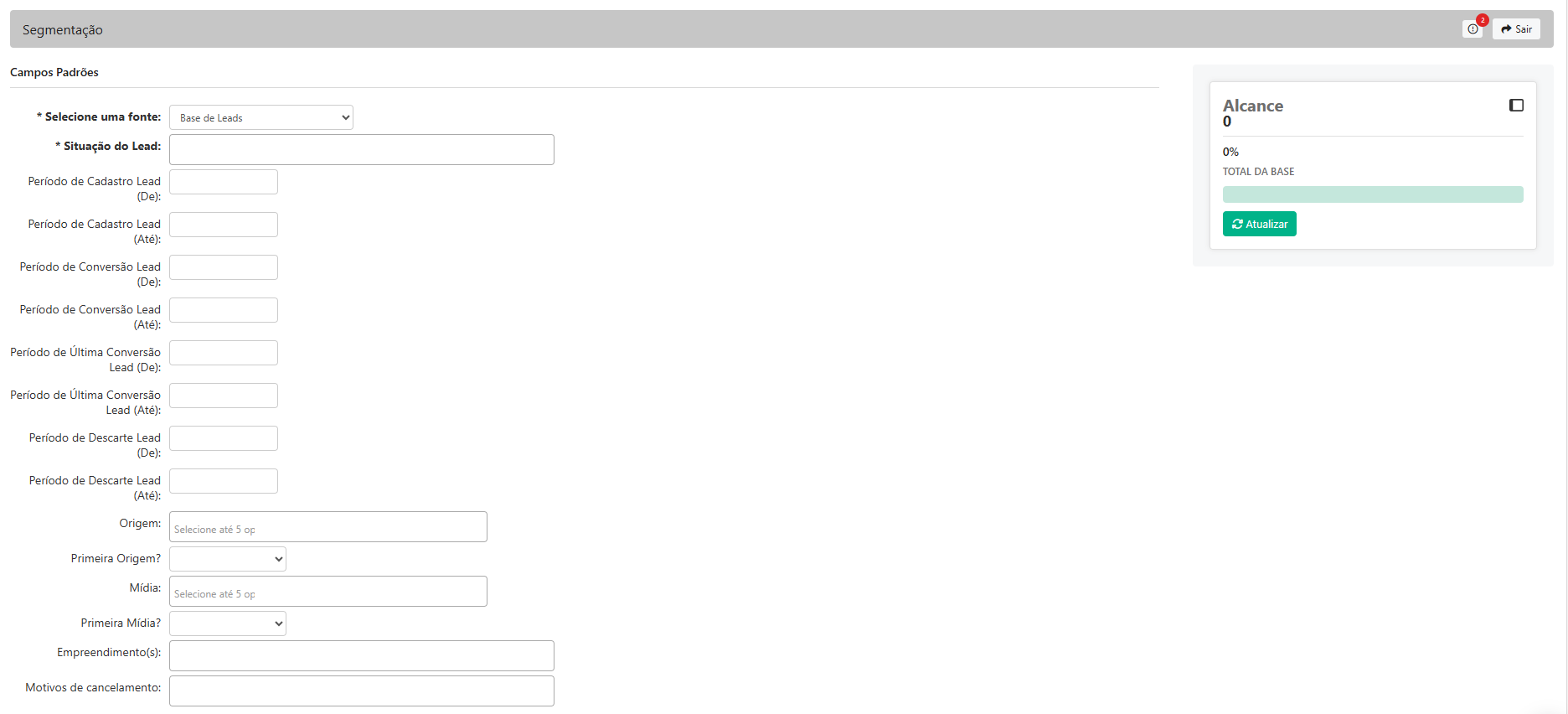
A opção Base de Leads busca Leads diretamente cadastrados no CV CRM. É possível utilizar filtros para segmentar exatamente quais Leads entrarão na campanha. Os filtros que podem ser utilizados são:
- Situação do Lead: situação do Workflow em que o Lead se encontra atualmente;
- Período de Cadastro Lead (De) e Período de Cadastro Lead (Até): filtros para definir quais Leads entram na campanha de acordo com a data de cadastro;
- Período de Conversão Lead (De) e Período de Conversão Lead (Até): filtros para definir quais Leads entram na campanha de acordo com a data de conversão;
- Período de Última Conversão Lead (De) e Período de Última Conversão Lead (Até): filtros para definir quais Leads entram na campanha de acordo com a data da última conversão;
- Período de Descarte Lead (De) e Período de Descarte Lead (Até): filtro para definir quais Leads entram na campanha de acordo com a data em que ele foi descartado;
- Origem: define qual a origem dos Leads que entrarão na campanha;
- Primeira Origem: atua junto com o filtro anterior definindo se será buscada pela primeira origem;
- Mídia: define qual a mídia dos Leads que entrarão na campanha;
- Primeira Mídia: atua junto com o filtro anterrior definindo se será buscada pela primeira mídia;
- Empreendimento(s): define os Empreendimentos de interesse que o Lead deve ter para entrar na campanha;
- Motivos de cancelamento: define os motivos de cancelamento que devem estar associados ao Lead para que ele entre na campanha.
Importação de Arquivo:

A Importação de Arquivo vai ser utilizada quando existir uma planilha externa de Leads que serão utilizados na Campanha. Essa precisa estar em formato CSV e com as seguintes colunas: nome, e-mail e telefone.
Também é possível definir o seguinte parâmetro:
- Leads existentes na base: O padrão é "Sim", caso marque "Não", os leads do arquivo que já existirem na base e estejam em situação ATIVA, não entrarão na campanha.
Bolsão de Leads:
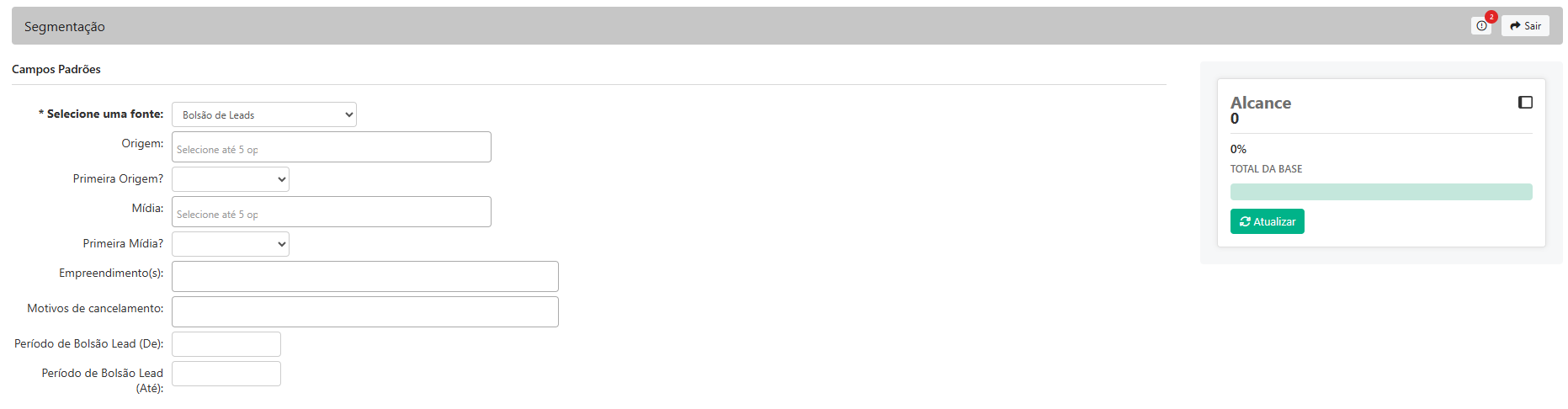
O Bolsão de Leads é como uma carteira de contatos. Assim, essa carteira pode ser utilizada tanto para empreendimentos futuros como para Leads que desistiram de alguma compra mas que você deseje manter ele ao invés de cancelar. Ao selecionar Bolsão de Leads como fonte, serão disponibilizados os seguintes filtros:
- Origem: define qual a origem dos Leads que estão presentes no bolsão que entrarão na campanha;
- Primeira Origem: atua junto com o filtro anterior definindo se será buscada pela primeira origem;
- Mídia: define qual a mídia dos Leads presentes no bolsão que entrarão na campanha;
- Primeira Mídia: define qual a mídia dos Leads que entrarão na campanha;
- Empreendimento(s): define os Empreendimentos de interesse que o Lead deve ter para entrar na campanha;
- Motivos de cancelamento: define os motivos de cancelamento que devem estar associados ao Lead para que ele entre na campanha;
- Período de Bolsão Lead (De) e Período de Bolsão Lead (Até): intervalo de período em que o Lead foi inserido no bolsão.
Repetir leads entre campanhas
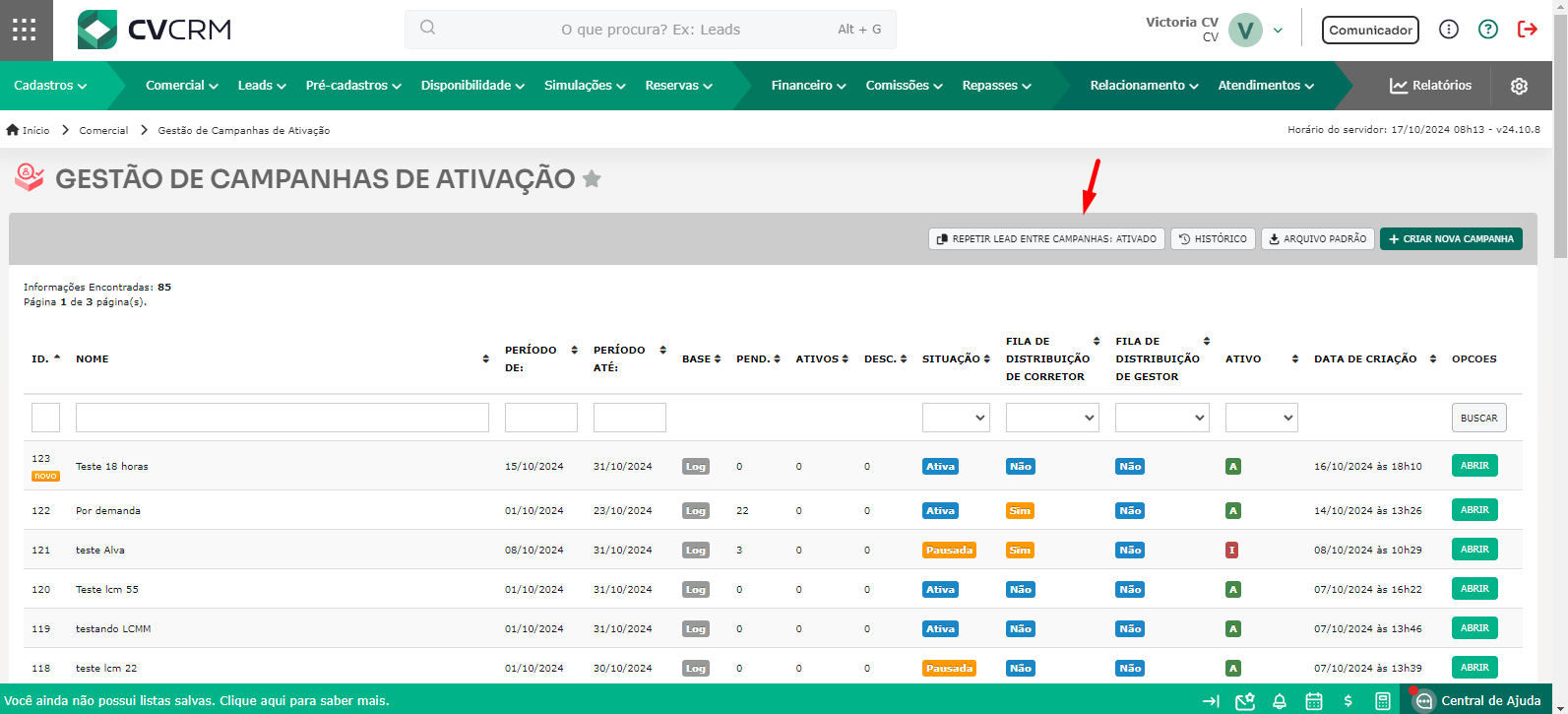
Por padrão, os leads podem entrar em várias campanhas dependendo do filtro utilizado, o que gera duplicidade de leads ativos em campanhas diferentes. Com essa configuração, que pode ser ativada ou desativada, é possível impedir que leads já ativos em uma campanha sejam incluídos em novas campanhas com filtros semelhantes. Isso evita conflitos e melhora a organização das campanhas.
Observações:

Por padrão, essa opção vem ativada. Se desativada, novas campanhas de ativação ou campanhas reprocessadas não incluirão leads já vinculados a campanhas de ativação ativas.
Essa é uma configuração geral que se aplica a todas as campanhas.
Funciona tanto para campanhas baseadas em leads da base quanto para aquelas geradas por tipo de arquivo.
A configuração não poderá ser alterada enquanto alguma campanha estiver em processamento.
O log da campanha registrará todos os leads que não forem adicionados devido a essa configuração.
Administrando uma Campanha de Ativação
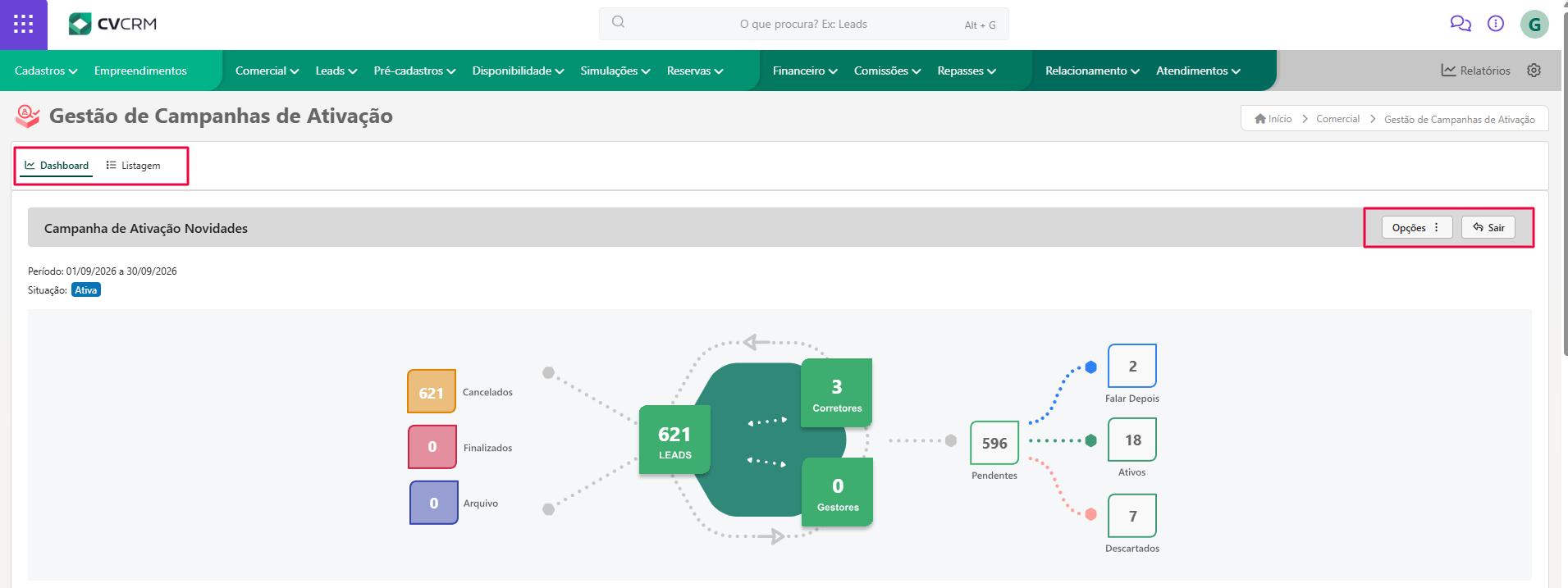
Você será direcionado para a tela de administração da campanha, que exibe o nome da campanha, o período de vigência e a situação (Pausada, Ativa ou Finalizada), além do menu "Opções" e do botão "Sair". Logo abaixo ficam duas abas de navegação: Dashboard e Listagem.
Obs.: qualquer edição em uma campanha que já esteja ativa, ao clicar em salvar você reseta a campanha, redistribuindo novamente os leads que ainda não tinham sido ativados.
Aba Dashboard
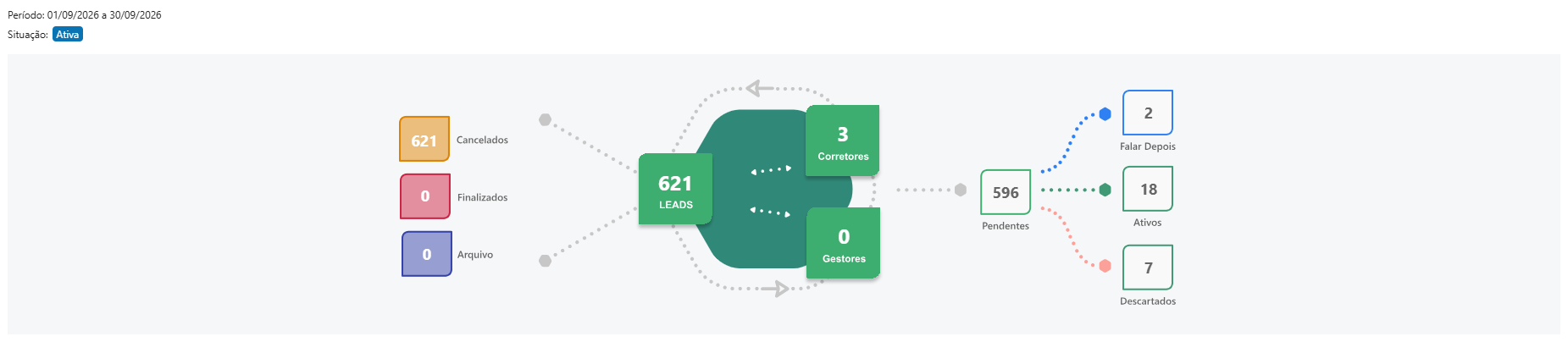
A aba Dashboard reúne, em um só lugar, o resumo numérico da campanha e um conjunto de gráficos.
Painel de indicadores: um infográfico em formato de funil consolida os números da campanha, mostrando de onde partem os leads e para quais desfechos eles seguem:
- Leads: total de leads incluídos na campanha;
- Corretores: quantidade de corretores envolvidos na campanha;
- Gestores: quantidade de gestores envolvidos na campanha;
- Cancelados: leads cancelados que entraram na campanha;
- Finalizados: leads finalizados que entraram na campanha;
- Arquivo: leads que subiram via arquivo importado;
- Pendentes: leads distribuídos aguardando ação do responsável;
- Falar Depois: leads marcados para retomada posterior;
- Ativos: leads ativados (que voltaram ao funil normal);
- Descartados: leads descartados, com motivo informado.
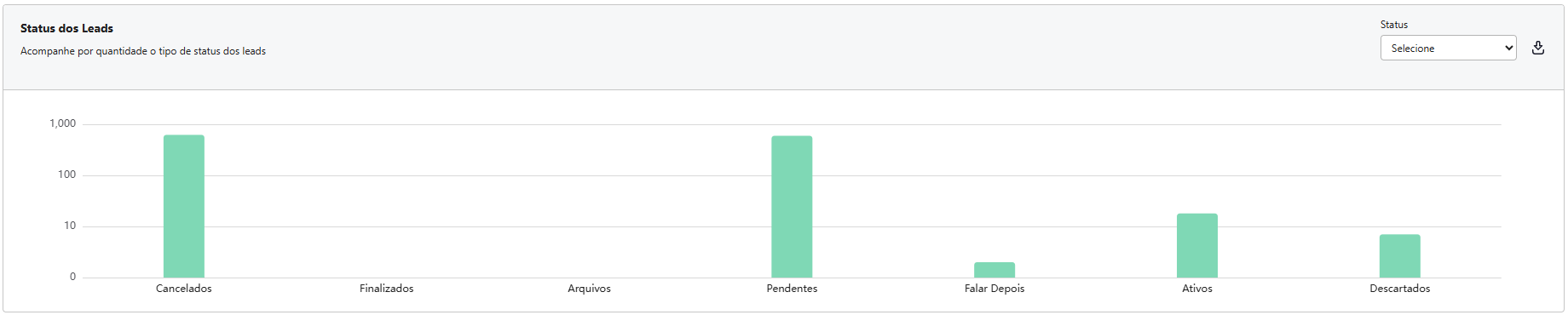
Abaixo do painel de indicadores, ficam disponíveis os seguintes gráficos:
- Status dos Leads: gráfico de barras com a quantidade de leads em cada situação (Cancelados, Finalizados, Arquivos, Pendentes, Falar Depois, Ativos e Descartados). Possui filtro por Status;
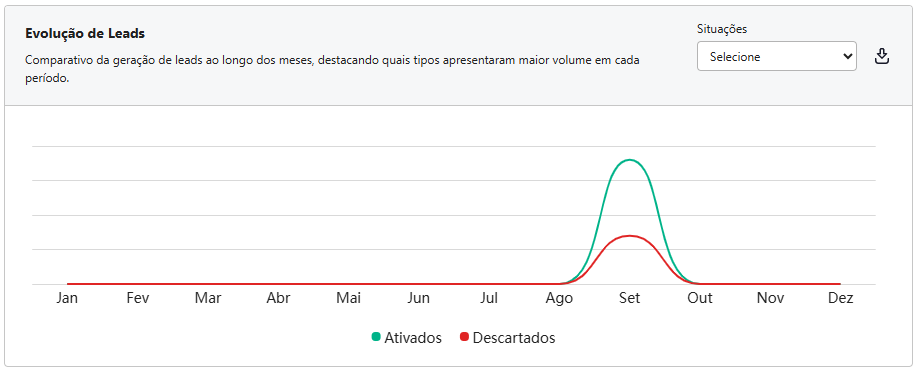
- Evolução de Leads: gráfico de linhas com o comparativo da geração de leads ao longo dos meses, comparando as curvas de leads Ativados e Descartados. Possui filtro por Situações;
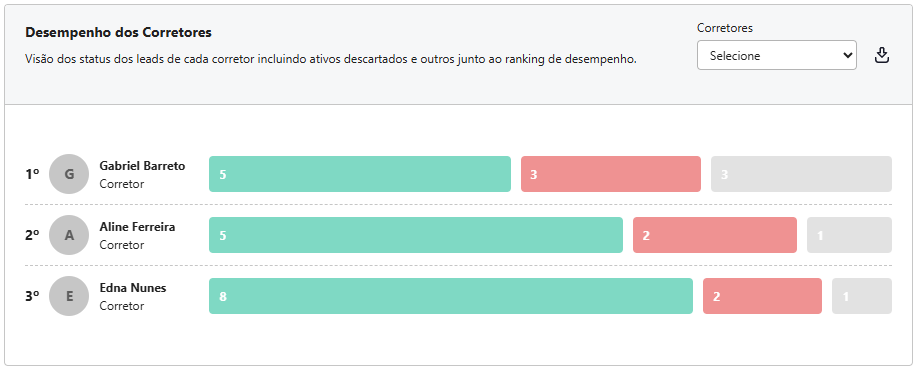
- Desempenho dos Corretores: ranking dos corretores da campanha ordenado por desempenho, exibindo posição, nome e os contadores de leads ativados e descartados, além do total de leads atribuído a cada um. Possui filtro por Corretor;
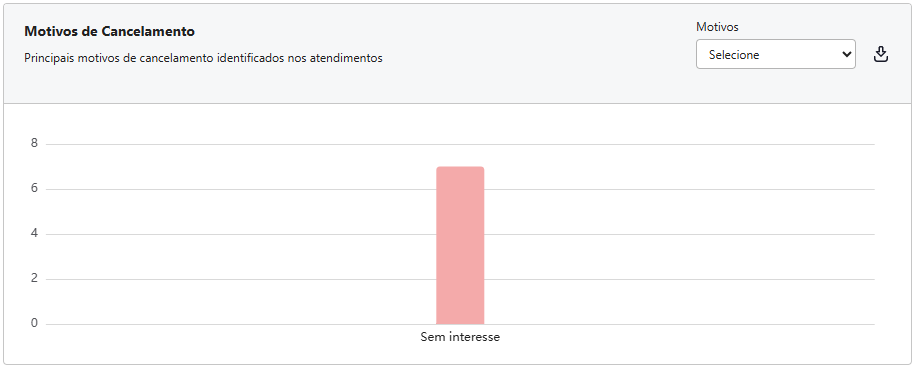
- Motivos de Cancelamento: gráfico de barras com os principais motivos de cancelamento identificados nos atendimentos (por exemplo, descarte em massa, sem renda, adiamento de negociação). Possui filtro por Motivo;
- Fluxo dos Leads da Campanha: diagrama de fluxo que mostra o percurso dos leads desde a origem "Leads da Campanha" até os desfechos Pendentes, Descartados e Ativados. Possui filtro por Fluxo.
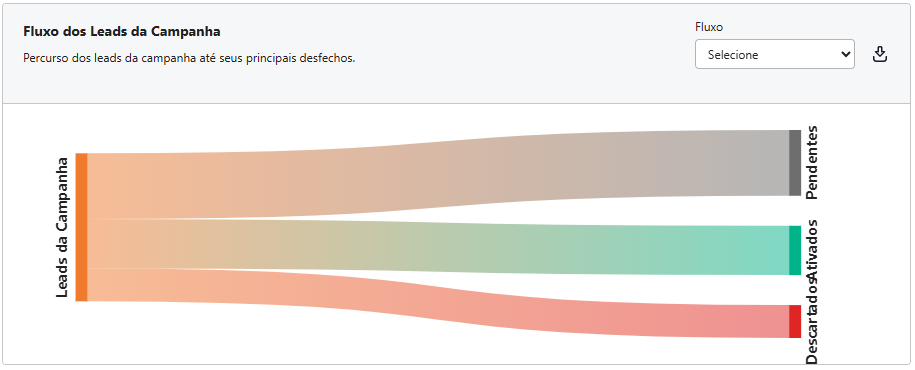
Obs.: todos os gráficos possuem, no canto superior direito, um filtro próprio e um botão de exportação, que permite baixar a visualização nos formatos PNG, SVG ou CSV.
Aba Listagem
Na aba Listagem, é possível observar quais são os leads dessa campanha de ativação. Além disso, temos informações como: ID dele, os dados do contato, a situação, quem é o responsável e o motivo de descarte.
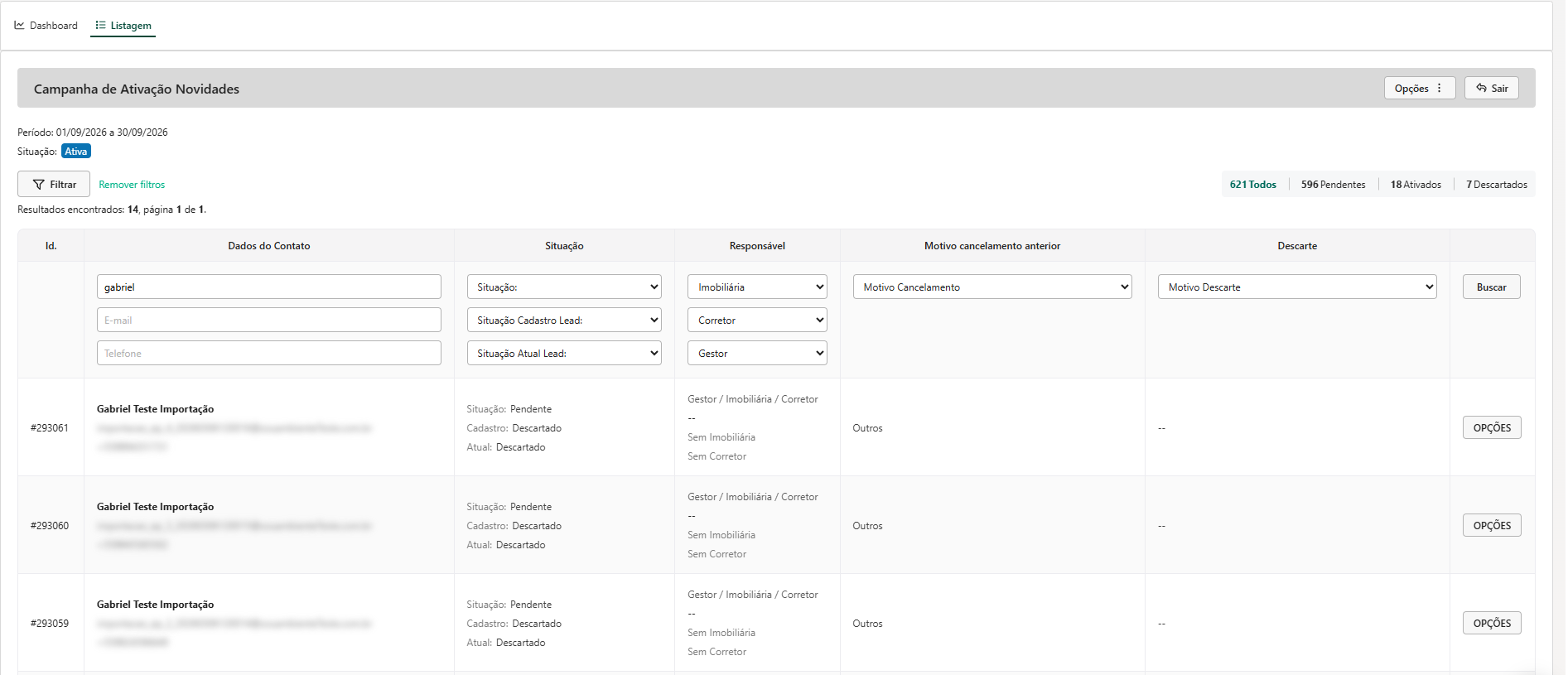
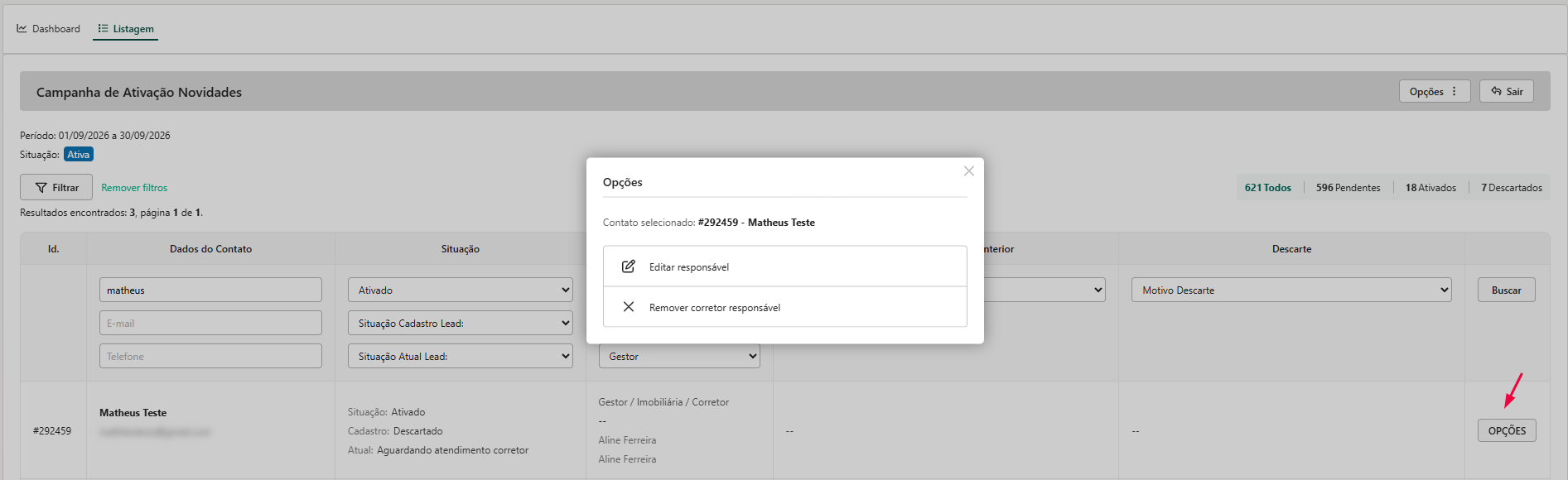
Caso seja necessário editar ou remover o responsável daquele lead, clique no botão “Opções”.
Para buscar um lead ou leads específicos (por exemplo, leads na mesma situação), clique em “Filtrar”. Aqui você pode usar os seguintes filtros:
- Nome;
- E-mail;
- Telefone;
- Situação: Pendente, Ativado ou Descartado;
- Situação Cadastro Lead: Descartado ou Vendas Efetivadas;
- Situação Atual Lead: Em qual etapa do Workflow esse lead está;
- Responsável: Imobiliária, Corretor ou Gestor;
- Motivo de Cancelamento anterior: Motivo de cancelamento prévio, quando houver;
- Descarte (Motivo Descarte): Motivo de descarte, quando houver.

Observação: para realizar uma nova busca ou visualizar todos os leads novamente, clique em “Remover Filtros”.
Menu Opções da Campanha
O menu "Opções", no topo da tela de administração, reúne as ações sobre a campanha como um todo:
- Editar: altera a configuração da campanha. Você será redirecionado para a tela com as mesmas informações de quando a campanha foi criada, podendo editar os campos que desejar, por exemplo, alterar o período ou a situação. Depois, lembre-se de salvar as alterações!
- Reprocessar Campanha: dispara manualmente o reprocessamento da campanha, sem esperar o ciclo automático;
- Relatórios da Campanha: acessa os relatórios da campanha.
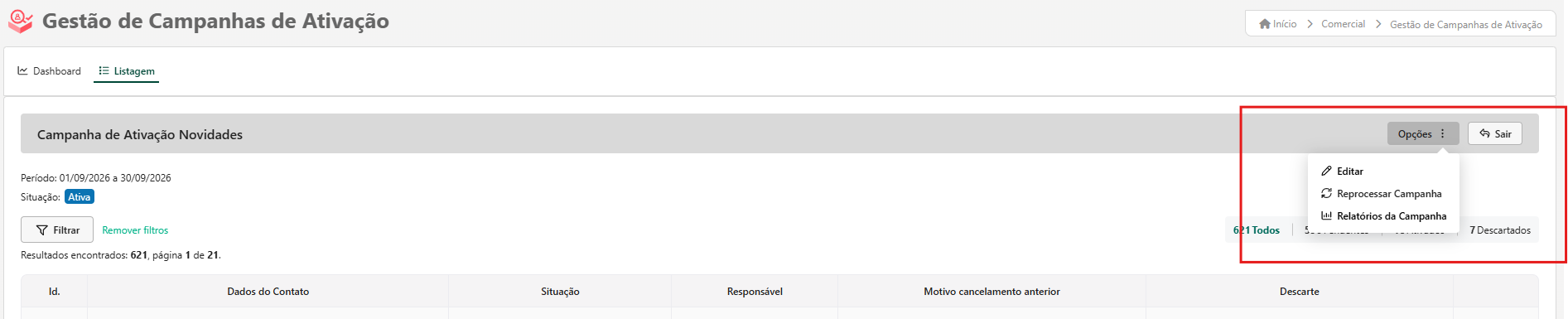
O botão "Sair", ao lado do menu "Opções", encerra a administração da campanha e retorna à listagem de campanhas.
Menu Ativação
Após criar uma campanha, e ela estar ativa no painel do CV, aparecerá um a nova opção no menu de "Leads".
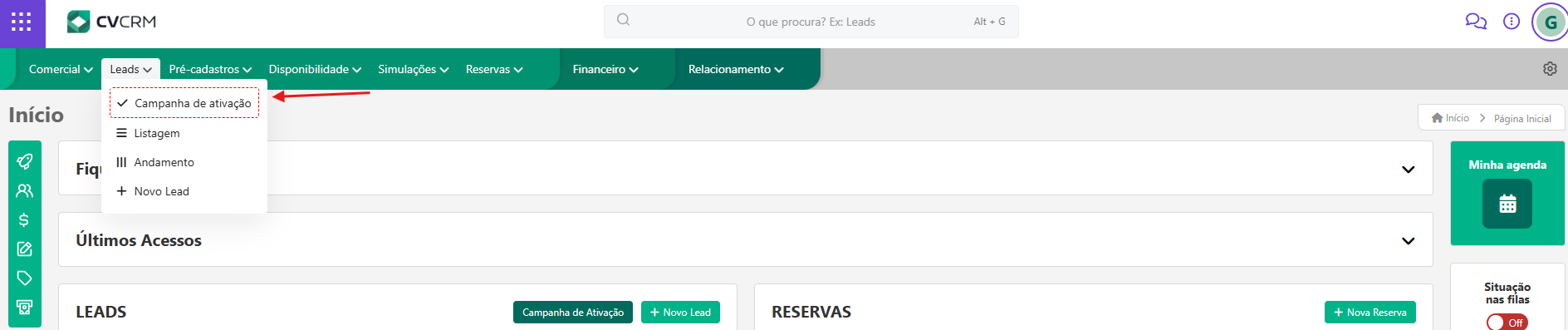
Clicando em “Campanha de ativação”, você será redirecionado para a tela de “Ativação”.
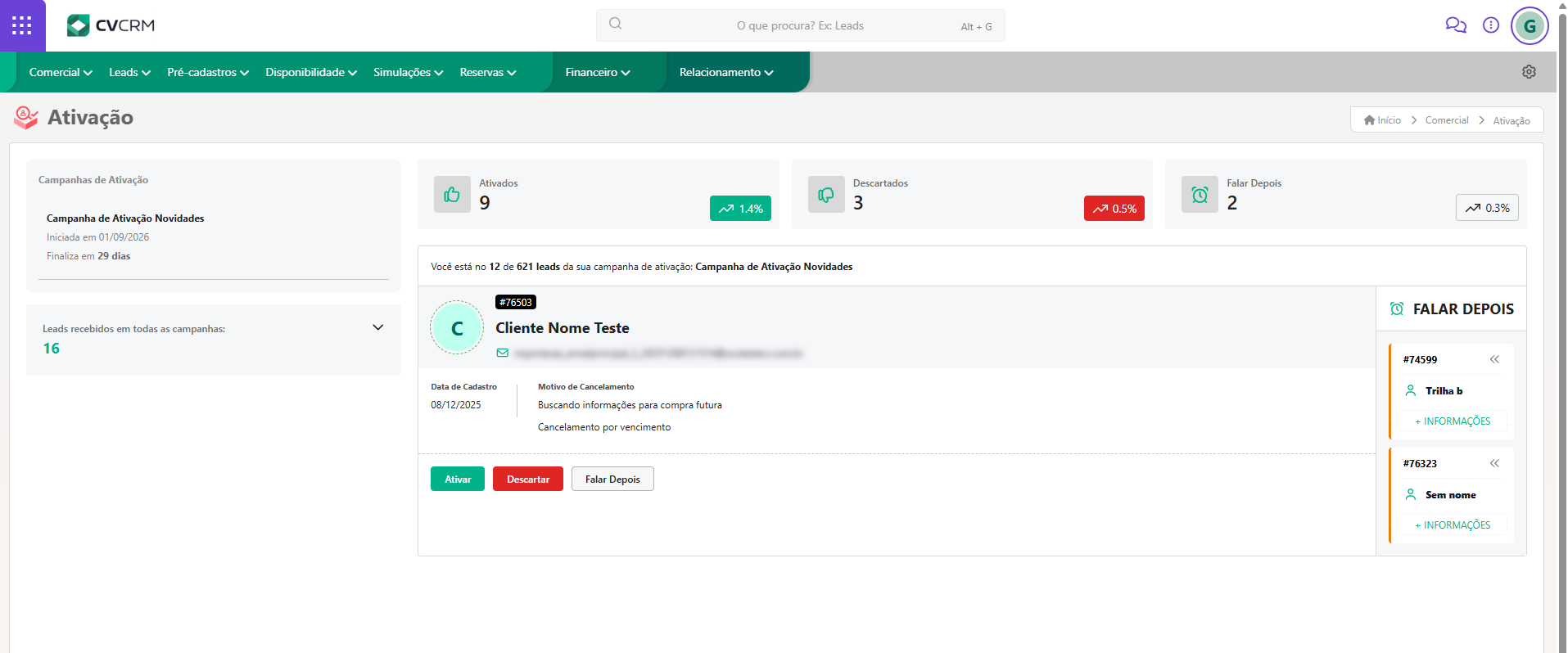
Nessa tela, você terá as informações do cliente e você poderá ativar ou descartar esse lead. Depois, de ativar ou descartar. Além disso, na parte superior da tela, você tem o indicador de quantos leads foram ativados ou descartados. Ao ativar, você também pode selecionar um novo empreendimento de interesse para o lead.
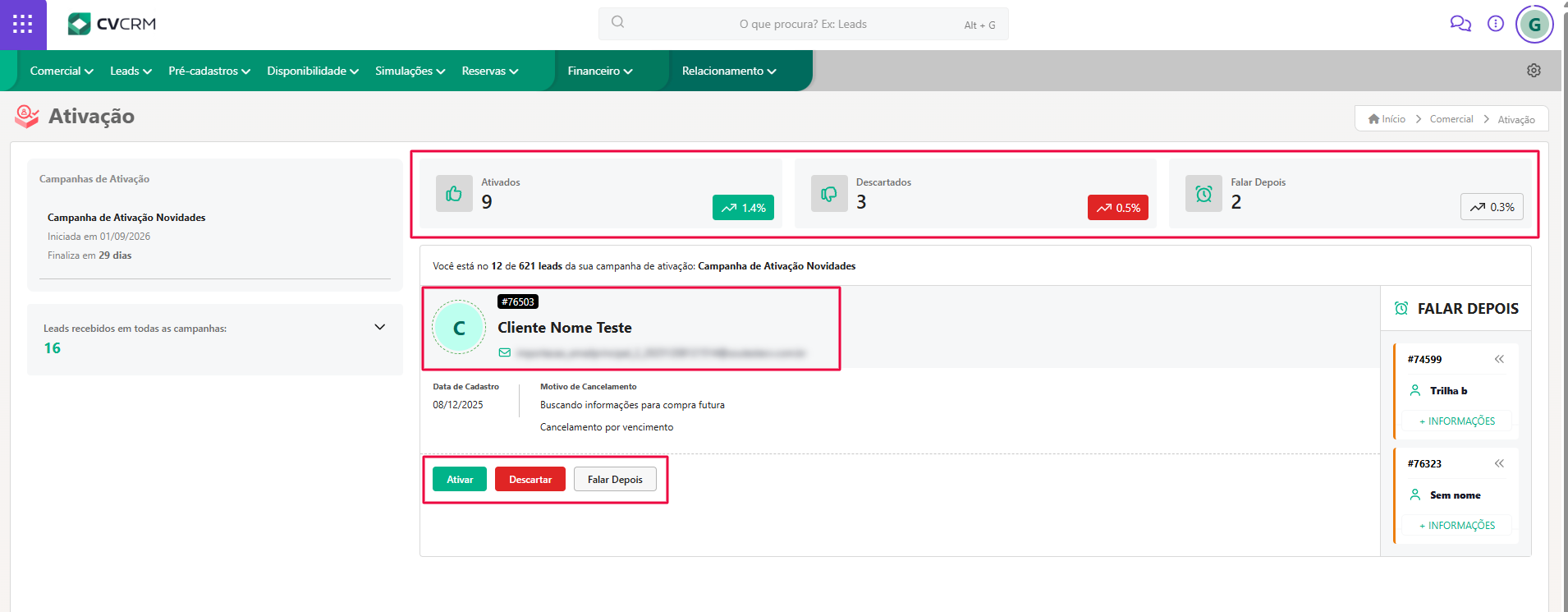
Observação: na configuração das Campanhas de Ativação é possível manter o corretor do lead. Assim, caso o corretor seja dono do lead da vez, haverá um aviso indicando que o lead já está na carteira dele e a situação que se encontra. Dessa forma, o corretor consegue se programar e saber se deve entrar em contato agora, ou se pode colocar para Falar Depois, pois o lead já está na carteira dele, irá permanecer com ele.
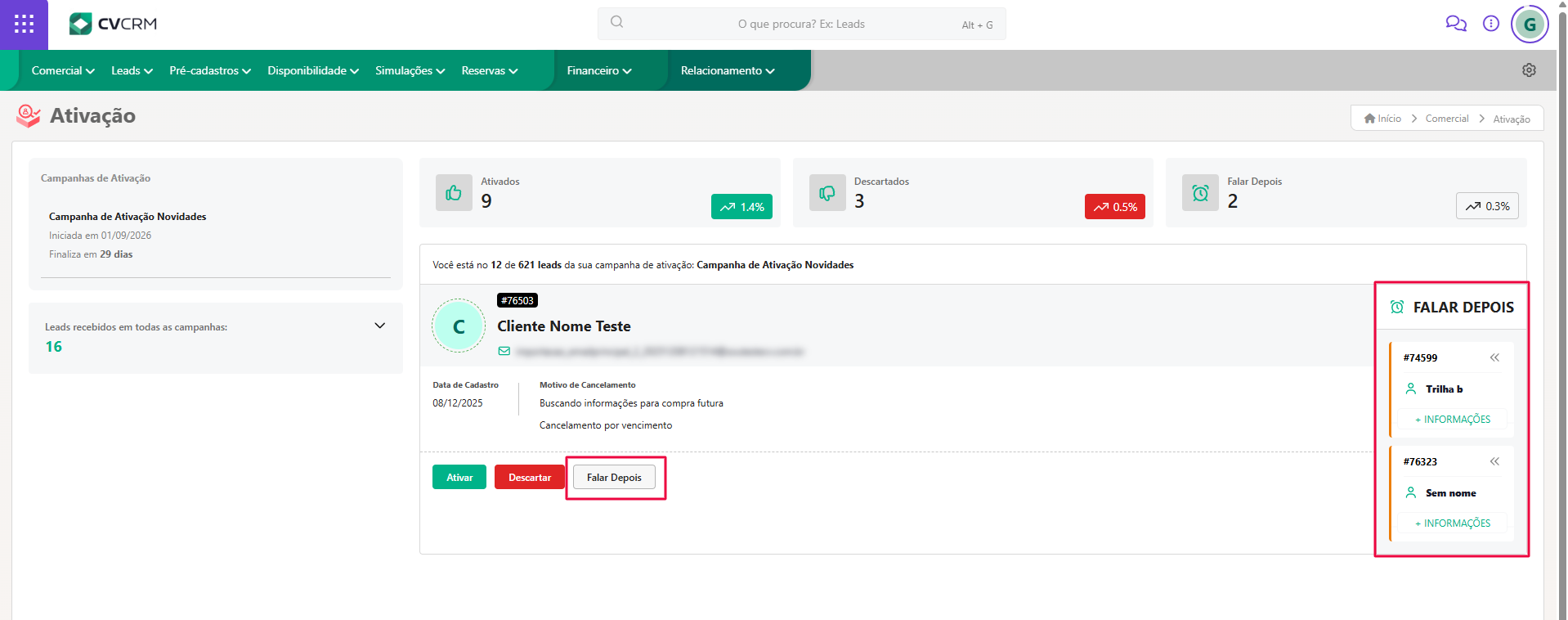
A opção “Falar depois” está com as opções de “Ativar Cliente” ou “Descartar Cliente”. Vamos supor que você tentou entrar em contato com esse cliente, porém ele não atendou ou pediu para você ligar depois porque estava ocupado, você pode inserir um comentário sobre isso e clicar em “Falar Depois”.
Dessa forma, o lead voltará para a fila e aparecerá novamente para você poder ativar ou descartar ele. Assim, você não precisa ativar o lead sem saber se o cliente tem interesse, nem descartar e não fica parado nesse cliente, esperando conseguir entrar em contato.
Abaixo dos seus indicadores de ativos e descartados, é possível visualizar quais leads estão na situação “Falar Depois”.
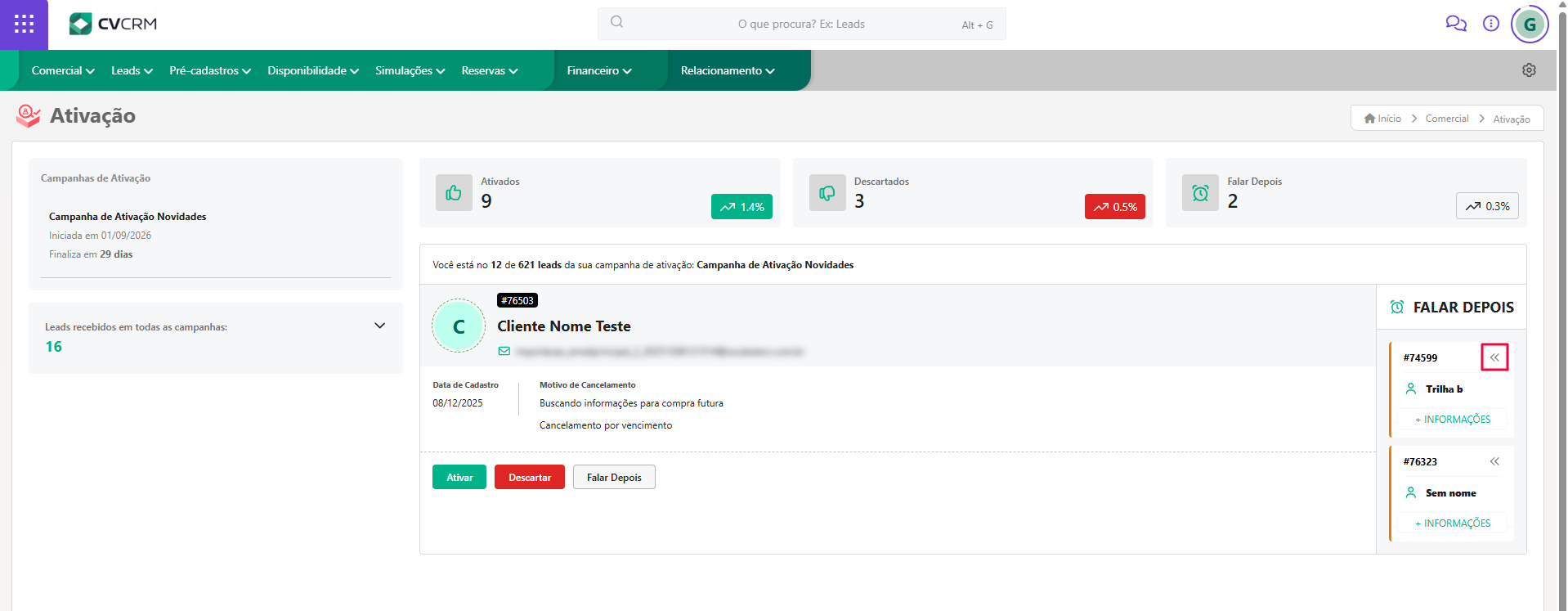
Caso você queira retomar contato com esse lead em “Falar Depois”, também disponibilizamos um botão de “Retornar”. Esse botão faz com que o lead retorne para tela inicial da campanha e você possa trabalhar ele novamente - ativando, descartando ou até mesmo colocando em “Falar Depois” novamente.
BOAS VENDAS!
Este artigo foi útil?
Que bom!
Obrigado pelo seu feedback
Desculpe! Não conseguimos ajudar você
Obrigado pelo seu feedback
Feedback enviado
Agradecemos seu esforço e tentaremos corrigir o artigo