Integração CV CRM e Serasa - Integrações e API
CV + Serasa
A integração entre o CV CRM e o Concentre (Serasa) permite que os usuários gestores do CV CRM possam realizar e aprovar análises de crédito das reservas. Consultar as informações no Concentre usando a nossa integração é simples e rápido, porém antes de realizar as consultas é necessário contratar o produto Concentre da Serasa, a contratação pode ser feita através dos telefones 3004-7728 ou 0800-773-7728, a responsabilidade pela contratação é inteiramente do cliente. Já de posse dos seus dados de acesso ao Concentre envie-os para o time de Suporte do CV CRM, o time realizará a configuração da integração no ambiente do cliente, após isso o sistema do CV CRM estará pronto para realizar a análise de crédito.
Para conferir todas as APIs públicas do CV CRM, consulte a nossa documentação em https://docs.cvcrm.com.br
Confira neste artigo:
- Dados de sua conta Concentre que o CV CRM precisará para iniciar o processo internamente:
- Preparando o Ambiente do CV CRM
- Configurando o ambiente do CV CRM
- Configurando as Permissões nos Workflows de Reservas e Pré-Cadastro
- Configurando as Permissões nos Perfis de Acesso
- Permissões nos Usuários Administrativos
- Fazendo a Análise de Crédito
Dados de sua conta Concentre que o CV CRM precisará para iniciar o processo internamente:
- Usuário: Este campo deverá ser preenchido com clientID repassado pelo time do Concentre;
- Senha: Este campo deverá ser preenchido com clientSecret repassado pelo time do Concentre.
O CV CRM não realiza mais integração com o ambiente de homologação. Tendo em vista essa informação, as informações repassadas pela concentre já deverão estar apontadas para o ambiente de produção. Caso repassem as credenciais de homologação, retornará um erro em tela na tentativa de login.Preparando o Ambiente do CV CRM
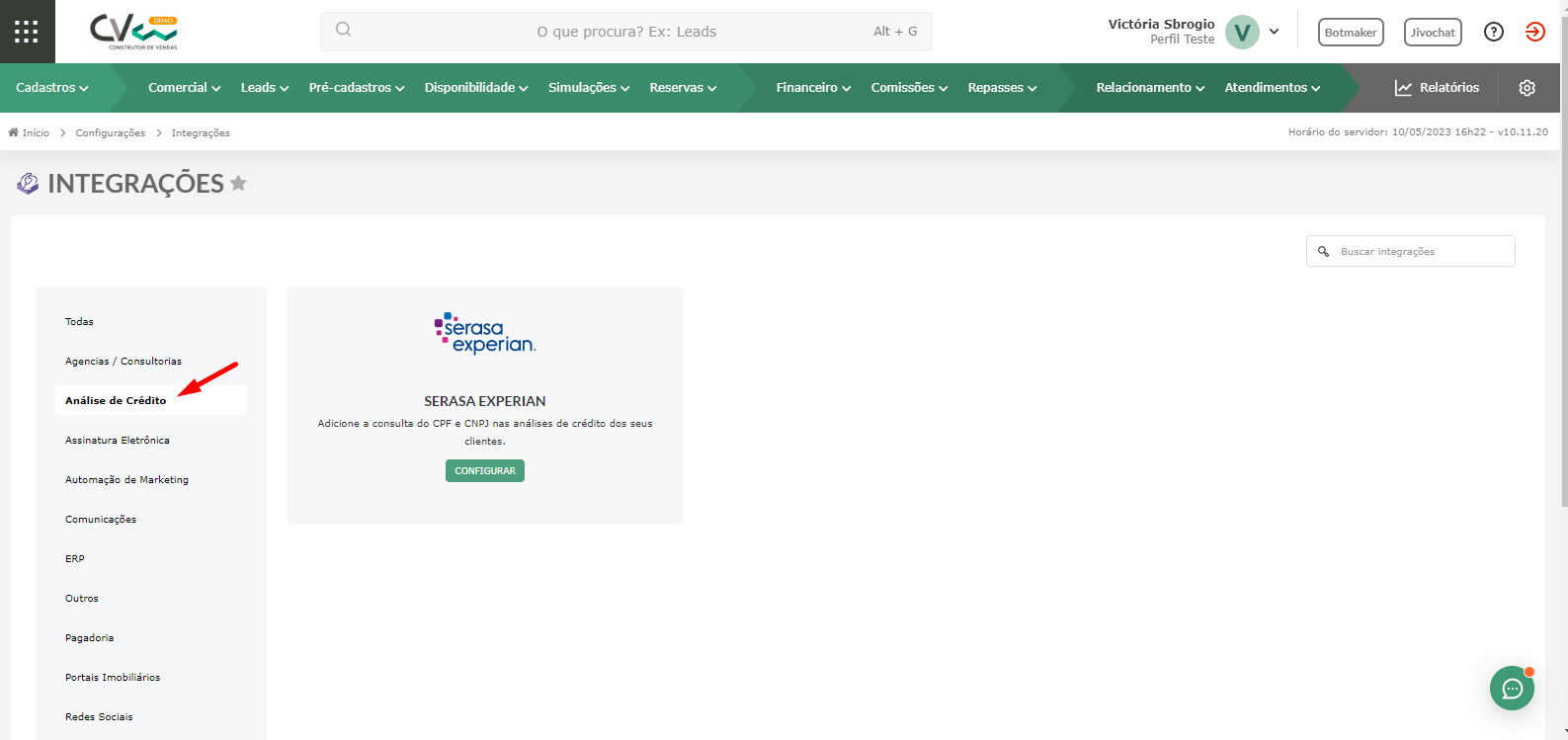
Após solicitar a integração via chat ou e-mail (atendimento@cvcrm.com.br), nosso time fará a liberação no específico para que o botão de configuração da integração apareça no menu "Integrações".
Configurando o ambiente do CV CRM
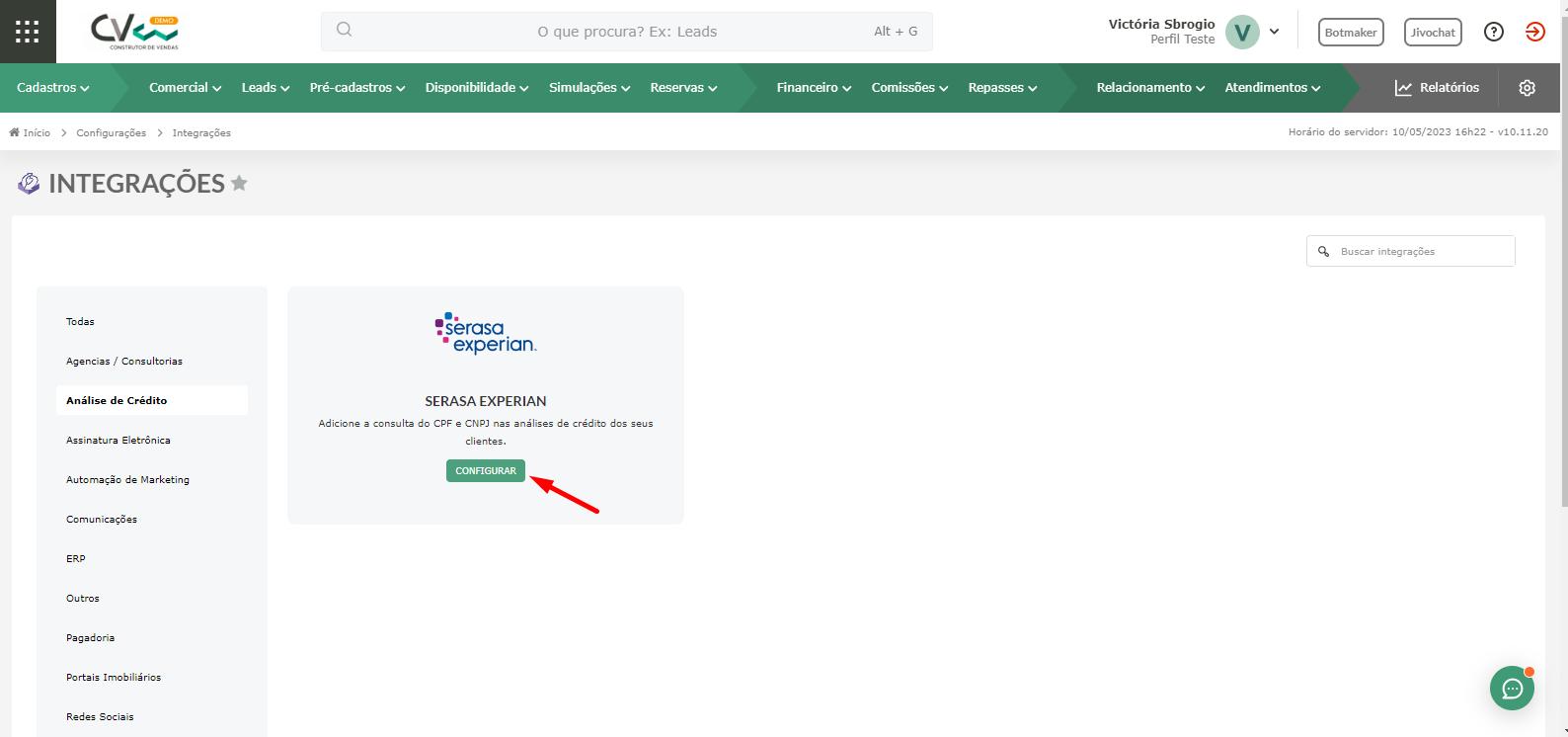
Agora que já temos o botão para configurar a integração com o Concentre, devemos inserir os dados de acesso, clicando em "Configurar".
O campo “descrição” serve para o usuário dar um nome ao acesso configurado. Esse campo serve para diferenciar as integrações quando o usuário possuir mais de uma configurada.
Já no campo “Integrar com outros painéis”, você poderá definir se outros painéis como painel corretor e painel imobiliária poderão também gerar a consulta no Serasa.
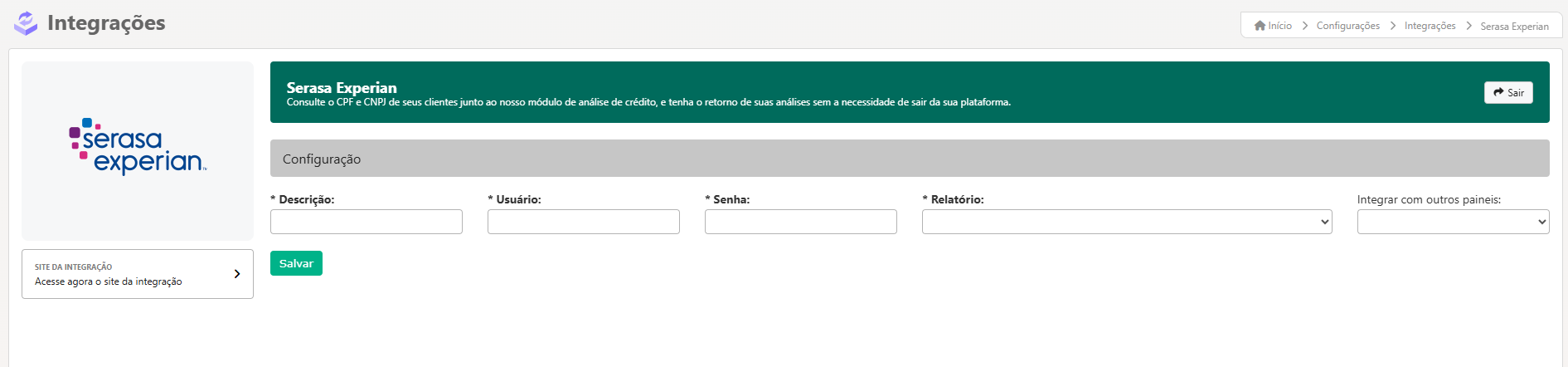
Após preencher os dados, clique em "Salvar".
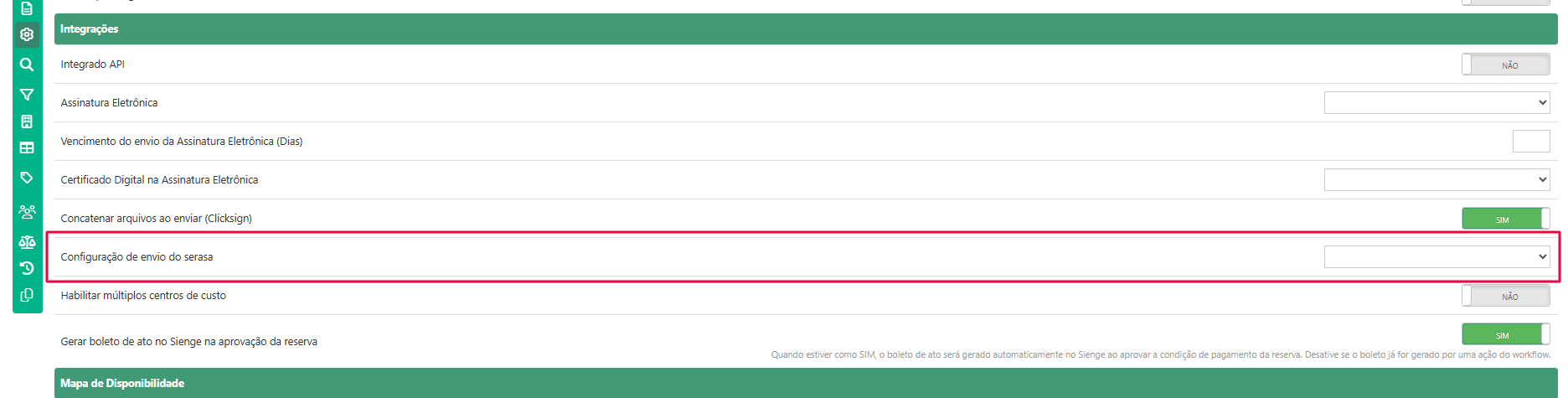
Para concluir a integração, você deverá selecionar a integração dentro do empreendimento que você deseja trabalhar com as consultas. Neste caso, você deverá ir no menu de configurações do empreendimento e através do campo “Configuração de envio do serasa”, selecionar a integração.
Configurando as Permissões nos Workflows de Reservas e Pré-Cadastro
O gestor poderá escolher em qual situação dentro dos workflows a consulta será realizada, para isto basta habilitar as opções referente ao Serasa/Análise de crédito dentro das configurações da situação desejada, caso as permissões não estejam habilitadas, o usuário não conseguirá realizar consultas enquanto a reserva estiver naquela situação.
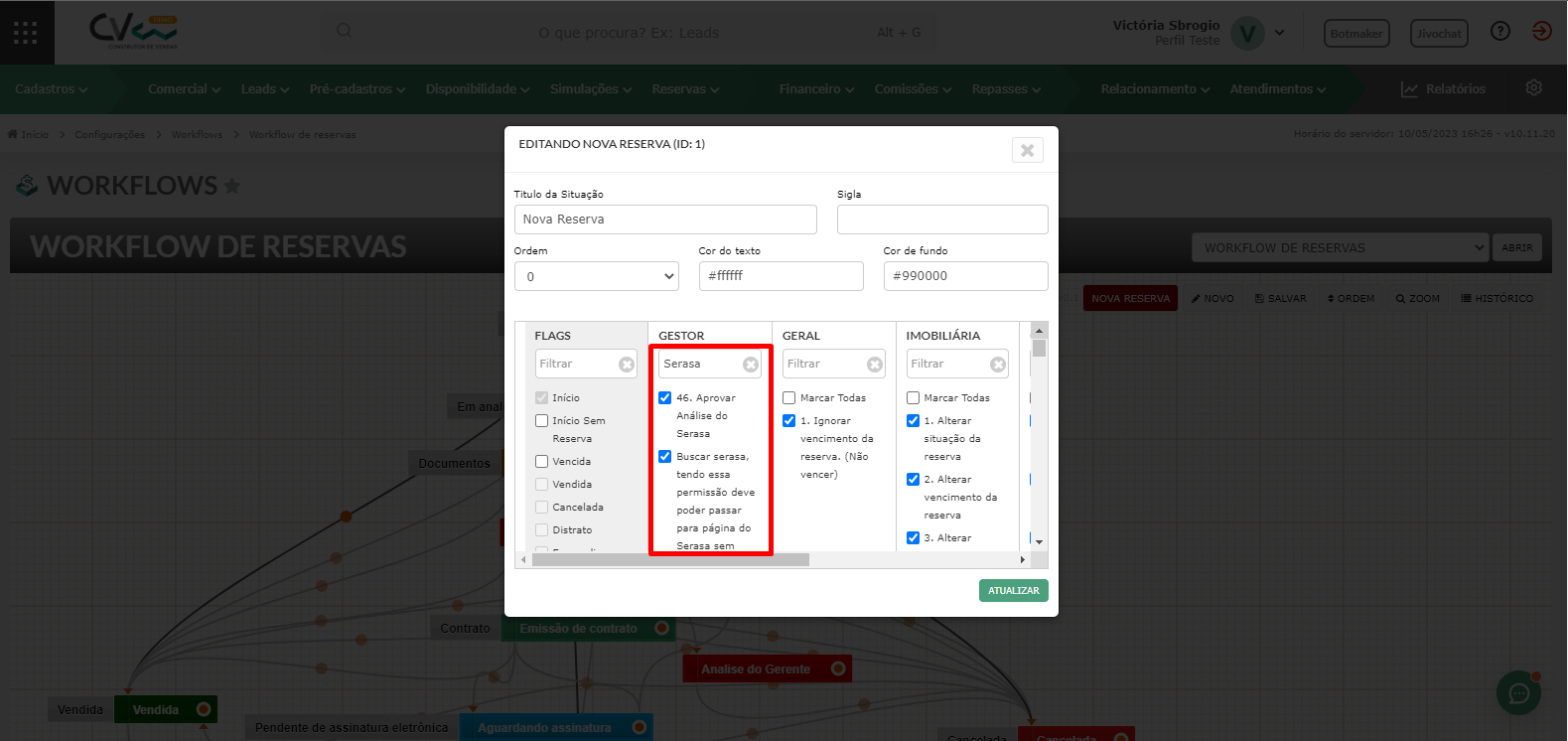
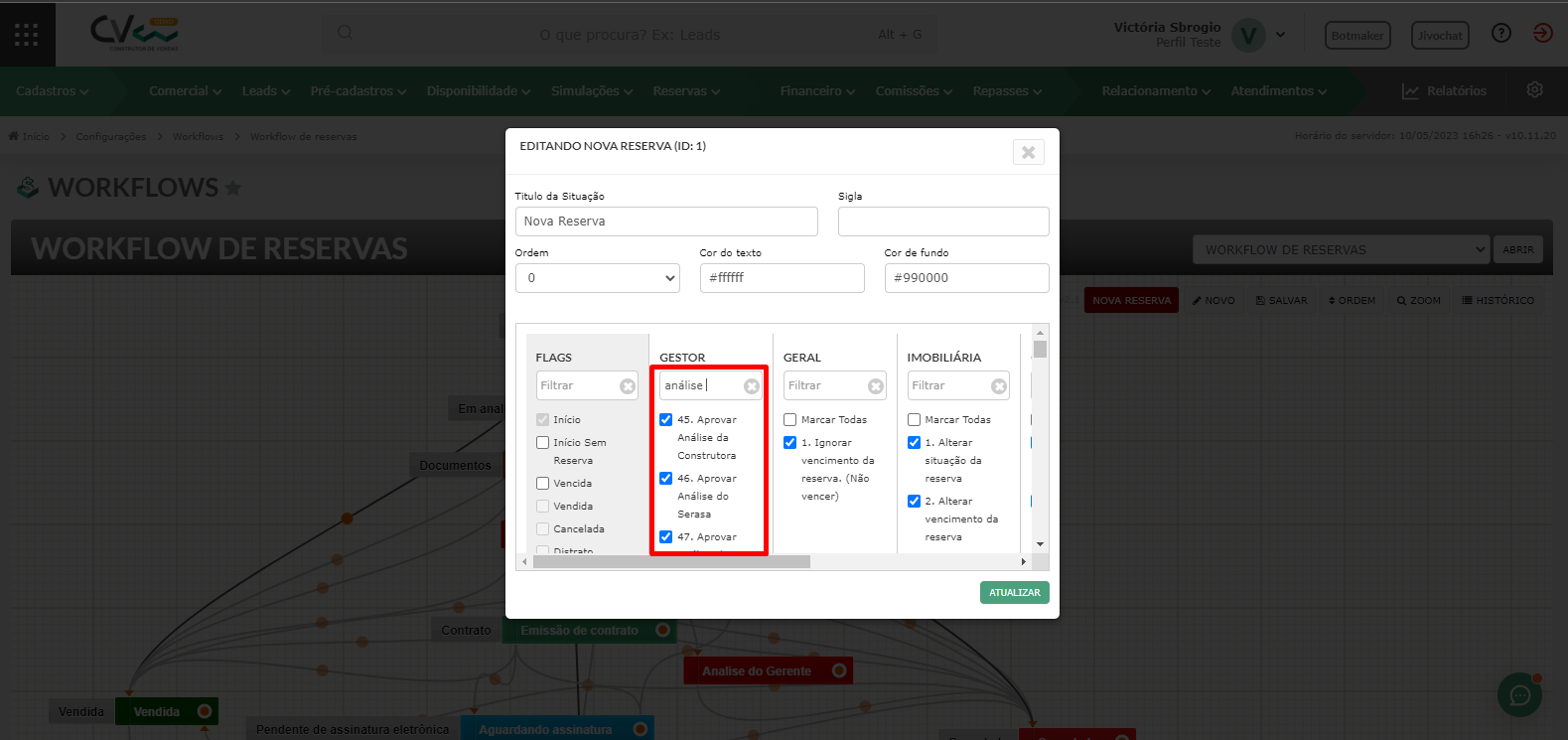
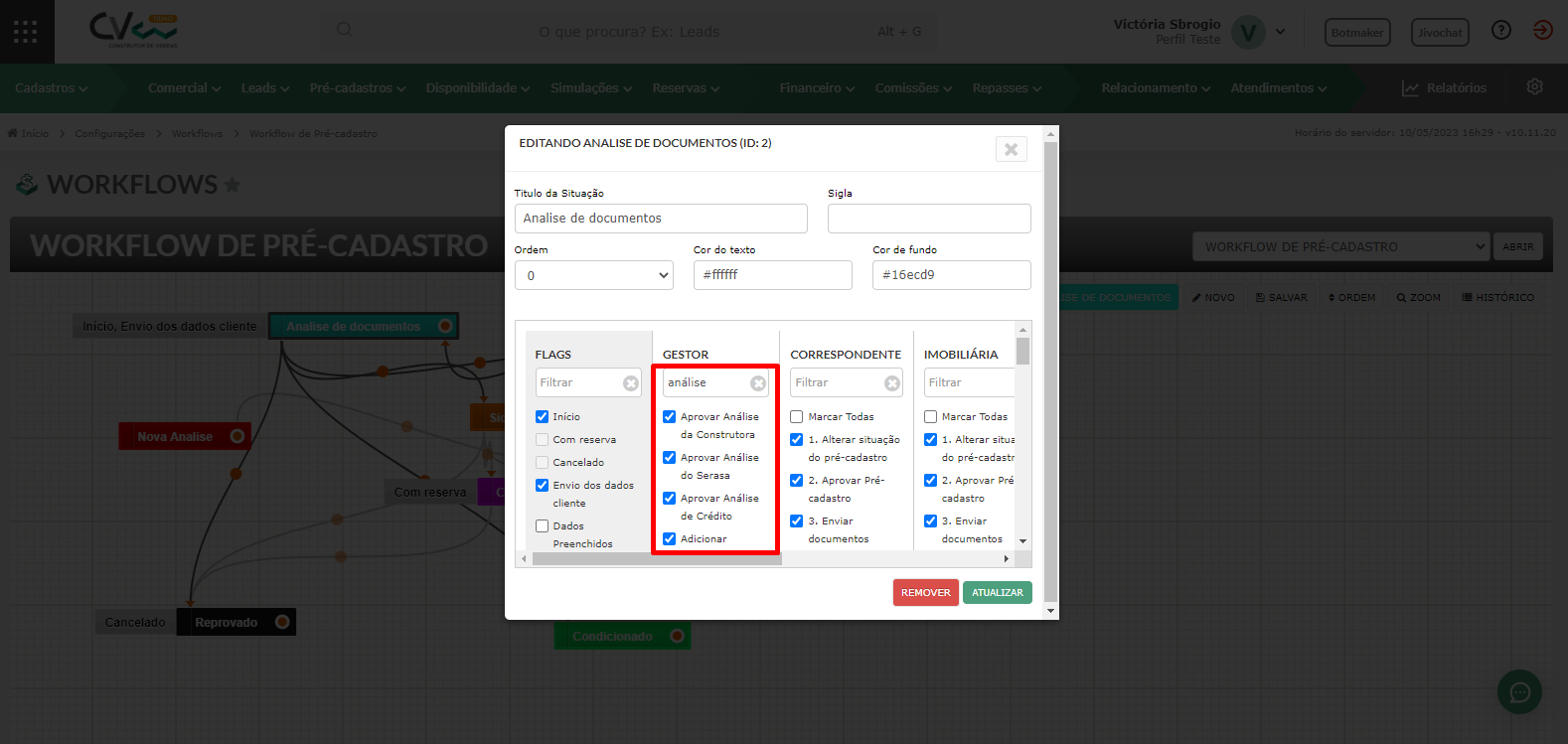
As permissões possíveis são:
- Aprovar Análise da Construtora: a primeira análise que o usuário precisa aprovar dentro da análise de crédito é a análise da construtora, com esta permissão o usuário poderá aprovar essa análise, caso contrário será necessário solicitar tal aprovação.
- Aprovar Análise do Serasa: esta permissão é responsável por habilitar a aprovação da análise do Serasa, caso o usuário não tenha essa permissão, não conseguirá realizar esse processo, sendo necessário solicitar para algum outro usuário que possua permissão para aprovar a análise do Serasa.
- Aprovar Análise de Crédito: após realizar as análises o usuário que possui tal permissão irá aprovar ou reprovar a análise de crédito completa, permitindo ou negando a compra do imóvel, caso o usuário não possua tal permissão, será necessário solicitar para outro usuário que possua.
- Adicionar Observação na Análise de Crédito: com essa permissão ativa o usuário poderá escrever comentários referente à análise realizada.
- Buscar Serasa (tendo esta permissão deve poder passar para página do Serasa sem aprovar a primeira etapa): quando habilitada, essa permissão possibilitará a transição entre as páginas de análise sem que as análises tenham sido aprovadas, normalmente seria necessário aprovar uma análise para conseguir realizar a próxima, este cenário deixa de existir quando o usuário possui essa permissão ativa no sistema.
Configurando as Permissões nos Perfis de Acesso
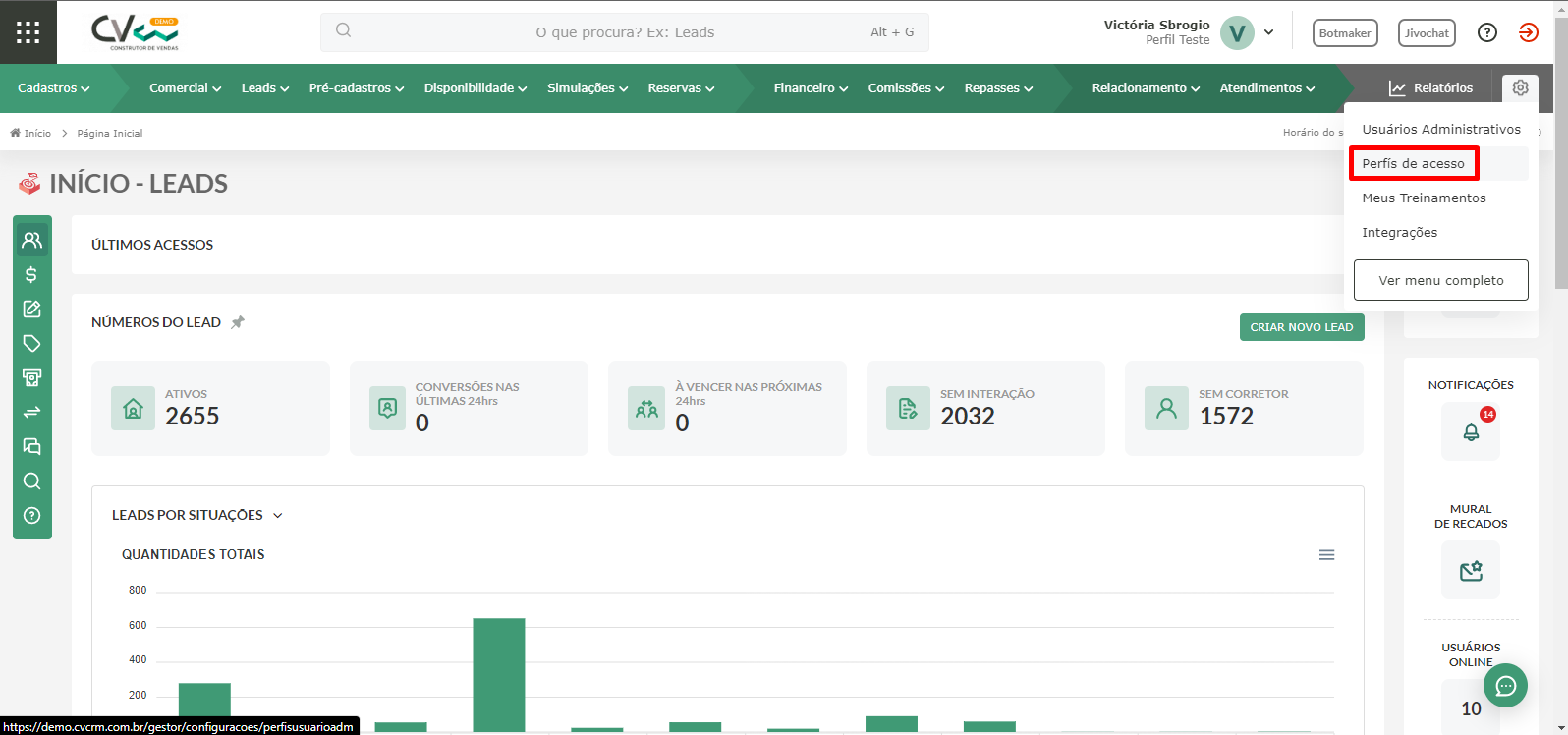
Após configurar as permissões gerais nos workflows, devemos configurar as permissões nos perfis de usuários. Acesse o menu "Configurações" > "Perfis de Acesso".
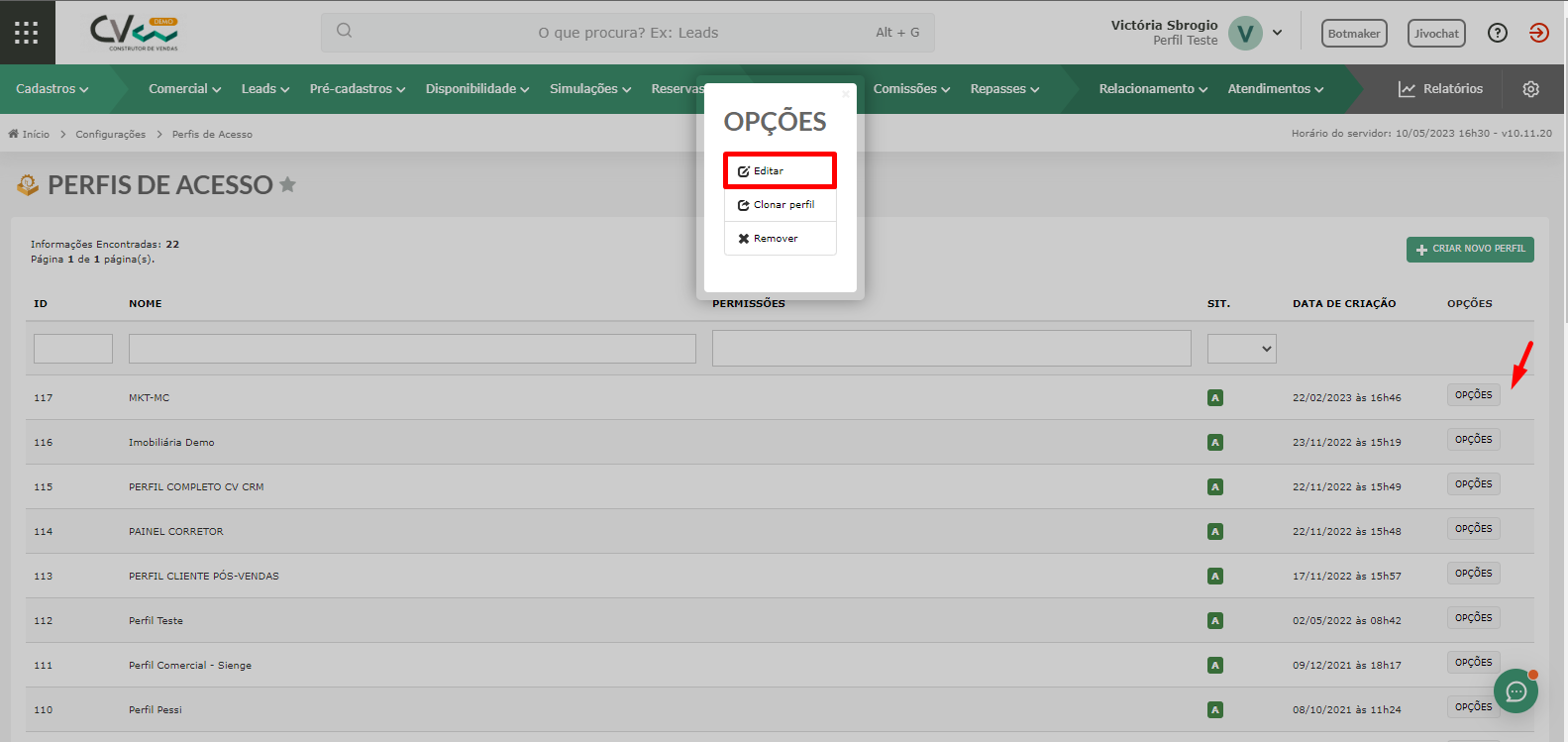
Selecione o perfil desejado e clique em "Opções" > "Editar".
Selecione quais permissões deseja atribuir ao perfil de acesso selecionado, as permissões estão presentes nas opções "Cadastros", "Comercial" e "Configurações.
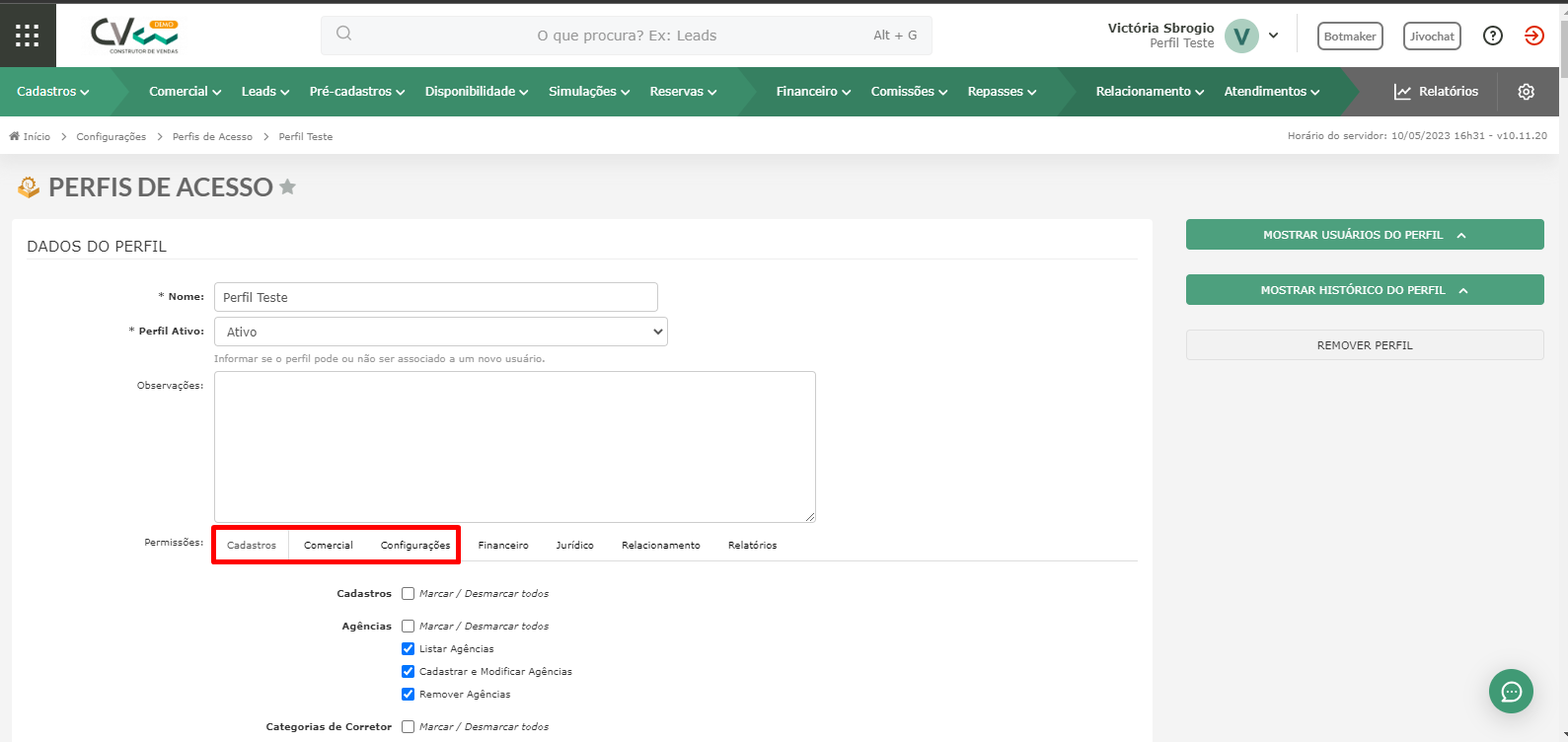
Em "Cadastros" temos a permissão para os usuários de imobiliária, pertencentes à este perfil de acesso, cadastrar e modificar a aprovação da análise de crédito.

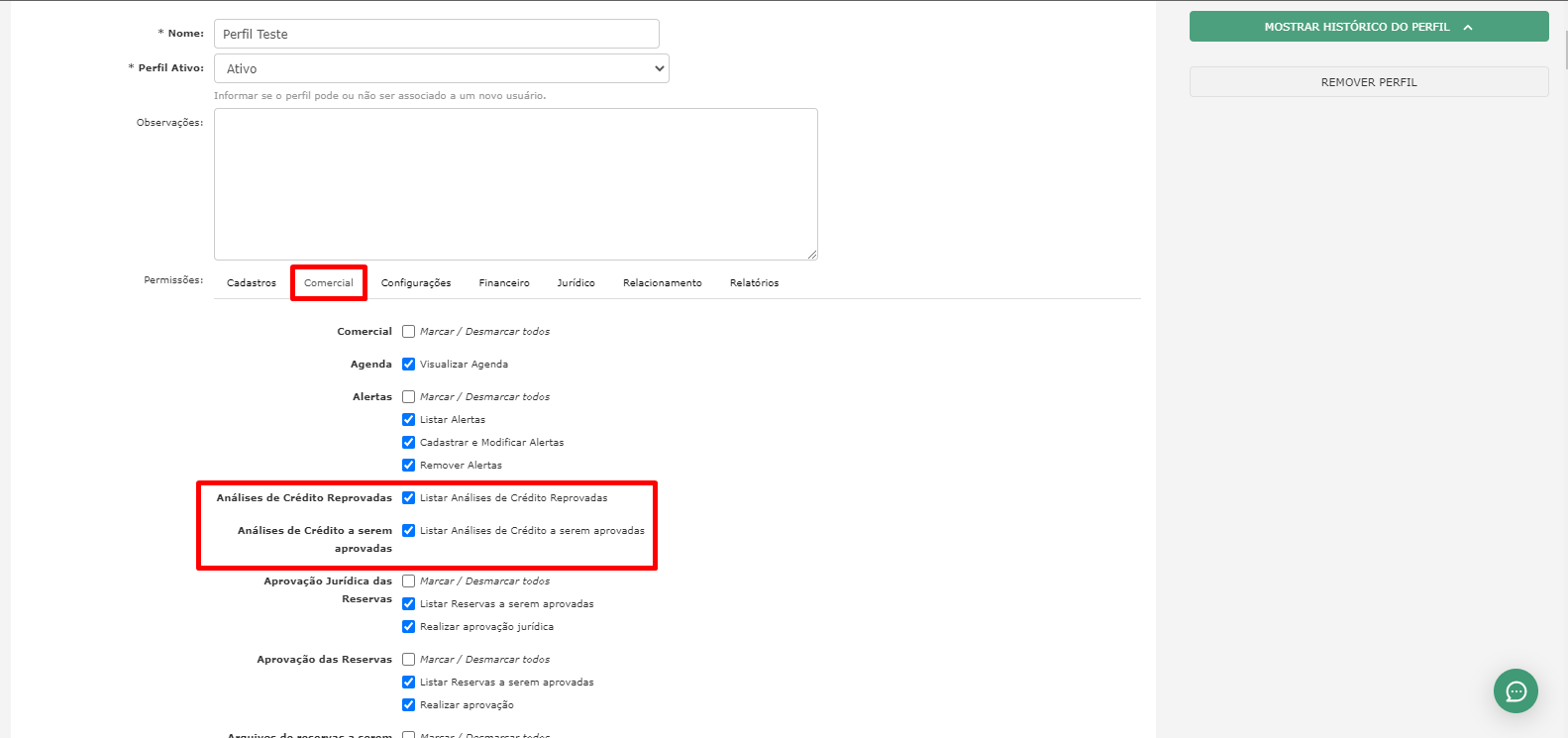
Já em "Comercial" temos as seguintes permissões:
- Análises de Crédito Reprovadas: Listar Análises de Crédito Reprovadas;
- Análises de Crédito a serem aprovadas: Listar Análises de Crédito a serem aprovadas;
- Pré-Cadastro: Aprovar análise da Construtora;
- Pré-Cadastro: Aprovar análise do Serasa;
- Pré-Cadastro: Aprovar análise de crédito;
- Pré-Cadastro: Modificar dados da análise;
- Pré-Cadastro: Adicionar observação na análise;
- Reservas: Aprovar análise da Construtora;
- Reservas: Aprovar análise do Serasa;
- Reservas: Aprovar análise de crédito;
- Reservas: Modificar dados da análise;
- Reservas: Modificar dados da análise;
- Reservas: Adicionar observação na análise;
Por fim, em "Configurações" temos a permissão para os usuários administrativos cadastrarem/modificarem a aprovação da análise de crédito.
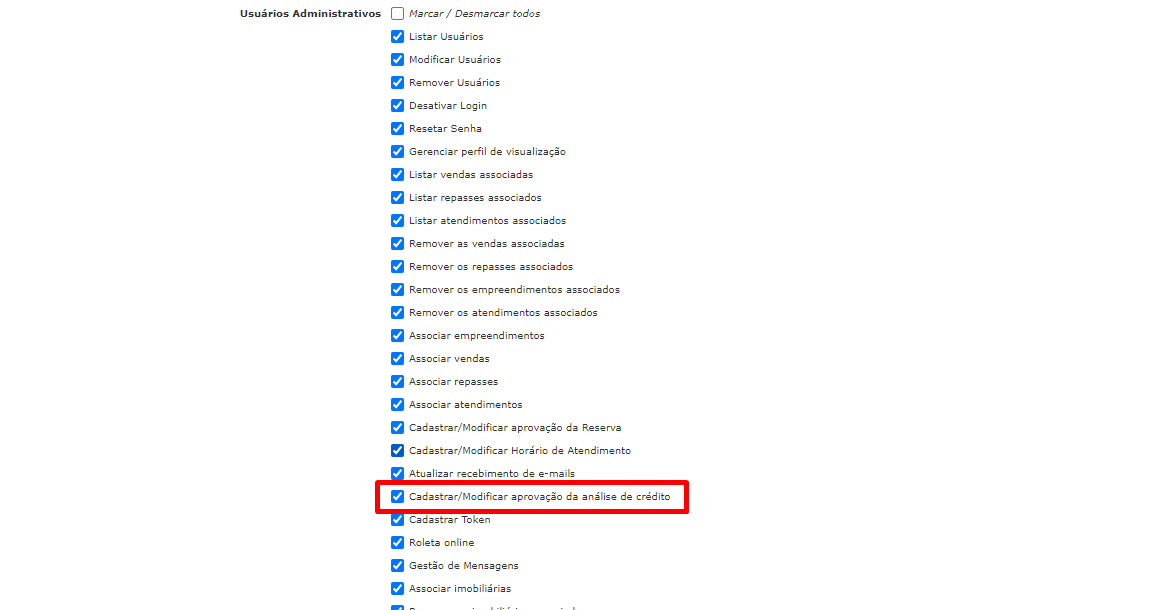
Permissões nos Usuários Administrativos
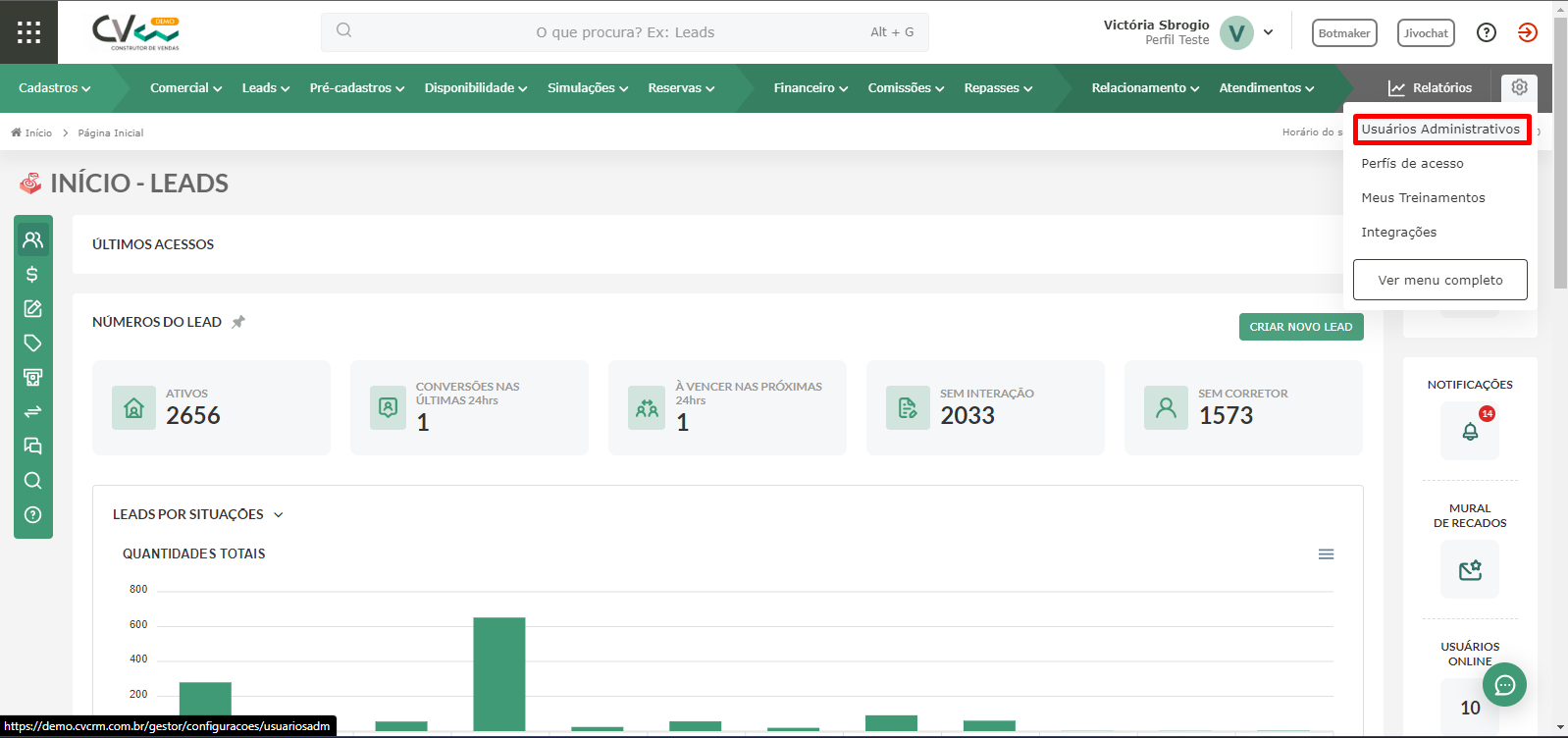
Acesse o menu "Configurações", "Usuários Administrativos" e selecione o usuário que deseja liberar a permissão, clicando em "Opções" > "Editar".
Obs.: este usuário deverá estar vinculado à um perfil de acesso que tenha as permissões necessárias para utilizar a análise do Serasa.
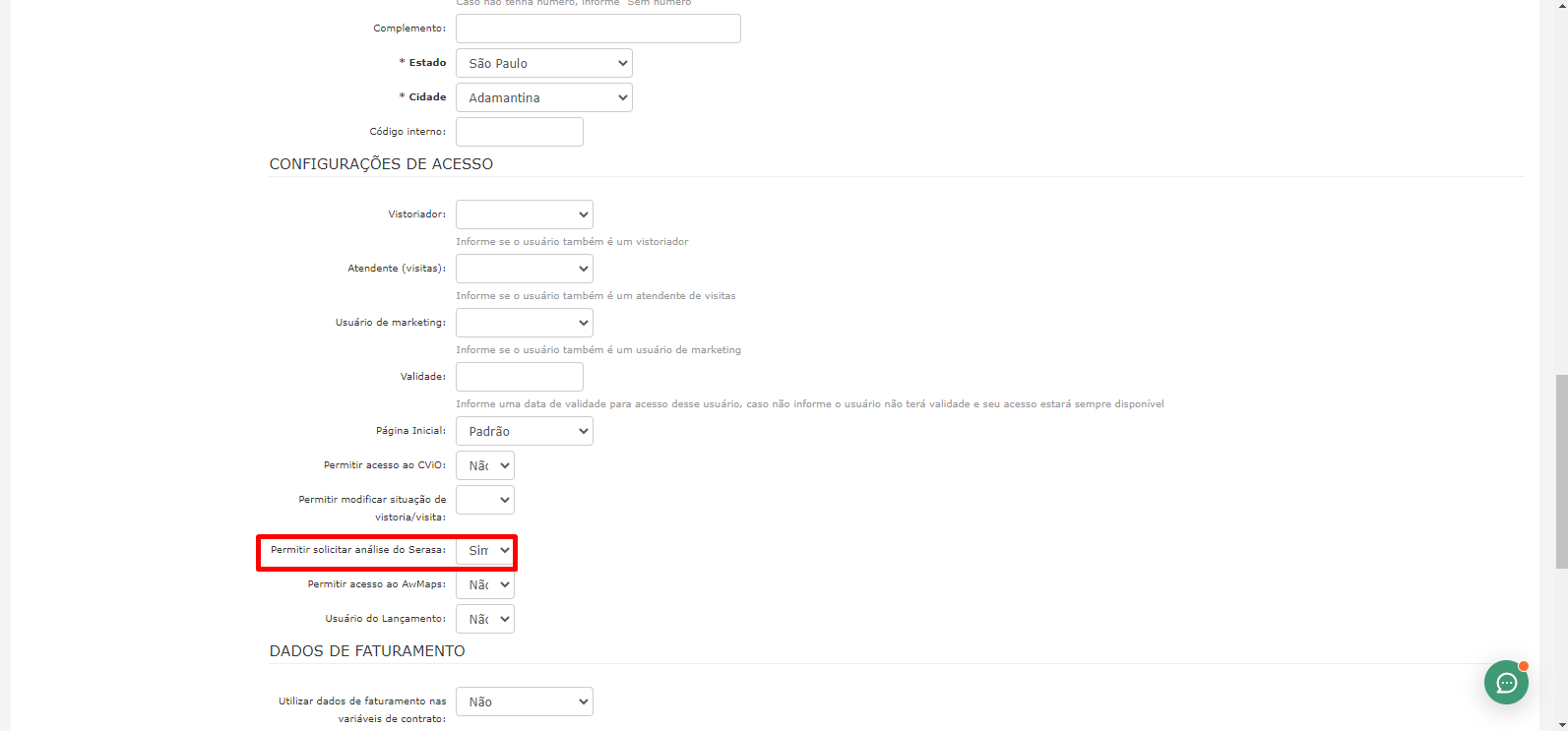
Defina o campo "Permitir solicitar análise do Serasa" para "Sim" e clique em "Salvar".
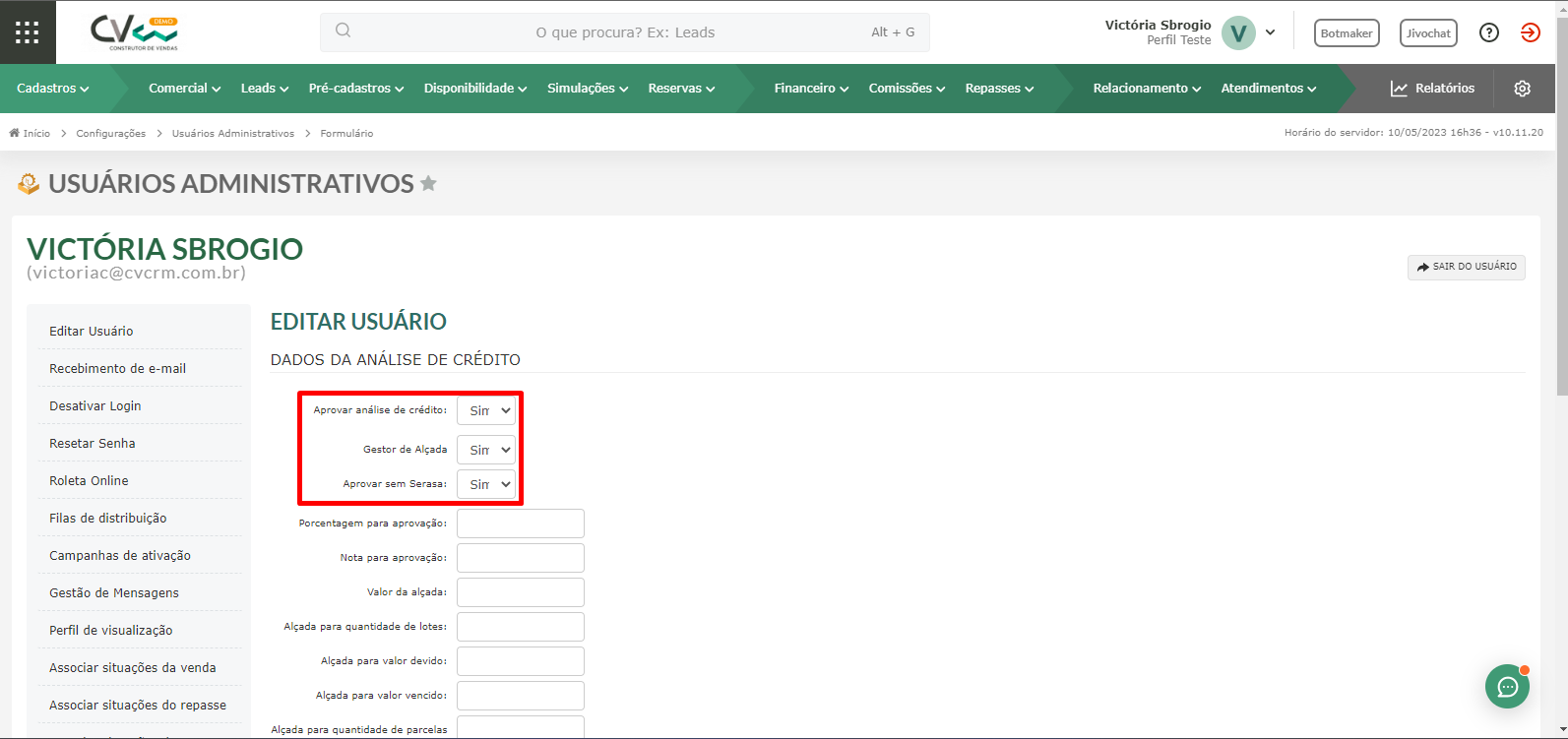
Volte à edição deste usuário e clique na guia "Alçada de análise de crédito".
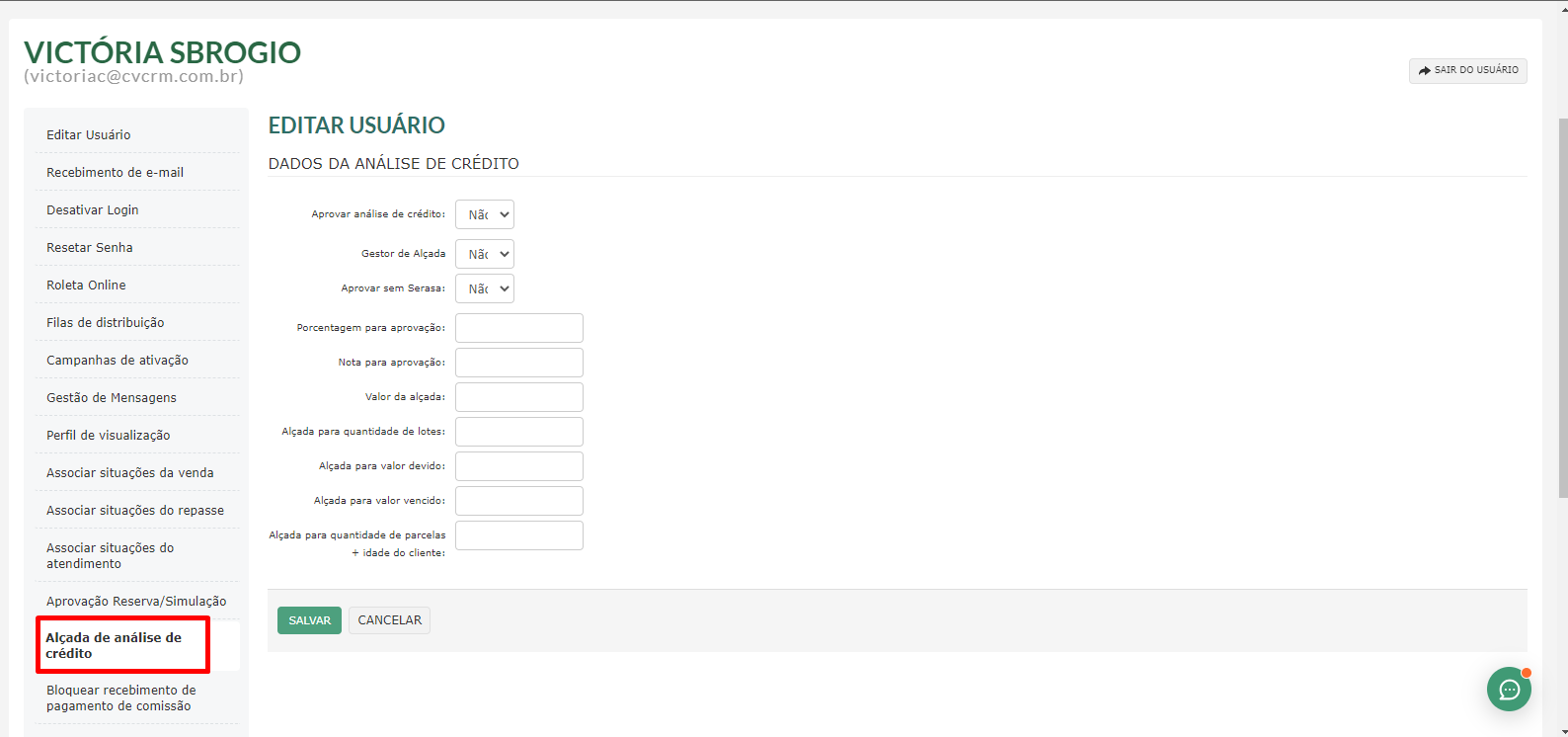
Os seguintes campos poderão ser configurados como "Sim":
- "Aprovar análise de crédito";
- "Gestor de Alçada";
- "Aprovar sem Serasa";
Obs.: defina as permissões conforme as regras e necessidades da incorporadora.
Obs.: os valores e porcentagens da aprovação de alçadas são definidos pela incorporadora.
Seguindo as etapas indicadas nesse artigo, os usuários permitidos conseguirão utilizar as funcionalidades da integração com o Serasa.
Fazendo a Análise de Crédito
Com a integração pronta, a tela para análise de crédito aparecerá dentro das reservas e pré-cadastros. Para saber mais sobre o menu de análise de crédito das reservas, clique aqui. E para saber dos pré-cadastros, clique aqui.
BOAS VENDAS!
Este artigo foi útil?
Que bom!
Obrigado pelo seu feedback
Desculpe! Não conseguimos ajudar você
Obrigado pelo seu feedback
Feedback enviado
Agradecemos seu esforço e tentaremos corrigir o artigo