Cadastro de Tarefas no Lead - Painel do Gestor
 Gestão de pré-venda completa e 30% mais lucrativa para sua incorporadora.
Descubra como essa solução pode te ajudar. Clique aqui!
No administrar de cada lead, podemos adicionar interações como anotações, descrever ligações realizadas ou conversas do WhatsApp, disparar e-mail e SMS, e agendar visitas.
Além disso, dentro de cada interação você poderá adicionar uma tarefa (com exceção de visita). Por exemplo, você ligou para seu cliente, mas ele não atendeu porque estava viajando. Então, dentro de "Ligações", você poderá descrever que tentou ligar, mas não conseguiu falar com ele e então criar uma tarefa lembrando que você deverá ligar para ele daqui a 5 dias.
Confira neste artigo:
- Pré-requisitos
- Como cadastrar tarefas nos leads (interações)
- Tarefas dos Leads (sem interações)
- Preferências
- Como acompanhar minha agenda?
Pré-requisitos
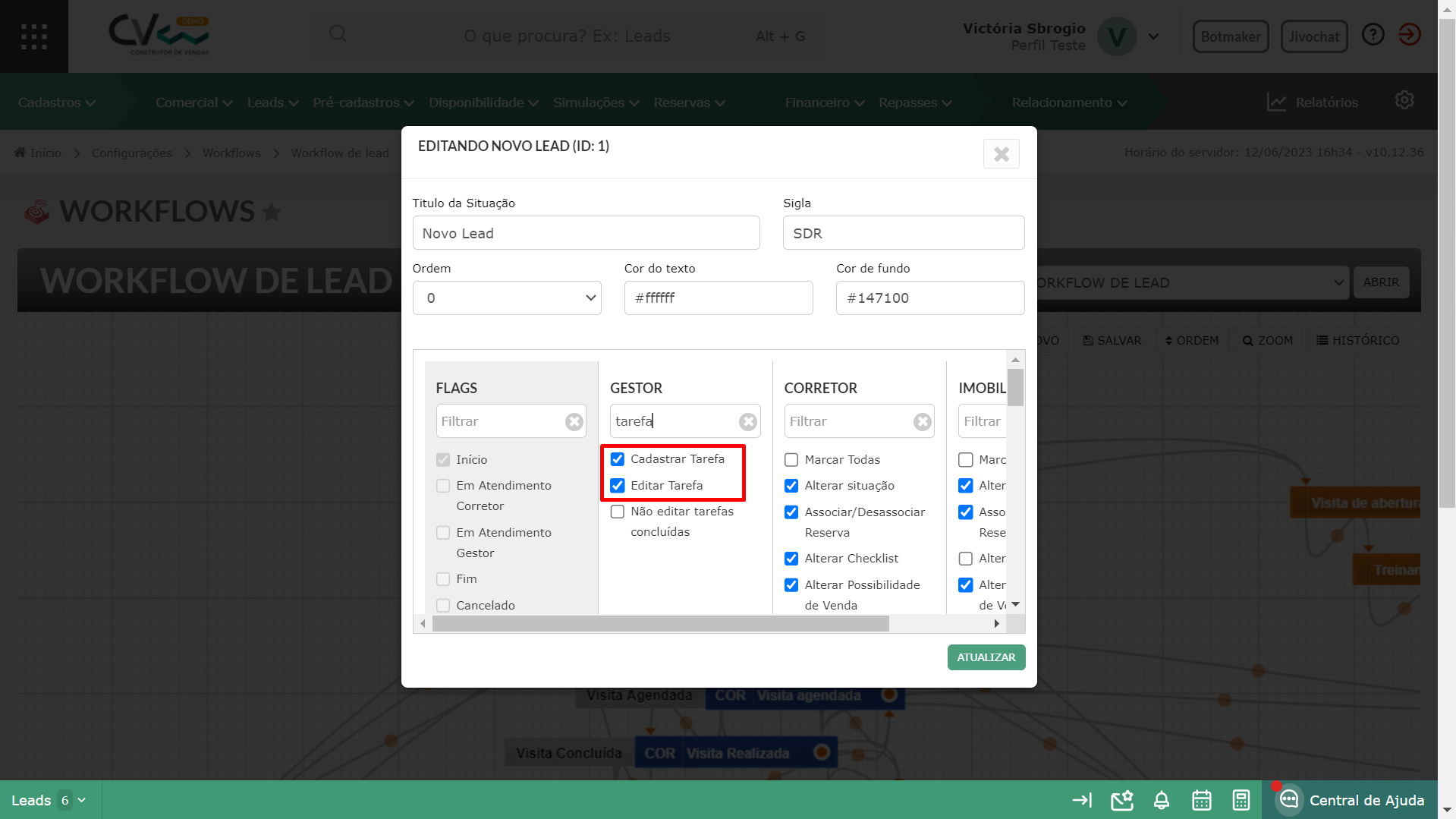
Como cadastrar tarefas nos leads (interações)
Na listagem de lead, clique em "Abrir" do lead que deseja.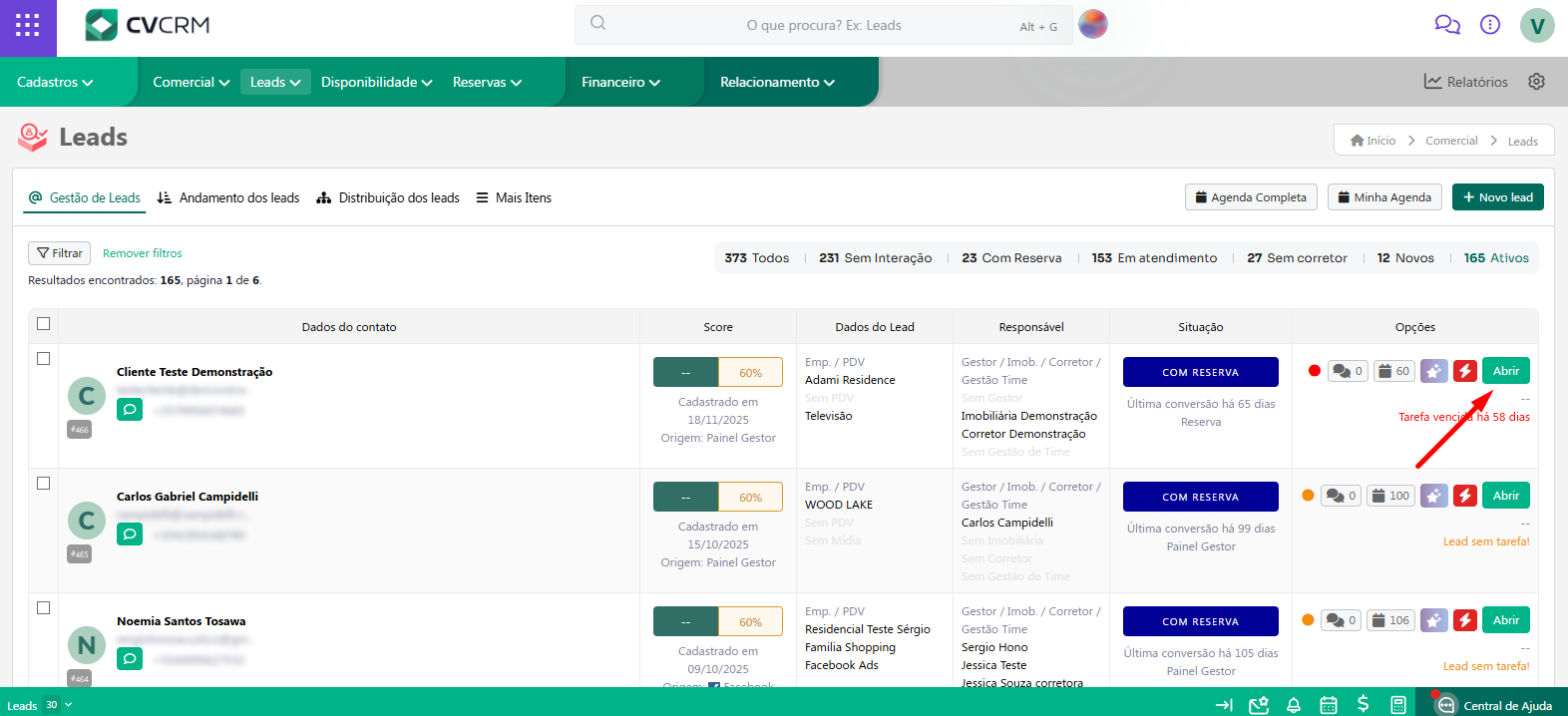
Como dito, podemos cadastrar tarefas dentro de todas as interações. Seguindo nosso exemplo acima, vamos criar uma tarefa em "Ligações".
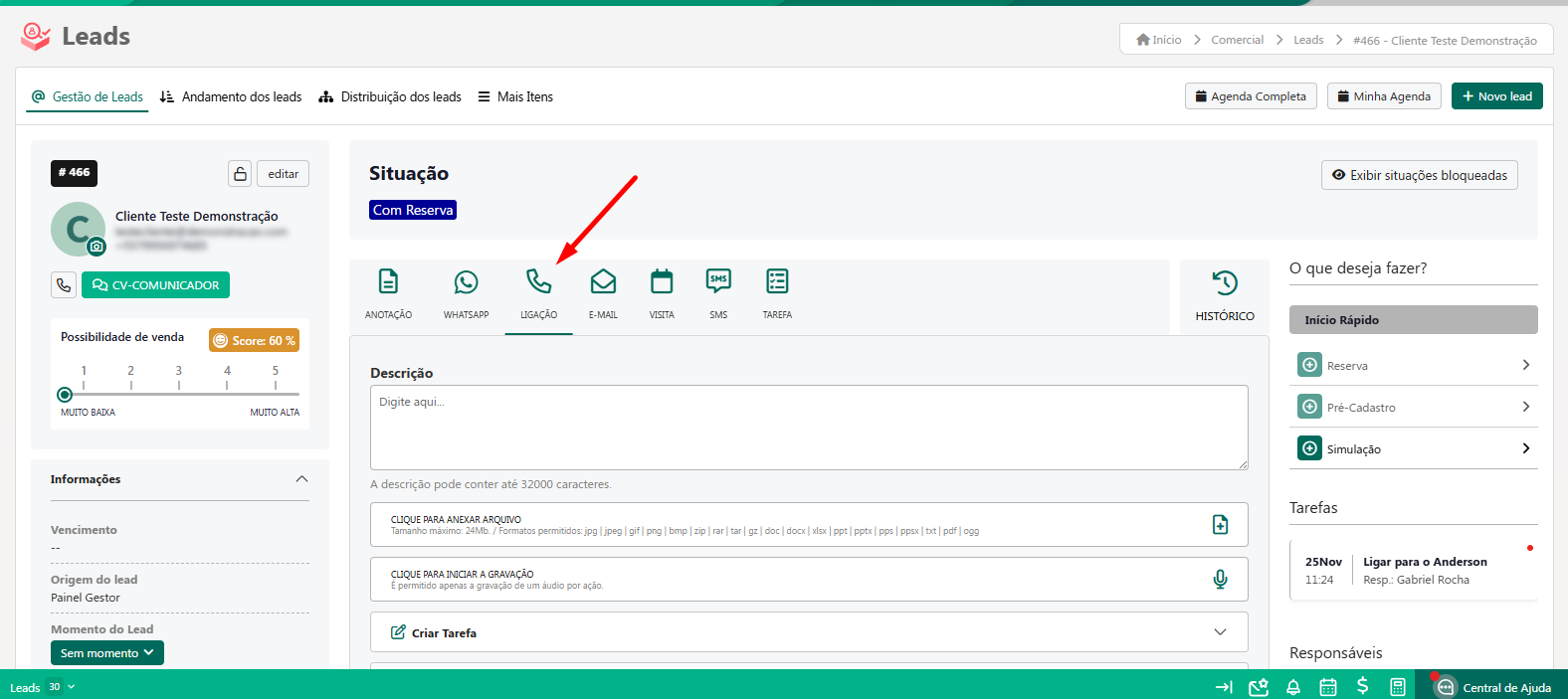
Clique em "Criar Tarefa".
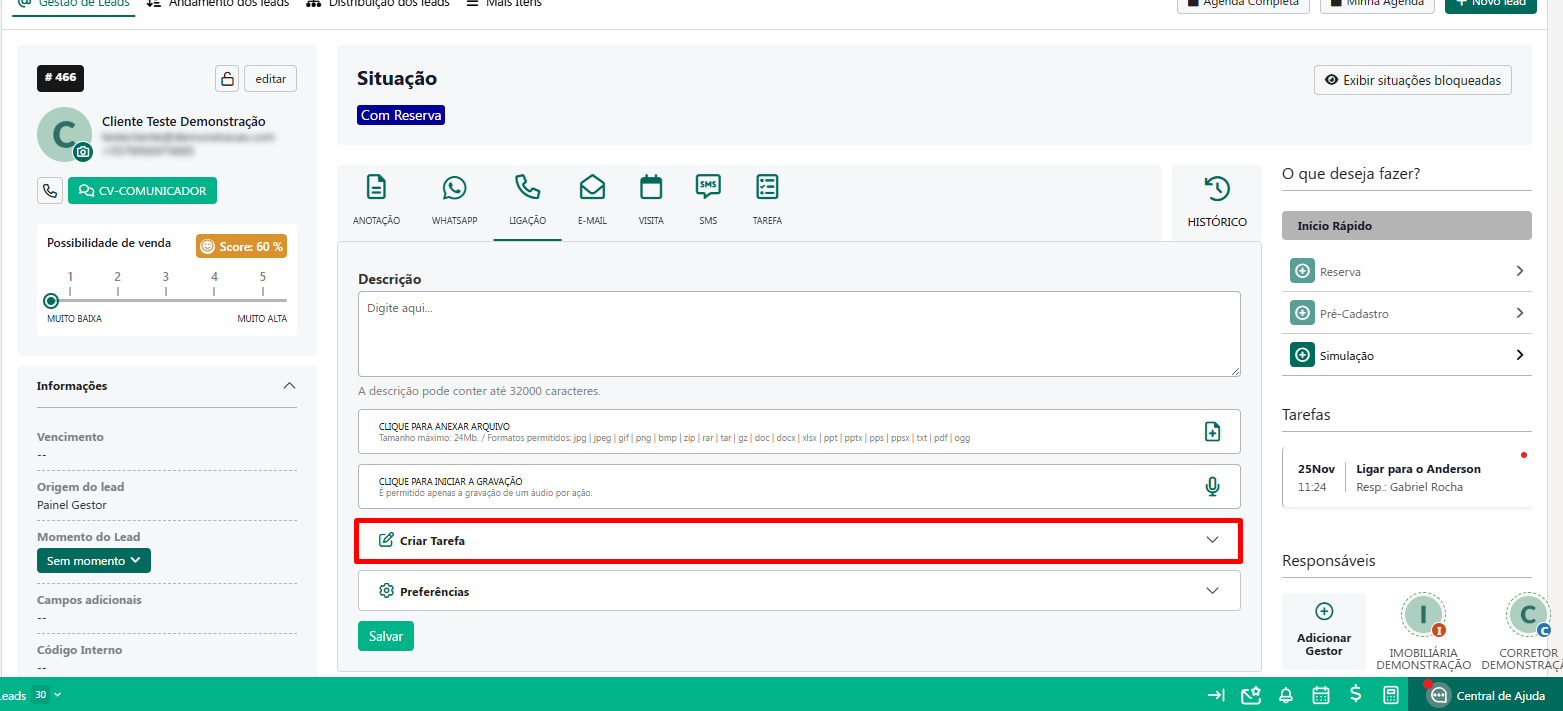
Adicione a descrição, ou seja, a indicação da tarefa que você deve executar.
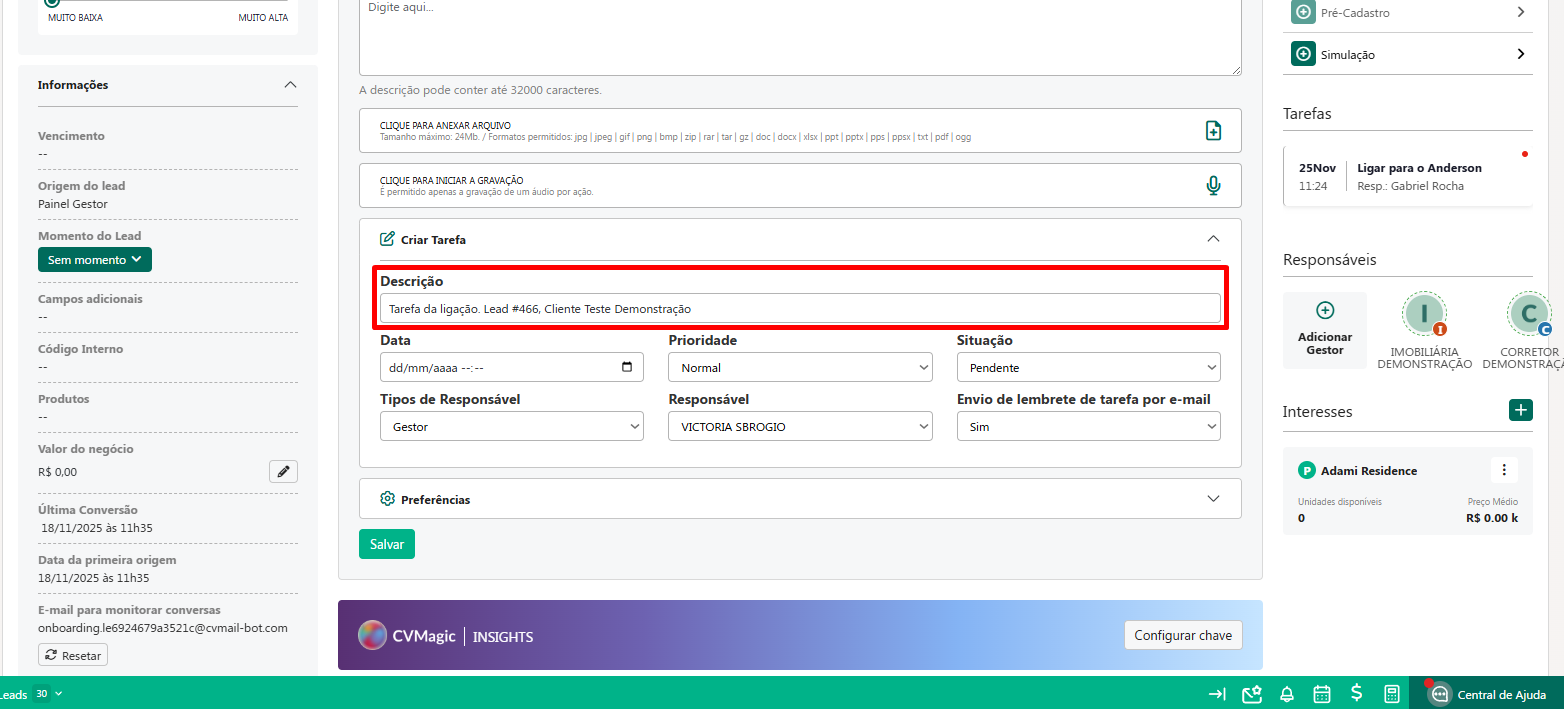
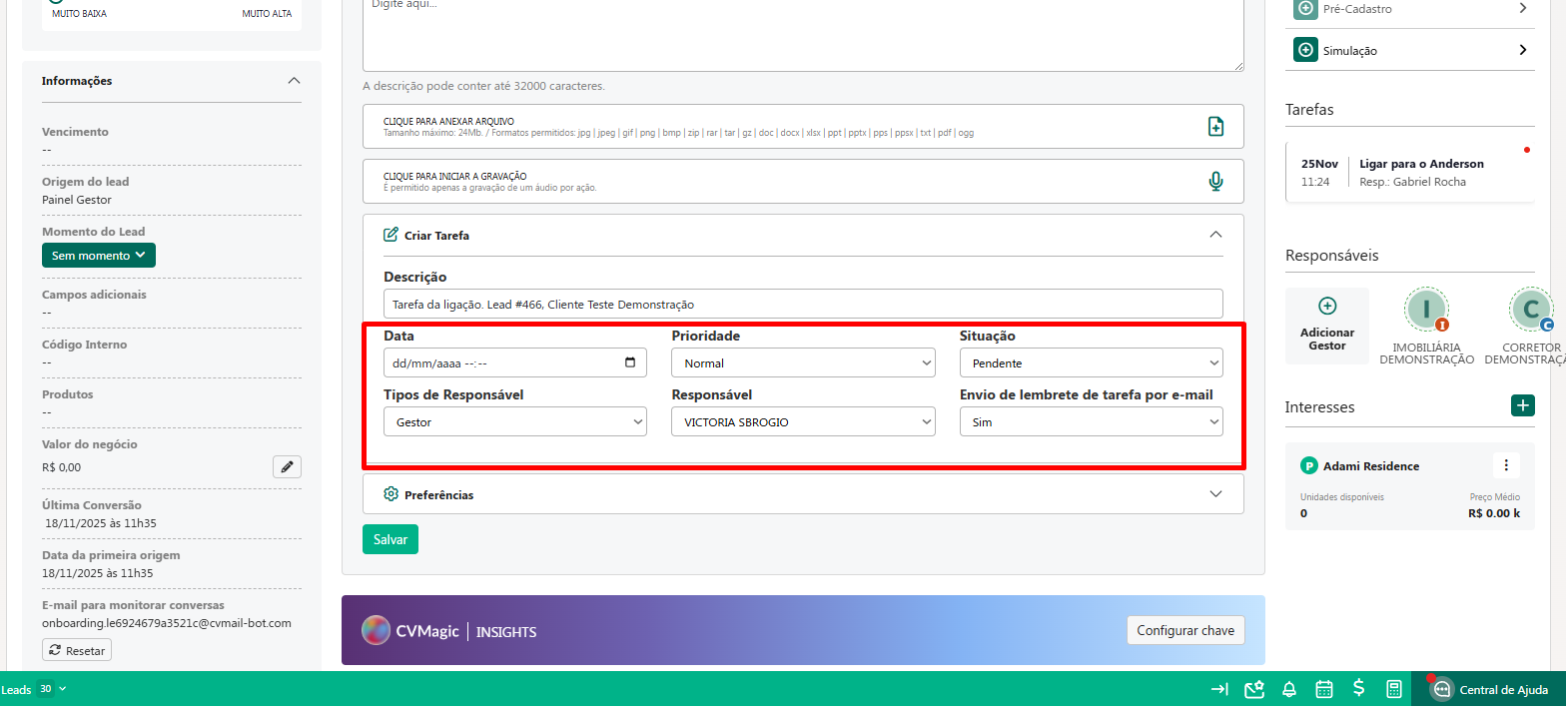
Além disso, todos os campos são obrigatórios:
- Data
- Prioridade: alta, normal ou baixa
- Situação: você poderá dizer se aquela tarefa está pendente, em andamento, cancelada ou concluída.
- Tipo de Responsável: utilizando o painel do Gestor, você poderá criar a tarefa para você, para imobiliária e para o corretor. No painel da Imobiliária só será possível criar a tarefa para a imobiliária ou corretor, e no painel do Corretor só é possível criar para o corretor.
- Responsável: aqui serão exibidos os usuários conforme o campo escolhido em "Tipo de Responsável".
- Envio de lembrete de tarefa por e-mail: você pode definir se será enviado um e-mail de lembrete da tarefa cadastrada. Se você colocar "Sim", você receberá um e-mail avisando sobre essa tarefa no dia marcado.
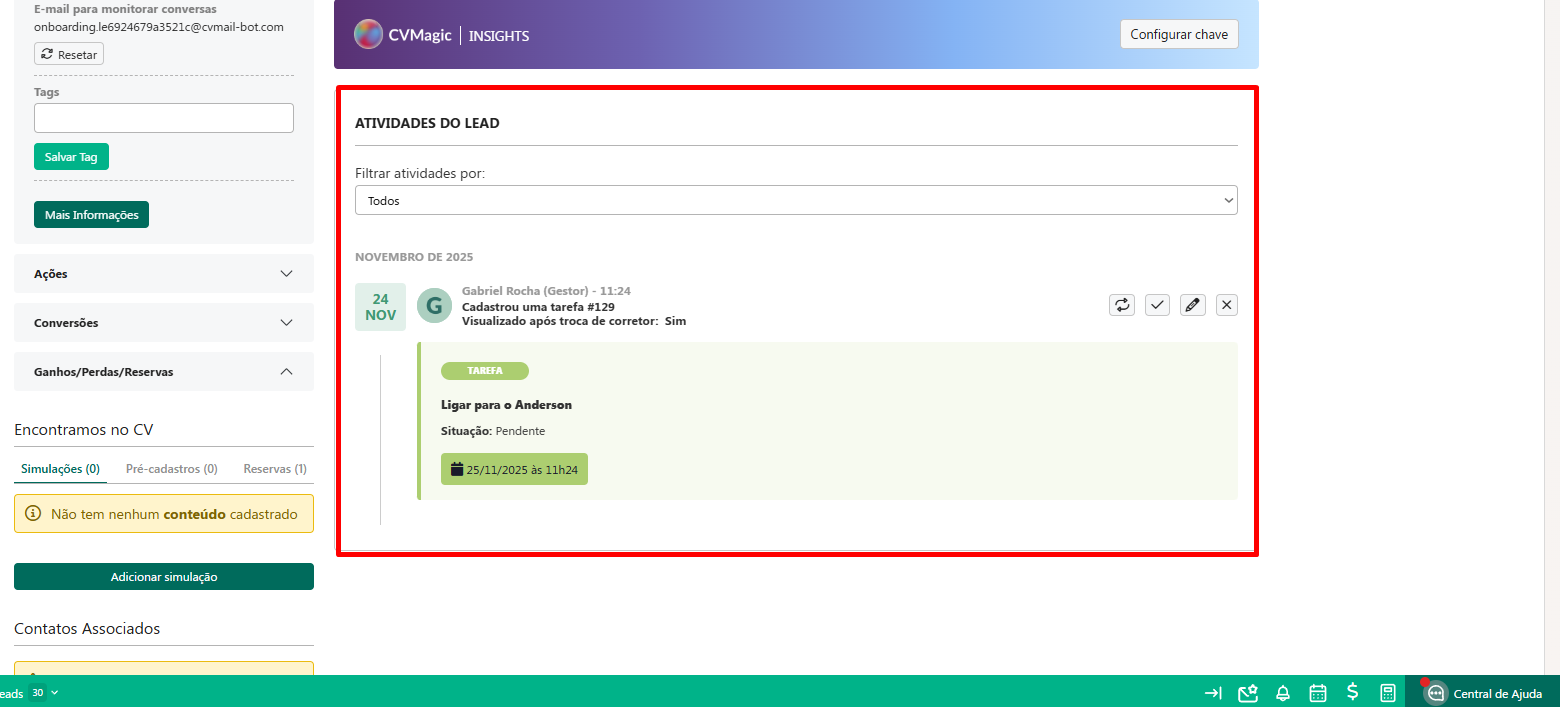
Ao salvar sua tarefa, ela ficará registrada nas "Atividades do lead".
Aqui você poderá adicionar um retorno, concluir a atividade, editar ou cancelar.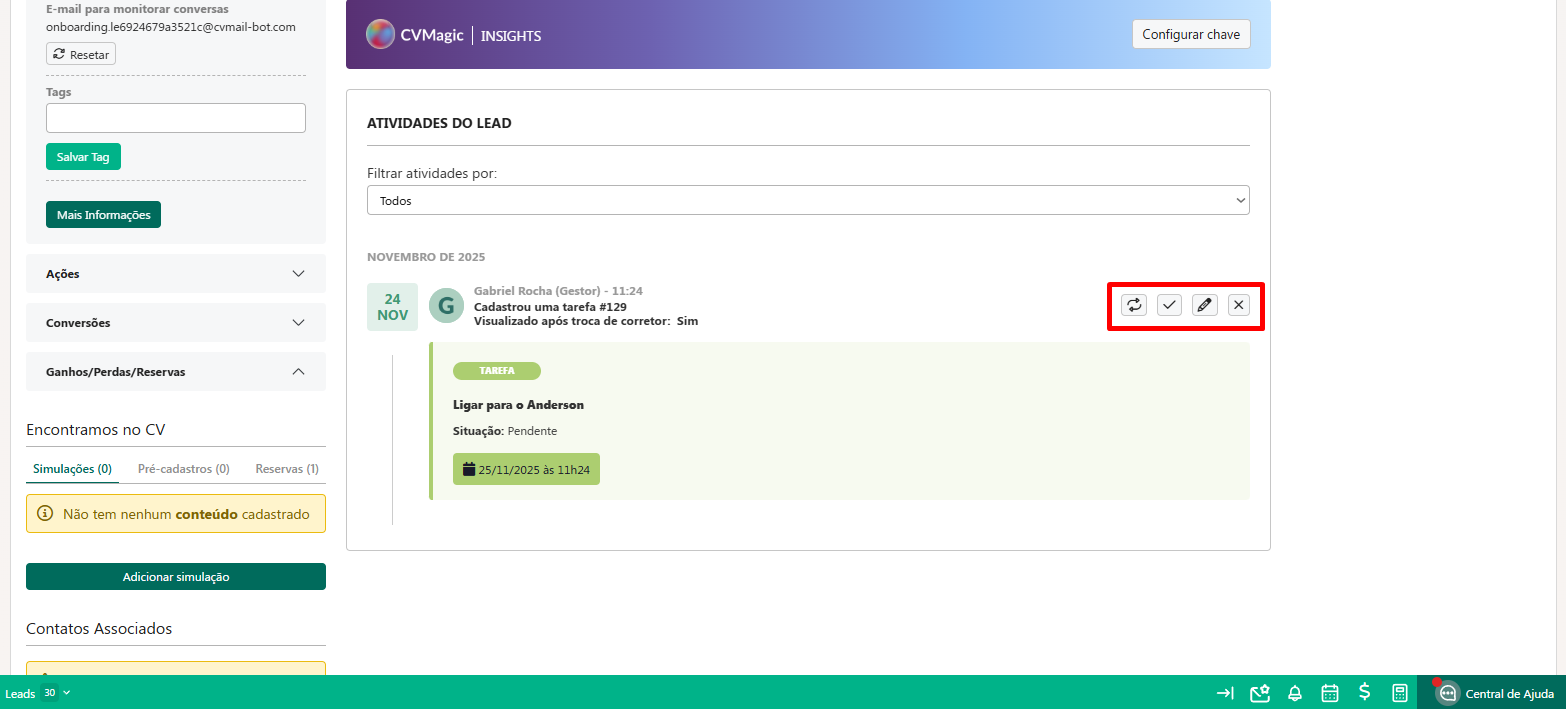
Tarefas dos Leads (sem interações)
Caso você queira adicionar uma tarefa, mas não queira cadastrar uma interação só para isso, basta clicar na opção "Tarefa".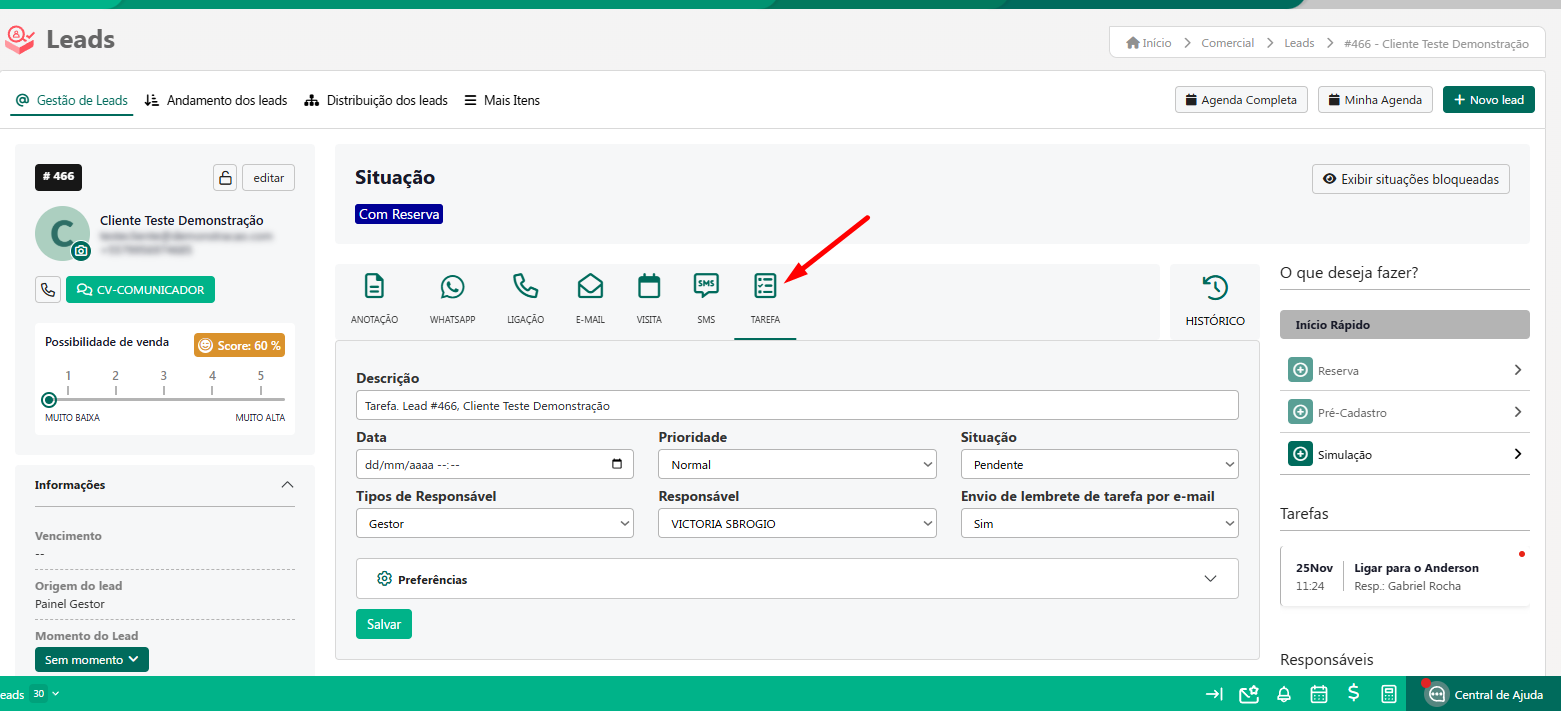
Já vem uma descrição automática, mas você pode alterar para algo que te recorde qual tarefa deve realizar.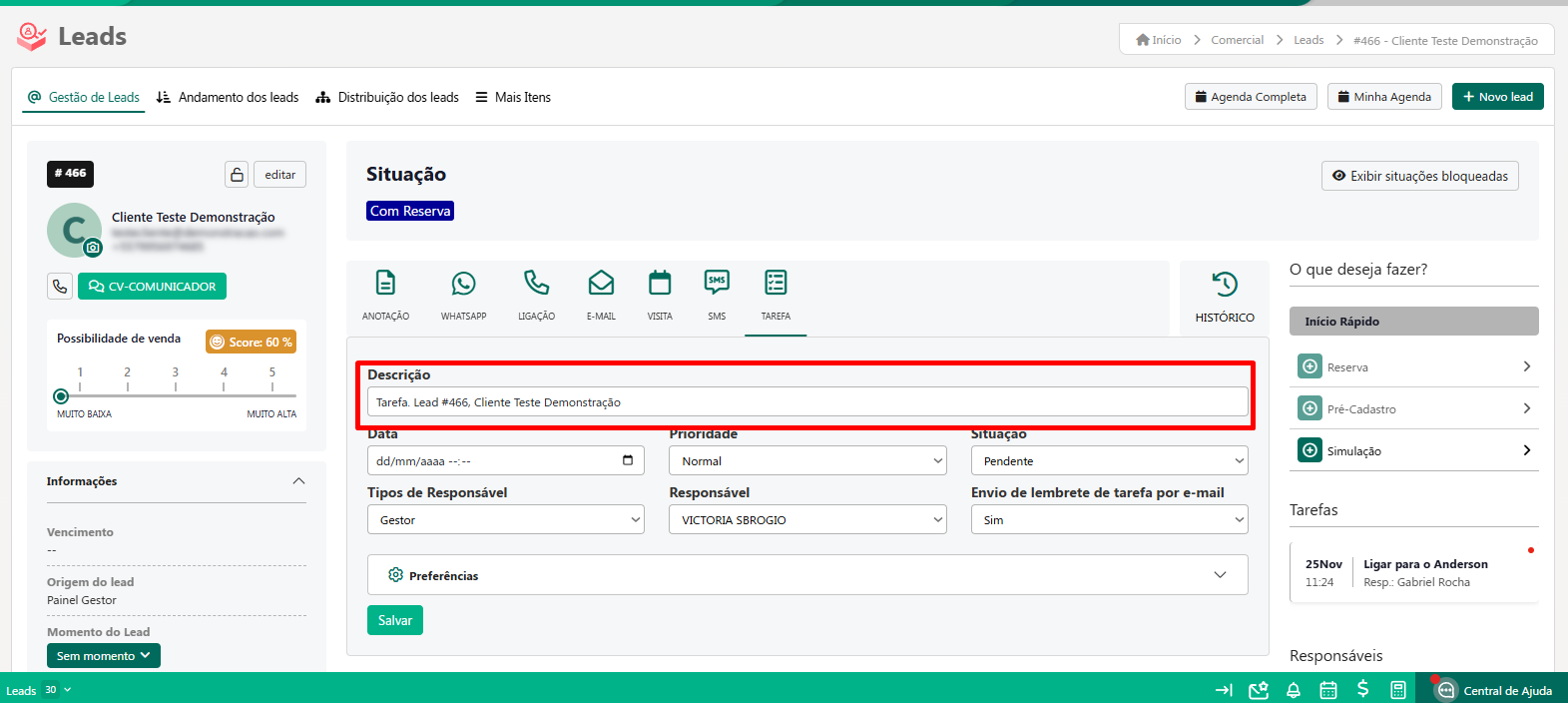
Os campos são os mesmos de quando você cadastra uma tarefa em uma interação: Data, Prioridade, Situação, Tipo de Responsável, Responsável e Envio de lembrete de tarefa por e-mail.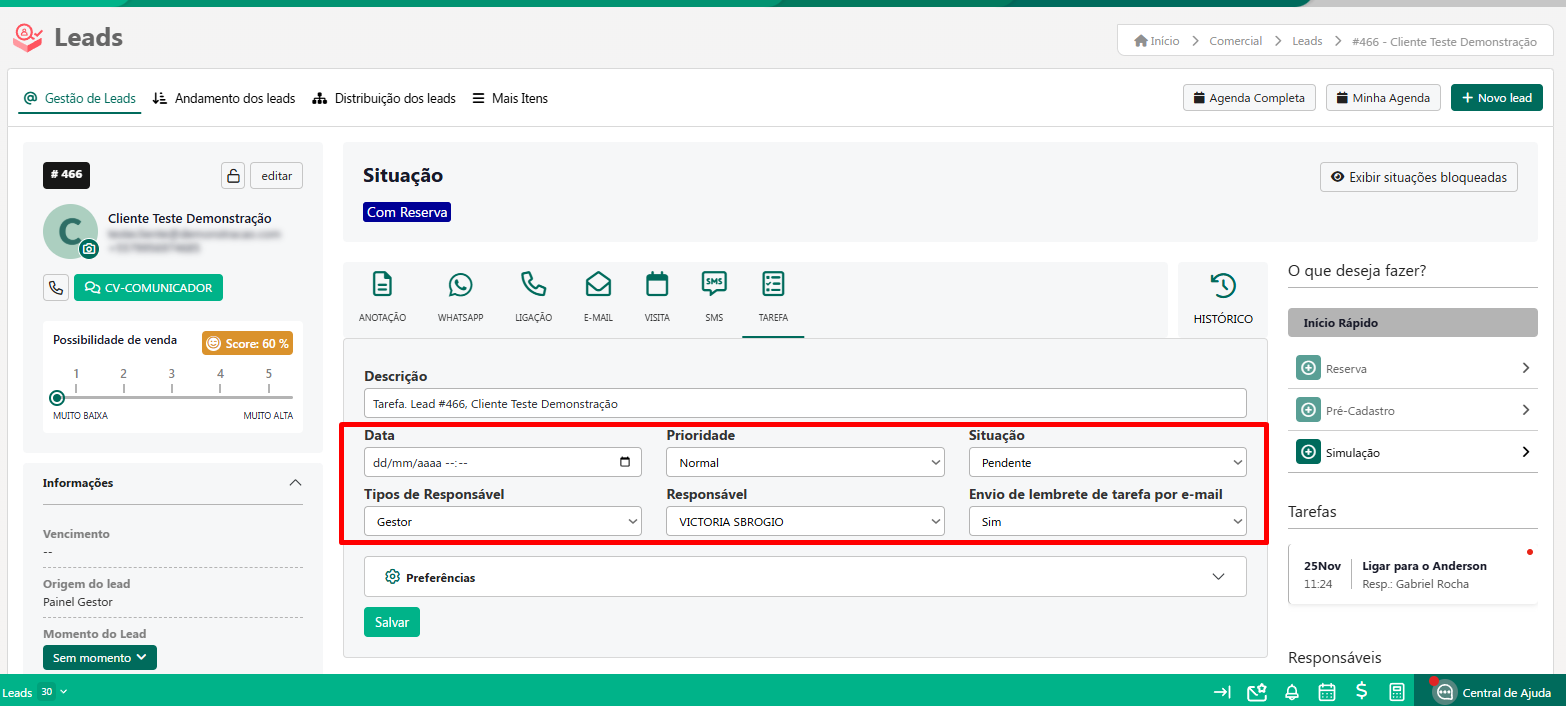
Preferências
Ao registrar uma interação, é possível marcar as preferências, que ficam logo abaixo dos dados da interação cadastrada. 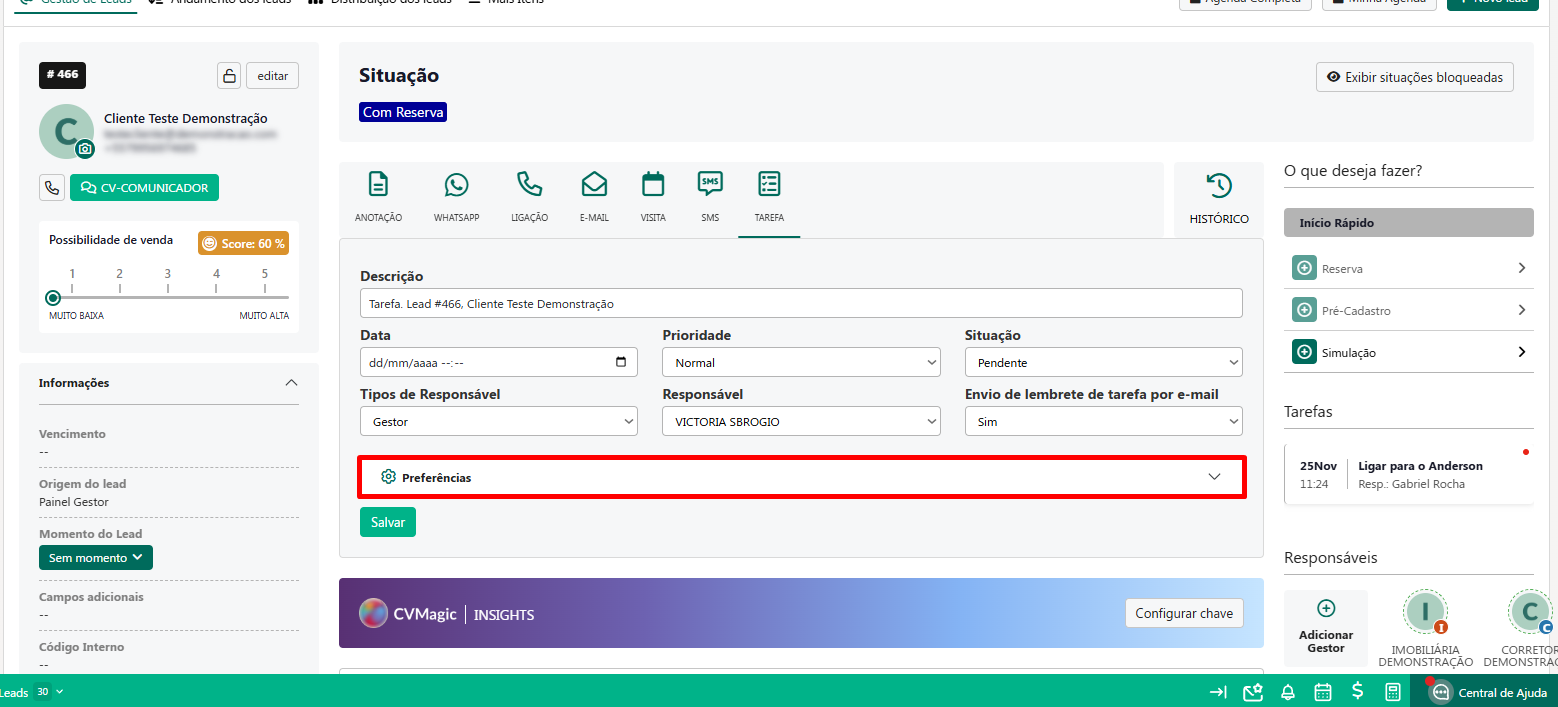
É possível marcar que ao cadastrar essa interação seja:
- Visualizado pelo corretor após troca de corretor:
- Se marcado, caso o corretor seja associado ou alterado após a criação da interação, ele poderá visualizar a interação.
- Se não for marcado, e o corretor for alterado ou associado depois da criação da interação, ele não conseguirá visualizá-la. - Recalcular vencimento do lead: Se marcado será atualizado o vencimento do lead
- Salvar última opção selecionada: Marcando essa opção, quando for criar uma interação será puxado todas as marcações anteriores automaticamente.
Por exemplo, ao cadastrar uma interação, ao marcar o campo “Visualizado pelo corretor após troca de corretor” e, no campo “Recalcular vencimento do lead”, selecionar a opção “Salvar última opção selecionada”, ao cadastrar novas interações esses campos serão preenchidos automaticamente conforme a opção salva.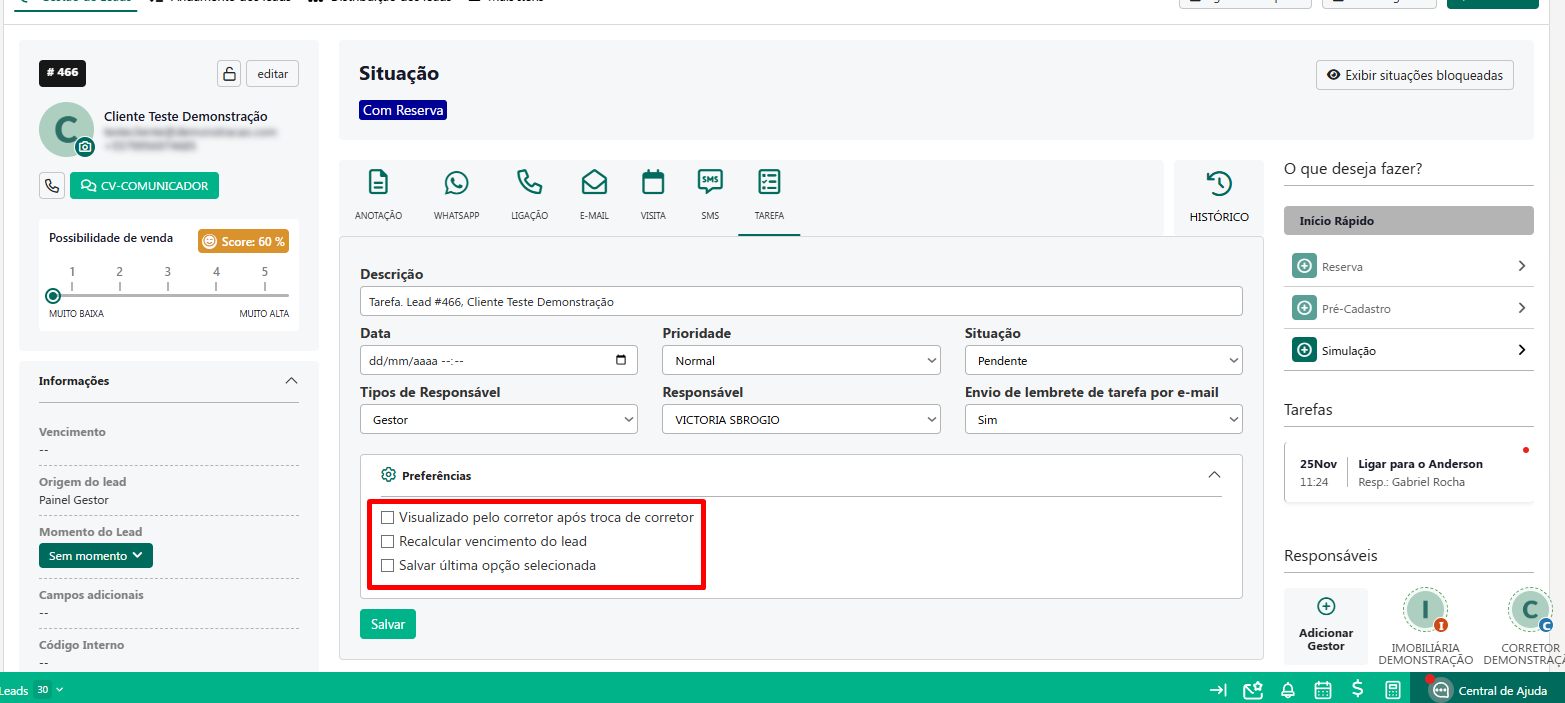
Como acompanhar minha agenda?
Na parte superior do painel do Gestor, temos dois botões "Agenda Completa" e "Minha Agenda".
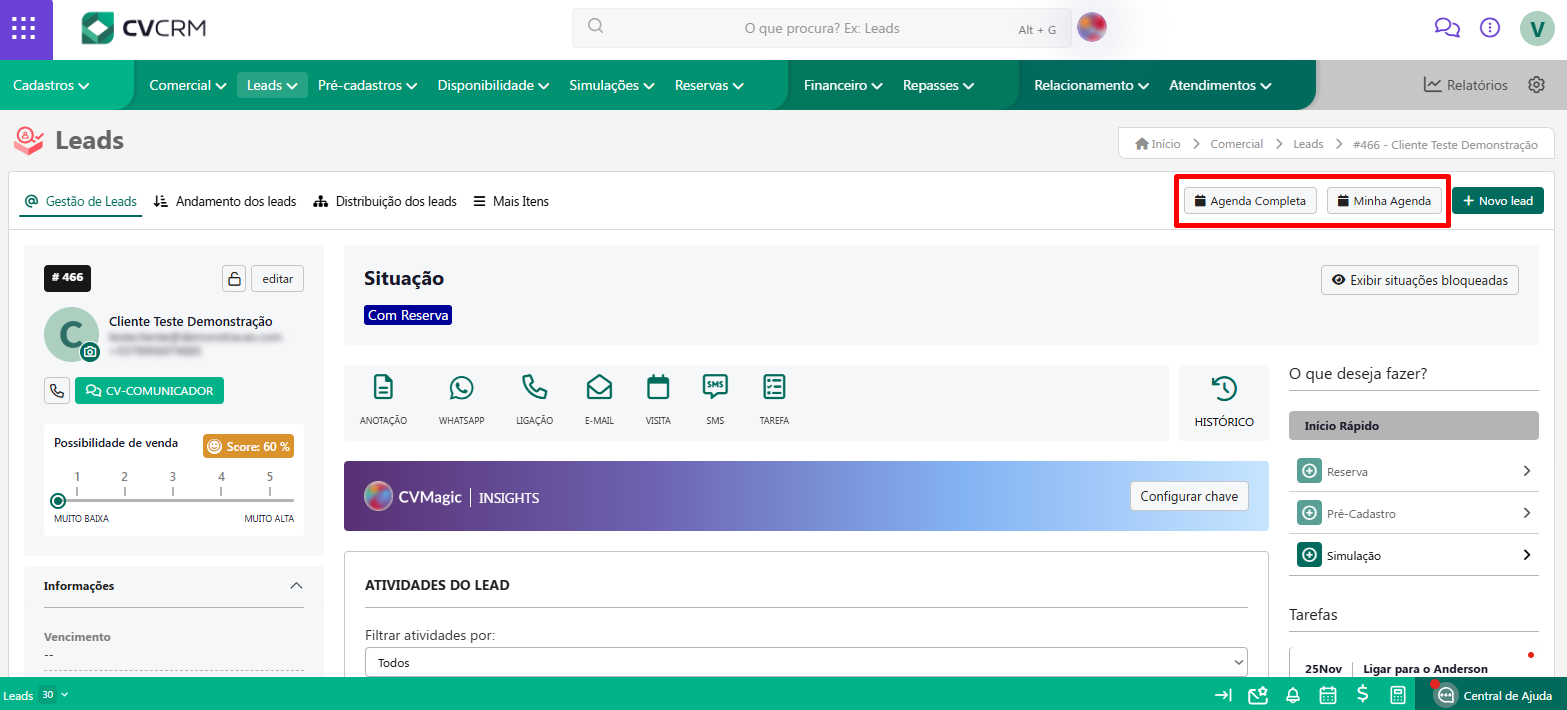
Em "Agenda Completa", você (gestor) poderá visualizar a agenda de todos os corretores e imobiliárias.
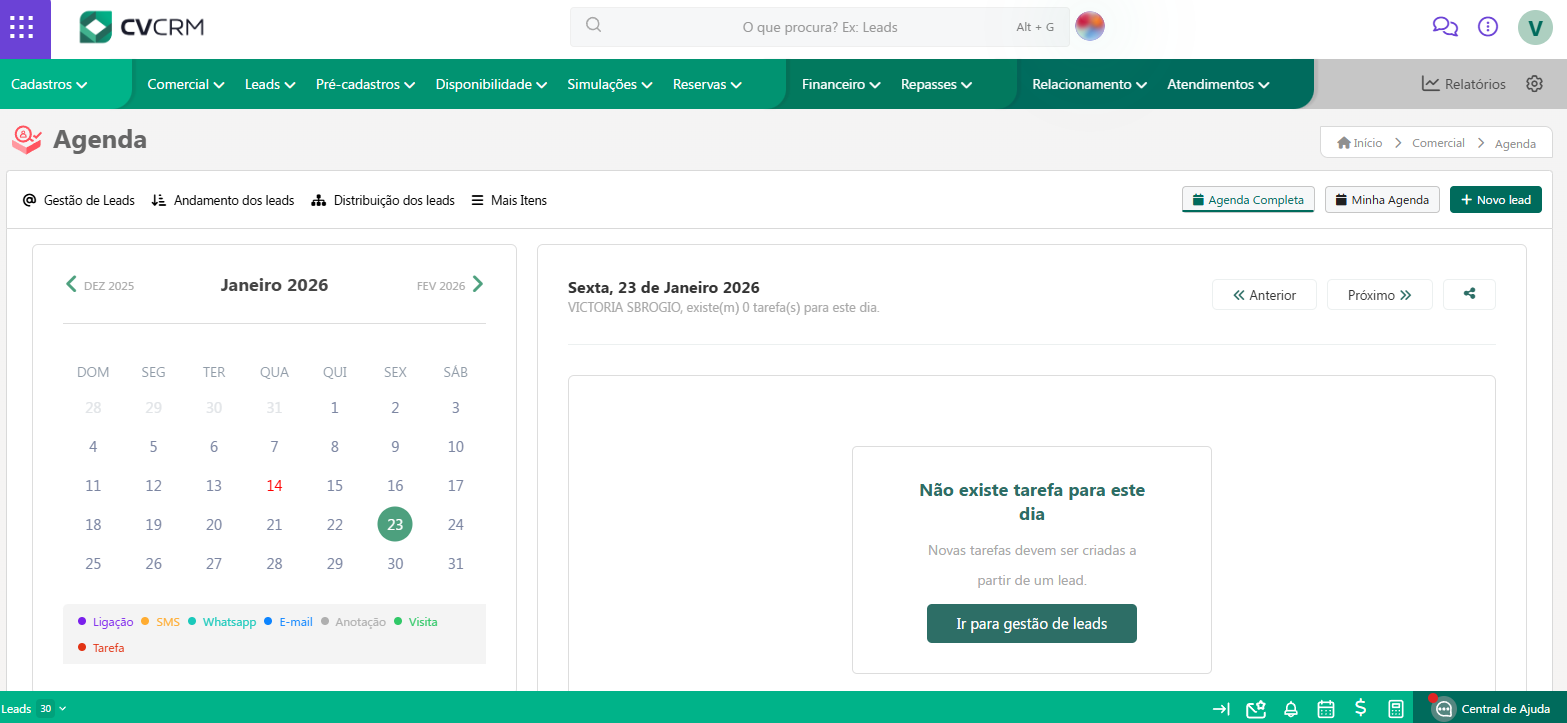
Já em "Minha Agenda", você irá visualizar apenas as próprias tarefas. Quando há uma tarefa agendada para o dia, fica uma bolinha marcada abaixo da data. Além disso, cada interação tem uma cor diferente.
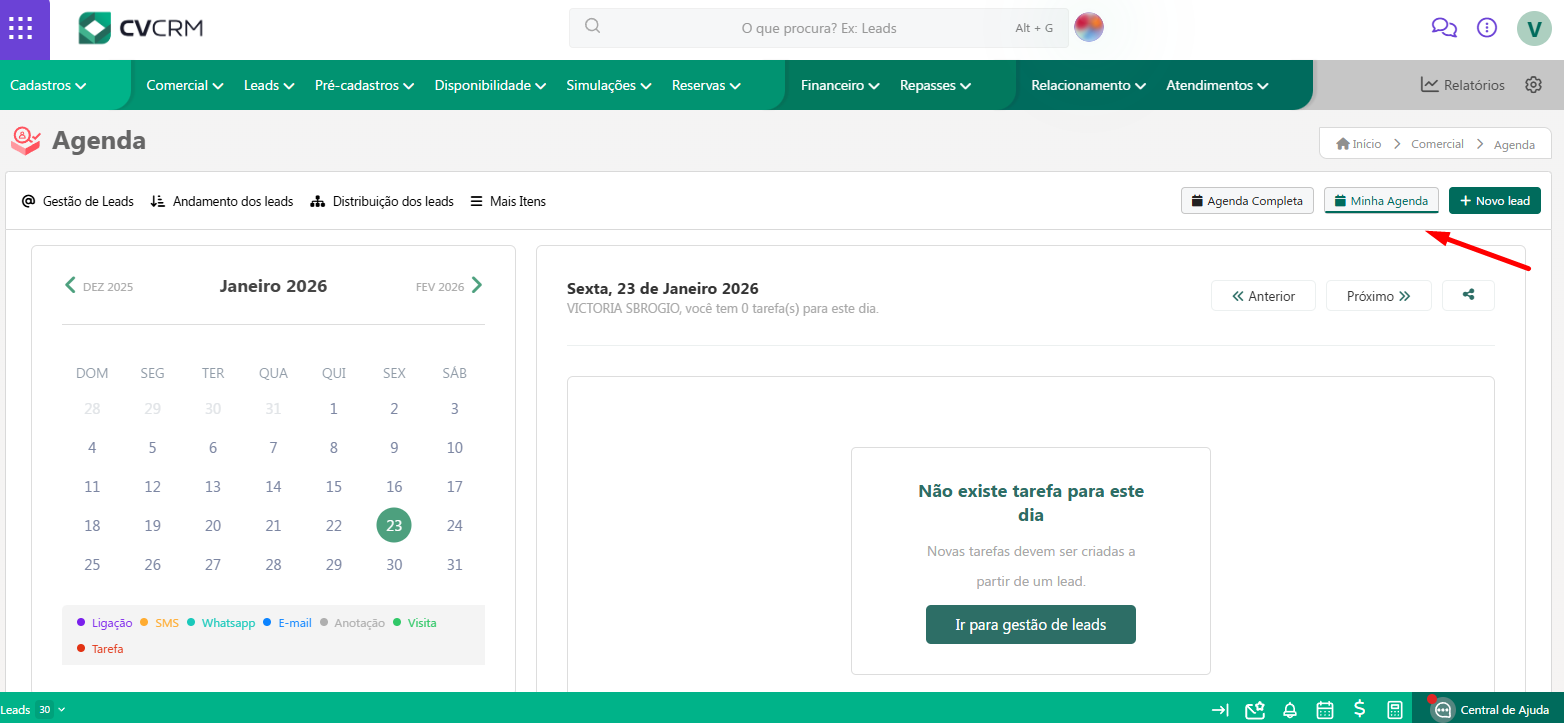
Na agenda você poderá visualizar os detalhes e editar essa tarefa.
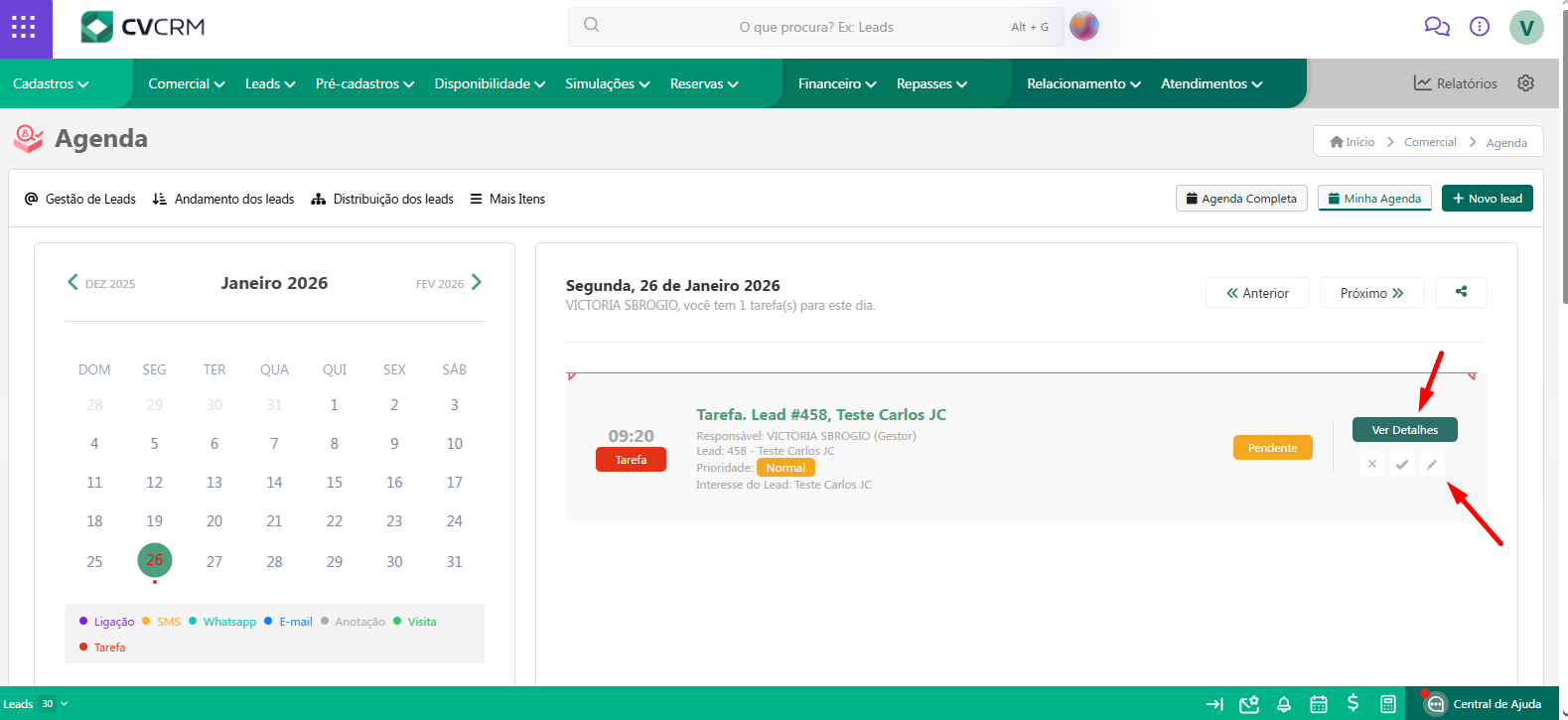
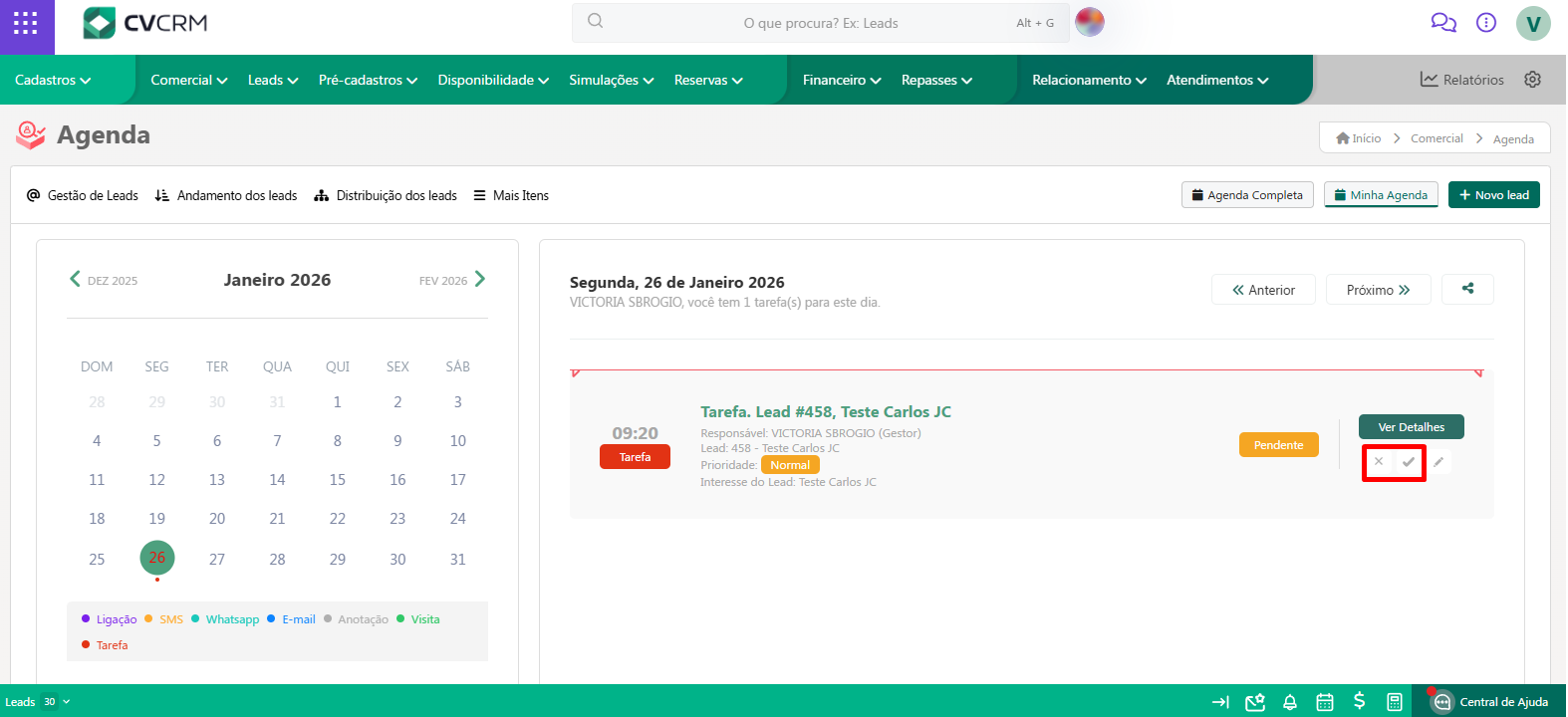
Além disso, você poderá cancelar ou concluir as tarefas, utilizando os botões abaixo.
BOAS VENDAS!
Este artigo foi útil?
Que bom!
Obrigado pelo seu feedback
Desculpe! Não conseguimos ajudar você
Obrigado pelo seu feedback
Feedback enviado
Agradecemos seu esforço e tentaremos corrigir o artigo