Assistência Técnica - Integração CV e SIENGE
O CV CRM está totalmente integrado ao ERP SIENGE, oferecendo uma integração 360° que inclui o envio de solicitações de assistência técnica e seus anexos, vinculados aos itens relacionados à vistoria, cobertura de garantia, entre outros.
Essa integração ocorre por meio do módulo de Relacionamento de Assistência Técnica do CV CRM. Para que a abertura de solicitações seja realizada pelo Portal do Cliente, é necessário que a incorporadora também possua esse módulo contratado.
Confira neste artigo:
- Objetivo
- Benefícios
- Requisitos e Configurações
- Parametrizações
- Habilitando a integração para assistência
- Configuração dos itens de Assistência Técnica
- Webhooks
- Informações enviadas
Objetivo
A integração tem como objetivo facilitar a gestão de todo o processo de assistências técnicas — desde a solicitação até a geração da ordem de serviço e a realização da visita.
Benefícios
- Praticidade e Agilidade: com a integração, o fluxo se tornará mais dinâmico e preciso, eliminando a necessidade de abrir processos separadamente no CVCRM e depois cadastrar a mesma solicitação no Sienge. A integração permitirá que a abertura seja feita de forma mútua entre os sistemas, otimizando o tempo das equipes internas da incorporadora.
- Centralização de Informações: histórico de assistências técnicas disponíveis em um só lugar, facilitando consultas futuras.
- Maior Autonomia: o cliente pode realizar a abertura da assistência em qualquer momento, sem depender do horário de funcionamento da empresa.
Requisitos e Configurações
1. Requisitos:
Para utilizar a integração, é necessário que o módulo de Assistências esteja contratado tanto no CV CRM quanto no Sienge.
Caso ainda não possua, basta entrar em contato com o time Comercial ou com o CS responsável. Eles poderão orientar sobre a contratação da integração e também sobre os módulos que são pré-requisitos para seu funcionamento.
2. Configurando a Integração
Após a liberação da integração, é possível configurar os Webhooks, que serão responsáveis por notificar o sistema sempre que alguma ação ocorrer no Sienge.
Para configurar, acesse o menu Configurações e, em seguida, vá até a opção Integrações.
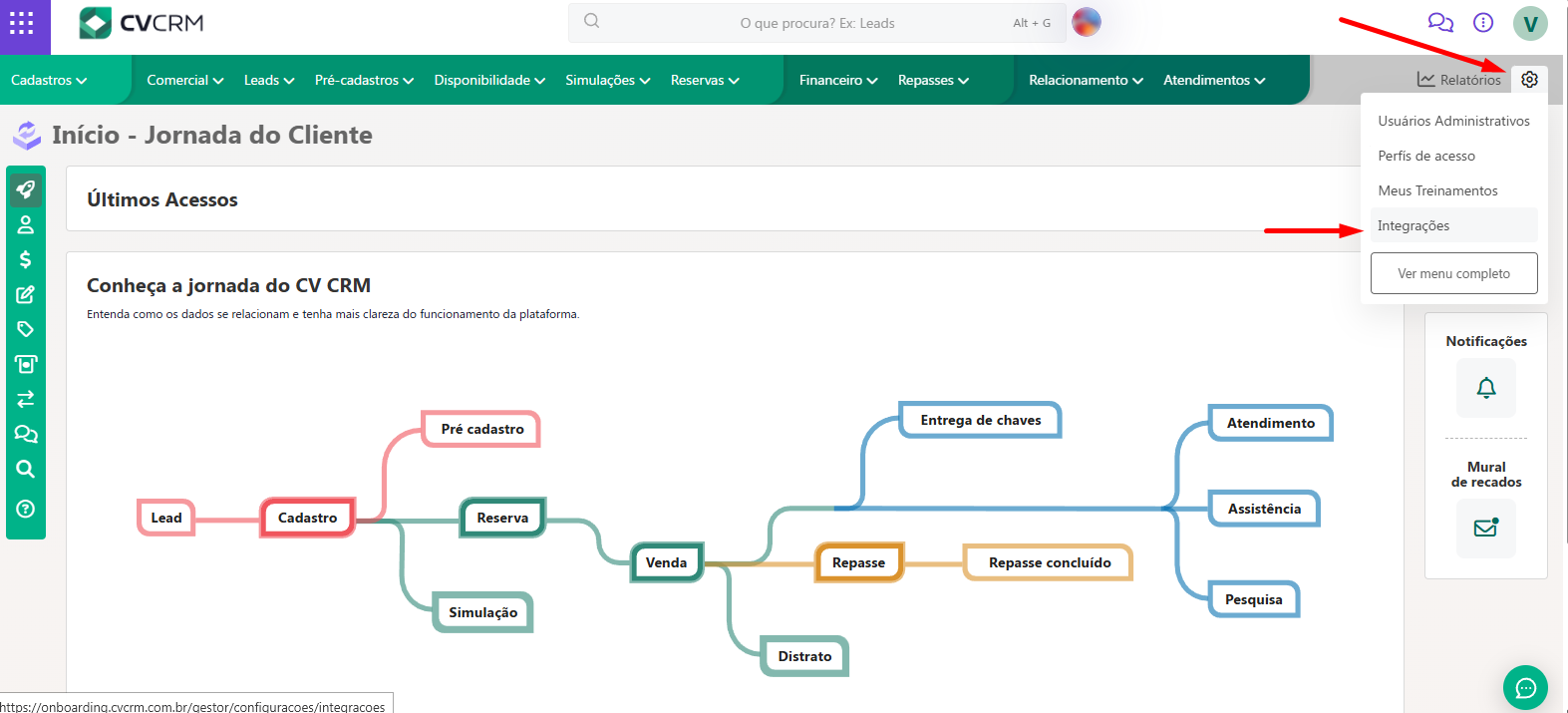
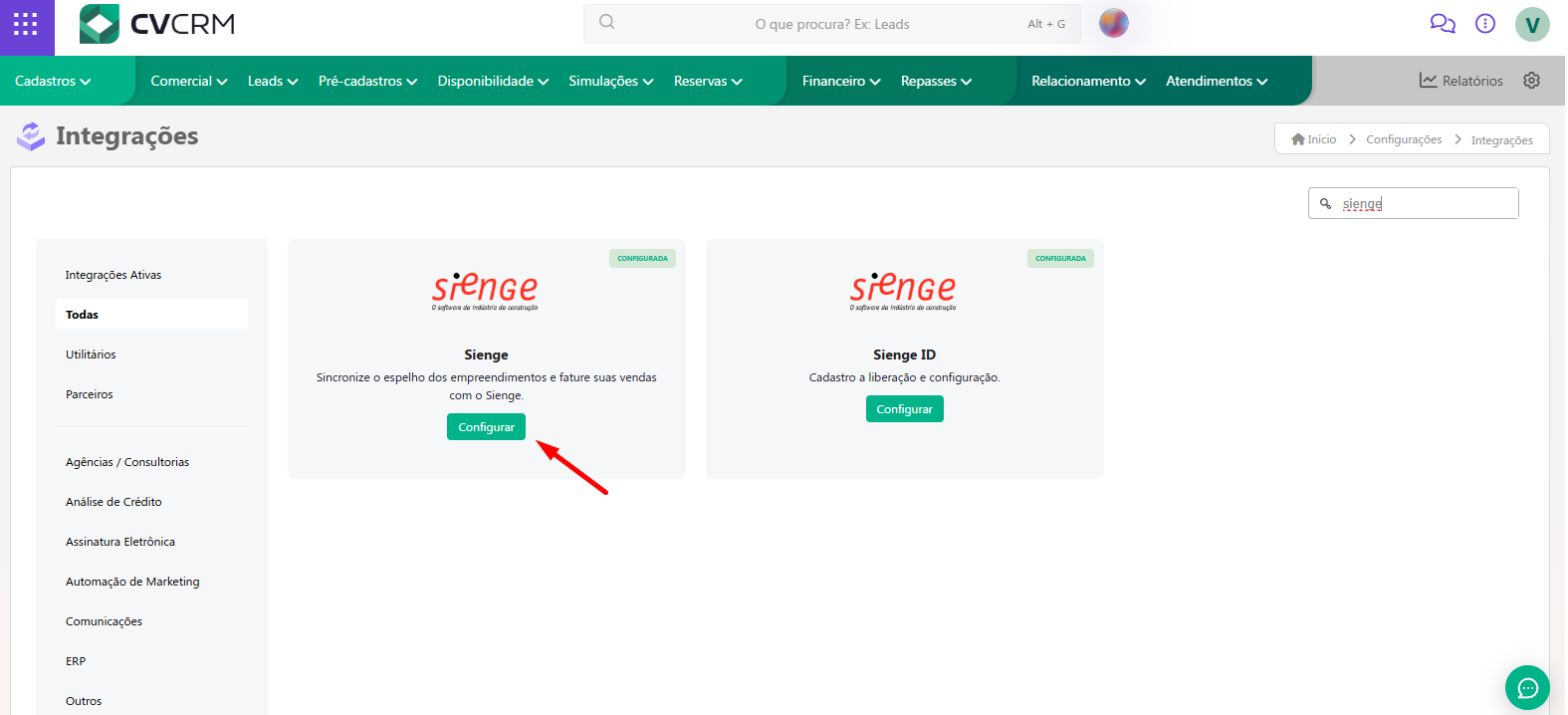
Em seguida, procuramos a integração com o Sienge e clicamos em Configurar.
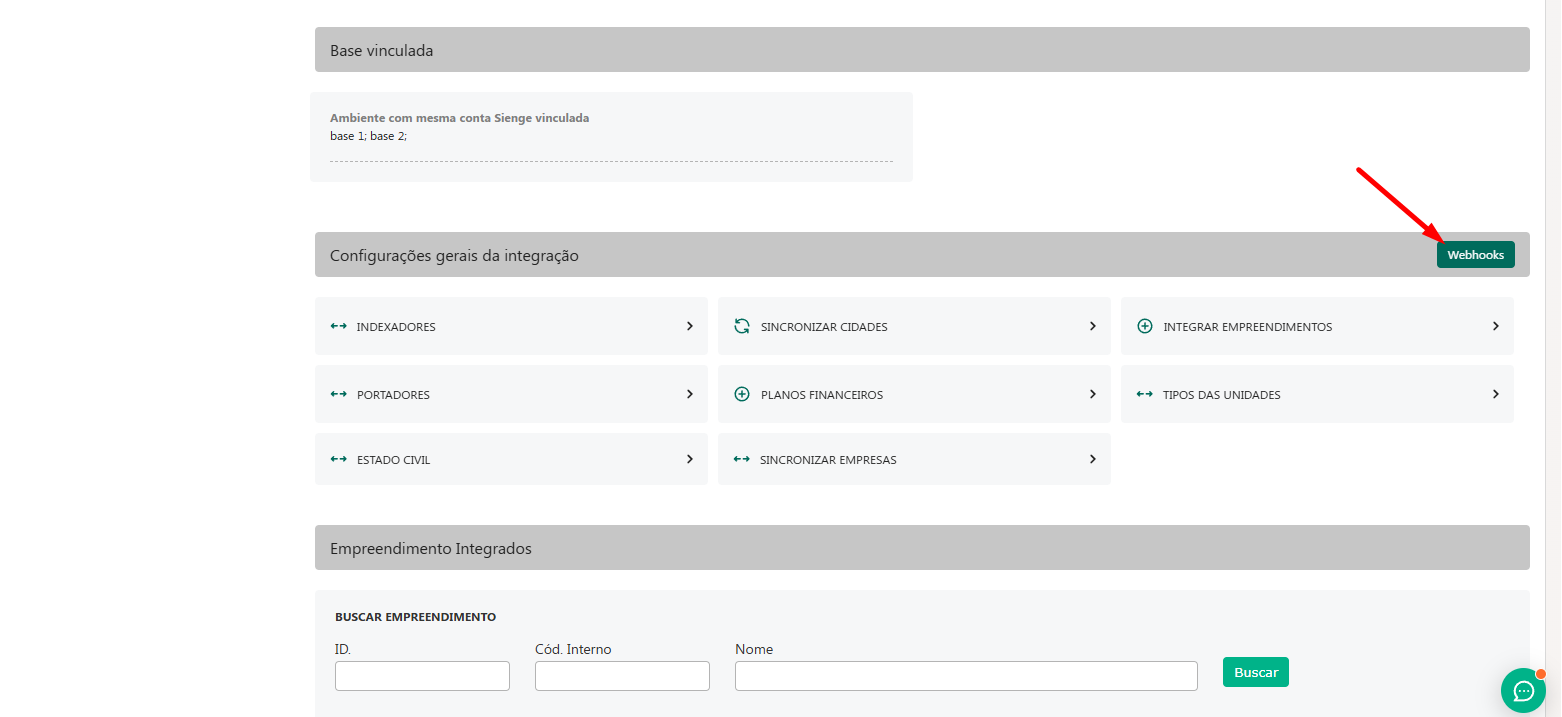
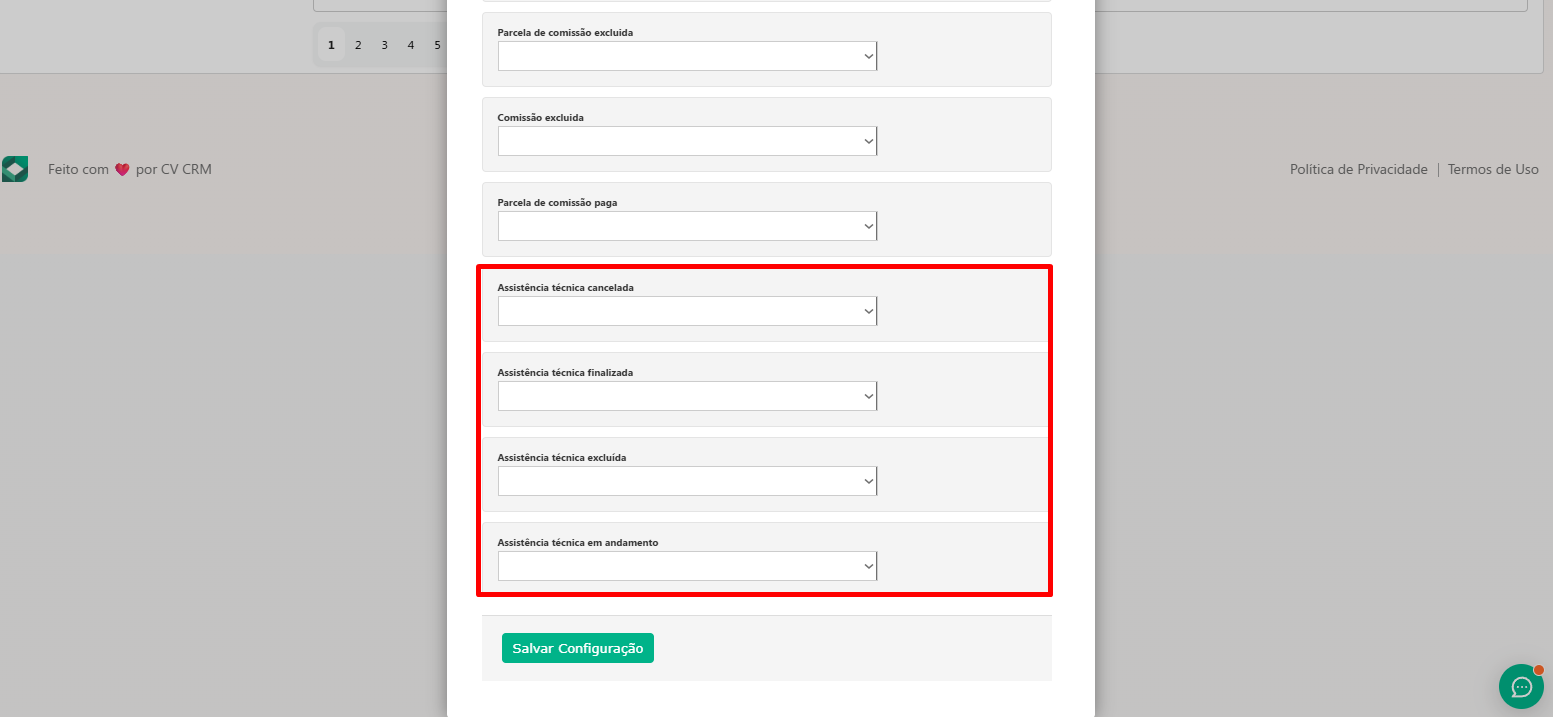
Após acessar a área de Integrações, clique em Webhooks. Será exibida a lista completa de webhooks disponíveis. Em seguida, localize aqueles relacionados à Assistência Técnica e habilite-os para que passem a funcionar corretamente.
2.1 Tempo de execução dos itens
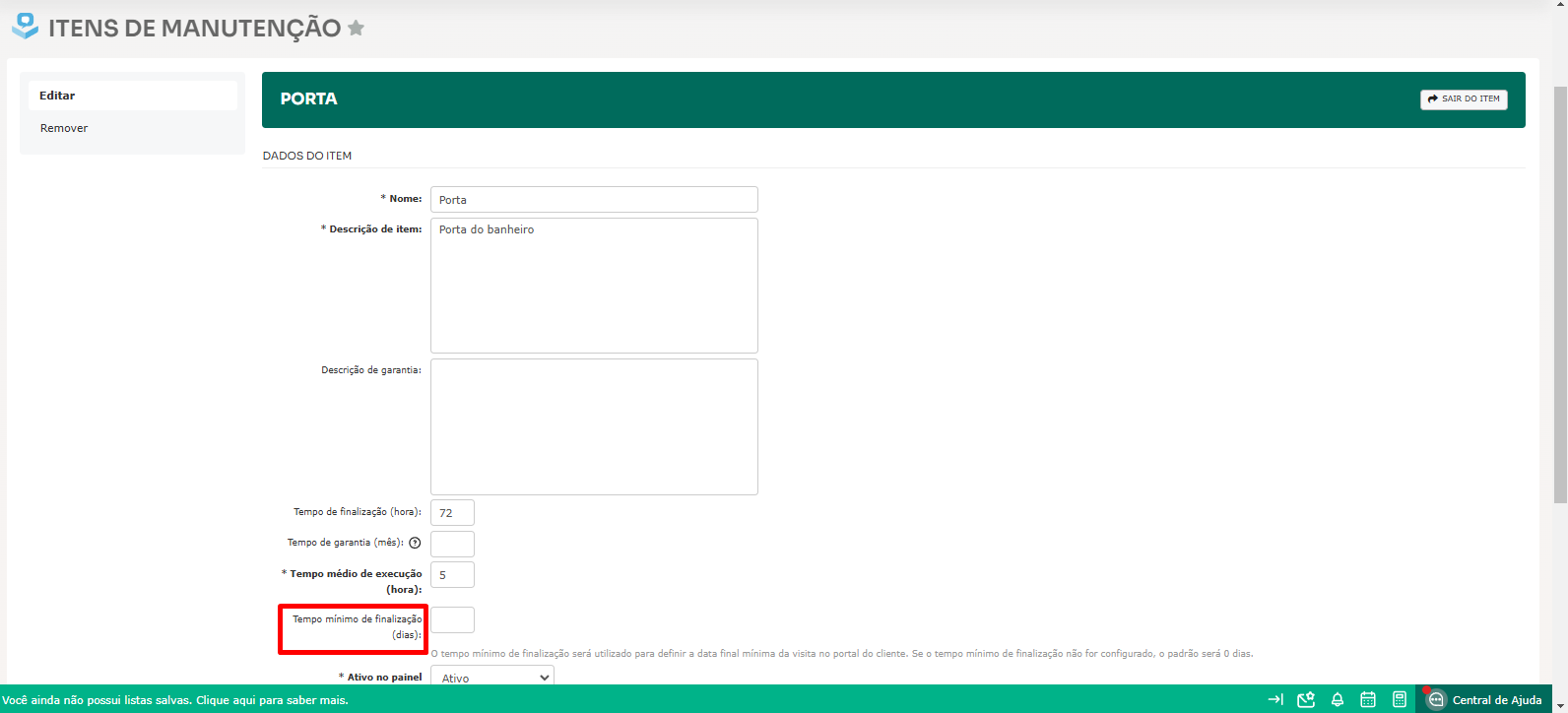
Os itens vinculados a assistência técnica precisam ter um prazo médio configurado para que este dado seja levado automaticamente ao Sienge. Este prazo é configurado acessando relacionamento – itens de manutenção.
2.2 Configurações no Sienge
No Sienge precisa ser configurado a data de entrega do empreendimento e data de entrega das unidades acessando Comercial / Apoio / Assistência Técnica / Data de Entrega por Empreendimento e Comercial / Apoio / Assistência Técnica / Data de Entrega por Unidade respectivamente.
3. Fluxo de envio de informações
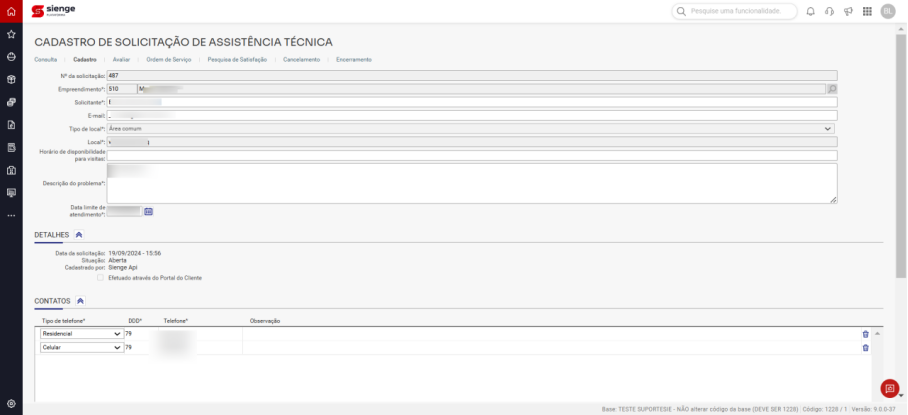
Com a integração habilitada, o envio das informações acontecerá de forma automática. Ou seja, sempre que uma assistência técnica for criada, ela será enviada diretamente para o Sienge, sem necessidade de ações manuais.
É possível confirmar que a integração foi realizada com sucesso por meio do registro do identificador da assistência gerada no Sienge, que será exibido no campo “Dados da Assistência”.
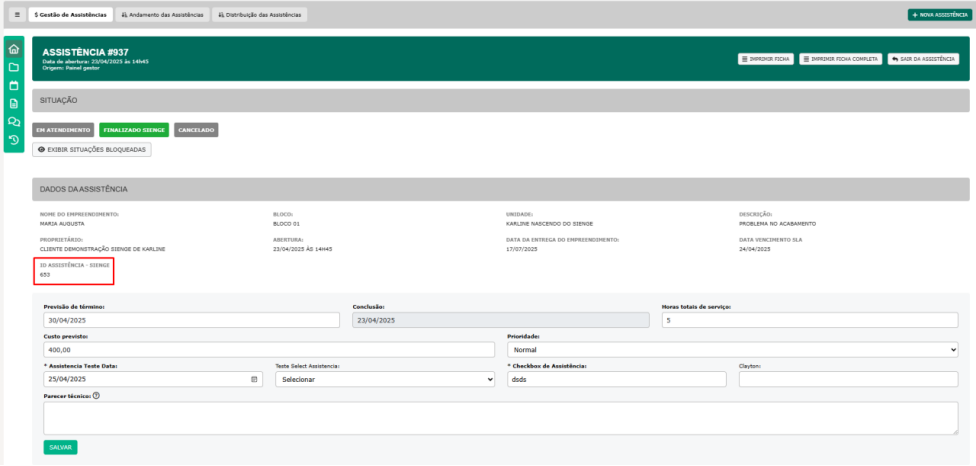
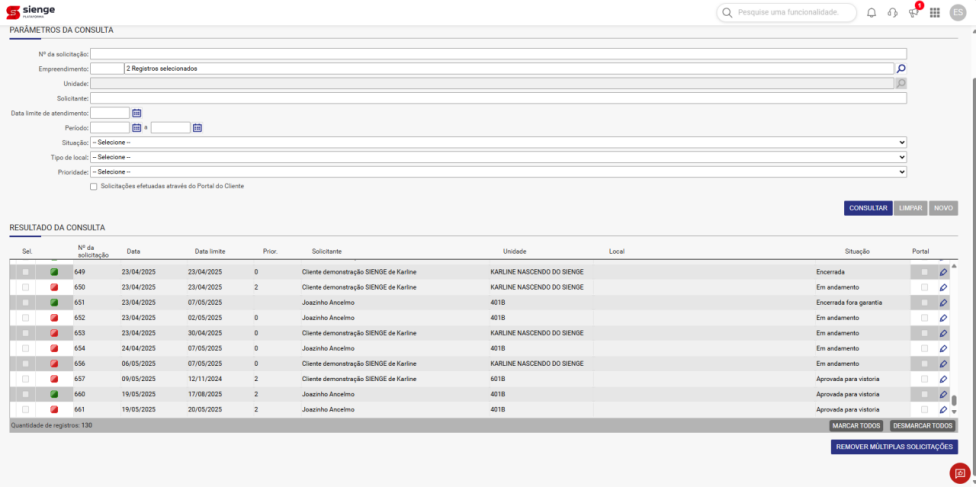
Após isso, você poderá verificar no Sienge que o cadastro da assistência técnica já estará disponível no sistema. A partir daí, basta seguir o fluxo normalmente dentro da plataforma até finalizar a solicitação, ativando o webhook correspondente e sinalizando no CV CRM que a assistência foi concluída.
Parametrizações
Habilitando a integração para assistência
A primeira parametrização necessária é a liberação da configuração de assistência técnica para o Sienge no CV CRM. Essa liberação deve ser solicitada para o Suporte do CV CRM.
Para saber mais sobre os Itens de Manutenção, clique aqui.
Liberação de endpoint no Sienge
No ERP Sienge faz-se necessário a liberação de endpoints. Acesse o ambiente do Sienge – navegue até integrações – usuários da API – localize o usuário configurado com o CV. Busque por Assistência técnica e libere todos os endpoints vinculados.
Configuração dos itens de Assistência Técnica
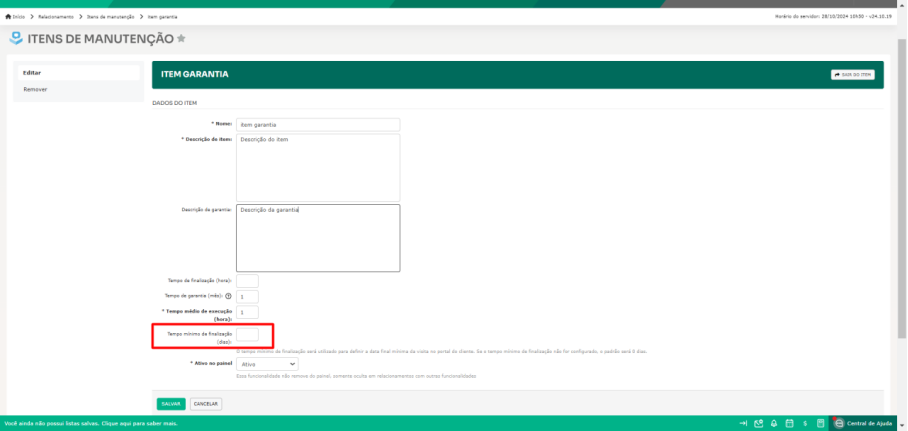
O Sienge considera que todo item relacionado à Assistência Técnica possui um prazo para ser tratado. Por isso, é essencial preencher o campo Tempo Mínimo de Finalização (dias) para que o item seja devidamente enviado.
Para acessar e preencher esse campo, siga os passos:
- 1. Vá ao menu Relacionamento > Itens de Manutenção.
- 2. Selecione o item desejado.
- 3. Localize o campo Tempo Mínimo de Finalização (dias) e insira o valor correspondente.
Certifique-se de que o preenchimento esteja correto para evitar problemas no envio.
Webhooks
Os webhooks são gatilhos automáticos ativados sempre que ocorre um evento específico no Sienge, como a criação de uma unidade, a atualização de informações de um cliente ou a modificação de um contrato de venda, entre outros.
Para acessar os webhooks e realizar o cadastro na integração, siga os passos abaixo:
- Vá ao menu Configurações.
- Acesse Integrações > Sienge > Webhooks.
Assista ao vídeo para entender melhor como os webhooks funcionam.
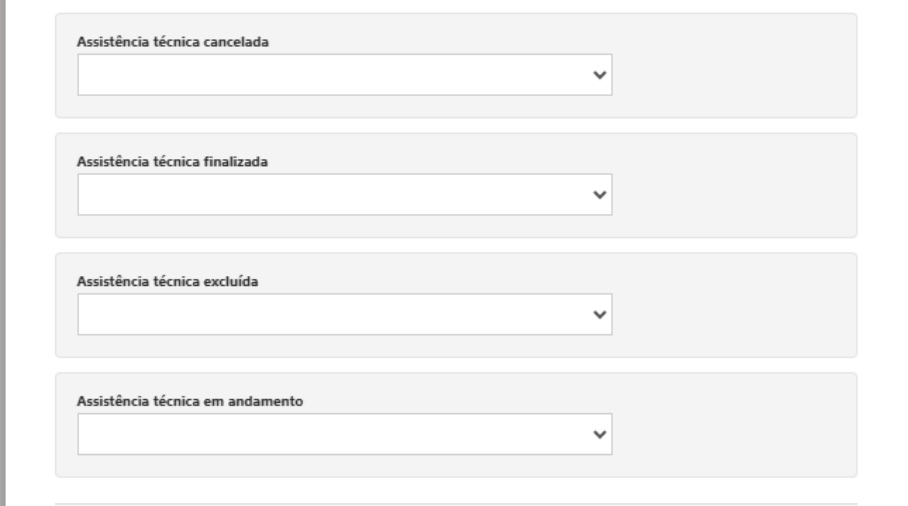
O CV CRM está apto para trabalhar com os seguintes webhook direcionados a Assistência Técnica:
- Assistência Técnica Cancelada: o webhook irá cancelar uma assistência técnica quando esta for cancelada no ERP Sienge.
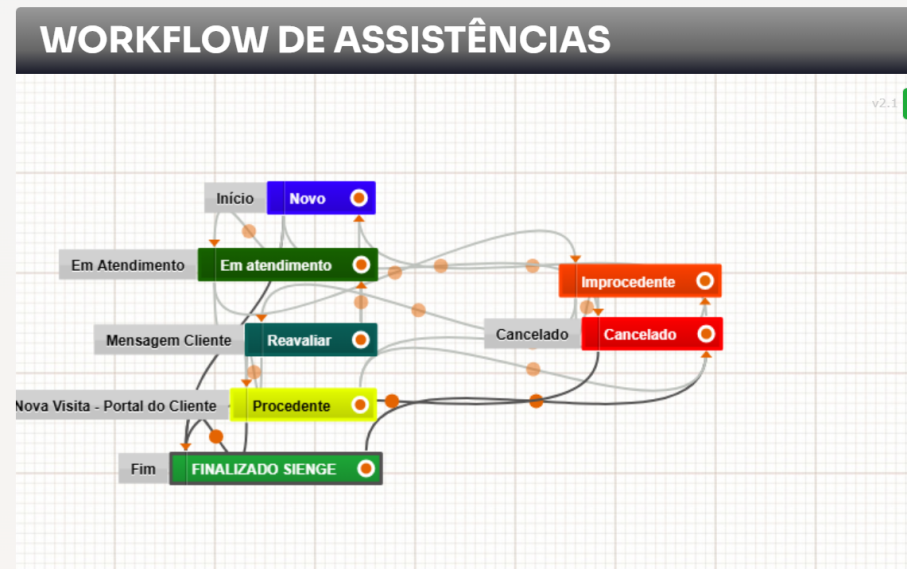
- Assistência técnica finalizada: o webhook irá cancelar uma assistência técnica quando esta for finalizada no ERP Sienge alterando a assistência para a situação fim do Worflow.
- Assistência técnica excluída: o webhook irá inativar uma assistência técnica quando esta for excluída no ERP Sienge.
- Assistência técnica em andamento: o webhook irá modificar a situação da assistência no CV CRM quando esta for atualizada no ERP Sienge.
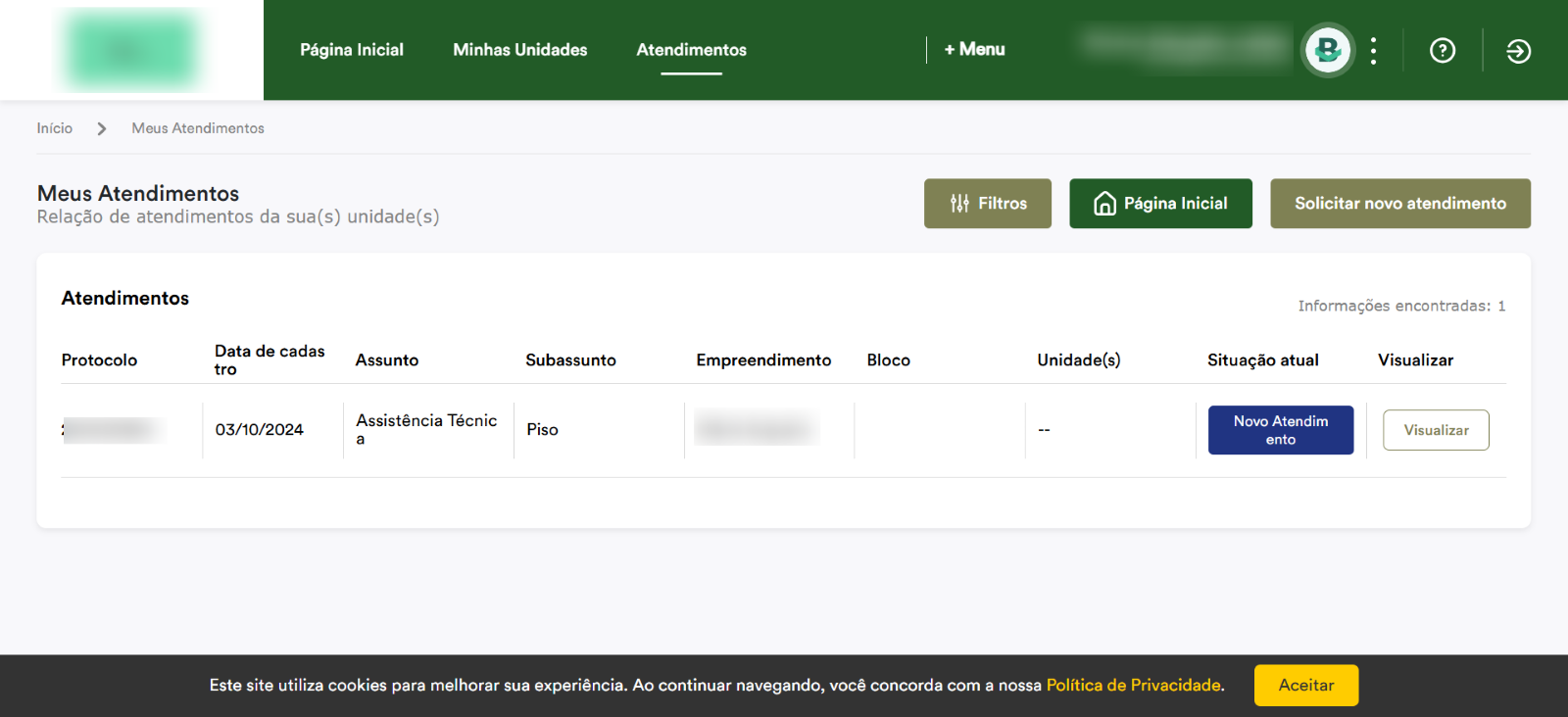
Abertura de Assistência via Portal do Cliente
O cliente final, mutuário, irá acessar o portal do cliente com seu usuário e senha. Deverá clicar em Assistência técnica, selecionar a unidade e iniciar uma nova assistência.
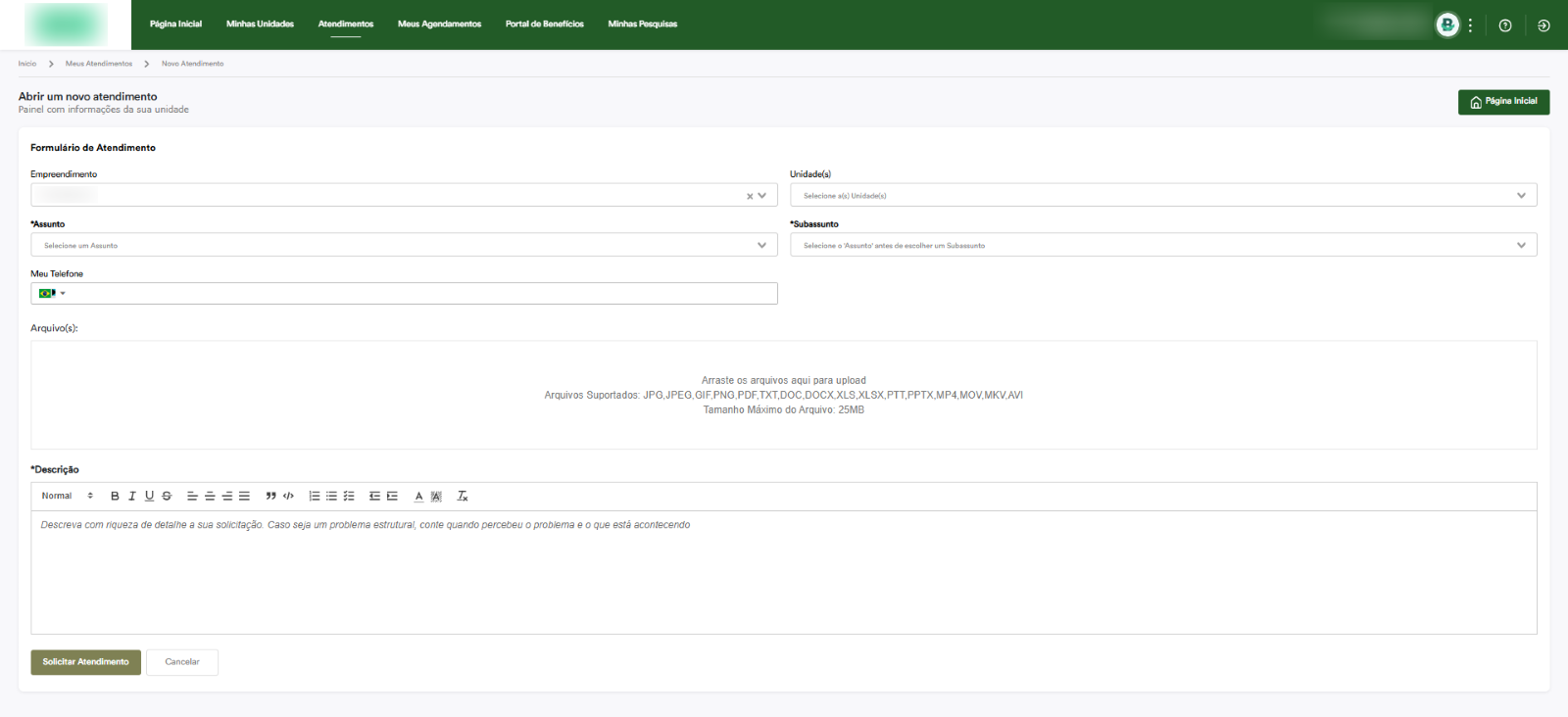
Realizará o preenchimento dos dados pertinentes a assistência e ao item, podendo também enviar os anexos pertinentes ao chamado.
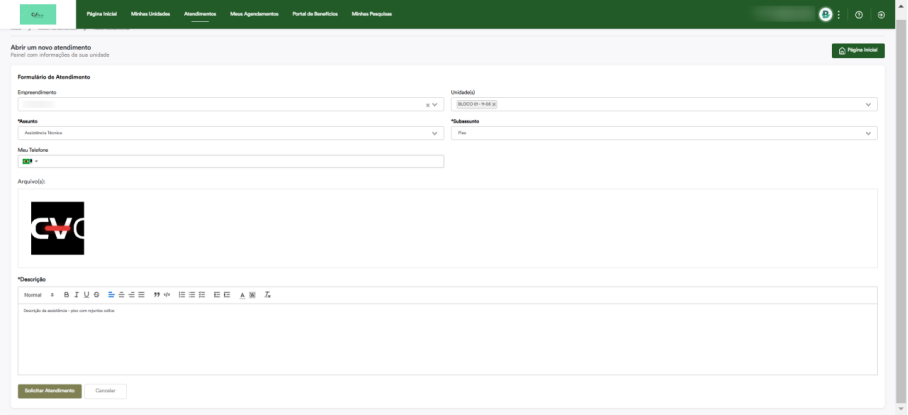
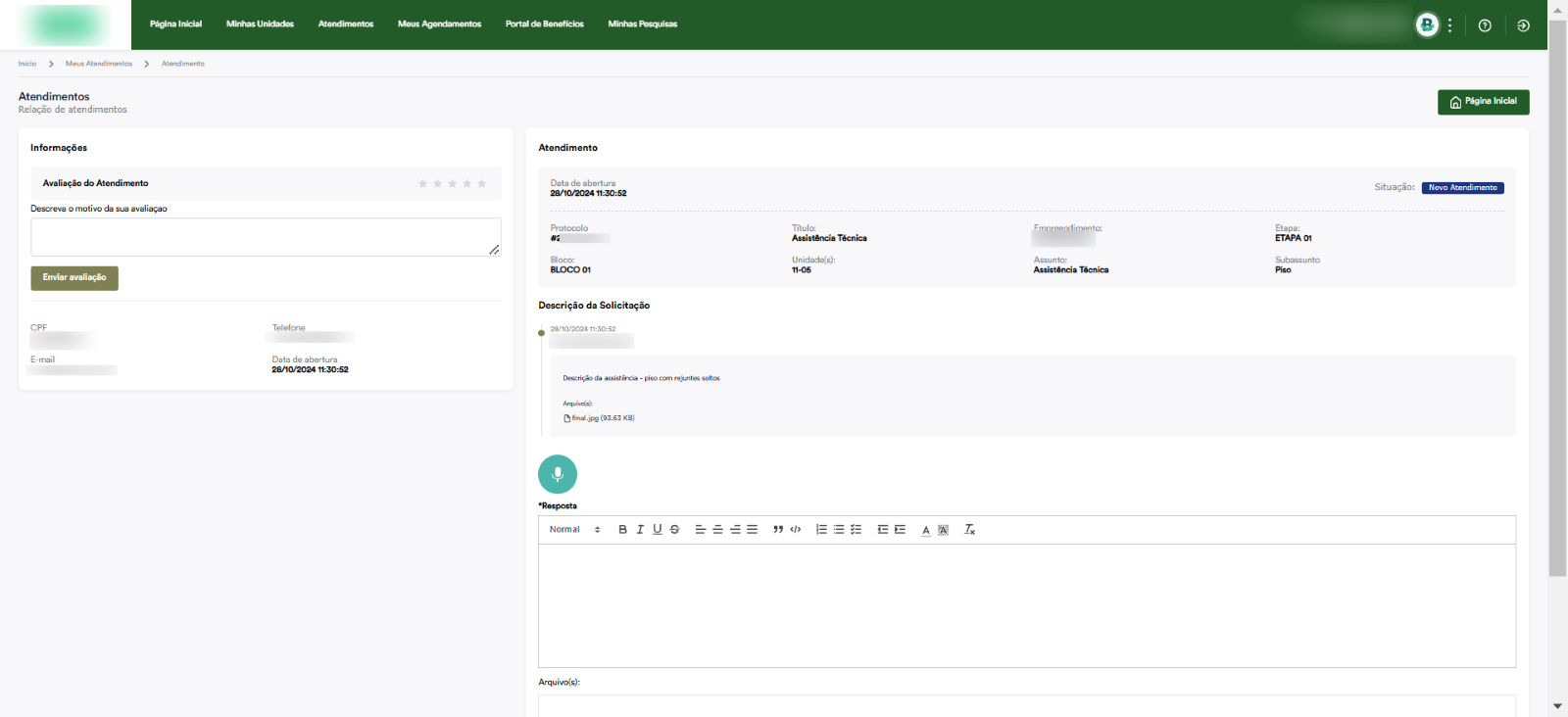
Sua assistência será tratada agora no ERP Sienge. O retorno do andamento da assistência vai ocorrer se os webhook estiverem configurados corretamente e se o workflow de assistências também possua as automações (flags) parametrizadas.
Abertura de Assistência via Painel do Gestor
O processo de abertura pelo Painel Gestor ocorre no mesmo fluxo, porém a criação da assistência técnica é realizada pela equipe interna da incorporadora.
Para conhecer o passo a passo, clique aqui.
BOAS VENDAS!
Este artigo foi útil?
Que bom!
Obrigado pelo seu feedback
Desculpe! Não conseguimos ajudar você
Obrigado pelo seu feedback
Feedback enviado
Agradecemos seu esforço e tentaremos corrigir o artigo