Integração CV CRM e Avendre Pay - Integrações e API
CV CRM + Avendre Pay
Avendre Pay é a pagadoria imobiliária feita para quem paga e para quem recebe comissão. Com ela, incorporadoras deixam para trás as planilhas manuais, o retrabalho entre áreas e o risco de pagamentos duplicados, atrasados ou esquecidos. Tudo acontece em um só lugar, com automação, controle total e zero burocracia.
Pensada 100% para incorporadoras e integrada de forma nativa ao CV CRM, a Avendre Pay centraliza toda a jornada do comissionamento: aprovações por venda ou lote, indicadores em dashboards, comprovantes organizados e histórico completo de cada pagamento. Isso significa menos tempo montando planilhas e mais tempo focado em resultado.
Para o corretor, a experiência também muda de nível: ele acompanha o status das comissões em tempo real, recebe com mais agilidade, tem acesso a comprovantes e histórico detalhado e reduz dúvidas e cobranças sobre pagamentos. Em resumo: uma conta digital, um comissionamento inteligente e muito mais transparência, segurança e confiança para todos os envolvidos.
Antes de iniciar qualquer configuração, é necessário contratar a Avendre Pay.
Saiba como fazer isso clicando aqui.
Pré-requisitos
Antes de iniciar qualquer configuração da integração entre o CVCRM e a Avendre Pay, é necessário garantir que todos os pré-requisitos abaixo estejam atendidos. O não cumprimento de qualquer um desses itens impedirá a ativação correta da pagadoria.
- Contratação dos módulos necessários
A integração com a Avendre Pay funciona exclusivamente em conjunto com o módulo de Comissões do CV CRM.
Portanto, é obrigatório que a incorporadora possua:
- Módulo de Comissões ativo no CVCRM
- Serviço da Avendre Pay devidamente contratado
Sem essas contratações, a integração não poderá ser liberada nem configurada.
- Liberação da integração no CVCRM
Após a contratação, é necessário solicitar à equipe do CV CRM a liberação da integração da Avendre Pay no ambiente do cliente.
Essa solicitação deve ser feita via ticket, informando obrigatoriamente os dados abaixo:
- Dados da
Incorporadora
- CNPJ
- Razão Social
- Ambiente
- Dados do Usuário Principal
- CPF do representante legal
- Telefone para recebimento de SMS de verificação
- E-mail para recebimento de verificação
- Dados de Usuários Adicionais (Caso necessário outras pessoas também terem o acesso)
- CPF do usuário
- Telefone para recebimento de SMS de verificação
- E-mail para recebimento de verificação
Recomendado alinhar previamente com o time financeiro da sua incorporadora, pois esse e-mail será utilizado em validações sensíveis.
A liberação da integração é um passo obrigatório para que a opção Avendre Pay fique disponível na tela de integrações do CVCRM.
- Credenciais fornecidas pela Avendre Pay
Após a liberação da integração e a validação cadastral, a Avendre Pay fornecerá as credenciais necessárias para conexão com a API.
Essas informações serão enviadas diretamente ao cliente:
- Client ID
- Client Secret
URL da API
https://api.pay.avendre.com.br
(URL padrão)
Atenção:
As credenciais são dados sensíveis e devem ser armazenadas de forma segura, conforme as políticas internas de segurança da informação da incorporadora.
Permissões do Perfil de Acesso
Para que a integração com a Avendre Pay funcione corretamente, é indispensável configurar as permissões adequadas nos perfis de acesso do CV CRM. Essas permissões controlam quais usuários poderão gerar, liberar, cancelar e acompanhar pagamentos e boletos da pagadoria.
Sem essas permissões habilitadas, o usuário poderá visualizar a integração, mas não conseguirá operar a pagadoria.
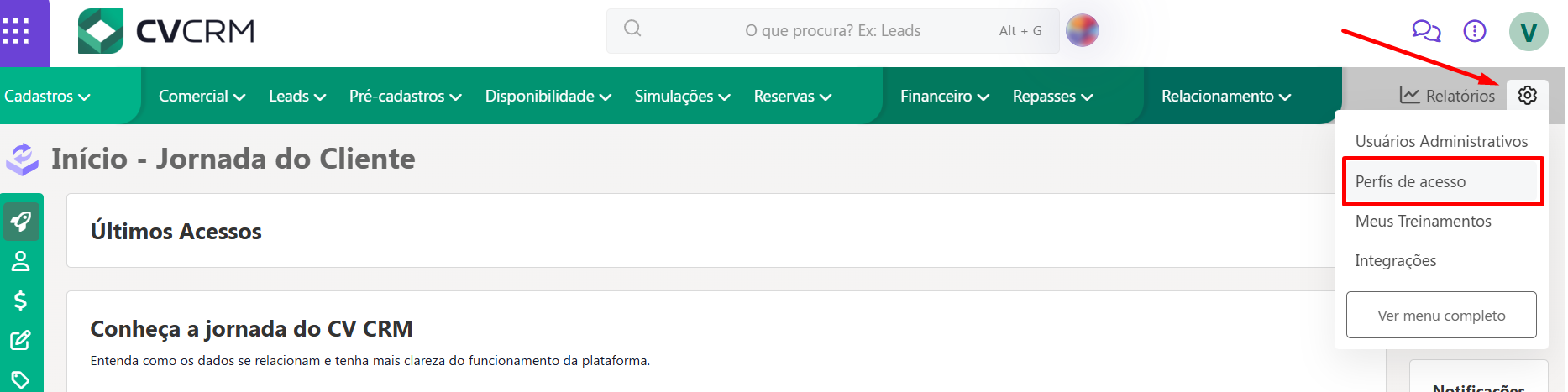
Acesso à configuração dos perfis
1. Acesse o menu Configurações do CVCRM.
2. Em seguida, clique em Perfis de Acesso.
3. Localize o perfil que será utilizado na operação da pagadoria e clique em Opções > Editar.
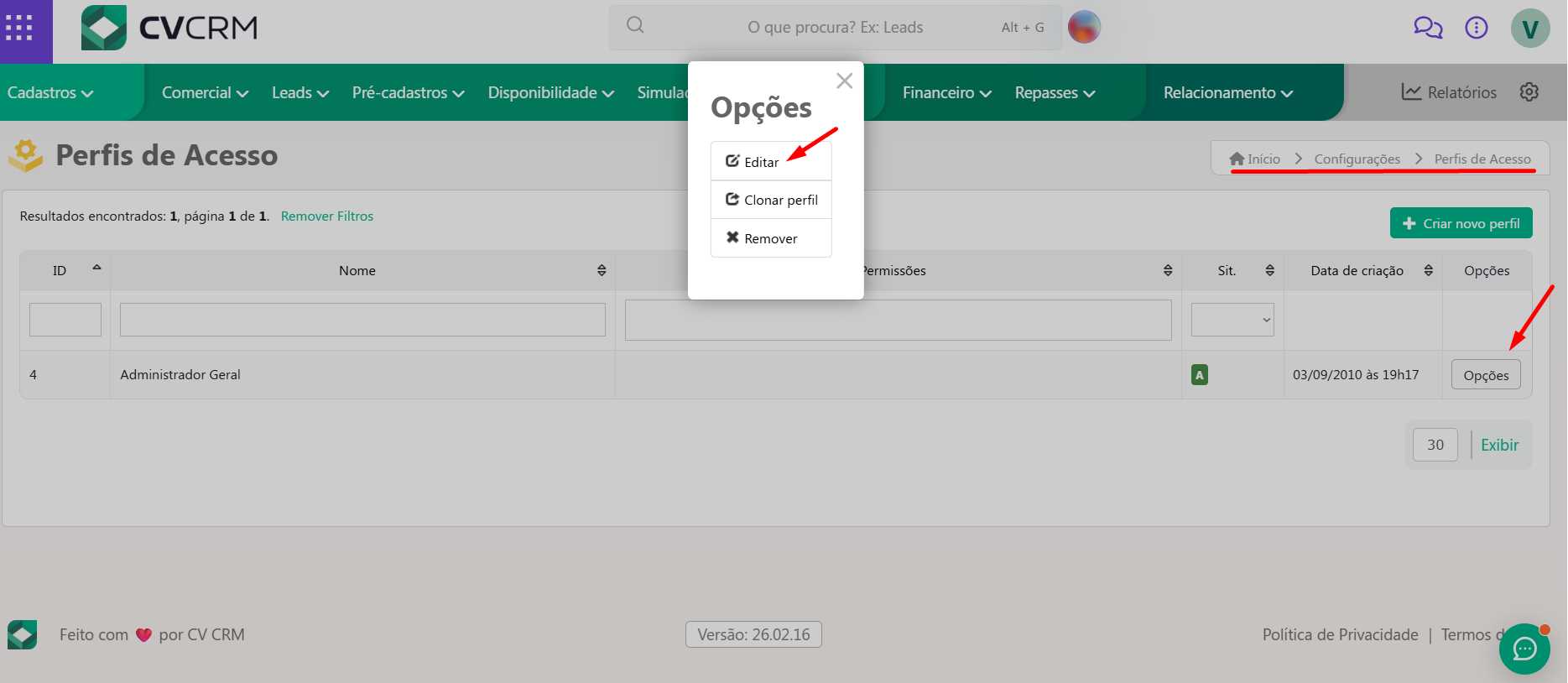
Permissões necessárias
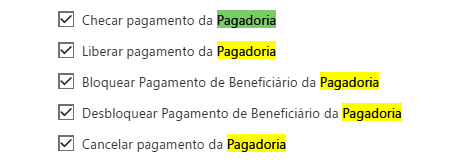
Dentro da edição do perfil, acesse a aba Financeiro e habilite as permissões listadas abaixo.
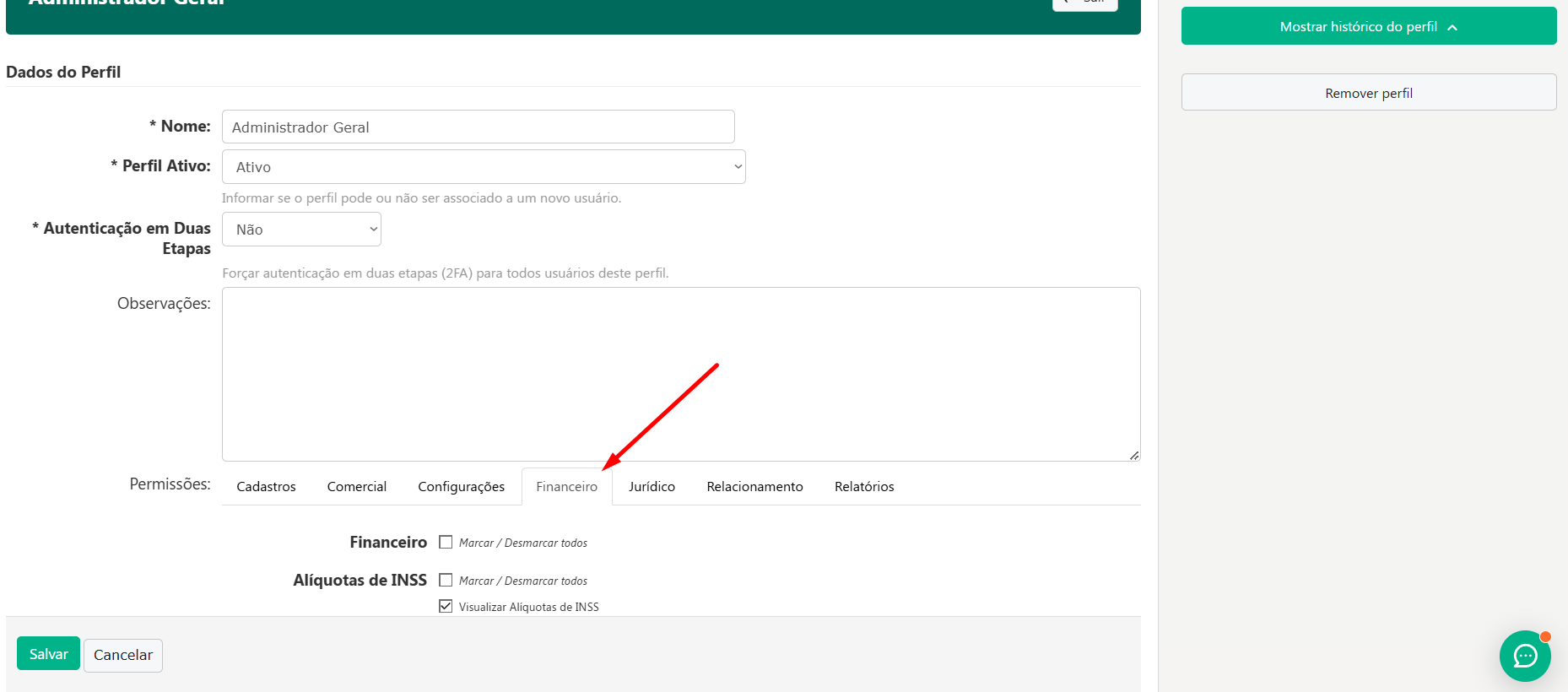
Permissões relacionadas a pagamentos da pagadoria
- Checar pagamento
da Pagadoria
- Liberar pagamento
da Pagadoria
- Cancelar
pagamento da Pagadoria
- Bloquear
pagamento de beneficiário da Pagadoria
- Desbloquear pagamento de beneficiário da Pagadoria
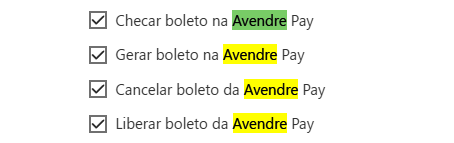
Permissões relacionadas a boletos da Avendre Pay
- Checar boleto na
Avendre Pay
- Gerar boleto na
Avendre Pay
- Cancelar boleto
da Avendre Pay
- Liberar boleto da Avendre
Pay
Permissões de configuração da pagadoria
- Alterar campo “Gerar boleto ato” na
Pagadoria
- Alterar forma de geração de boleto da
Pagadoria
- Alterar quantidade de dias para liberação na Pagadoria

Preparando a Integração com a Avendre
Pay
Com todos os pré-requisitos concluídos, é possível iniciar a conexão entre o CV CRM e a API da Avendre
Pay. Essa etapa é responsável por configurar as credenciais de acesso e habilitar a integração no sistema.
Configuração da
Integração no CV CRM
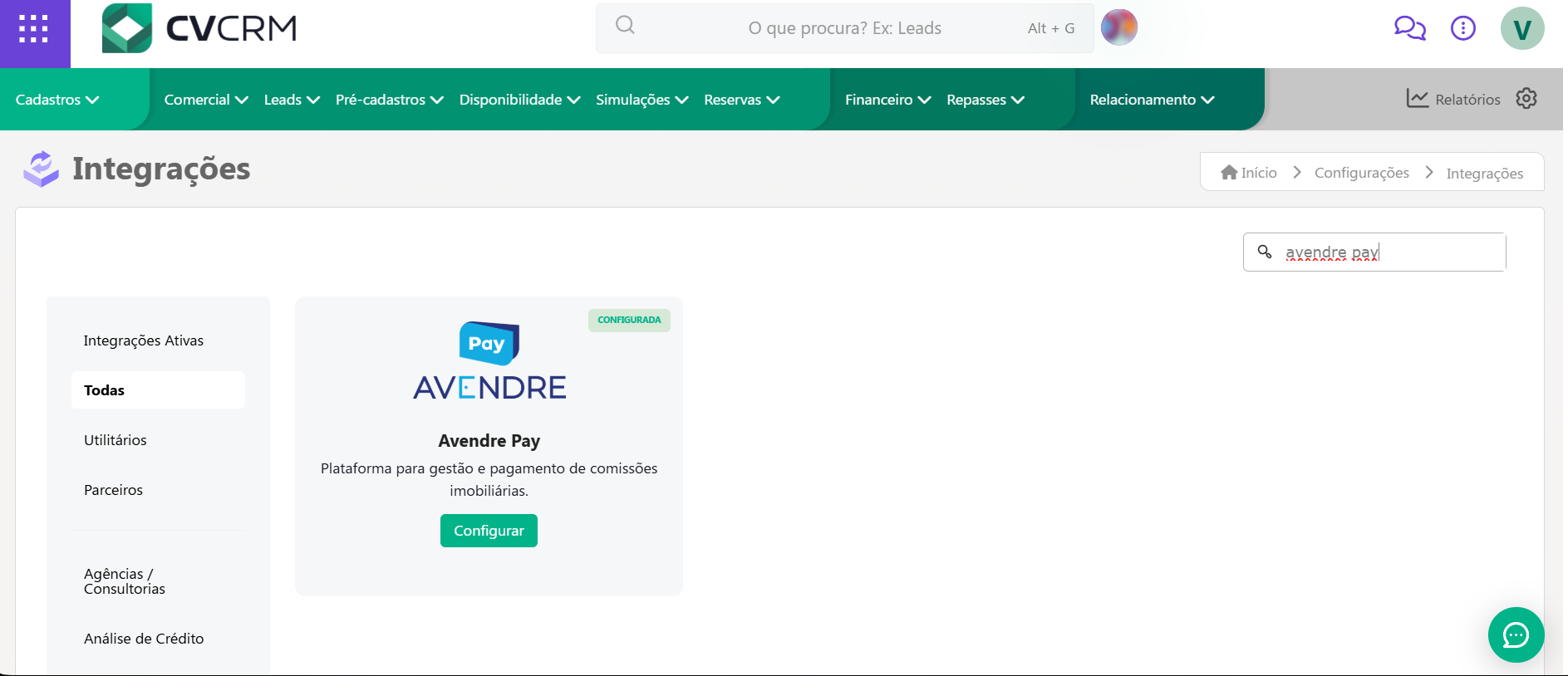
Acesse o menu:
Configurações > Menu Completo > Integrações.Localize a opção Pagadoria Avendre Pay e clique em Configurar.
Atenção: A opção Pagadoria Avendre Pay só será exibida na tela de integrações após a liberação da integração pelo time responsável, conforme descrito nos pré-requisitos.
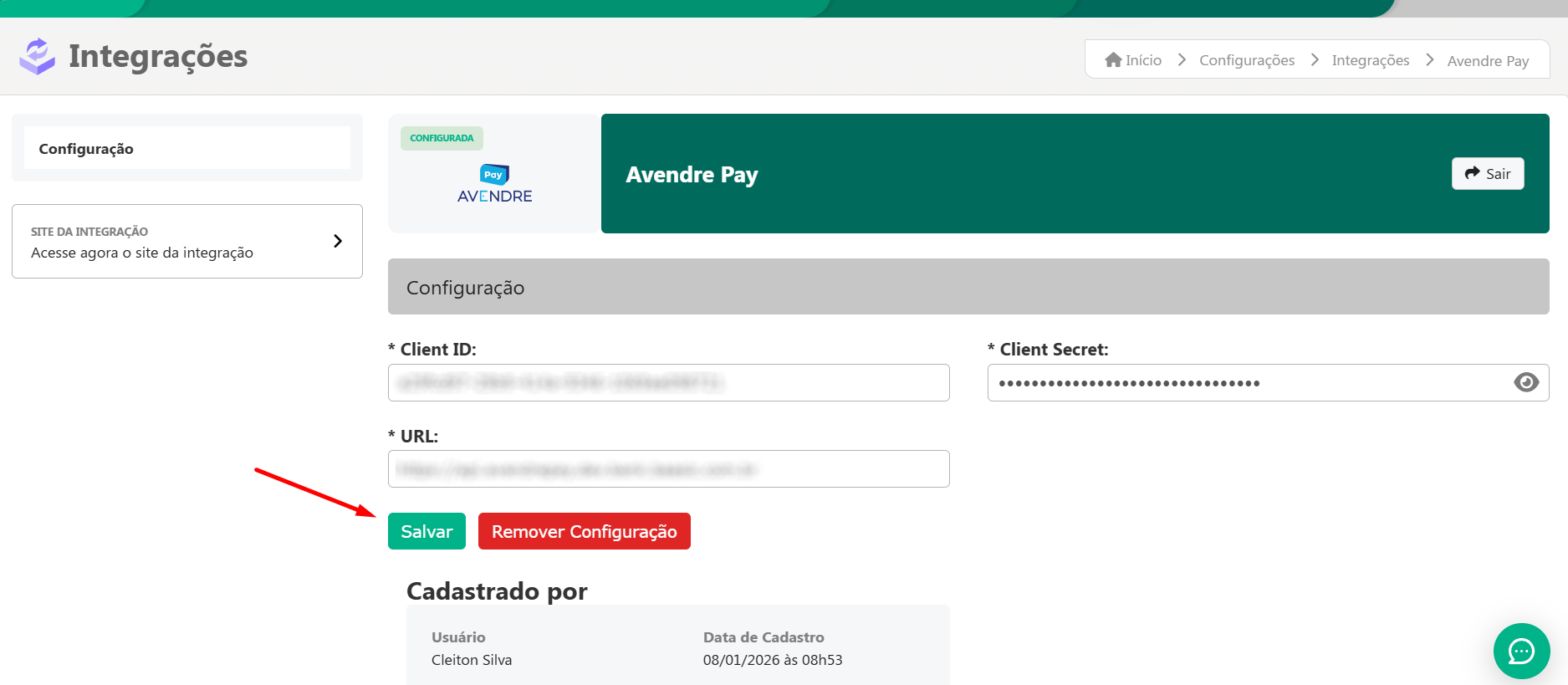
Na tela de configuração da integração, preencha os campos com os dados fornecidos pela Avendre Pay:
- Client
ID
- Client
Secret
- URL da
API (padrão: https://api.pay.avendre.com.br)
Após o preenchimento, clique em Gravar Configuração para salvar as informações.
Essa ação estabelece a comunicação entre o CV CRM e a API da Avendre Pay.
Configuração da Pagadoria no Empreendimento
Após configurar a integração global, é necessário habilitar a Avendre Pay individualmente em cada empreendimento que fará uso da pagadoria.
Observação: esse processo deve ser repetido para todos os empreendimentos que utilizarão a Avendre Pay.
Acesso ao cadastro do empreendimento
- Acesse o menu Cadastros > Empreendimentos.
- Localize o empreendimento desejado e clique em Administrar.
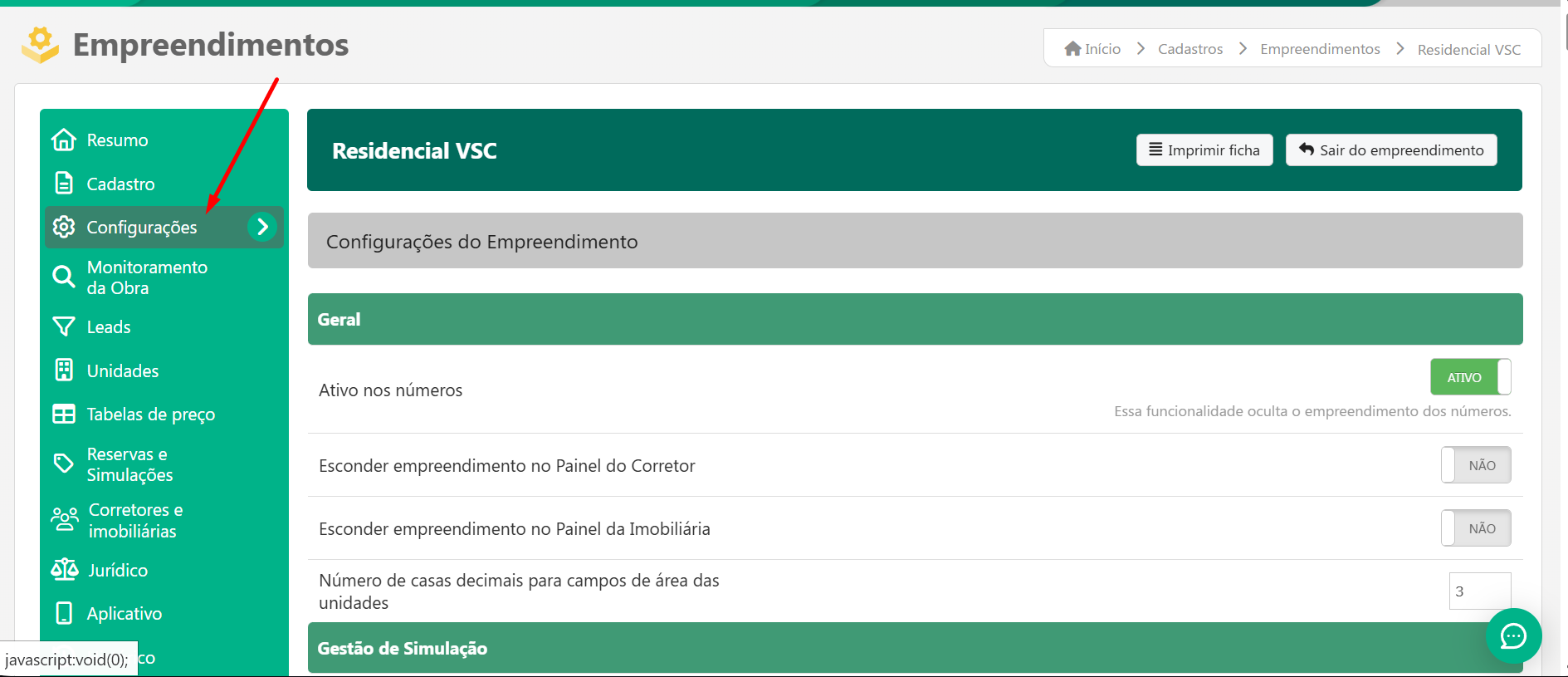
Definição da Pagadoria do Empreendimento
- Na barra lateral esquerda, clique em Configurações.
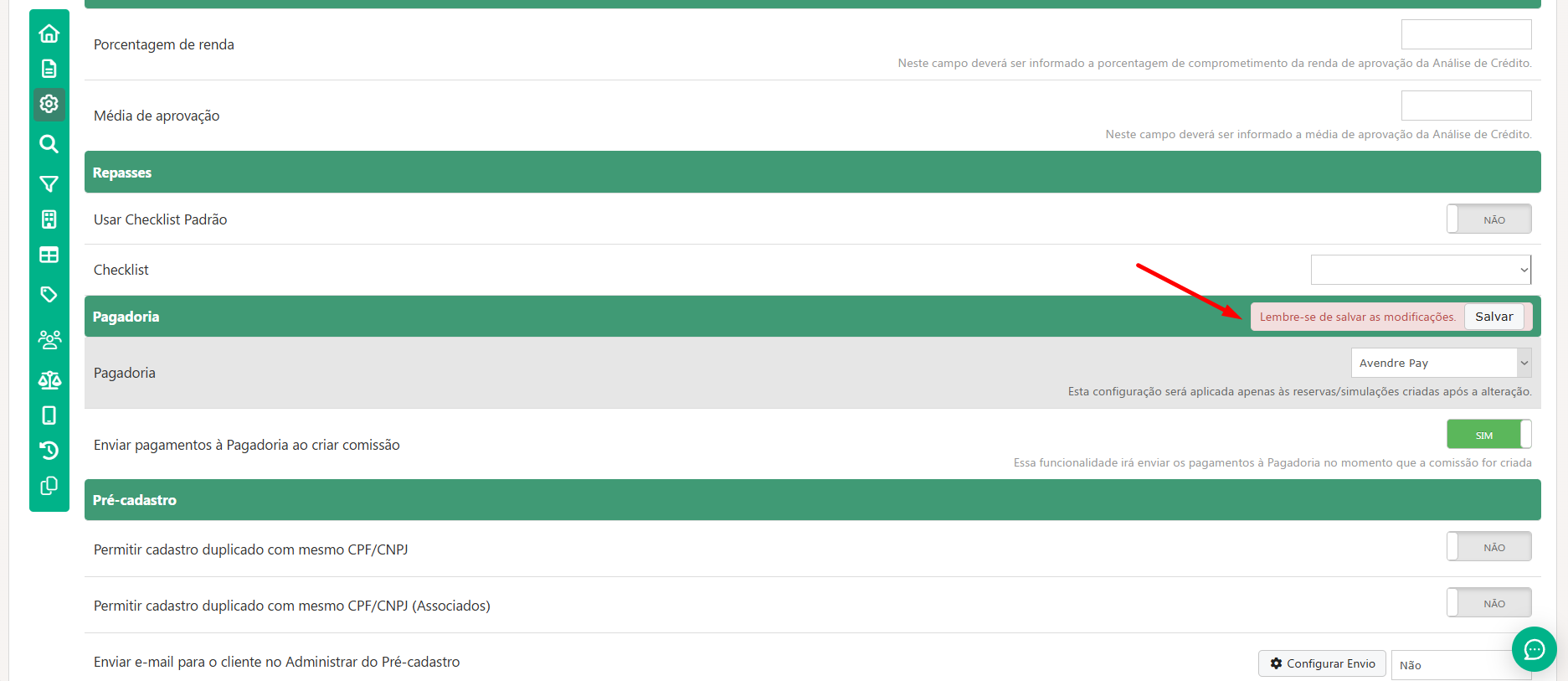
- Localize a seção Pagadoria.
- No campo correspondente, selecione Avendre Pay.
Ao selecionar essa opção, serão exibidos os parâmetros específicos da integração com a pagadoria.
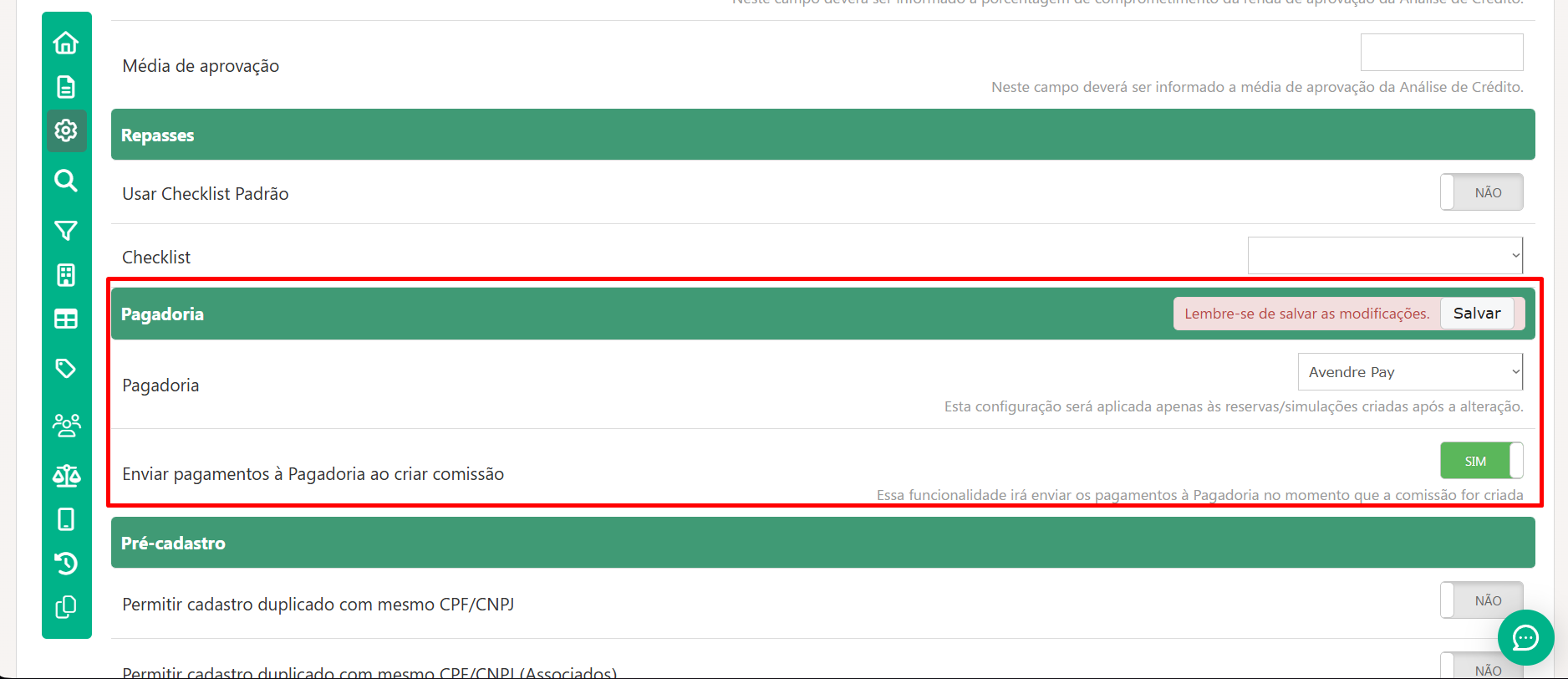
O campo "Enviar pagamento à Pagadoria ao criar comissão" funciona da seguinte maneira:
- Sim: todas as comissões geradas serão automaticamente enviadas para a Avendre Pay. Essa é a configuração recomendada para operações que utilizam o workflow de comissões, pois garante automação total do processo.
- Não: o envio das comissões para a pagadoria será feito de forma manual ou semiautomática, exigindo ações adicionais, conforme descrito abaixo.
Como boa prática, recomenda-se manter este campo configurado como "Não", para evitar o envio automático das comissões. Essa configuração reduz o risco de problemas durante a geração de boletos.
Exemplo de
funcionamento:
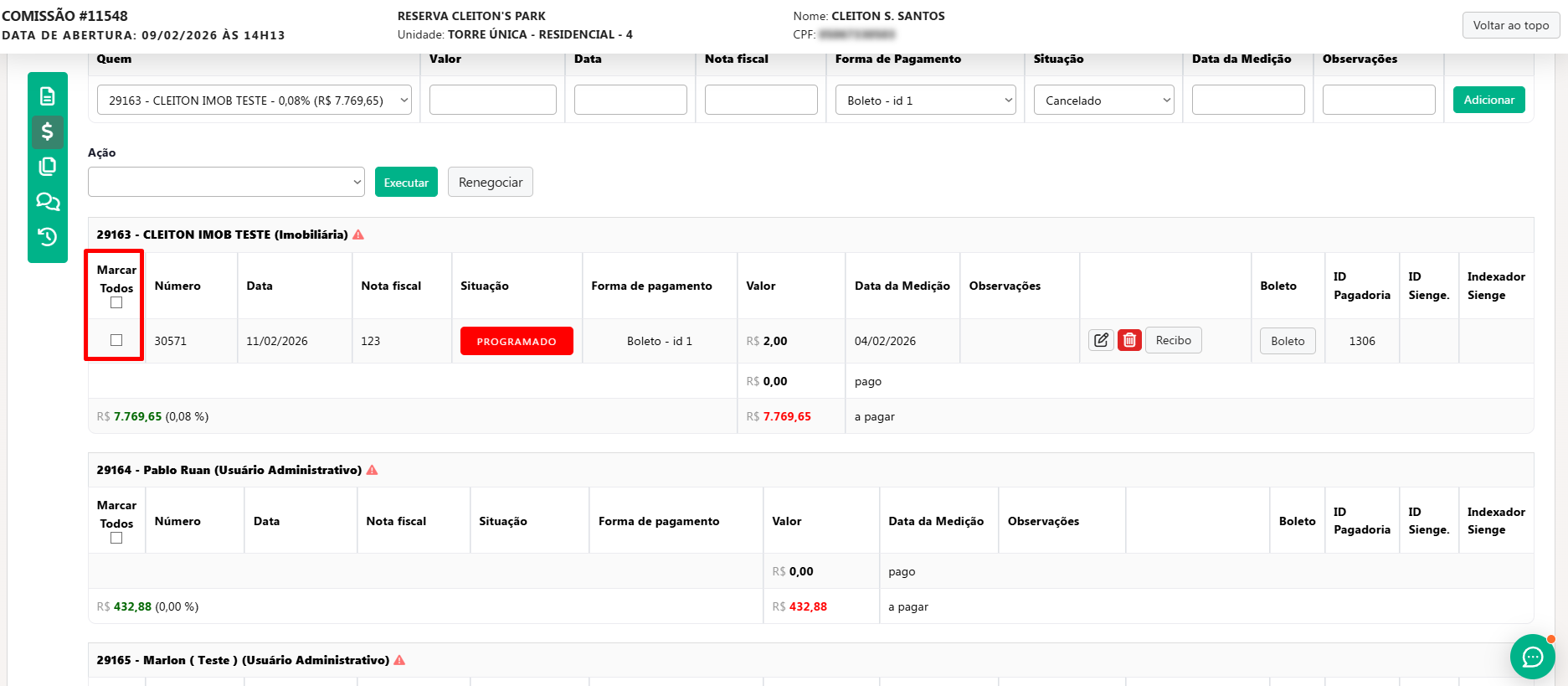
- Geração manual de boleto
- Acesse Comissões.
- Entre na aba Pagamentos.
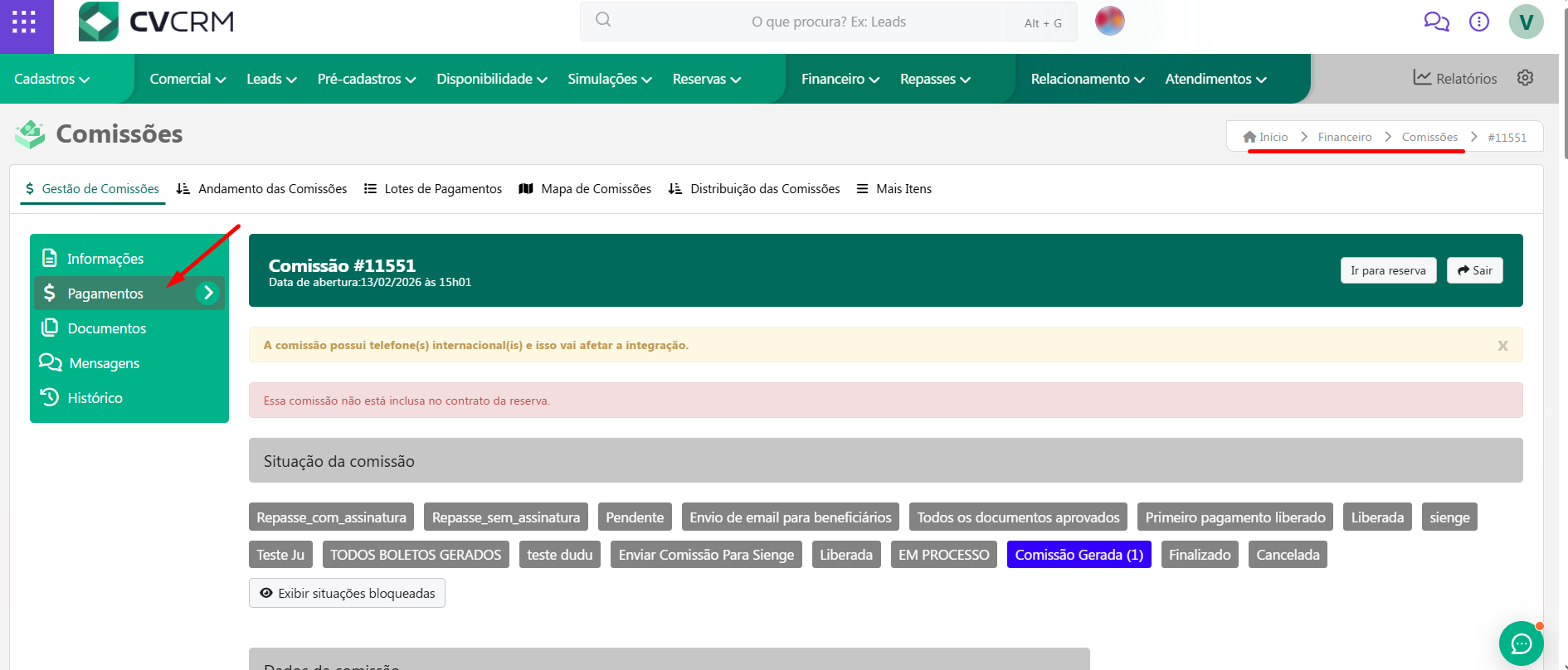
- No campo Ação, selecione Gerar Boleto.
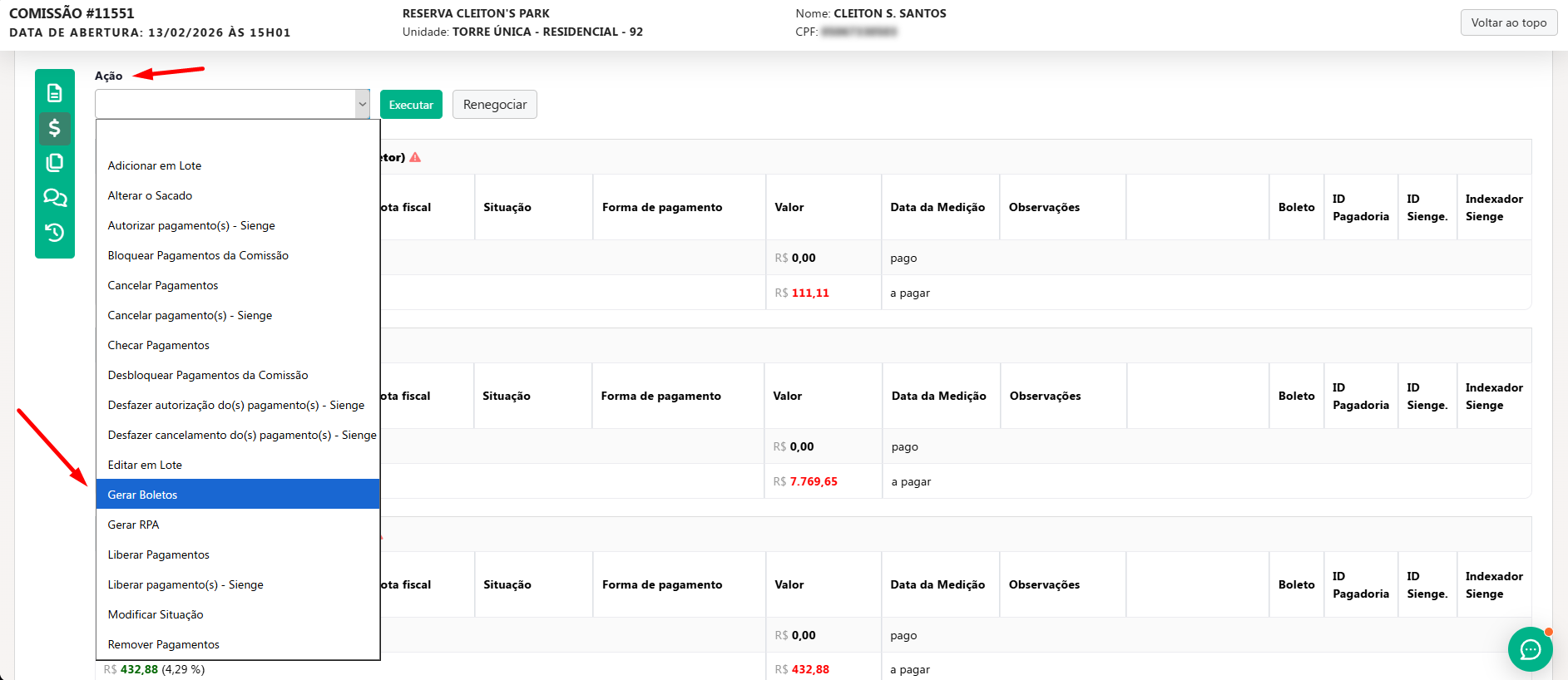
- Utilize as opções:
- Marcar todos, ou
- Selecionar apenas os pagamentos desejados.
- Envio
via Workflow de Comissões
- Acesse o Workfow de Comissões.
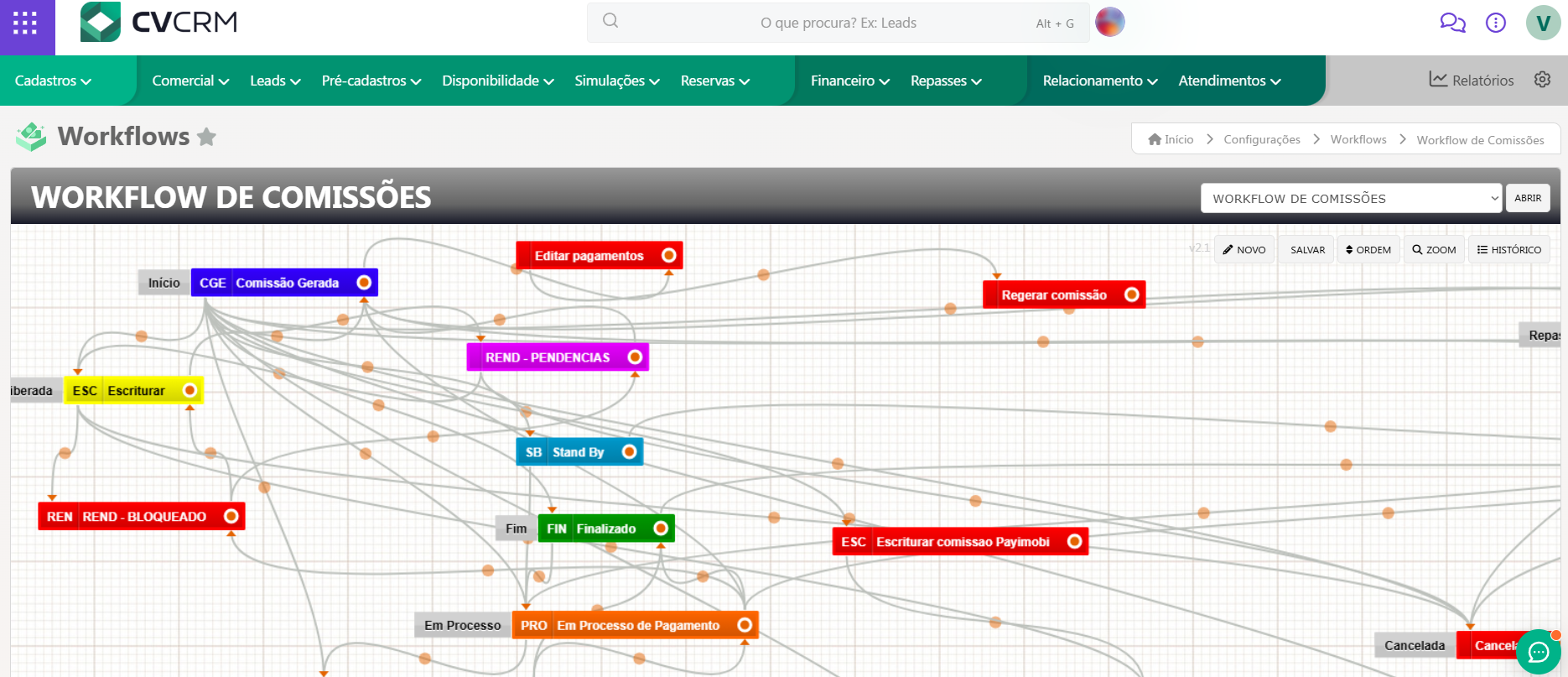
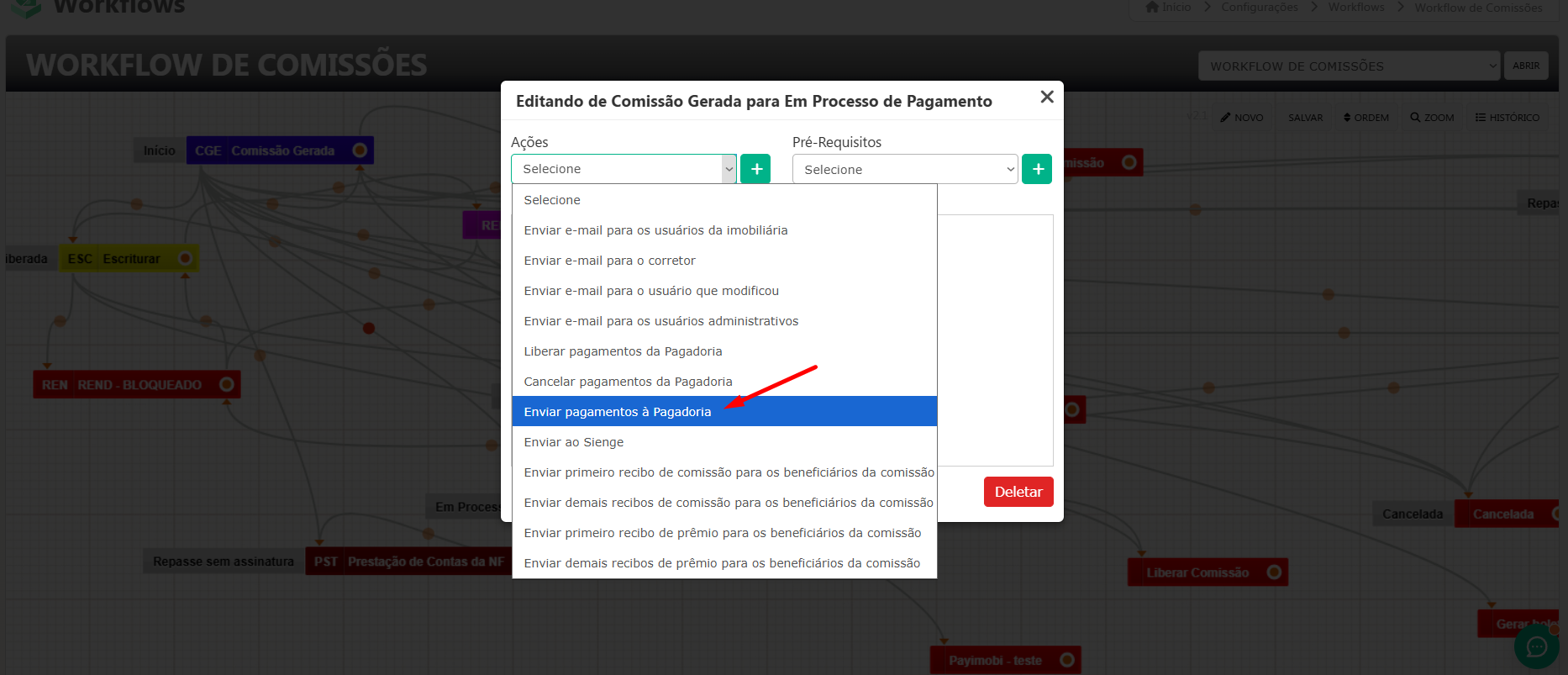
- No elo entre a situação inicial e a etapa em que o boleto deve ser gerado, selecione a ação Enviar pagamento à Pagadoria.
Após definir a opção que melhor se adequa à regra de negócio da incorporadora, clique em Salvar.
A partir desse momento, o empreendimento estará apto a gerar comissões e boletos utilizando a Avendre Pay, respeitando as configurações definidas.
Configuração da Empresa/Pessoas/Imobiliárias e Corretores
Depois de configurar a pagadoria no empreendimento, é necessário dar um passo além: cadastrar corretamente as informações da empresa (PJ) responsável. Essa parte é tão importante quanto a anterior, pois é o que garante que os valores das comissões sejam recebidos corretamente na conta da incorporadora.
No próprio ambiente onde você está configurando o empreendimento, há um menu chamado Cadastro. Por ali que você consegue acessar a opção Administrar Empresa.
Esse espaço é dedicado ao preenchimento dos dados cadastrais da empresa incorporadora, que será a recebedora dos valores repassados via pagadoria. Se essa parte estiver incompleta ou com informações incorretas, o fluxo de pagamento será interrompido.
Configuração da Empresa no
Empreendimento
Após configurar a pagadoria Avendre Pay no empreendimento, é obrigatório realizar a configuração da empresa (Pessoa Jurídica) responsável pelo recebimento dos valores de comissão.
Essa etapa é tão crítica quanto a configuração da integração, pois é por meio desse cadastro que a incorporadora recebe os repasses financeiros processados pela pagadoria.
Caso as informações estejam incompletas ou incorretas, o fluxo de pagamento será interrompido, podendo gerar falhas na geração de boletos e no repasse dos valores.
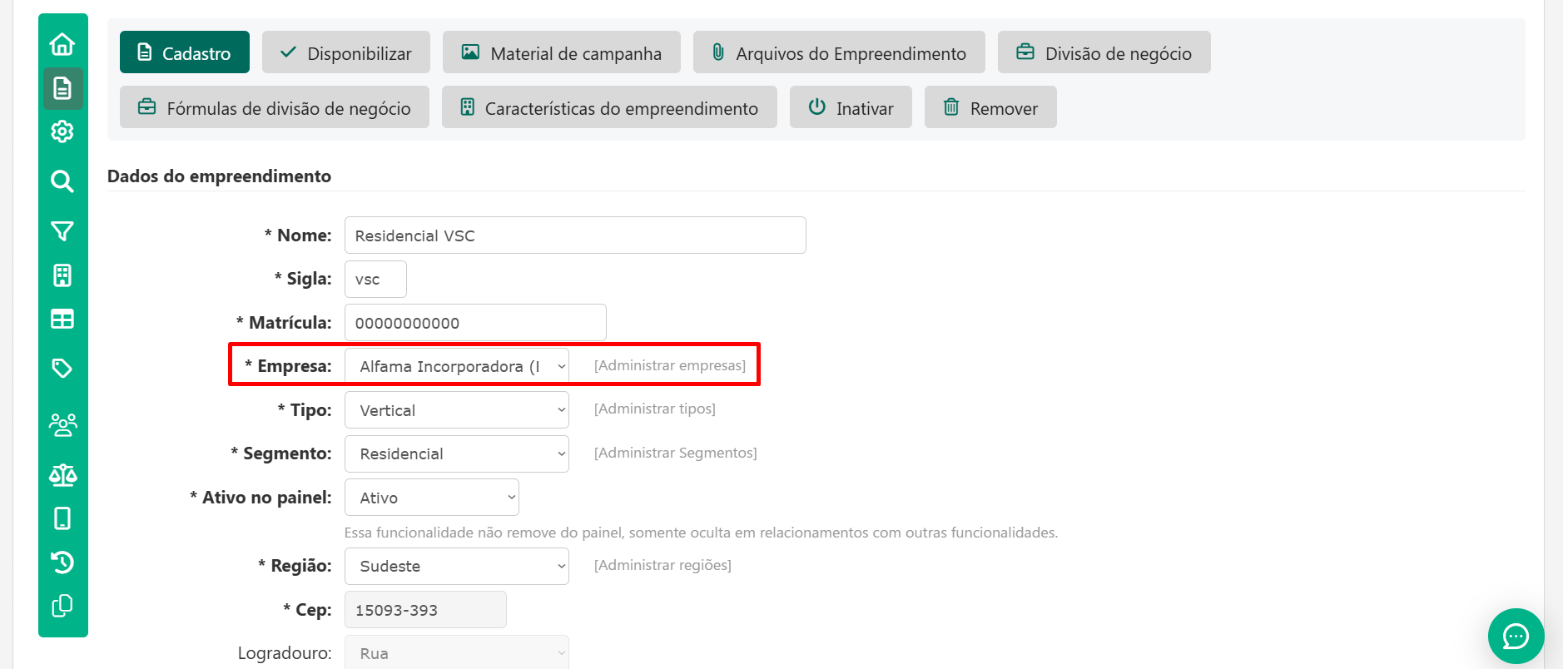
Acesso ao cadastro da empresa
No mesmo ambiente de administração do empreendimento:
- Acesse o menu Cadastro.
- Clique na opção Administrar Empresa.
Esse menu é destinado exclusivamente ao preenchimento e manutenção dos dados cadastrais da empresa incorporadora, que será o “PIX” recebedor.
Por que esse cadastro é essencial?
O cadastro da empresa define o comportamento financeiro da operação, principalmente nos seguintes pontos:
- O valor referente ao
Ato é direcionado diretamente para a chave PIX cadastrada da empresa.
- A incorporadora
é identificada como IsEventOwner, ou seja, o beneficiário principal do evento
financeiro.
- O repasse financeiro ocorre de
forma instantânea via PIX, conforme os dados informados.
Quando os dados da empresa estão incompletos ou incorretos, podem ocorrer erros como:
- falha na
geração de boletos;
- rejeição do envio da comissão para a pagadoria;
- interrupção do fluxo de repasse financeiro.
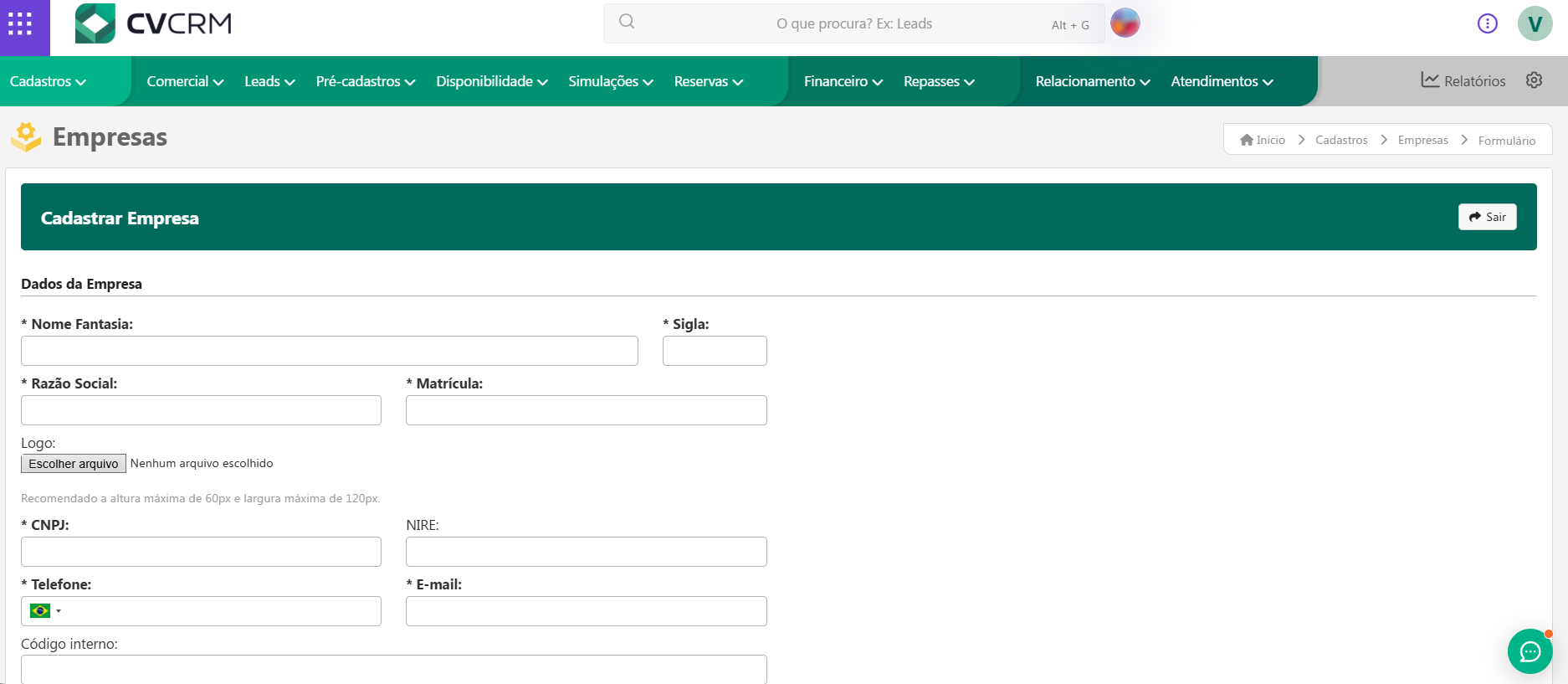
Dados obrigatórios da empresa (PJ)
Para evitar erros operacionais, é obrigatório que o cadastro da empresa contenha, no mínimo:
- Razão
Social
- CNPJ
válido e ativo
- Endereço
completo
- E-mail e telefone
de contato
- Dados bancários,
quando aplicável
Observação: os dados precisam ser reais, por que está transitando valor financeiro, precisa ser cadastrados corretamente para não ocorrer nenhum tipo de erro.Pessoas — Configuração dos Dados de
Contato
A configuração correta dos dados de contato das pessoas (pagador/cliente) é um ponto fundamental dentro do ambiente do empreendimento. Embora possa parecer um detalhe operacional, essas informações são essenciais para garantir a comunicação correta entre o sistema, a pagadoria e o cliente final.
É por meio desses dados que o cliente recebe:
- Notificações de cobrança;
- Atualizações de status de pagamento;
- Confirmações de operações financeiras;
- Comunicações automatizadas relacionadas à compra e às comissões.
Quando os dados estão incorretos ou incompletos, o cliente pode deixar de receber informações importantes, gerando desconfiança, retrabalho e atritos desnecessários.
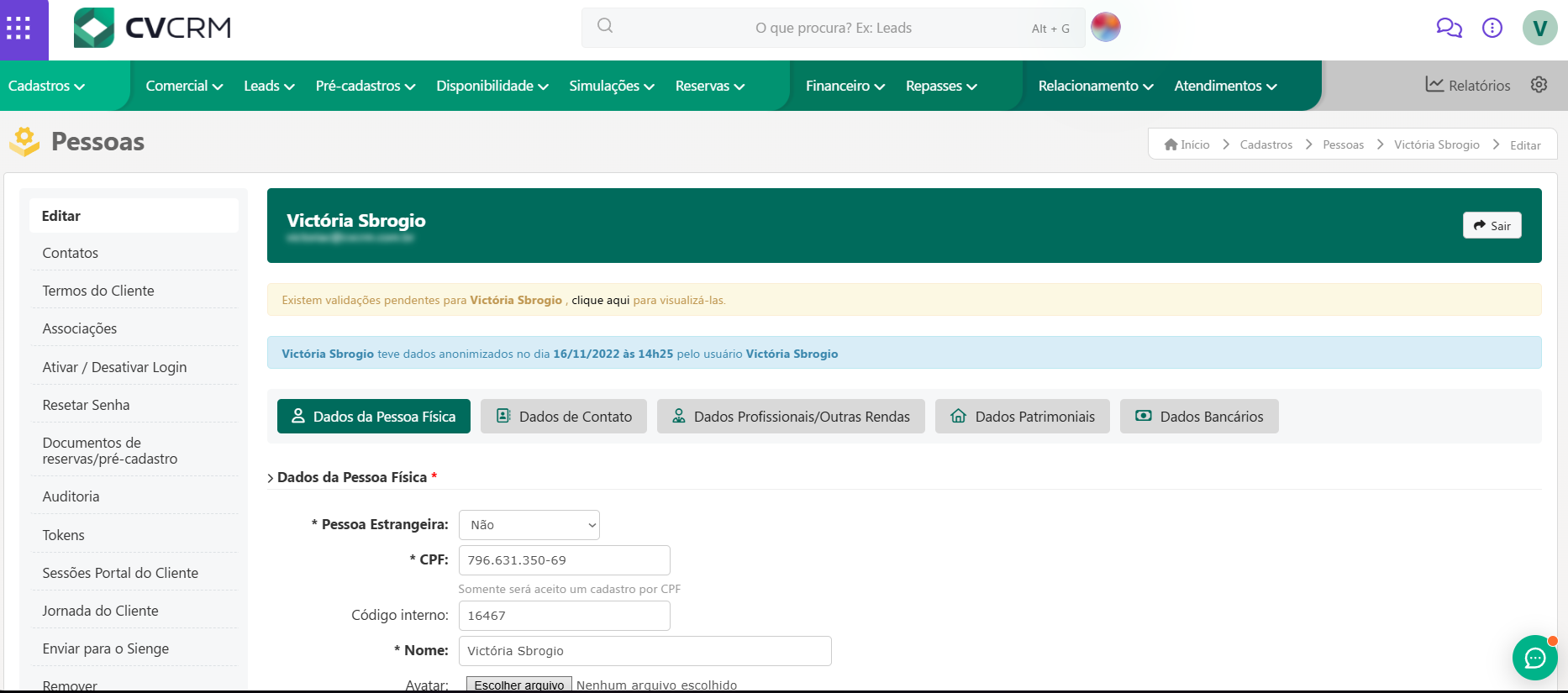
Dados obrigatórios
Para o correto funcionamento da integração, os seguintes campos devem estar sempre preenchidos e atualizados:
- E-mail principal de contato: utilizado para envio de notificações, confirmações e comunicações financeiras.
- Número de telefone válido: utilizado para comunicações, validações e, quando aplicável, confirmações de segurança.
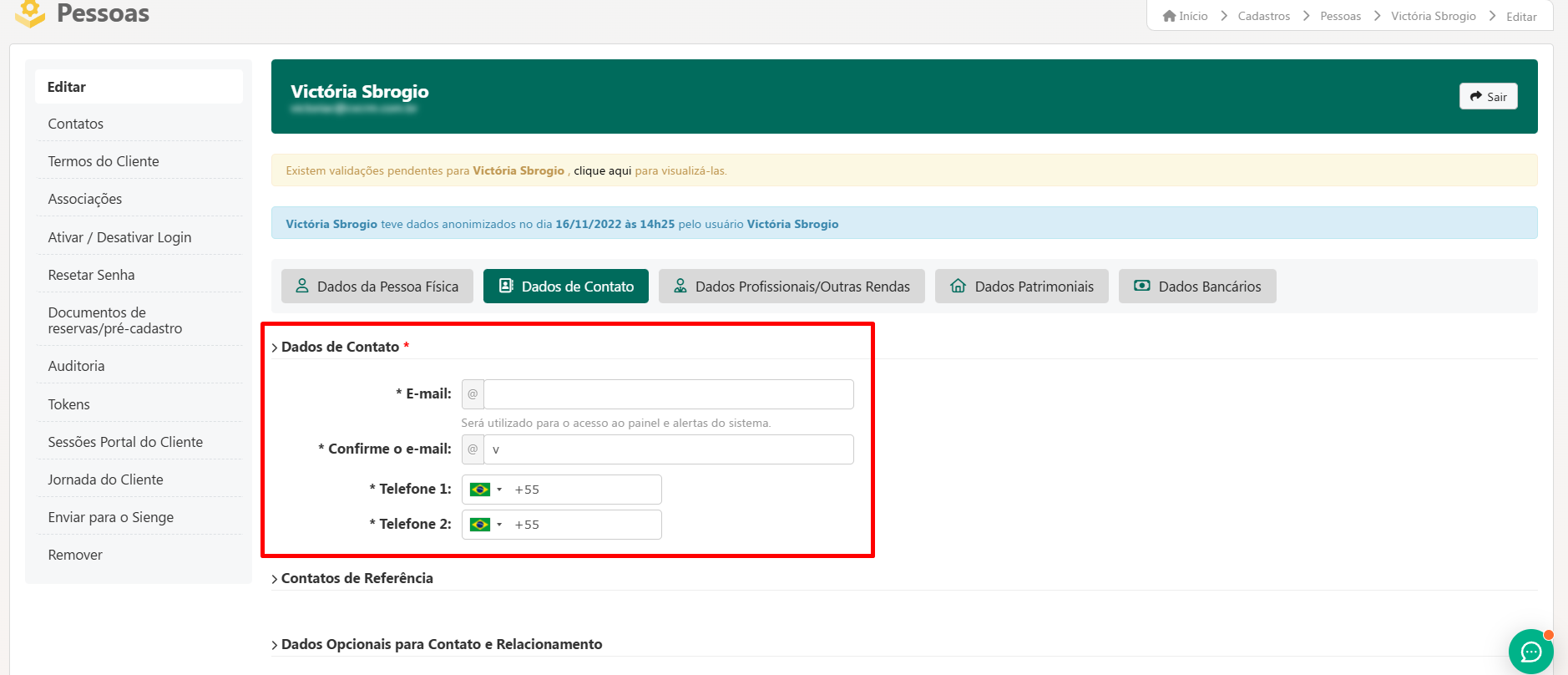
Impacto na integração
Esses dados alimentam diretamente os processos de comunicação da integração. Caso estejam incorretos ou ausentes, podem ocorrer problemas como:
- Não recebimento de notificações de pagamento;
- Falha no envio de comunicações automáticas;
- Atrasos na validação de cobranças;
- Aumento de chamados de suporte por parte do cliente.
Atenção! Sempre valide os dados de contato antes de gerar cobranças ou boletos.
Corretores — Configuração dos
Dados
Os corretores são parte essencial da operação comercial e principais beneficiários do comissionamento. Para que as comissões sejam corretamente geradas, distribuídas e pagas pela Avendre Pay, é indispensável que o cadastro de cada corretor esteja completo, consistente e alinhado aos dados utilizados na conta digital.
Qualquer divergência cadastral pode impedir:
- A geração do boleto;
- A criação da conta do corretor na pagadoria;
- O repasse correto dos valores de comissão.
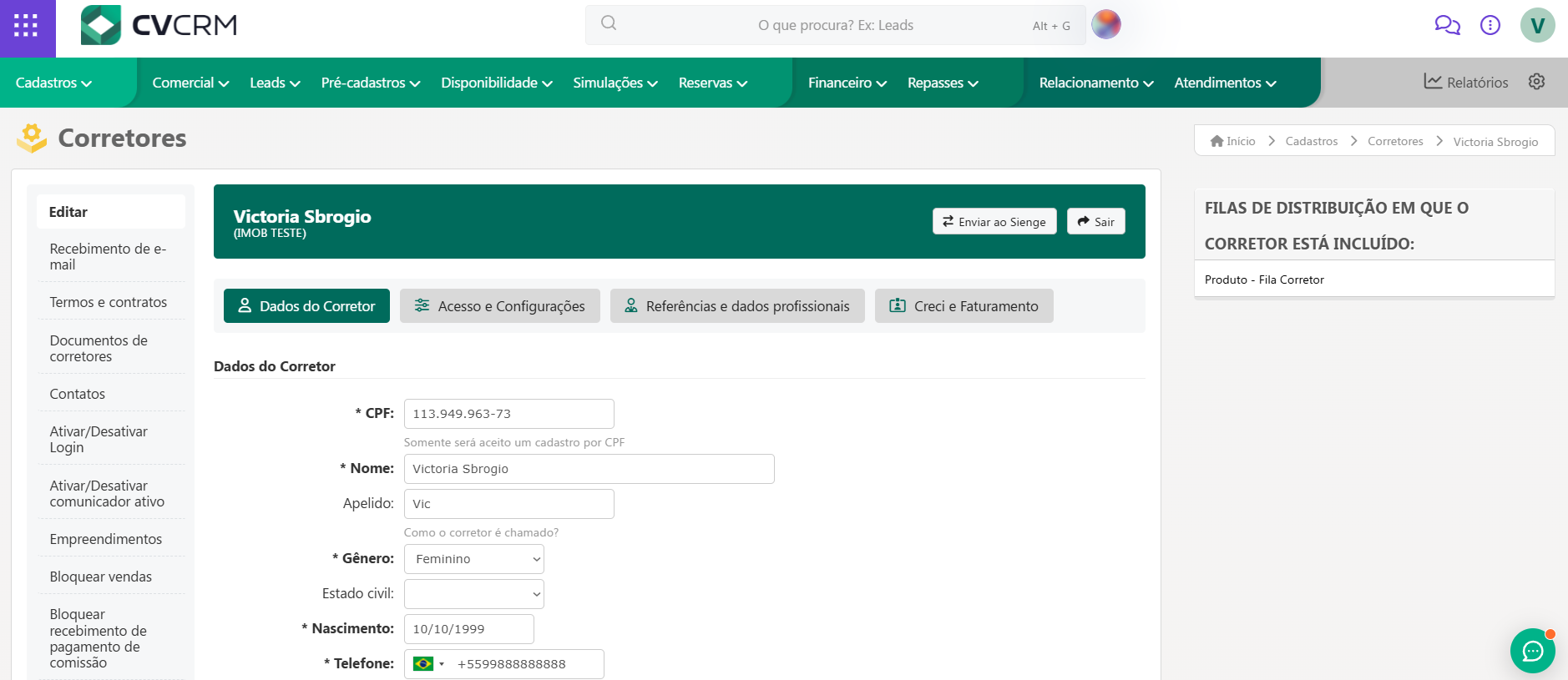
Onde configurar
A configuração deve ser realizada no cadastro de Corretores, dentro do ambiente do CVCRM, garantindo que cada corretor esteja corretamente vinculado ao empreendimento.
Os dados informados nesse cadastro são utilizados diretamente pela Avendre Pay durante o processo de:
- Criação ou validação da conta do corretor;
- Execução do split de recebíveis;
- Transferência
dos valores de comissão.
Dados obrigatórios do corretor
Para evitar falhas na integração, é fundamental que os seguintes dados estejam preenchidos com informações reais e válidas:
- Nome completo
- CPF válido
- Endereço completo
- Telefone
- Dados de recebimento, conforme a regra
de negócio:
- Chave PIX, ou
- Dados bancários (quando aplicável)
Atenção:
Inconsistência cadastral é a principal causa de erro na geração de boletos e no pagamento de comissões.
Os problemas mais recorrentes ocorrem quando:
- CPF inválido ou divergente
- E-mail ou telefone incorretos
- Chave PIX inexistente ou de titularidade diferente
- Dados diferentes dos utilizados na criação da conta na Avendre Pay
Para garantir o correto funcionamento da integração, todas as informações devem ser reais, completas e atualizadas.
Boa prática recomendada
Antes de iniciar a geração de comissões e boletos:
Valide os dados de todos os corretores vinculados ao empreendimento;
Corrija eventuais inconsistências cadastrais;
Confirme que os dados correspondem aos utilizados na conta da Avendre Pay.
Isso reduz retrabalho, evita bloqueios financeiros e garante fluidez no processo de pagamento.
Imobiliária — Cadastro e
Configuração (Conta PJ)
O cadastro da Imobiliária é uma etapa tão importante quanto a configuração dos corretores e da empresa incorporadora. Essa configuração é essencial nos cenários em que as comissões ou repasses financeiros são direcionados diretamente para a imobiliária como Pessoa Jurídica (PJ).
Caso esse cadastro esteja incompleto ou inconsistente, toda a cadeia de pagamento pode ser impactada, resultando em bloqueios ou falhas no repasse de comissões.
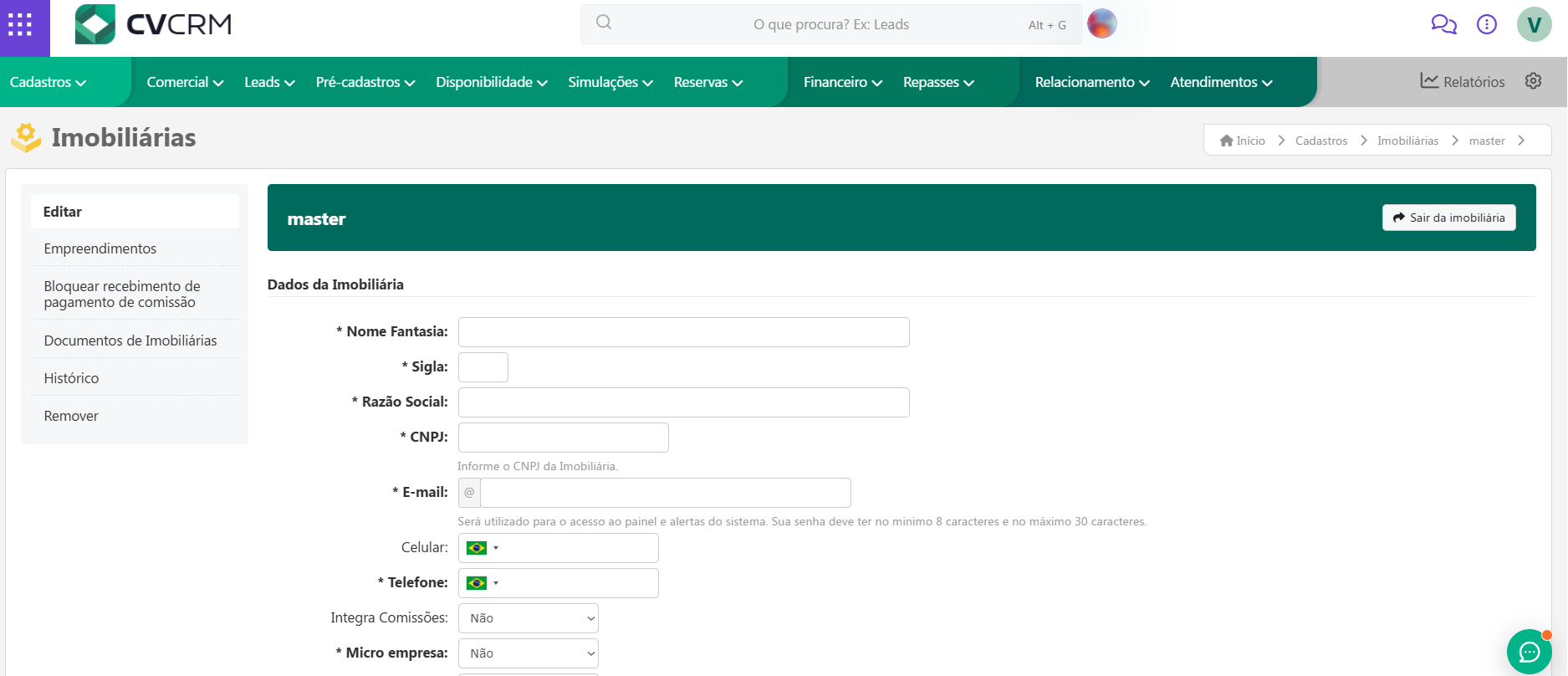
Onde configurar
O cadastro da imobiliária deve ser realizado no ambiente de cadastros do CVCRM, garantindo que a imobiliária esteja:
- Corretamente vinculada ao empreendimento;
- Apta a receber valores via pagadoria;
- Alinhada com as regras de comissão definidas.
Os dados informados neste cadastro são utilizados diretamente pela Avendre Pay para validação da conta PJ e execução dos repasses financeiros.
Dados obrigatórios da imobiliária
Para o correto funcionamento da integração, é obrigatório que os dados da imobiliária estejam idênticos ou compatíveis com os dados utilizados na criação da conta no banking.
Os principais dados que devem ser validados são:
- Razão Social
- CNPJ válido e ativo
- Endereço completo
- E-mail e telefone de contato
- Chave PIX ou dados bancários, conforme a regra de pagamento
Os dados devem ser equivalentes aos cadastrados na conta bancária utilizada pela imobiliária.
Por que esse cadastro é tão importante?
Em muitos cenários, a imobiliária é responsável por:
- Receber a comissão como PJ;
- Redistribuir os valores entre corretores, sócios ou parceiros;
- Centralizar o fluxo financeiro da operação.
Qualquer erro no cadastro pode:
- Travar o repasse financeiro;
- Impedir a geração de boletos;
- Exigir
correções manuais e reprocessamento da comissão.
Visão geral da cadeia de pagamento
Para que a integração CV CRM + Avendre Pay funcione corretamente, toda a cadeia precisa estar perfeitamente sincronizada:
Cliente → Empresa (Incorporadora) → Imobiliária → Corretores
A ausência ou inconsistência em qualquer um desses cadastros compromete o fluxo financeiro como um todo.
Atenção importante:
Todos os dados devem ser reais, completos e atualizados.
Como há trânsito de valores financeiros, divergências cadastrais podem gerar:
- Falhas de validação na pagadoria;
- Bloqueios automáticos de repasse;
- Atrasos no pagamento das comissõe
Configuração de Comissões
Quando falamos de integração com a pagadoria Avendre Pay, um dos pontos mais importantes é a configuração das comissões. Isso porque, sem essas definições feitas corretamente, o sistema não sabe como e quando gerar os boletos de comissão.
No ambiente CV CRM, dentro do menu de comissões, é preciso prestar muita atenção em três configurações essenciais. Vamos explorar cada uma delas com cuidado.
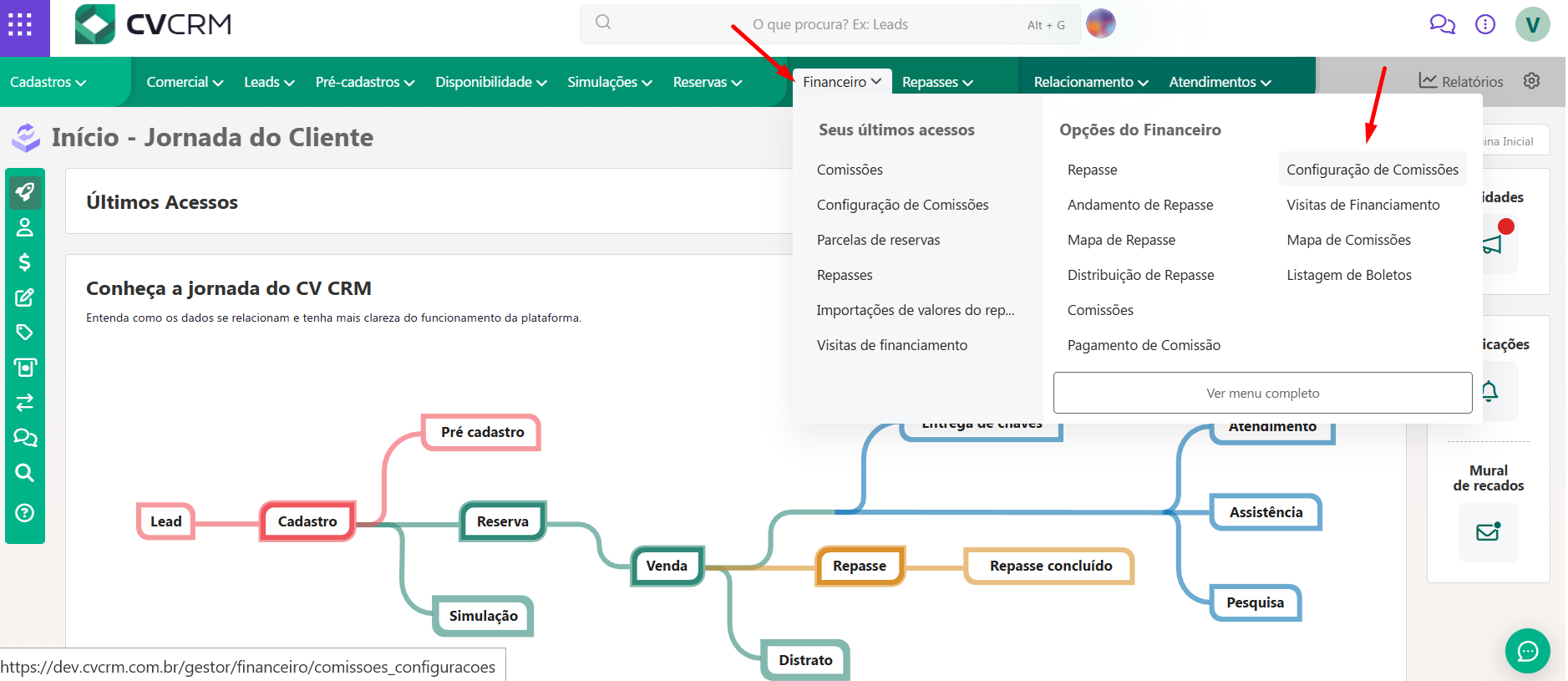
A configuração da comissão é feita para cada empreendimento, segundo a necessidade e regra da incorporadora. Para iniciar a configuração, vá ao menu Financeiro > Configuração de Comissões.
Em seguida, procure o empreendimento desejado e clique no botão Opções > Configuração da comissão.
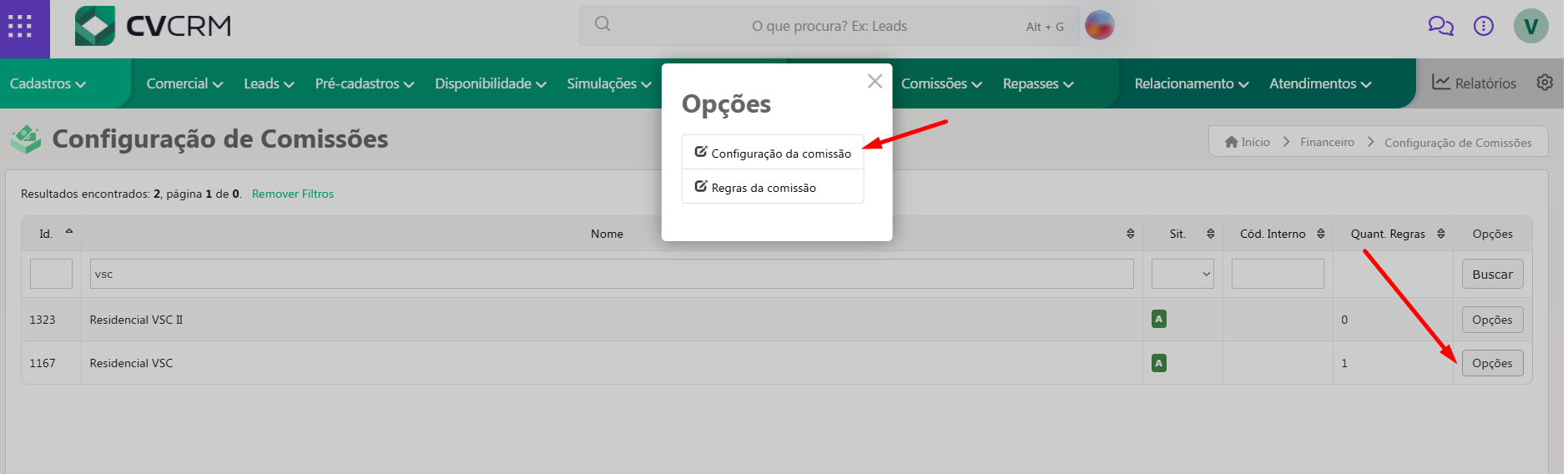
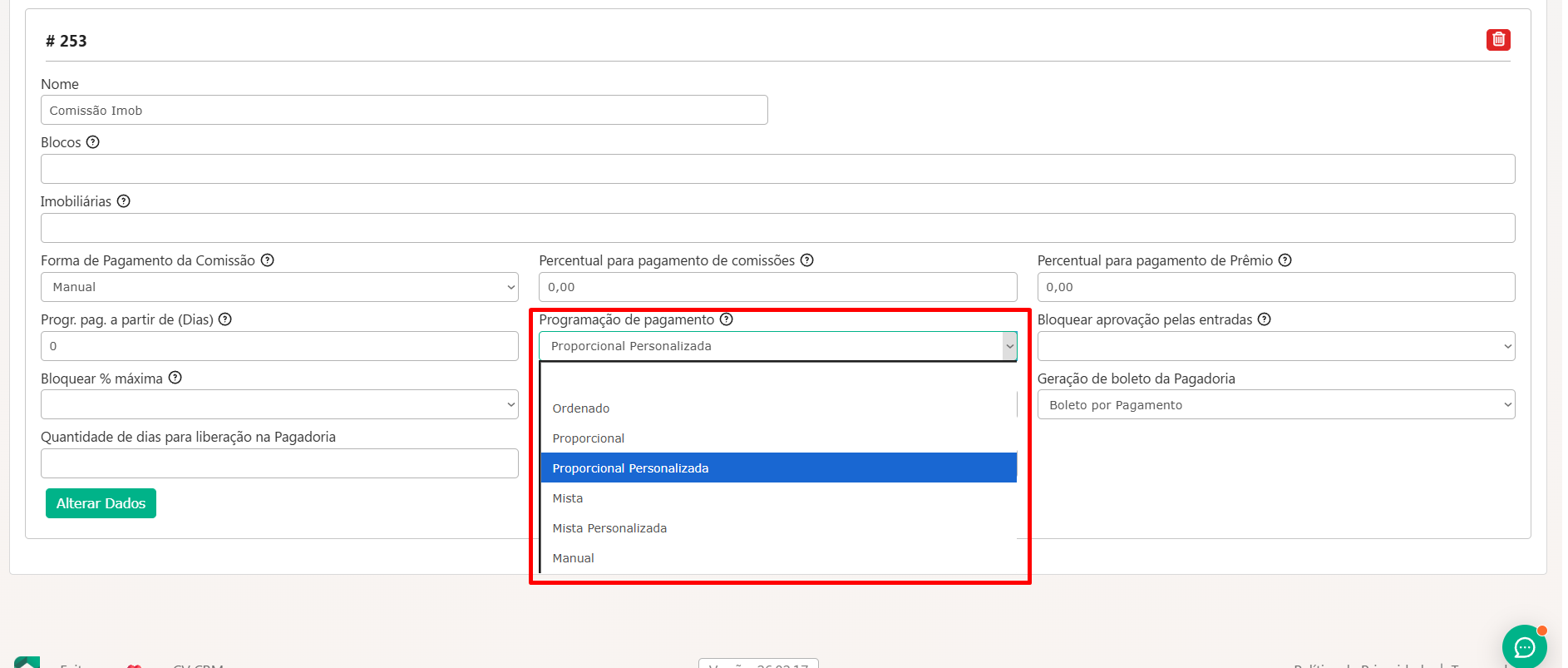
Ao abrir a configuração da comissão existem três campos que são essenciais para a aderência da pagadoria na configuração da comissão do empreendimento.
Programação de pagamento:
- Proporcional: o pagamento da comissão é feito proporcionalmente, ou seja, o valor a ser pago será retirado proporcionalmente de cada série para ser distribuído.
- Ordenado: será necessário configurar dentro da comissão a ordem de recebimento, por exemplo, primeiro a imobiliária e depois os corretores.
- Mista: ao escolher essa opção em uma regra com mais de um comissionado, a programação seguirá a regra de proporção e ordem. Ou seja, será seguida a ordem de distribuição configurada, por exemplo, primeiro a imobiliária recebe, depois o corretor e em seguida o coordenador de produto. E o valor será distribuído de forma proporcional;
- Proporcional
Personalizada: essa configuração estabelece que o pagamento será
estabelecido pelo peso percentual que o usuário definir. Ao configurar as regras de
comissão, você visualiza o campo "Proporção Pagamento: (%)", no
qual você deve informar o percentual a distribuição em cada comissionado.
Observação: a proporção de pagamento tem que totalizar 100%. Assim, se você paga comissão para o corretor, a imobiliária e um gerente de vendas, a soma da porcentagem dos três precisa ser 100%. Por exemplo: você pode colocar que a imobiliária recebe 25%, o corretor 60% e o gerente de vendas 15%.Seguindo com o exemplo da observação anterior, observe o quadro abaixo sobre como funcionará a regra, com a condição de pagamento com Ato e Mensais.- Mista
Personalizada: nessa opção, a distribuição dentro da
programação de pagamento será estabelecida pela ordem e proporção
percentual que o usuário definir na configuração. Assim, ao optar por essa
configuração, uma regra específica para essa configuração deve ser
criada. Note que a única diferente da mista tradicional para a mista personalizada é que,
agora, a proporção é informada pelo usuário, que definirá a
proporção de cada comissionada naquela ordem.
Exemplo: A soma dos percentuais da proporção de uma mesma ordem não deve exceder 100%. Se a soma dos percentuais não atingir 100% para os comissionados da mesma ordem, um alerta será exibido. Nesse exemplo abaixo, os comissionados da ordem 1 recebem prioritariamente 40% e 60%, respectivamente, de cada parcela.
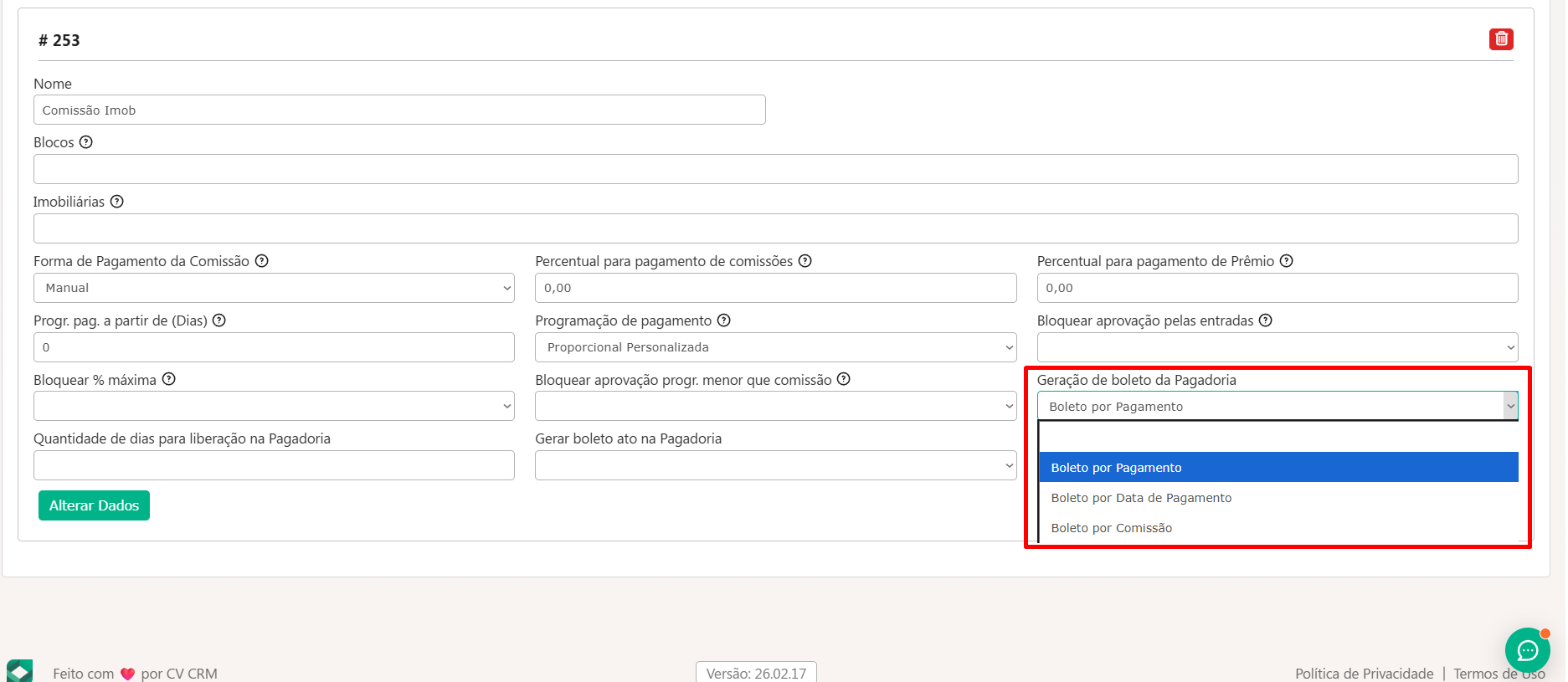
Geração do boleto da pagadoria:
Aqui você deve escolher como os boletos serão gerados. Há três opções disponíveis:
- Por Pagamento: serão gerados boletos para cada pagamento.
- Por Data de Pagamento: será compilado todos os pagamentos com a mesma data em um único boleto.
- Por Comissão: um único boleto será gerado para todo o valor da comissão.
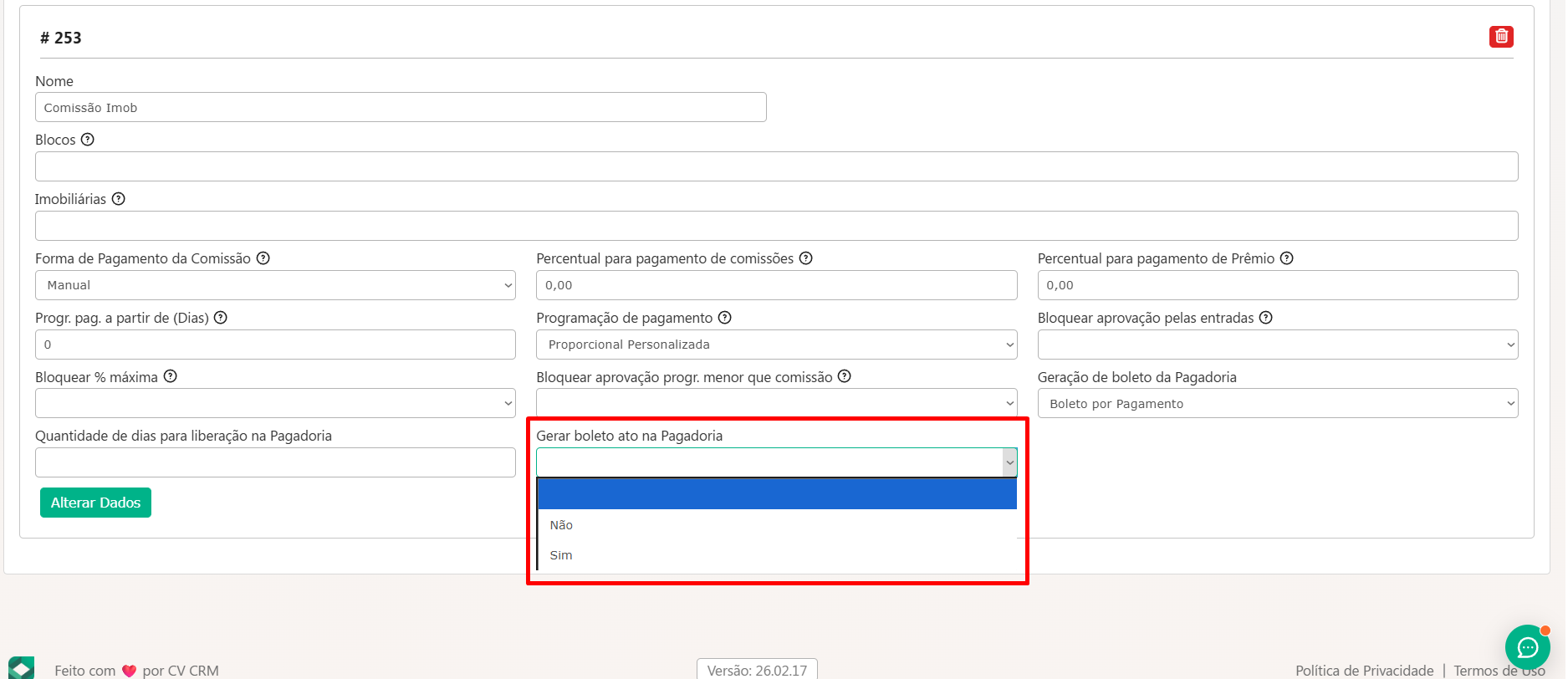
Gerar Boleto Ato na Pagadoria:
Esse campo depende muito da sua regra, e existem 2 opções: “Sim” e “Não”.
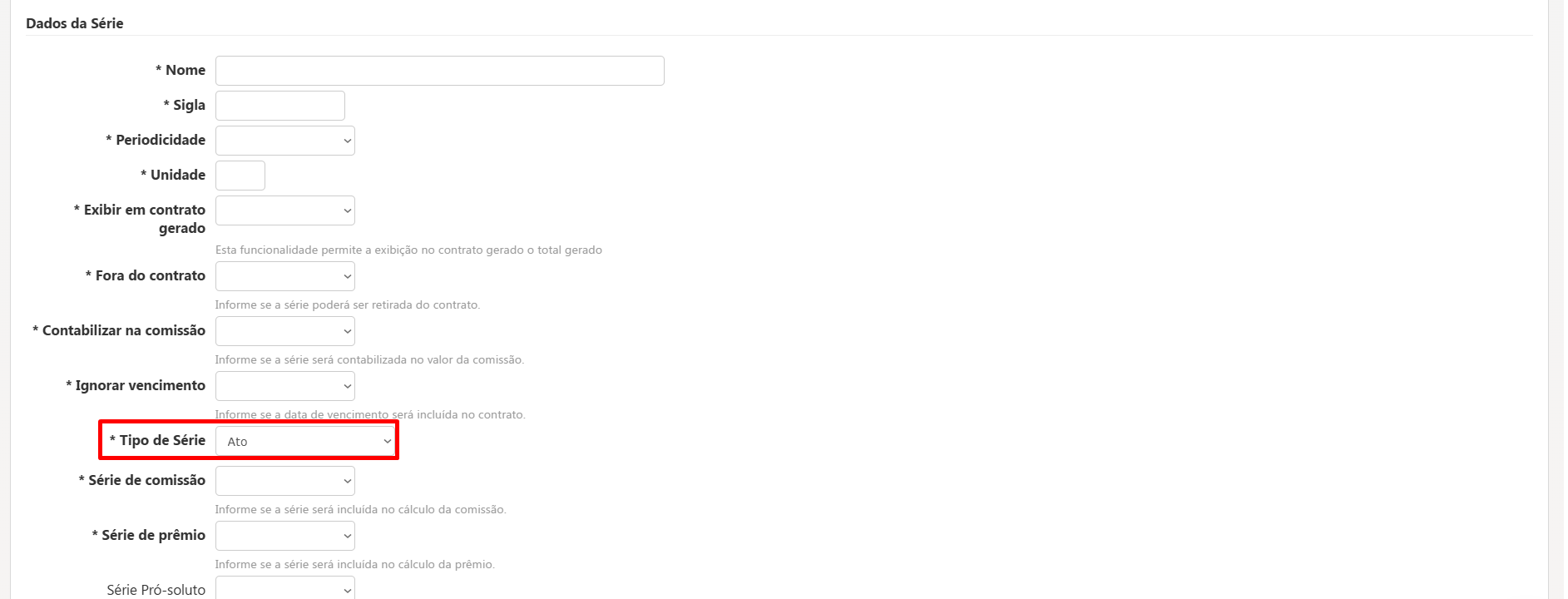
Quando o campo é marcado como Sim, precisa existir algumas informações anteriormente preenchida. Primeiro, a série de tabela de preços precisa ter o campo Tipo de série marcado como “Ato” .
Quando
marcado como “Não” gera os boletos baseados na
comissão.
Observação: vai muito de como a equipe enxerga as configurações do negócio, ao alterar a regra lembrar que ela não vai se aplicar as reservas anteriores, somente as novas reservas.
Regras de Comissão
Depois de configurar as formas de geração dos boletos, é hora de criar e definir as regras de comissão. Essas regras são como “contratos internos” que dizem quanto, quando e para quem cada comissão será paga. Elas são essenciais para manter a operação fluida e justa.
Como configurar?
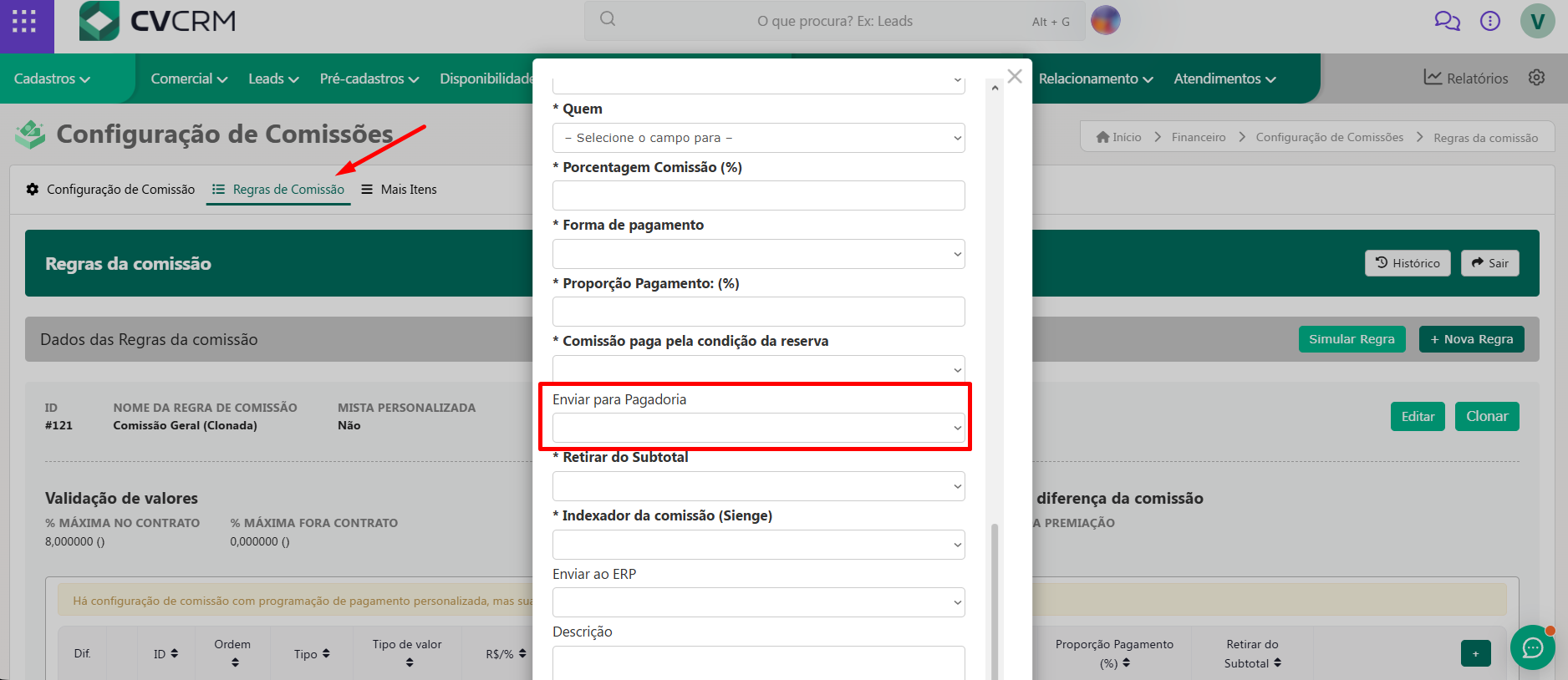
No painel de Regras de Comissão, clique no botão +Nova Regra para começar. Você também pode clicar em “Simular Regra” para ver como o sistema irá se comportar antes de aplicar a regra oficialmente.
Preencha os campos e muita atenção com o campo Enviar para Pagadoria, pois ele definirá se essa regra de comissão será enviada para o Avendre Pay ou não. Essa regra será padrão nas reservas desse empreendimento/bloco, também podendo ser editada manualmente.
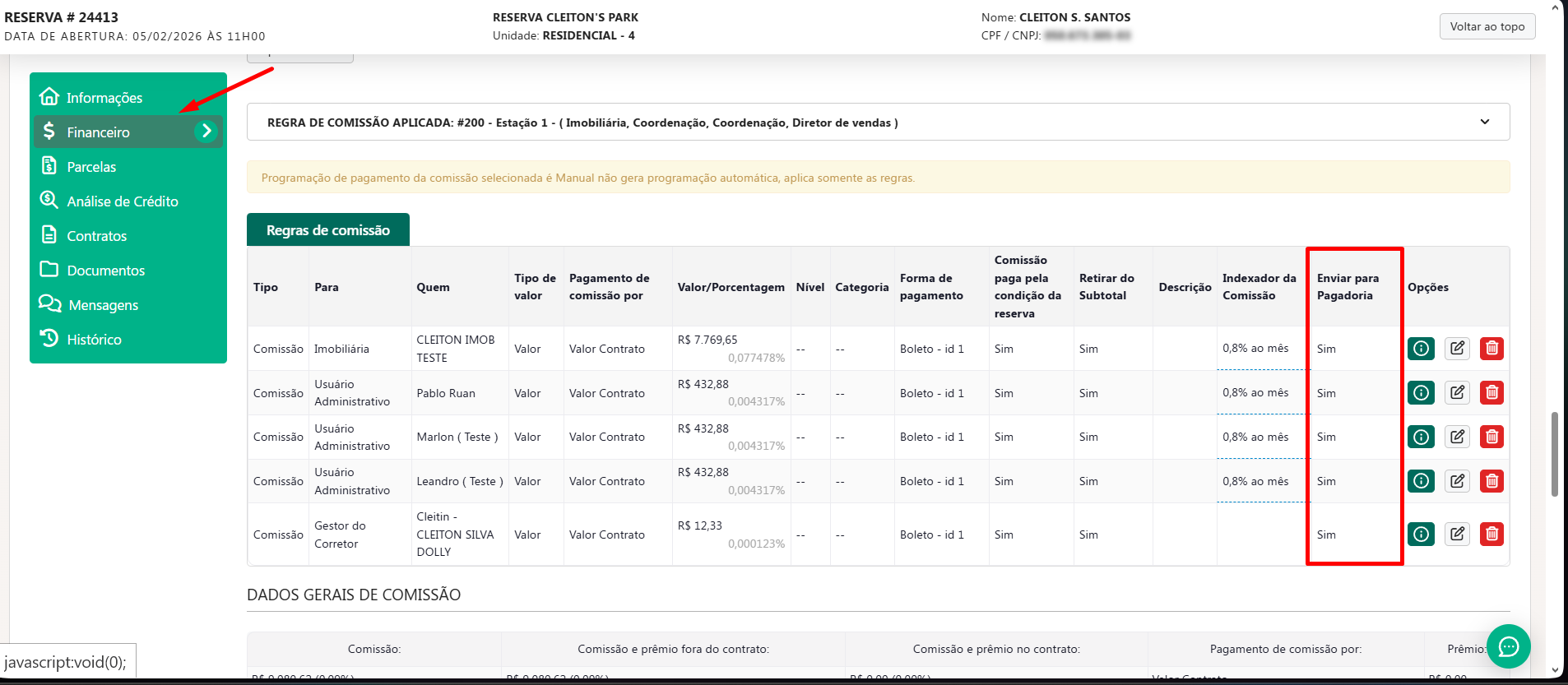
Depois de definir as regras, você pode visualizá-las dentro de cada reserva individual. Basta acessar o menu Financeiro da reserva. Ali você verá:
- A regra de comissão aplicada àquela venda.
- Se a comissão será ou não enviada para o Avendre Pay (campo campo “Enviar para Pagadoria” como “Sim”).
Como Gerar Comissões e Boletos
Workflow de Comissões
Dentro do ambiente CVCRM, o Workflow de Comissões é uma ferramenta poderosa que permite automatizar e controlar o comportamento das comissões conforme elas avançam de um estado para outro — como, por exemplo, de Comissão Gerada para Liberada.
Embora não seja obrigatório configurar esse workflow, ele representa uma oportunidade incrível de automatizar processos manuais e evitar erros humanos. Isso é especialmente útil em empreendimentos com alto volume de vendas e grande número de corretores.
Configurações para a geração de boletos
Antes de gerar qualquer comissão, é necessário se atentar aos dados obrigatórios nos cadastros dos clientes e dos beneficiários, são eles:
- Nome / Razão Social
- CPF/ CNPJ
- Endereço completo – é necessário que o CEP seja válido na base de CEPs dos correios
- Telefone
Caso esteja faltando dados, vai aparecer o indicador do erro assim que você tentar gerar o boleto. Irá acontecer esse erro “pagador_com_dados_incompletos”.
Workflow de Reservas
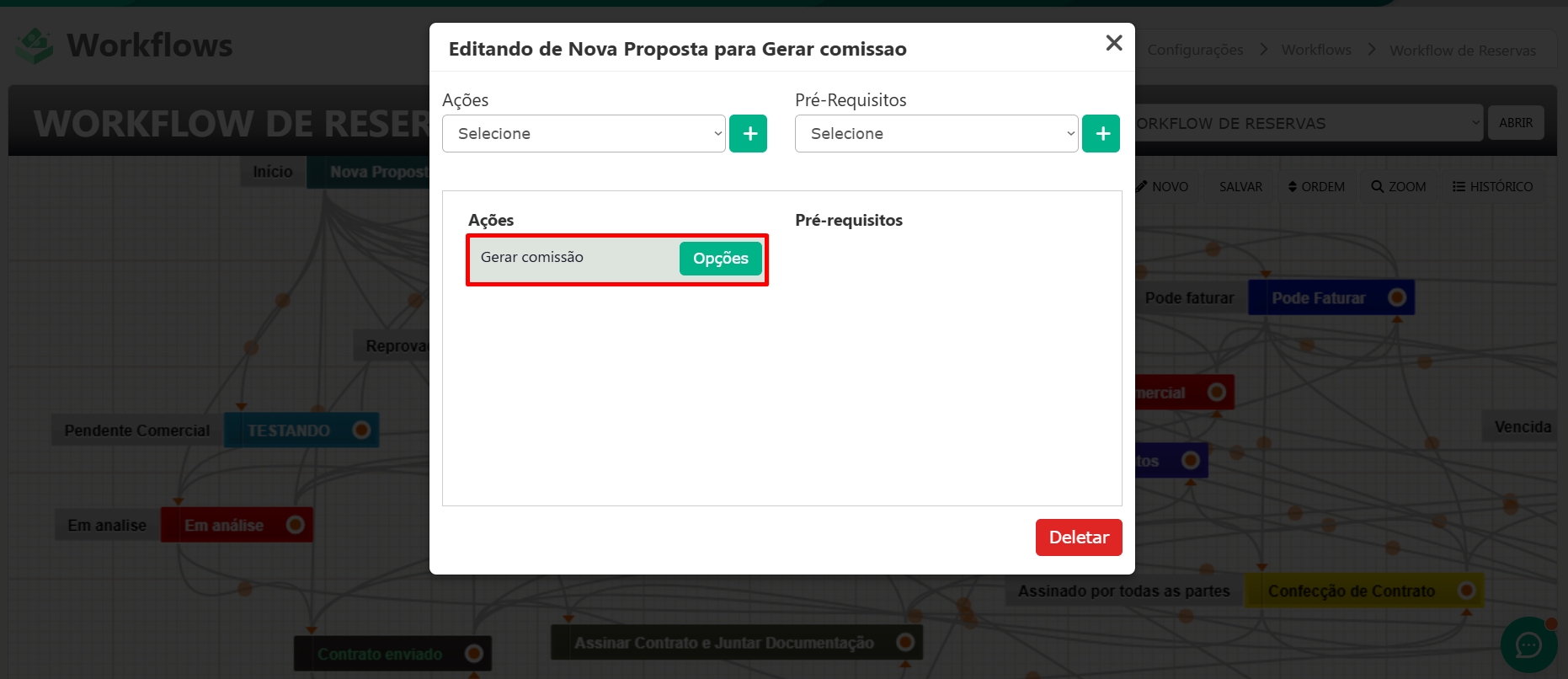
Por padrão, as comissões são geradas quando a reserva é vendida. Assim, existe a ação no Workflow de Reservas para isso. Contudo, a depender da sua regra de negócio, você pode adicionar essa ação em qualquer outra etapa do seu workflow.
Informações na Reserva
Dentro da reserva, no menu Financeiro é
possível observar as regras de comissão da reserva e se ela será enviada para a
pagadoria Avendre Pay.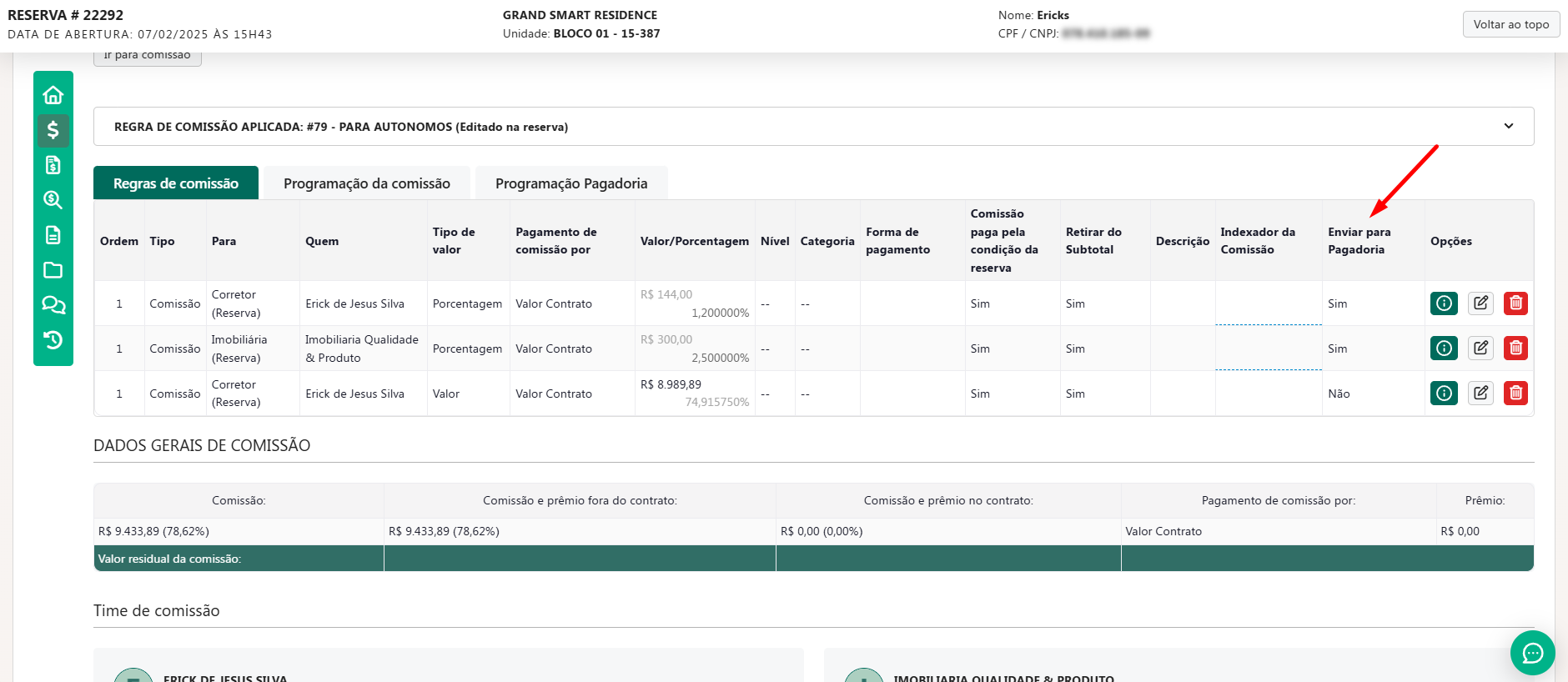
Além disso, em Programação Pagadoria você consegue visualizar os valores e as datas.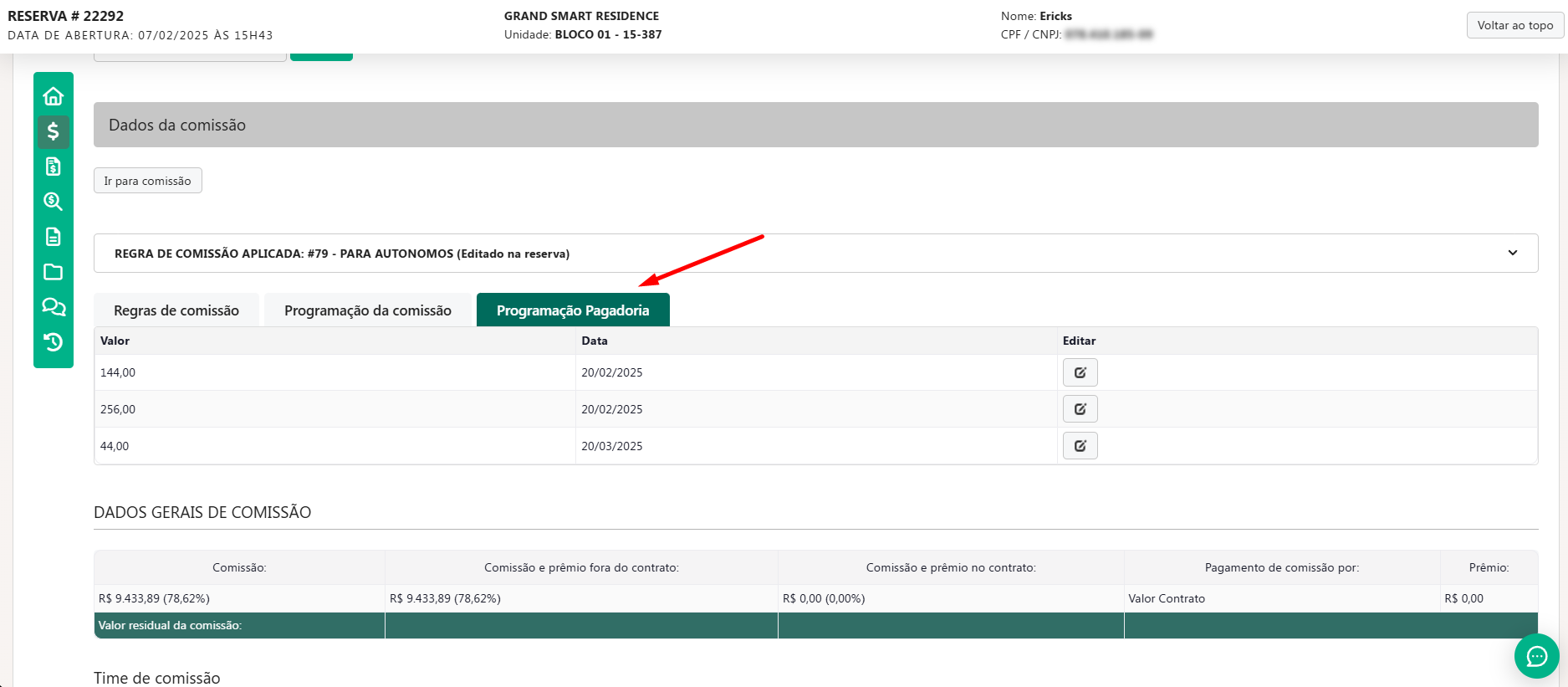
Observação: a aba “Programação Pagadoria” só ficará visível se a série estiver configurada com a opção “Retirar comissão dessa série” marcada como “Sim”.
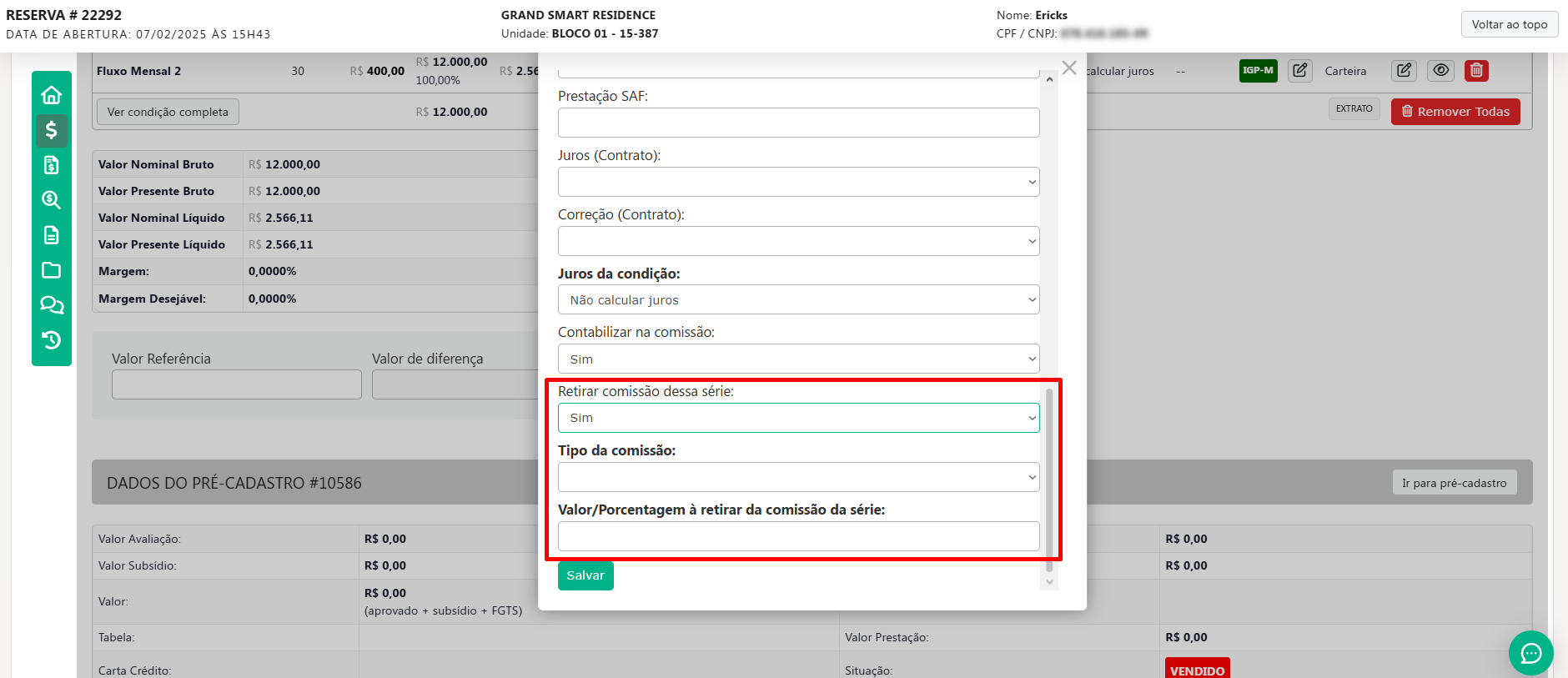
Geração de Boletos para Séries do Tipo Ato
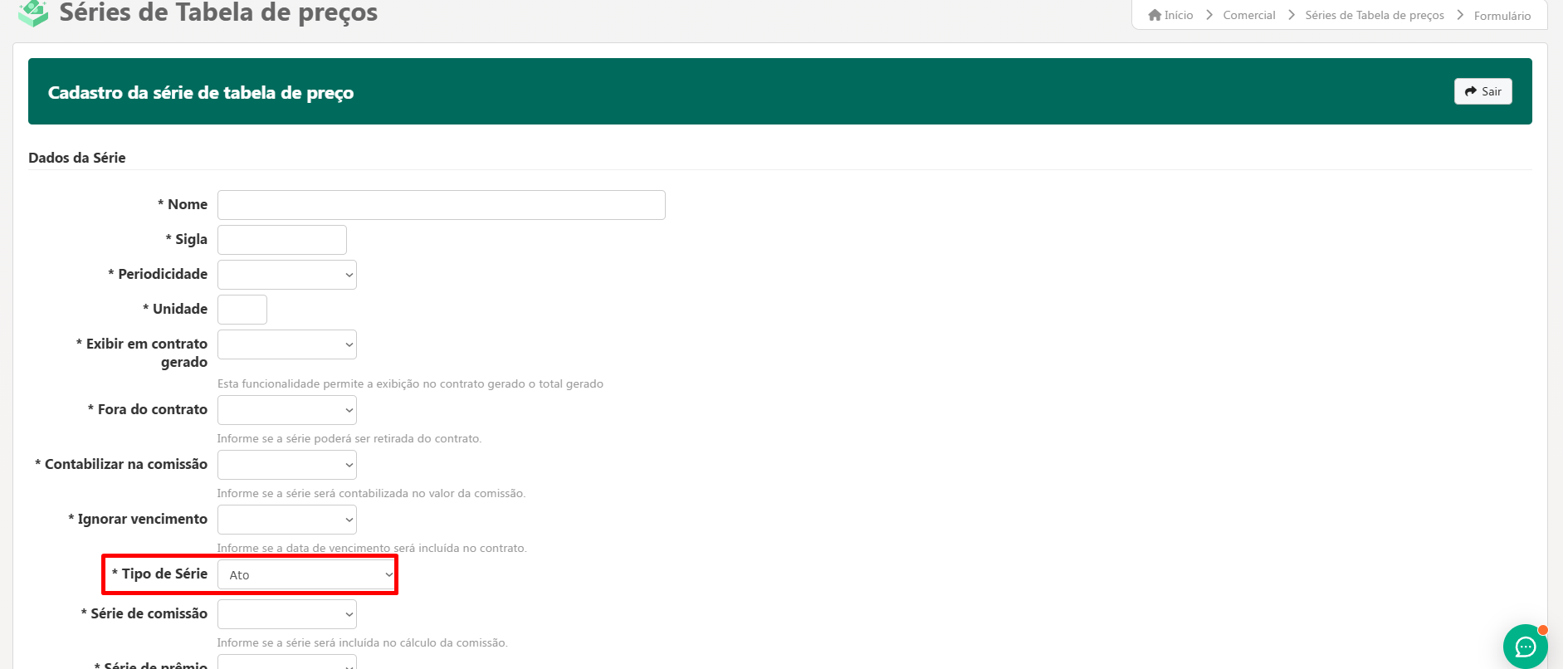
O primeiro passo é a configuração das Séries de Tabela de Preço.
Observação: toda série que tiver essa configuração será contemplada com o boleto gerado pelo Avendre Pay.Em Comercial
> Séries de Tabelas de Preços você pode criar uma nova série ou editar uma série. Ao cadastrar, é necessário selecionar a opção "Ato" no campo "Tipo de Série". Para saber como
cadastrar uma série, clique aqui.
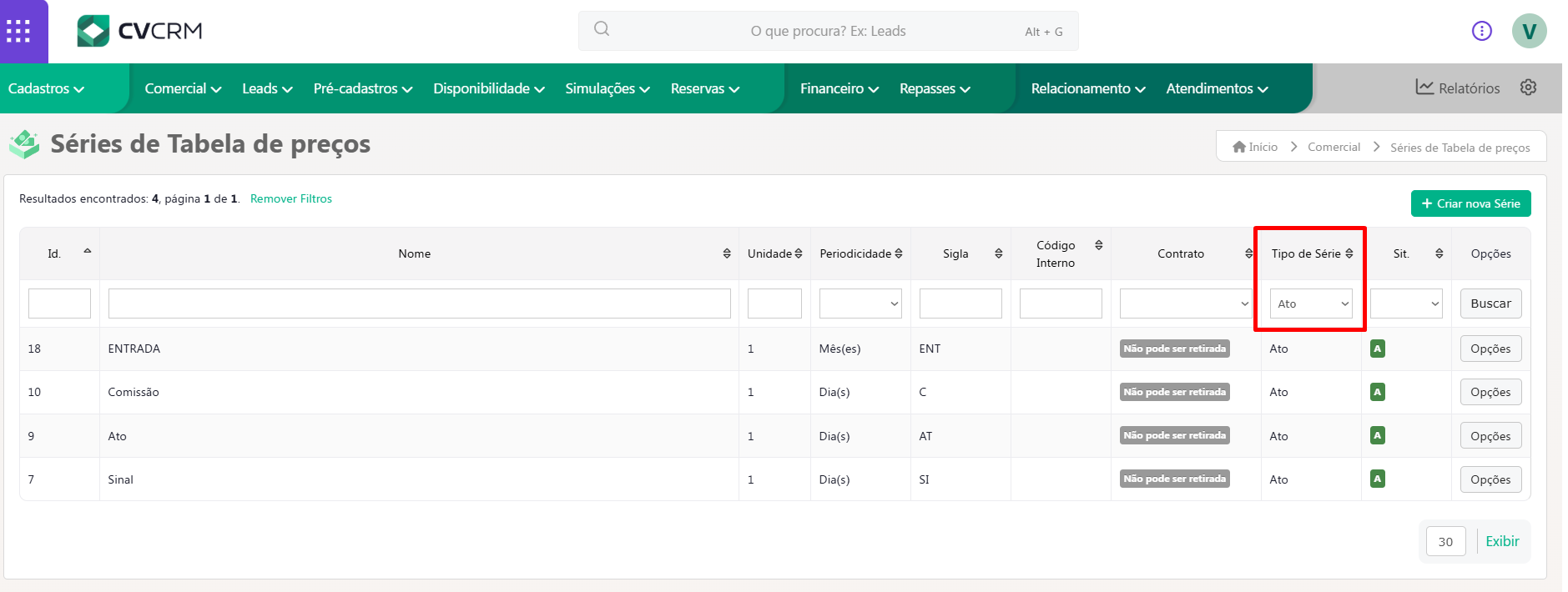
As séries criadas ficam visíveis na listagem dessa tela. Caso você deseje saber quais/quantas séries foram cadastradas com o campo Tipo de Série > Ato, e dessa forma serão as séries que terão boleto gerado, basta utilizar o filtro da coluna.
No Workflow de Reservas, através do menu Configurações >
Workflows > Workflow de reservas, entre as situações do workflow é
necessário adicionar a ação de gerar o boleto. A ação é
apresentada pelos círculos laranjas do workflow e é uma regra de negócio. Ela pode ser
colocada em qualquer momento no workflow, antes da situação
“Vendida”.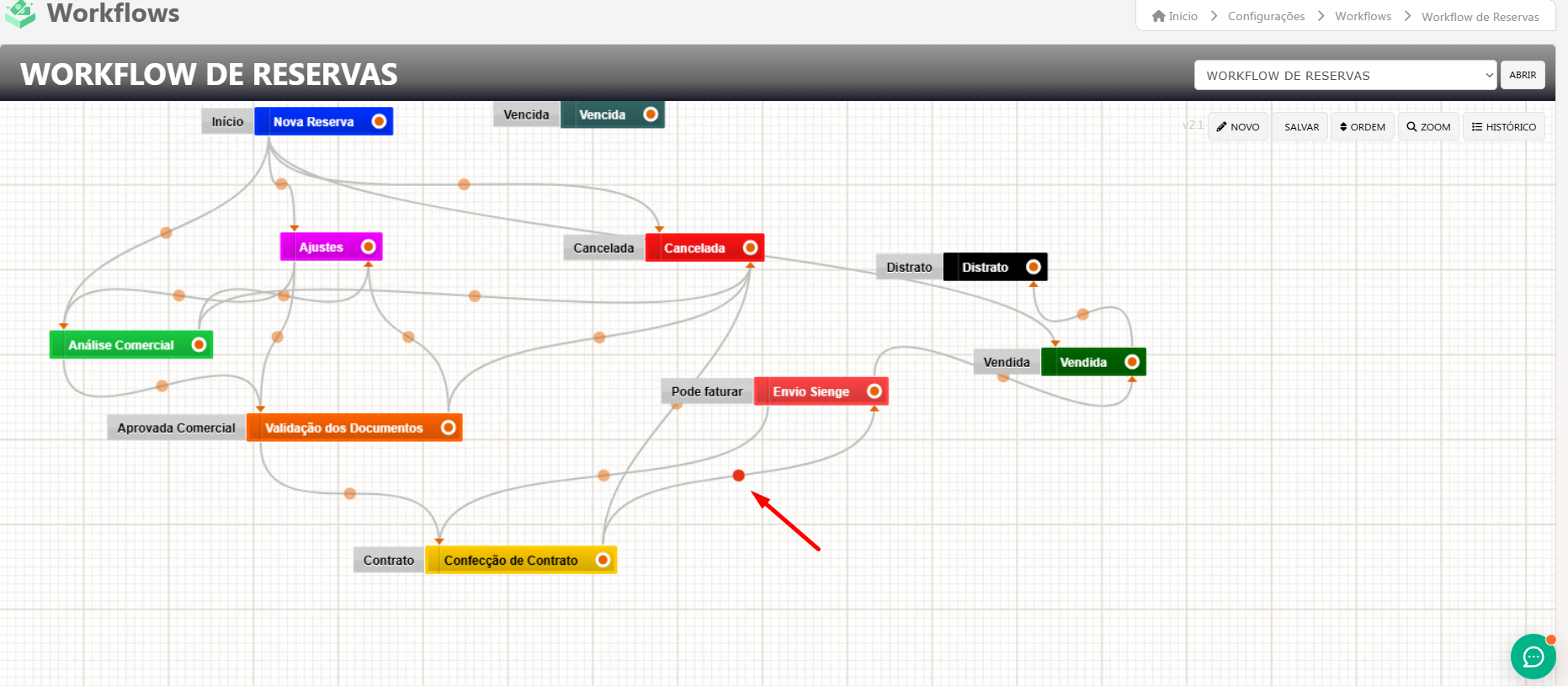
No campo "Ação", busque pela ação "Gerar Comissão" e clique em "+" para adicionar a ação.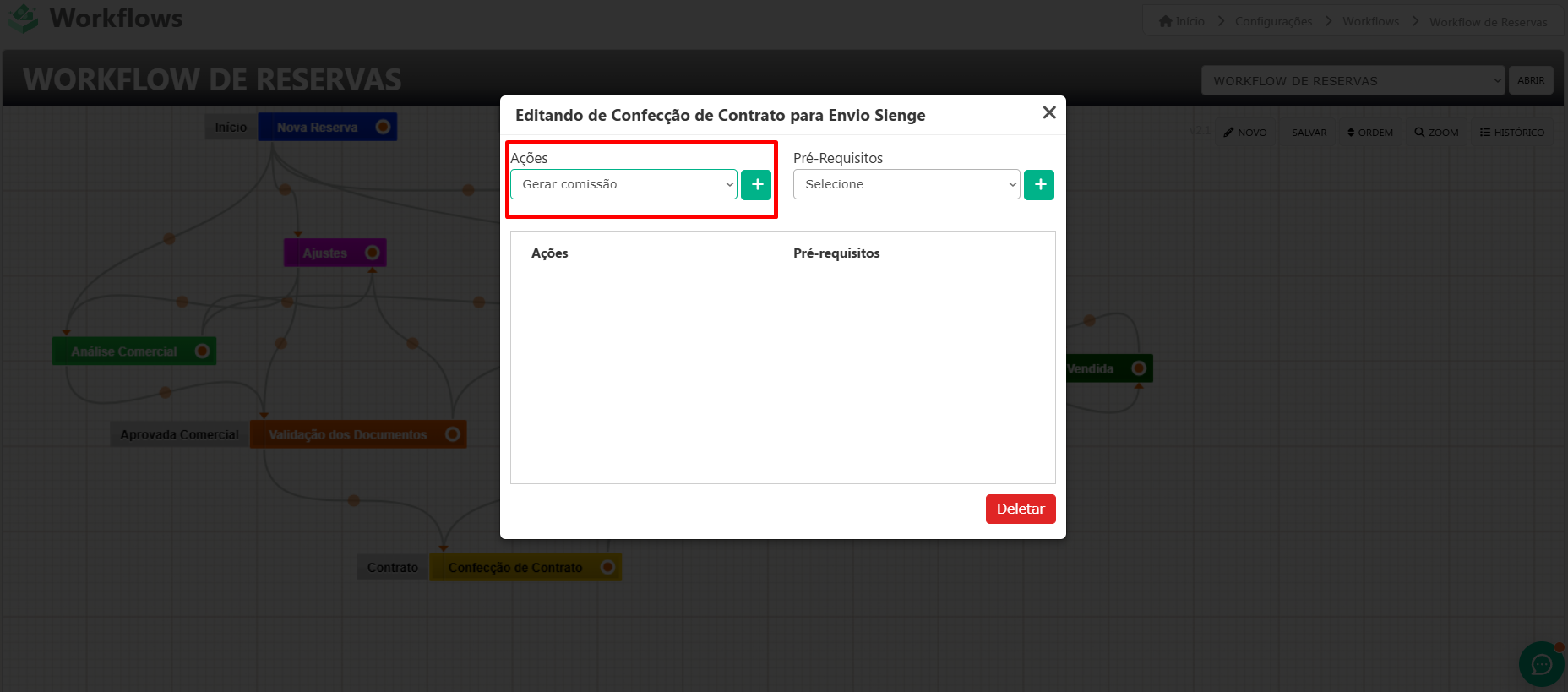
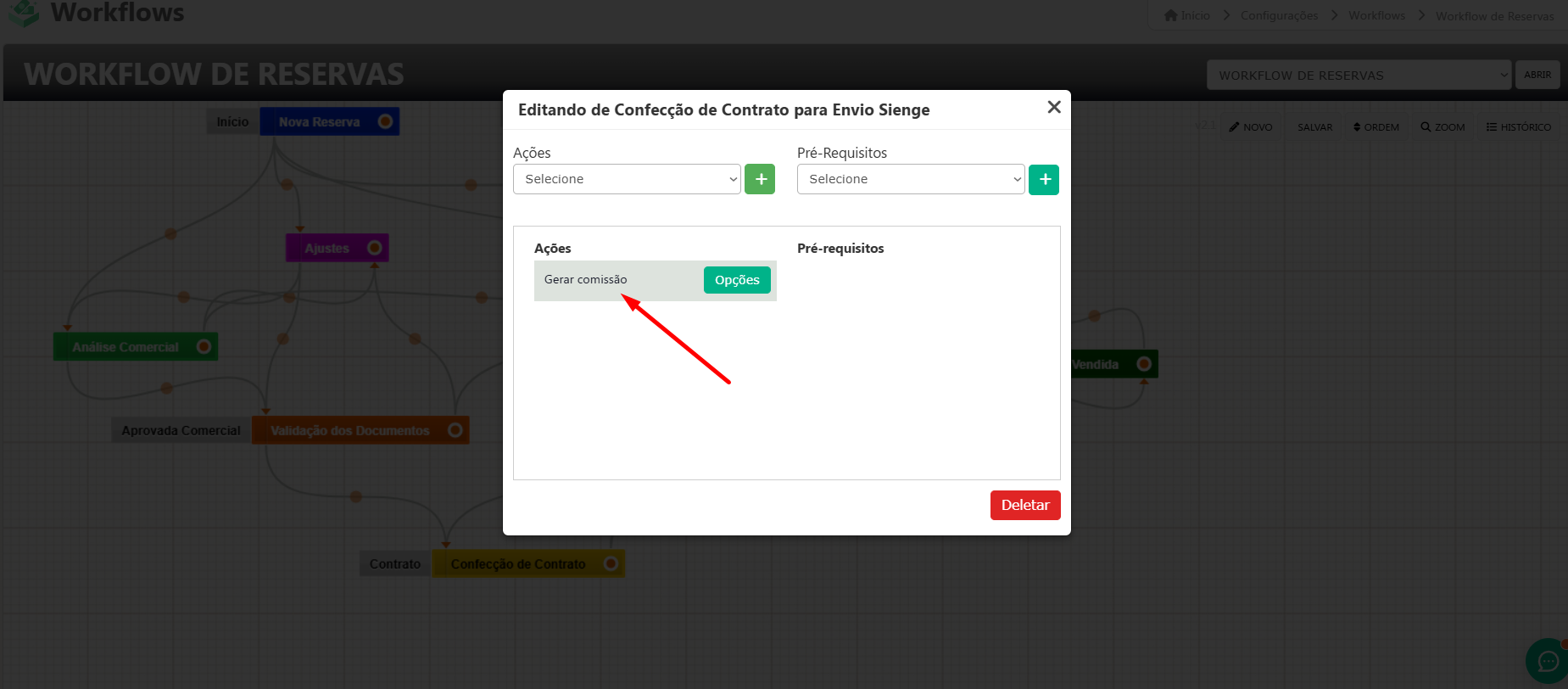
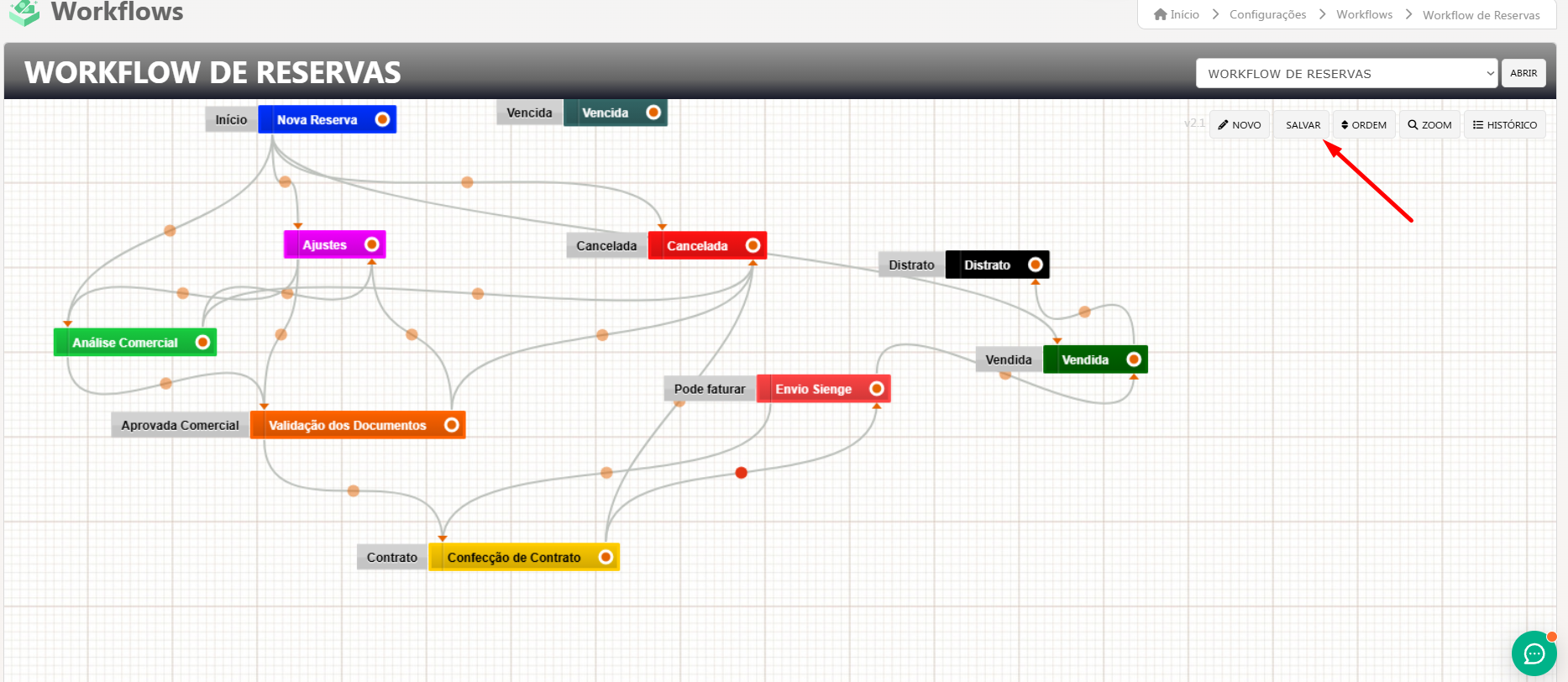
Feito isso, clique no botão "Salvar" do Workflow de Reservas. Caso contrário, a ação de gerar o boleto não será salva.
Operação
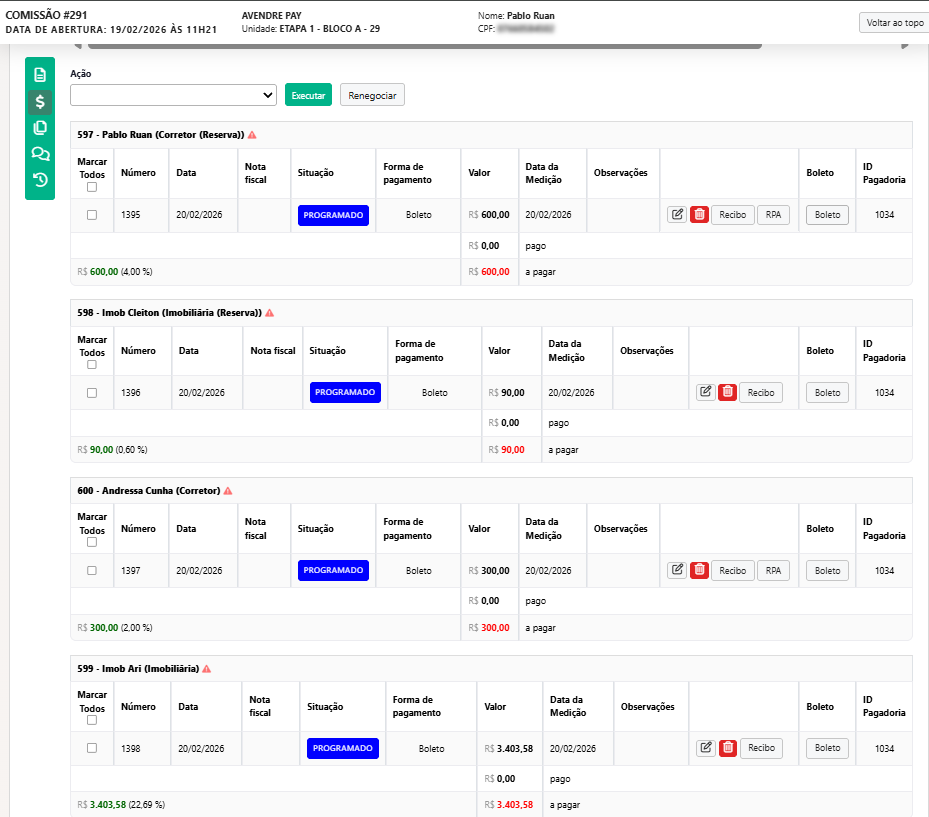
Existem 2 formas de geração do Boleto Ato na integração com a Pagadoria Avendre Pay.
A definição do comportamento ocorre exclusivamente na: Configuração da Comissão.
É essa configuração que determina:
- Se haverá boleto Ato
- Como ele será gerado
- Onde ele aparecerá
- Como será organizado na comissão
- Local da Configuração
Caminho:
O que procurar? → Configuração de Comissão
Campos responsáveis:
Campo | Função |
Gerar boleto ato na pagadoria | Define se haverá geração de boleto Ato |
Geração de boleto da pagadoria | Define o modelo de geração do boleto |
Print 1 – Tela de Configuração da Comissão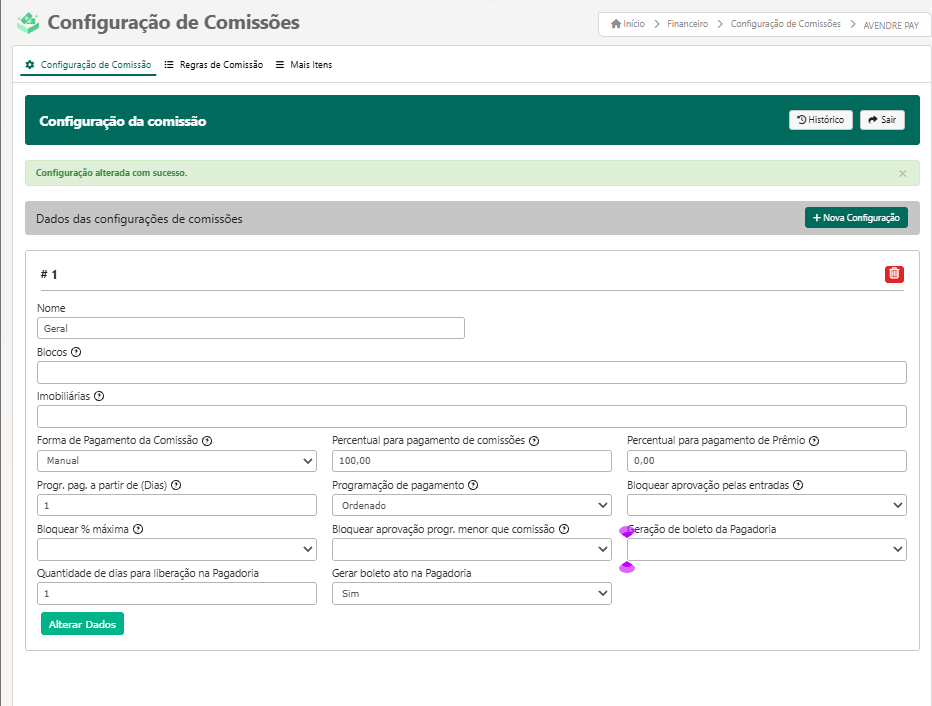
- Campo: "Gerar boleto ato na pagadoria"
Este campo define se o boleto Ato será gerado ou não.
Opção | Comportamento |
Sim | O boleto Ato será gerado |
Não | Não haverá geração de boleto Ato |
Este campo é obrigatório para funcionamento da regra.- Campo: "Geração de boleto da pagadoria"
Este campo define como o boleto Ato será estruturado.
Existem 2 modos atualmente:
- Boleto por Pagamento
- Boleto por Data de Pagamento
MODO 1 – BOLETO POR PAGAMENTO
Regra de Funcionamento
Quando selecionado:
O boleto Ato é gerado separado dos valores da comissão.
Comportamento prático:
- É gerado 1 boleto Ato na Reserva
- Os demais boletos da comissão são gerados no módulo de Comissão
- Os boletos ficam separados
- IDs de pagadoria distintos
- Organização por pagamento individual
Fluxo Visual
1. Reserva criada
2. Comissão gerada
3. Boleto Ato aparece na Reserva
4. Demais parcelas aparecem no módulo de Comissão
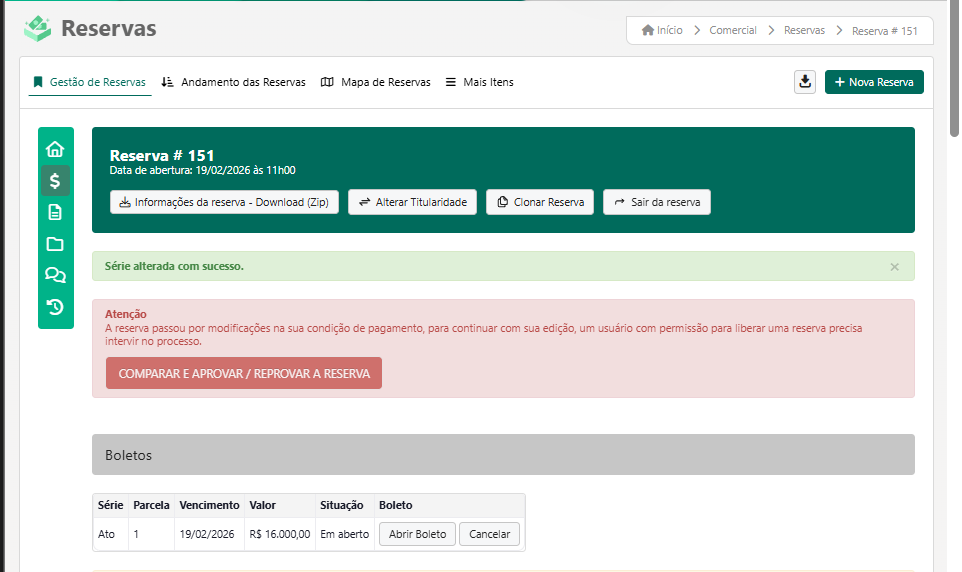
Resultado Final
Tipo | Local de visualização |
Ato | Reserva |
Comissão | Módulo Comissão |
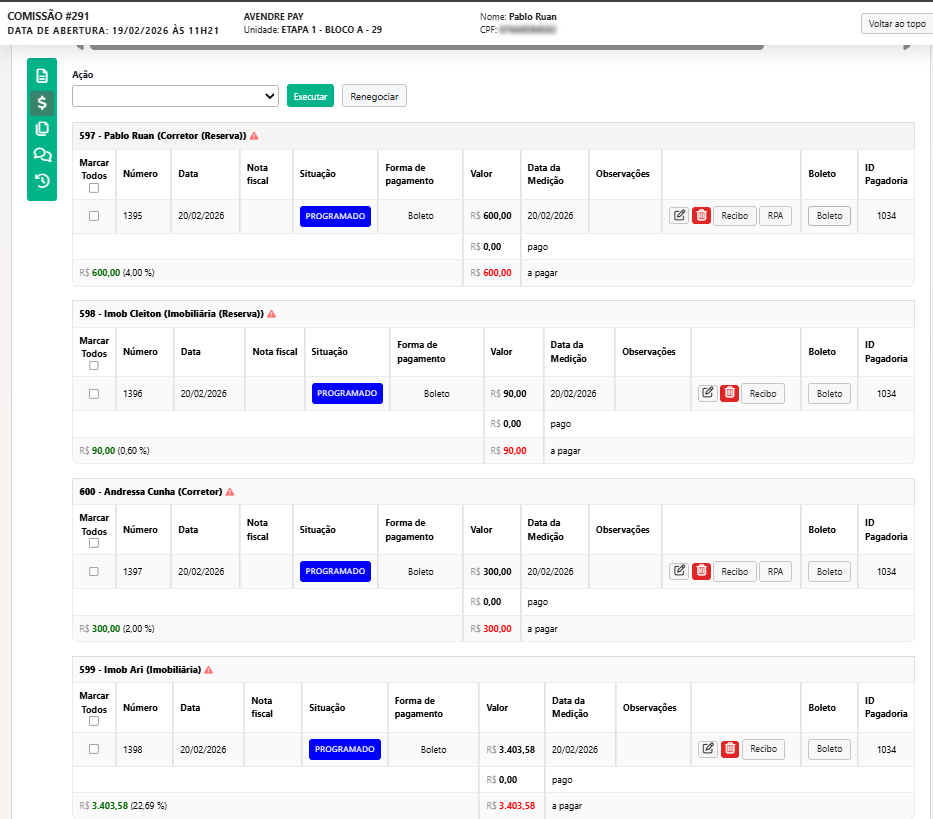
MODO 2 – BOLETO POR DATA DE PAGAMENTO
Regra de Funcionamento
Quando selecionado:
O boleto Ato é unificado com a comissão se todos os vencimentos forem na mesma data.
Comportamento prático:
- O sistema considera que todos os vencimentos estão na mesma data
- É gerado um único boleto
- Esse boleto contém:
- Valor do Ato
- Valor da Comissão
- O boleto aparece apenas no módulo de Comissão
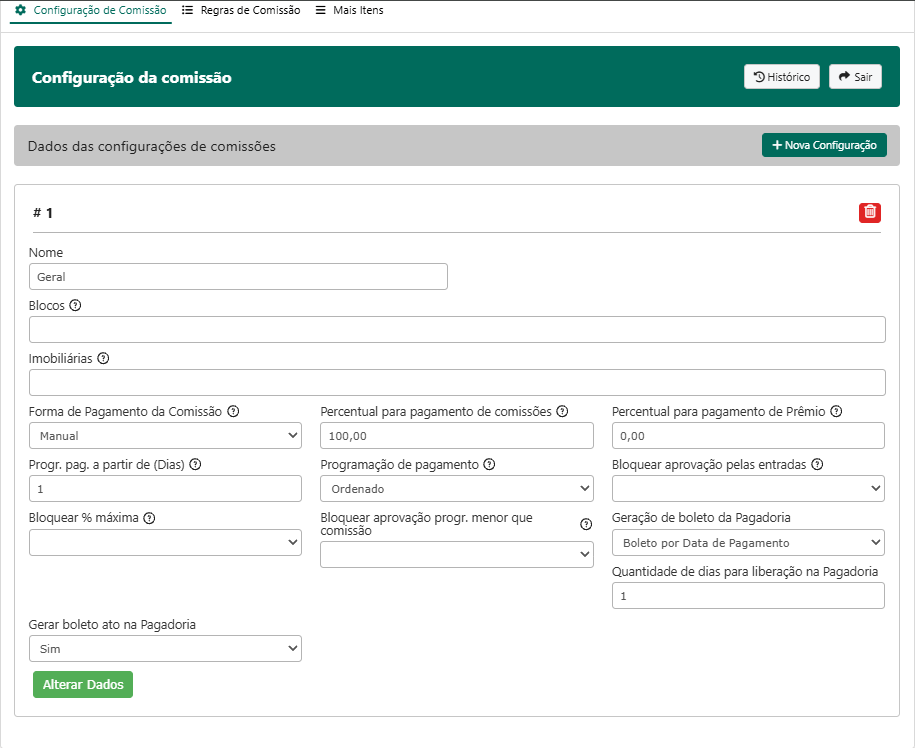
Característica Técnica Importante
- Todos os pagamentos terão o mesmo ID Pagadoria
- O valor do boleto será o valor total da série tipo "Ato"
- Não há separação visual entre ato e comissão
Resultado Final: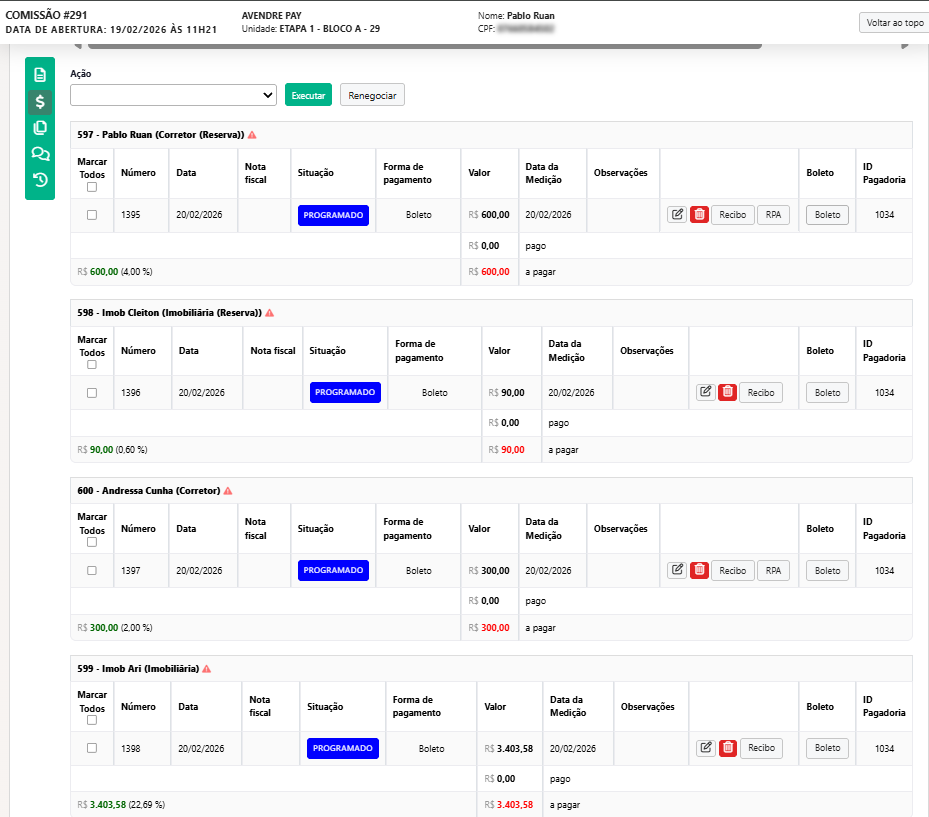
Tipo | Local | Estrutura |
Ato + Comissão | Módulo Comissão | Boleto único |
Comparativo Técnico
Critério | Boleto por Pagamento | Boleto por Data de Pagamento |
Ato separado da comissão | Sim | Não |
Quantidade de boletos | Múltiplos | Único |
ID Pagadoria | Diferentes | Mesmo ID |
Visualização na Reserva | Sim | Não |
Visualização na Comissão | Sim | Sim |
Pontos de Atenção
A configuração impacta diretamente:
- Estrutura de conciliação
- Organização financeira
- Visualização pelo cliente
- Integração com Pagadoria
Alterações na configuração afetam novas comissões.
Comissões já geradas não sofrem alteração retroativa.
Configurações dos Workflows -
Comissão
Workflow de Comissões
No ambiente do CV CRM, o Workflow de Comissões é a ferramenta responsável por automatizar e controlar o comportamento das comissões à medida que elas avançam entre os estados do fluxo por exemplo, de “Comissão Gerada” para “Liberada”.
Esse recurso permite que ações operacionais e financeiras sejam executadas automaticamente, reduzindo a necessidade de intervenções manuais e minimizando erros humanos.
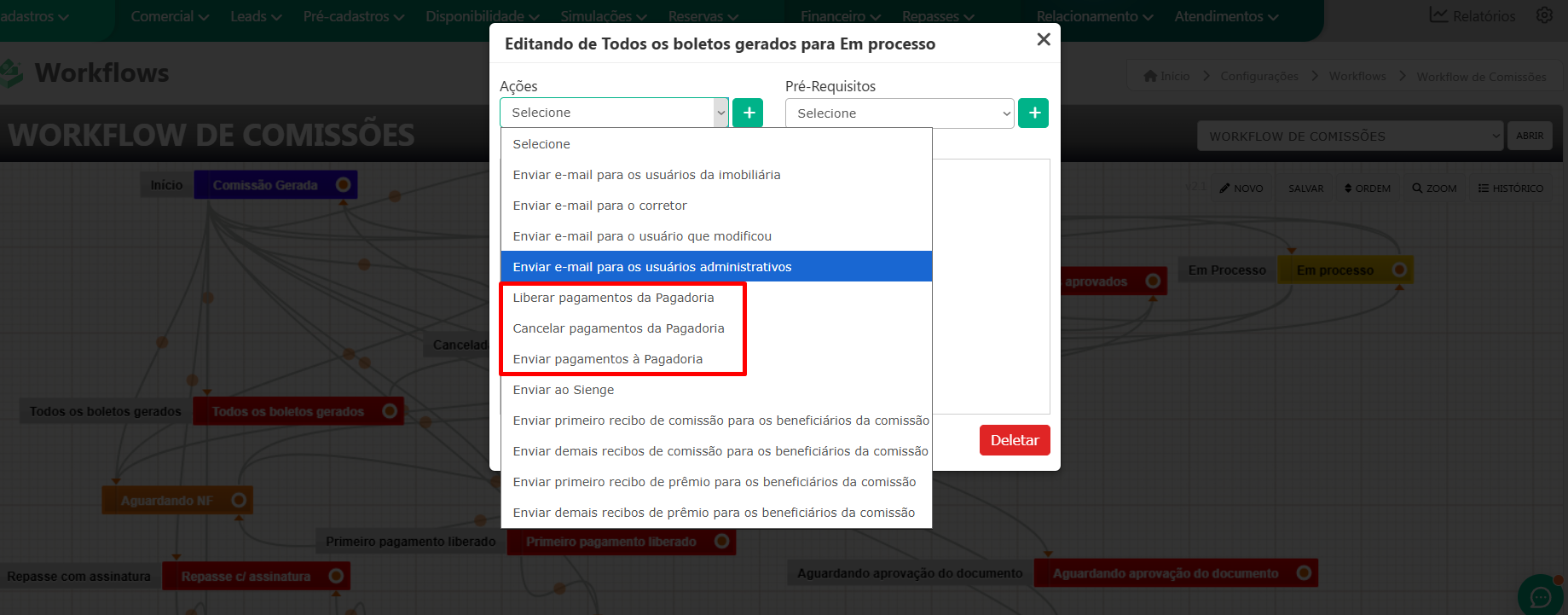
Ações disponíveis no Workflow de Comissões
Dentro do workflow, é possível configurar as seguintes ações automáticas:
- Liberar Pagamentos: autoriza o pagamento
das comissões conforme a regra definida.
- Cancelar Pagamentos: cancela automaticamente os pagamentos associados à comissão.
- Enviar Pagamentos à Pagadoria: envia as comissões para processamento na Avendre Pay, acionando a geração de boletos e o split de recebíveis.
Funcionamento das ações no workflow
As ações do Workflow de Comissões são configuradas por situação. Isso significa que:
- Cada ação é
vinculada a uma mudança de estado da comissão;
- Quando a comissão transita de uma situação para outra (por exemplo, de “Aguardando
Aprovação” para “Aprovada”),
- A ação configurada para essa transição é executada automaticamente pelo sistema.
Ações das Comissões
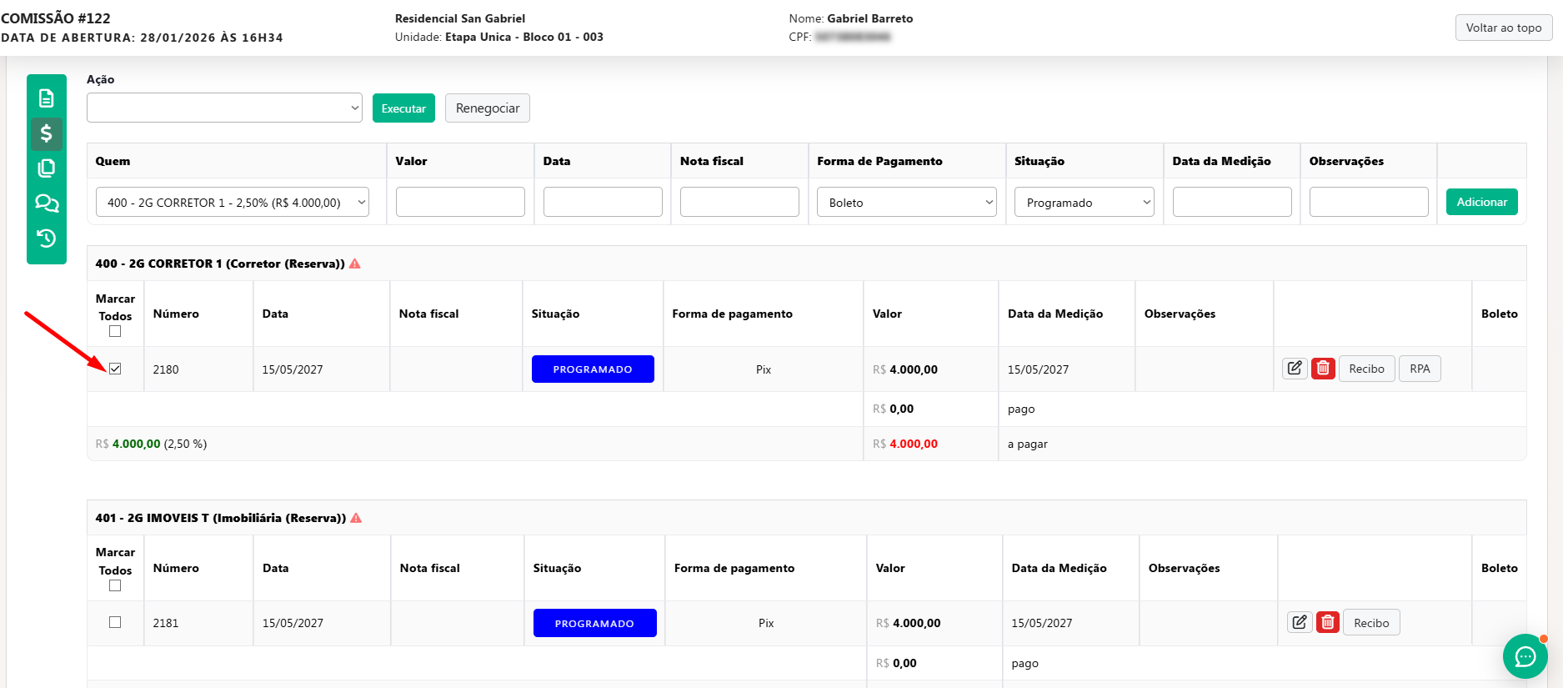
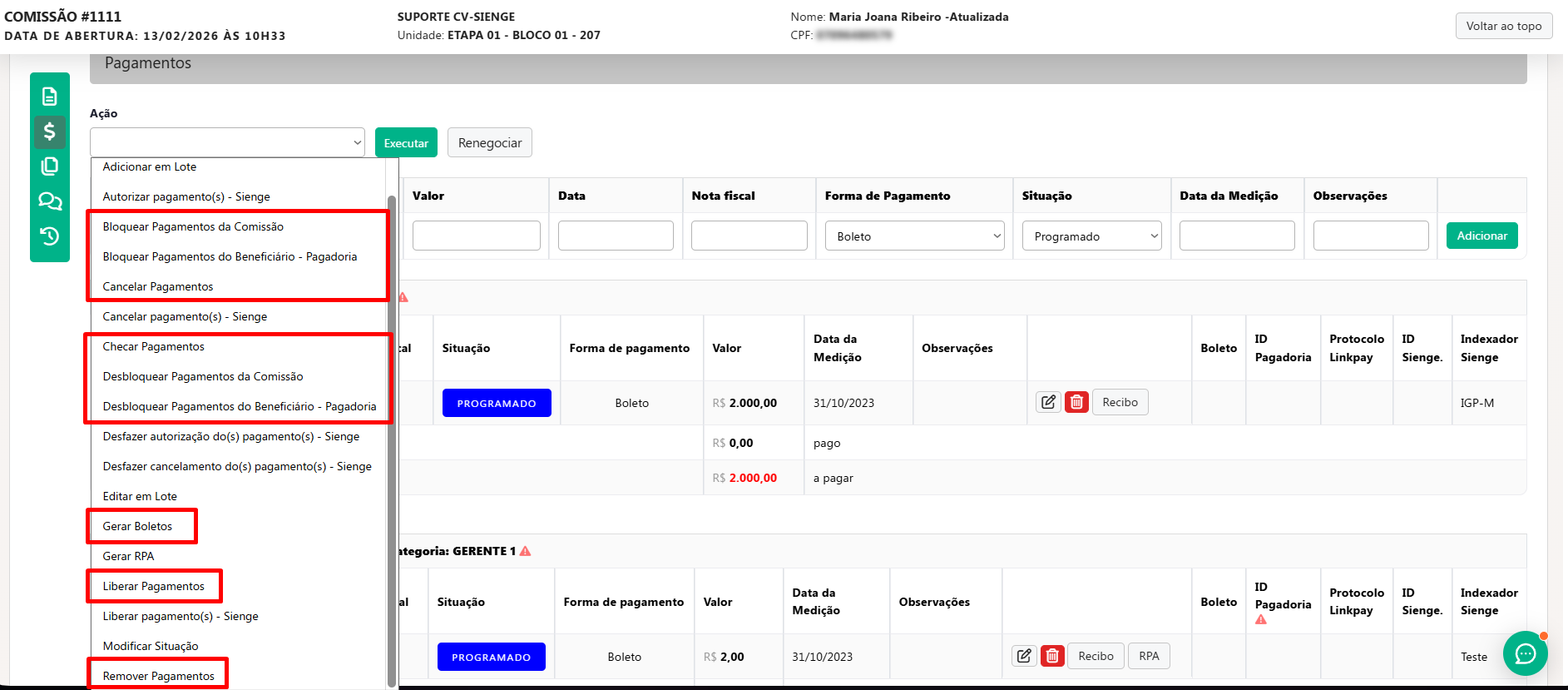
Além das ações disponíveis no Workflow de Comissões, também é possível executar ações diretamente dentro de cada comissão.
A principal diferença é o alcance da
ação.
Quando você realiza a ação
dentro da comissão, escolhe exatamente qual pagamento deseja cancelar, por exemplo. Já no
workflow, a ação é aplicada a todos os pagamentos vinculados, sem
distinção.
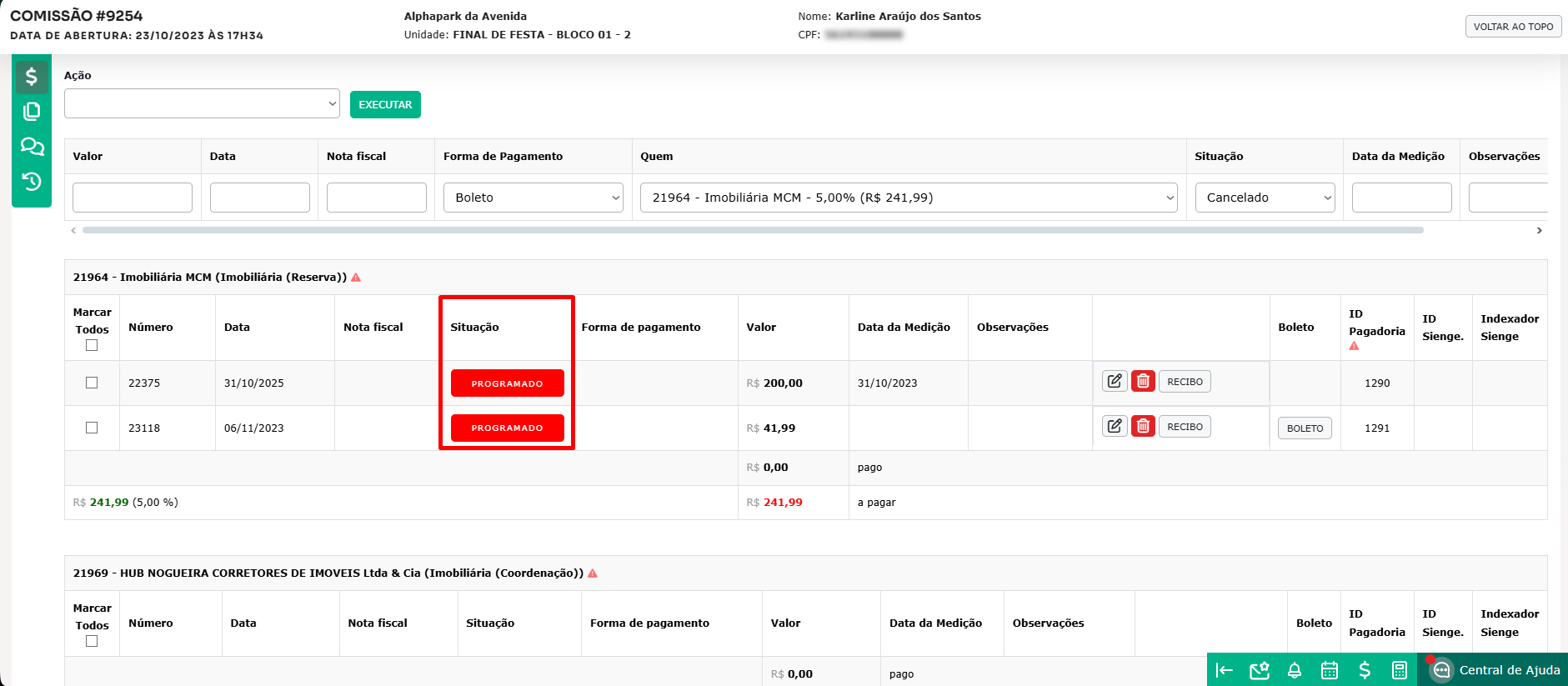
No exemplo abaixo, estamos selecionando apenas uma comissão para cancelamento. Se o workflow estivesse configurado com a ação “Cancelar pagamento”, todas as comissões listadas abaixo também seriam canceladas automaticamente.
Assim, se você não quiser automatizar tudo pelo workflow, o sistema também permite realizar as ações diretamente dentro da comissão específica. Isso oferece um nível de controle mais detalhado, ideal para situações pontuais em que é preciso agir manualmente.
Ações que podem ser feitas diretamente em cada comissão:
- Remover
Pagamentos: ação para remover os pagamentos selecionados;
- Liberar
Pagamentos: ação para liberar os pagamentos selecionados;
- Bloquear Pagamentos do Beneficiário -
Pagadoria: ação para bloquear o pagamento do beneficiário;
- Desbloquear Pagamentos do Beneficiário -
Pagadoria: ação para desbloquear o pagamento do beneficiário;
- Cancelar
Pagamentos: ação para cancelar os pagamentos selecionados;
- Checar
Pagamentos: ação para checar os pagamentos selecionados;
- Bloquear Pagamentos da
Comissão: ação para bloquear os pagamentos das comissões
selecionadas;
- Desbloquear Pagamentos da
Comissão: ação para desbloquear os pagamentos das
comissões selecionadas;
- Gerar Boletos: ação para gerar o boleto manualmente da comissão selecionada
Essas ações oferecem flexibilidade operacional, permitindo que o gestor tenha poder total sobre o que será pago, quando será pago e como será pago — algo crucial em negociações especiais ou ajustes fora do fluxo padrão.
Geração de Boletos: Automática ou Manual
A geração de boletos na integração com a Avendre Pay está diretamente relacionada ao parâmetro: “Enviar para a pagadoria ao criar a comissão”.
- Quando definido como Sim:
- Todas as comissões geradas serão enviadas automaticamente
para a Avendre Pay.
- A geração dos boletos ocorrerá conforme a
configuração da comissão.
- O envio será orquestrado pelo Workflow de Comissões,
quando configurado.
Recomendado para
operações automatizadas
Essa configuração é ideal
para incorporadoras que utilizam workflow e desejam reduzir intervenções
manuais.
- Quando definido como Não:
- O envio das comissões para a pagadoria não será
automático.
- A geração do boleto dependerá de ações
manuais ou semiautomáticas.
- Será necessário executar etapas adicionais para que o boleto
seja efetivamente gerado e enviado.
Essa opção é indicada para operações que exigem validação prévia antes do envio à pagadoria.
Fluxo Manual de Geração de Boletos
Quando a opção estiver definida como Não, o processo deverá seguir as etapas abaixo.
Etapa 1 – Geração manual do boleto
- Acesse a aba Comissões.
- Entre na aba Pagamentos.
- No campo Ação, selecione Gerar Boleto.
- Escolha uma das
opções:
- Marcar todos, ou
- Selecionar apenas os pagamentos desejados.
Essa ação irá gerar o boleto da comissão selecionada.
Etapa 2 – Envio via Workflow de Comissões
Após a geração do boleto, é necessário garantir que o pagamento seja enviado à pagadoria.
- Acesse o Workflow de Comissões.
- No elo entre a situação inicial e a etapa em que o boleto deve ser processado, configure a ação: Enviar pagamentos à Pagadoria.
- Salve a
configuração.
Quando a comissão transitar para essa situação, o sistema executará o envio para a Avendre Pay.
Diferença entre Automático e Manual
Modelo | Envio para Pagadoria | Intervenção do Usuário | Indicado para |
Automático (Sim) | Imediato | Não | Operações padronizadas e alto
volume |
Manual (Não) | Mediante ação | Sim | Validação prévia ou
controle específico |
Pontos importantes:
- Alterações nesse parâmetro não impactam comissões já existentes.
- Recomenda-se testar o fluxo antes de aplicar em produção.
- O workflow deve estar corretamente configurado para evitar falhas no envio.
- Apenas usuários com permissões adequadas poderão executar essas ações.
Visualização dos Pagamentos
Após a correta configuração da integração, da pagadoria, das comissões e dos workflows, cada comissão passa a apresentar uma visão detalhada e organizada dos pagamentos vinculados.
Essa visualização permite o acompanhamento completo do ciclo financeiro da comissão, desde a geração até a confirmação do pagamento.
Onde visualizar
A consulta deve ser realizada dentro da: Tela da Comissão → Aba Pagamentos
Nesse ambiente é possível acompanhar individualmente cada parcela vinculada à comissão.
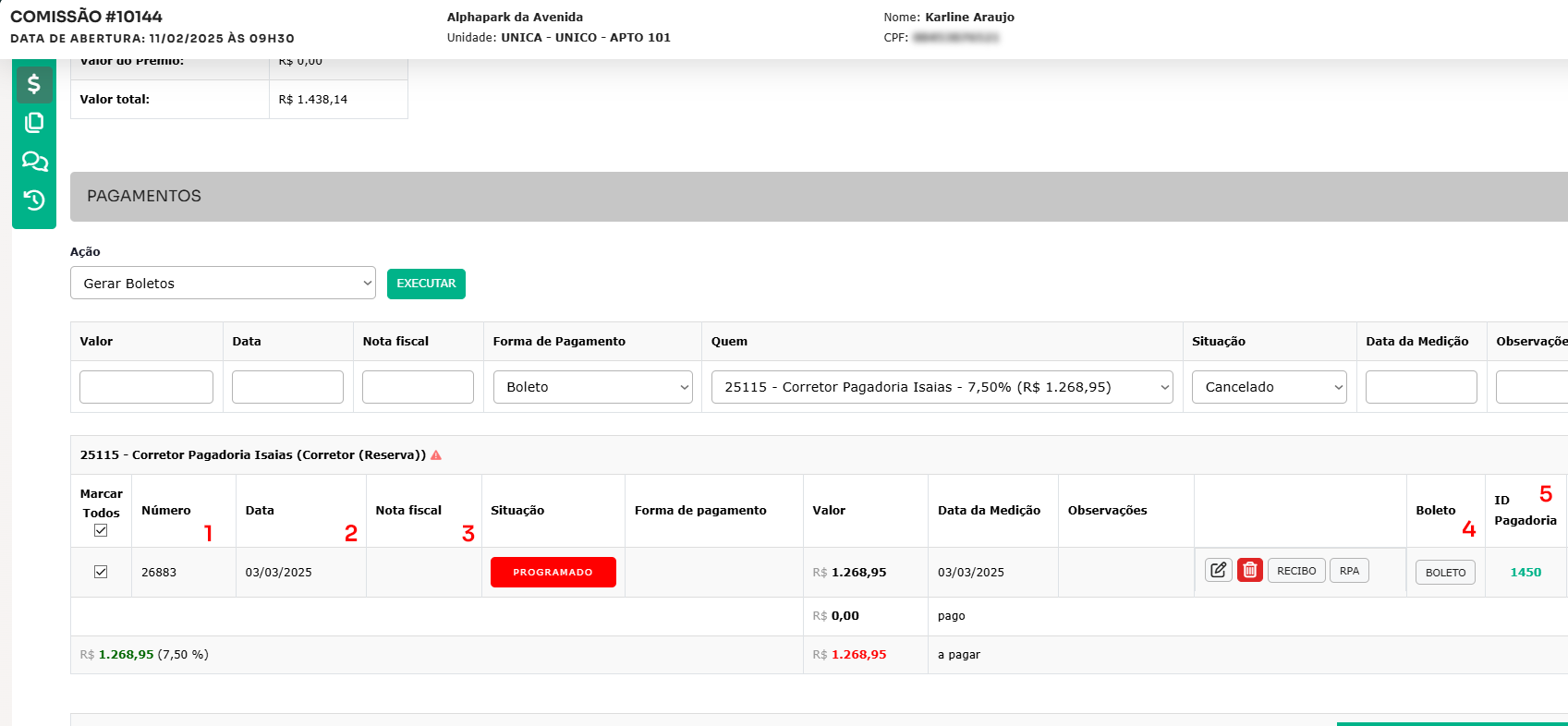
Informações exibidas na tela
Dentro da comissão, estarão disponíveis as seguintes informações:
- Número do Pagamento (CV CRM): Identificador
interno do pagamento no sistema.
- Data de Vencimento: Data prevista para pagamento da
parcela.
- Situação do Pagamento: Status conforme
definido no Workflow de Situação de Pagamento (ex.: Aguardando, Liberado, Pago,
Cancelado).
- Indicação de Boleto Gerado: Confirma se
o boleto foi emitido via Avendre Pay.
- Código de Ligação (ReferenceCode): Código utilizado para integração entre CVCRM e Avendre Pay, garantindo rastreabilidade ponta a ponta.
Atenção!
Caso o boleto não esteja visível ou o status não esteja atualizado, recomenda-se:
- Verificar o envio à pagadoria
- Consultar o CVIO
-Validar o retorno do webhook da Avendre Pay
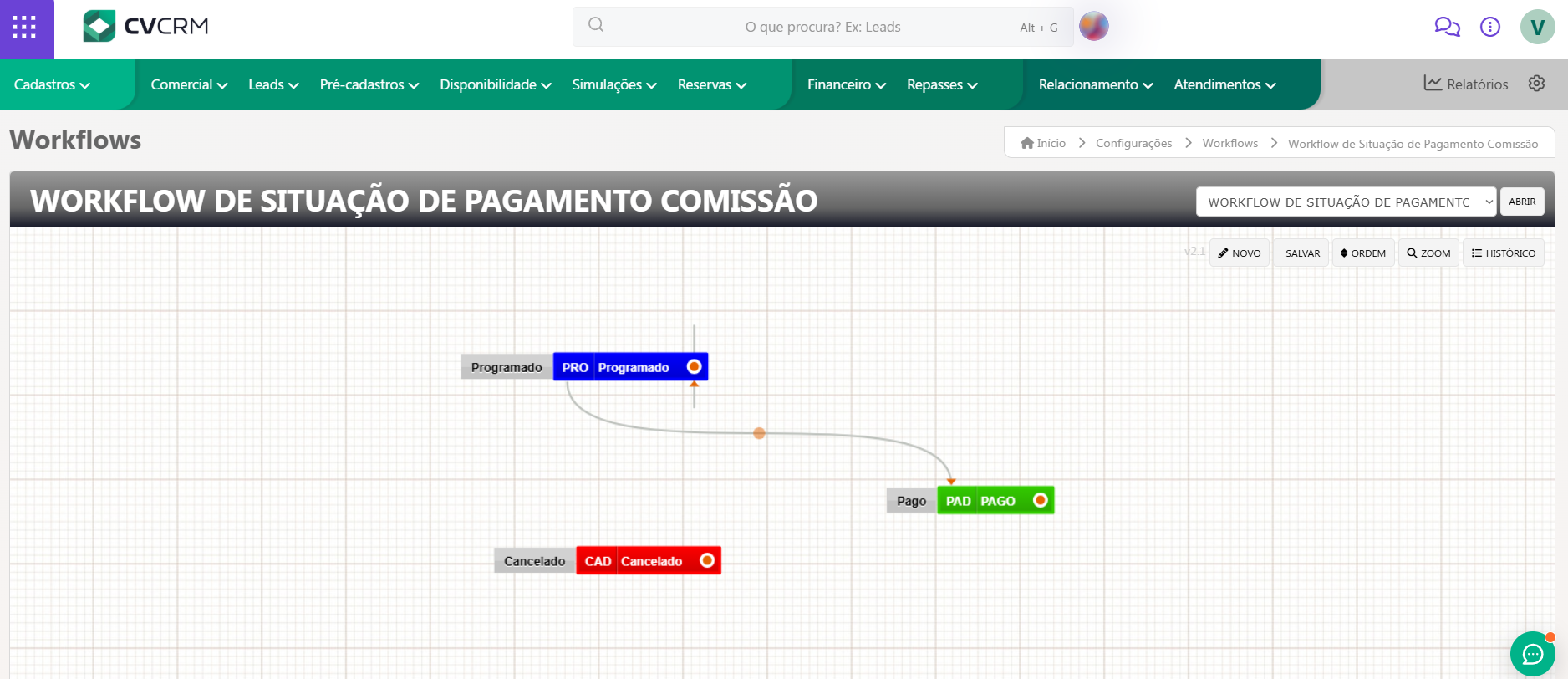
Objetivo do Workflow de Situação de Pagamento
Esse workflow permite:
- Padronizar a evolução das situações dos
pagamentos
- Automatizar ações conforme mudança de
status
- Definir permissões operacionais por
situação
- Aplicar regras de bloqueio e liberação de
pagamentos
O que pode ser configurado
Dentro do Workflow de Situação de Pagamento, é possível configurar:
- Ações
Ações automáticas que serão executadas quando o pagamento mudar de situação.
Exemplos:
- Liberar pagamento
- Bloquear pagamento
- Cancelar pagamento
- Atualizar status conforme retorno da pagadoria
- Permissões
Define quais perfis de acesso poderão:
- Visualizar pagamentos em determinada situação
- Alterar o status do pagamento
- Executar ações manuais
Isso garante controle operacional e segurança no processo financeiro.
- Flags
As flags funcionam como marcadores de comportamento do pagamento dentro do sistema.
Podem ser utilizadas para:
- Indicar pagamentos bloqueados
- Sinalizar pagamentos prontos para envio
- Controlar comportamentos específicos dentro da regra de negócio
Funcionamento prático
O workflow é estruturado por situações (ex.: Aguardando, Liberado, Pago, Cancelado).
Sempre que um pagamento muda de situação:
- As ações vinculadas são executadas automaticamente
- As permissões configuradas passam a valer
- As flags aplicáveis são ativadas
Esse modelo garante que o fluxo de pagamento siga exatamente a regra definida pela incorporadora.
O que trafega entre os sistemas (CV CRM ↔ Avendre
Pay)
Nesta etapa, descrevemos quais informações são trocadas entre o CV CRM e a Avendre Pay durante o processo de criação de cobranças, geração de boletos e distribuição de comissões via split de recebíveis.
Essa troca de dados é essencial para garantir:
- Rastreabilidade da operação
- Consistência financeira
- Correta distribuição dos valores aos beneficiários
- Retorno de status dos pagamentos
Visão geral das informações transmitidas
Durante a integração, os seguintes conjuntos de dados trafegam entre os sistemas:
- Informações do
empreendimento
- Identificação e metadados de
referência.
- Identificação e metadados de
referência.
- Informações da
unidade
- Etapa, bloco,
unidade e localização.
- Etapa, bloco,
unidade e localização.
- Informações da
comissão
- ID da
comissão e vínculo com a reserva.
- ID da
comissão e vínculo com a reserva.
- Informações da
cobrança
- Tipo de
cobrança, valor, vencimento e parcelamento.
- Tipo de
cobrança, valor, vencimento e parcelamento.
- Informações do
pagador (sacado)
- Dados
necessários para emissão da cobrança.
- Dados
necessários para emissão da cobrança.
- Informações dos
beneficiários do split
- Corretor,
imobiliária e empresa (incorporadora).
- Corretor,
imobiliária e empresa (incorporadora).
- Regras de split de
recebíveis
- Valores, bloqueios
e definição do owner do evento (Incorporadora).
- Valores, bloqueios
e definição do owner do evento (Incorporadora).
- Configurações de
transferência
- Tipo de
transferência (P2P ou PIX), conforme o beneficiário.
- Tipo de
transferência (P2P ou PIX), conforme o beneficiário.
- Informações da
empresa recebedora
- Conta principal da
incorporadora.
- Conta principal da
incorporadora.
- Chave PIX da
empresa
- Quando
aplicável ao fluxo de repasse.
- Quando
aplicável ao fluxo de repasse.
- Callback /
Webhook
- Retorno de status
da cobrança e dos repasses financeiros.
- Retorno de status
da cobrança e dos repasses financeiros.
- Códigos de
referência (referenceCode)
- Utilizados para
rastreabilidade ponta a ponta da operação.
- Utilizados para
rastreabilidade ponta a ponta da operação.
Criação de Cobrança e Split
Durante a criação das cobranças e a configuração dos repasses, o CV CRM envia para a Avendre Pay um payload JSON contendo todas as informações necessárias para processar a cobrança e executar o split financeiro.
Abaixo estão descritos os campos transmitidos, organizados por contexto.
Requisição
Campo | Tipo | Obrigatório | Sensível | Descrição |
referenceCode | String | Sim | Não | Identificador único da operação no
CVCRM para controle e rastreabilidade |
generateCharges | Boolean | Sim | Não | Indica se a pagadoria deve gerar efetivamente as
cobranças |
productCode | String | Sim | Não | Código interno do produto associado à
operação |
productDescription | String | Sim | Não | Descrição do produto vinculado à
cobrança |
callbackUrl | String (URL) | Sim | Não | Endereço para recebimento de
notificações (webhooks) de status |
Contexto do Empreendimento / Comissão
Campo | Tipo | Obrigatório | Sensível | Descrição |
templateId | String | Sim | Não | Identificador do template de divisão de valores
(split) |
propertyID | String | Sim | Não | Identificador do empreendimento |
etapa | String | Sim | Não | Etapa do empreendimento |
bloco | String | Sim | Não | Bloco da unidade |
unidade | String | Sim | Não | Número da unidade comercializada |
address | String | Sim | Não | Endereço do empreendimento |
city | String | Sim | Não | Cidade do empreendimento |
state | String | Sim | Não | Estado do empreendimento |
IDcomissao | Integer | Sim | Não | Identificador da comissão no CVCRM |
Cobrança (charges[])
Campo | Tipo | Obrigatório | Sensível | Descrição |
referenceCode | String | Sim | Não | Identificador único da cobrança |
type | String | Sim | Não | Tipo da cobrança (PIX, Boleto,
BILLET_PIX) |
dueDate | Date (YYYY-MM-DD) | Sim | Não | Data de vencimento |
amount | Decimal | Sim | Não | Valor total da cobrança |
installment | Integer | Sim | Não | Número da parcela atual |
totalInstallments | Integer | Sim | Não | Quantidade total de parcelas |
message | String | Não | Não | Mensagem exibida ao pagador |
Pagador (drawee)
Campo | Tipo | Obrigatório | Sensível | Descrição |
name | String | Sim | Sim | Nome completo do pagador |
taxIdentifier | String | Sim | Sim | CPF ou CNPJ |
address | String | Sim | Sim | Endereço |
neighborhood | String | Sim | Sim | Bairro |
city | String | Sim | Sim | Cidade |
state | String | Sim | Sim | Estado |
postalCode | String | Sim | Sim | CEP |
Split / Repasse (splits[])
Campo | Tipo | Obrigatório | Sensível | Descrição |
referenceCode | String | Sim | Não | Identificador do repasse |
amount | Decimal | Sim | Não | Valor destinado ao beneficiário |
blocked | Boolean | Sim | Não | Indica se o valor está bloqueado |
IsEventOwner | Boolean | Sim | Não | Define o beneficiário principal
(Incorporadora) |
Beneficiário
Campo | Tipo | Obrigatório | Sensível | Descrição |
referenceCode | String | Sim | Não | Identificador interno |
taxIdentifier | String | Sim | Sim | CPF ou CNPJ |
beneficiary.name | String | Sim | Sim | Nome ou razão social |
beneficiary.email | String | Sim | Sim | E-mail |
phones | Array | Não | Sim | Telefones de contato |
Transferência
Campo | Tipo | Obrigatório | Sensível | Descrição |
transferType | String | Sim | Não | Tipo de transferência (P2P ou PIX_KEY) |
pixKey.key | String | Condicional | Sim | Chave PIX quando aplicável |
validateHolderDocument | Boolean | Condicional | Não | Validação de titularidade da chave
PIX |
Responsabilidades no Processo
Parte | Responsabilidade |
CV CRM | Envio correto, íntegro e consistente dos
dados |
Avendre Pay | Processamento financeiro, repasses e
notificações |
Cliente | Veracidade e completude das informações
cadastrais |
CVIO / Interfaces de Integração
O CVIO permite consultar os dados trafegados entre os sistemas, auxiliando na identificação de erros, validações e auditorias.
O usuário precisa ter permissão de acesso ao CVIO.Interfaces disponíveis:
- Avendre
Pay – Cancelar Boleto (Saída)
Retorna o payload do boleto cancelado. - Avendre Pay –
Consultar Boleto (Saída)
Verifique se o boleto foi pago. - Avendre Pay –
Consultar Status de Boletos (Saída)
Retorna todos os boletos da comissão. - Avendre Pay –
Gerar Boleto (Saída)
- Avendre Pay –
Liberar Pagamento (Saída)
Payload de liberação do pagamento para a pagadoria. - Avendre Pay –
Solicitar Boleto (Saída)
Envio completo do payload para geração de boleto. - Avendre Pay –
Token (Saída)
Geração do token via Client ID e Client Secret. - Avendre
Pay – Webhook (Entrada)
Retorno de status, como atualização para Paid no boleto.
Este artigo foi útil?
Que bom!
Obrigado pelo seu feedback
Desculpe! Não conseguimos ajudar você
Obrigado pelo seu feedback
Feedback enviado
Agradecemos seu esforço e tentaremos corrigir o artigo