Relatório de Assinaturas Eletrônicas
O relatório Assinaturas Eletrônicas permite acompanhar todo o processo de assinatura digital relacionado às reservas no CV CRM.
Com ele, você identifica assinaturas pendentes, concluídas, recusadas, vencidas, canceladas ou com erro de processamento.
Permissão necessária para utilizar o relatório
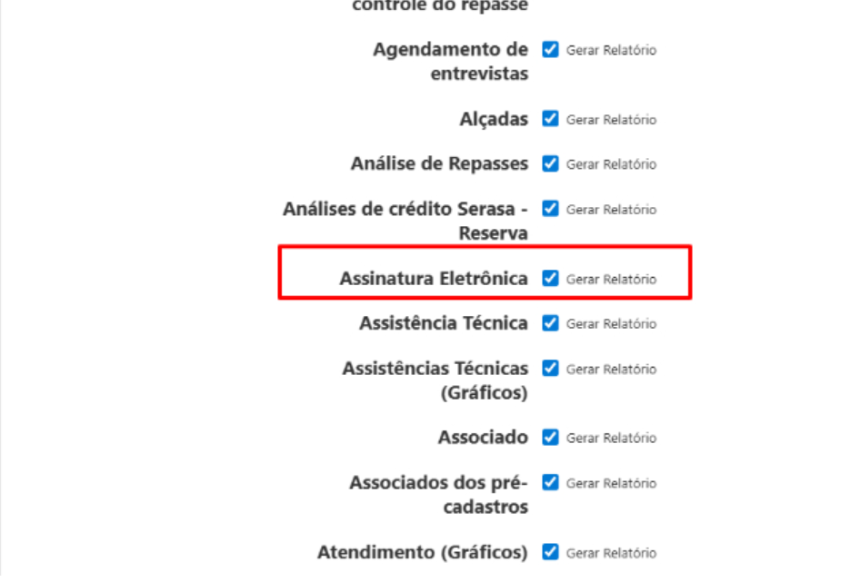
Para que o usuário consiga acessar e gerar o Relatório de Assinaturas Eletrônicas, é obrigatório liberar a permissão no perfil de acesso.
Passo a passo para ativar:
- Acesse Configurações → Permissões e Perfis
- Selecione o perfil desejado
- Abra a aba Relatórios
- Marque a opção: Assinatura Eletrônica → Gerar Relatório

Tela do Relatório
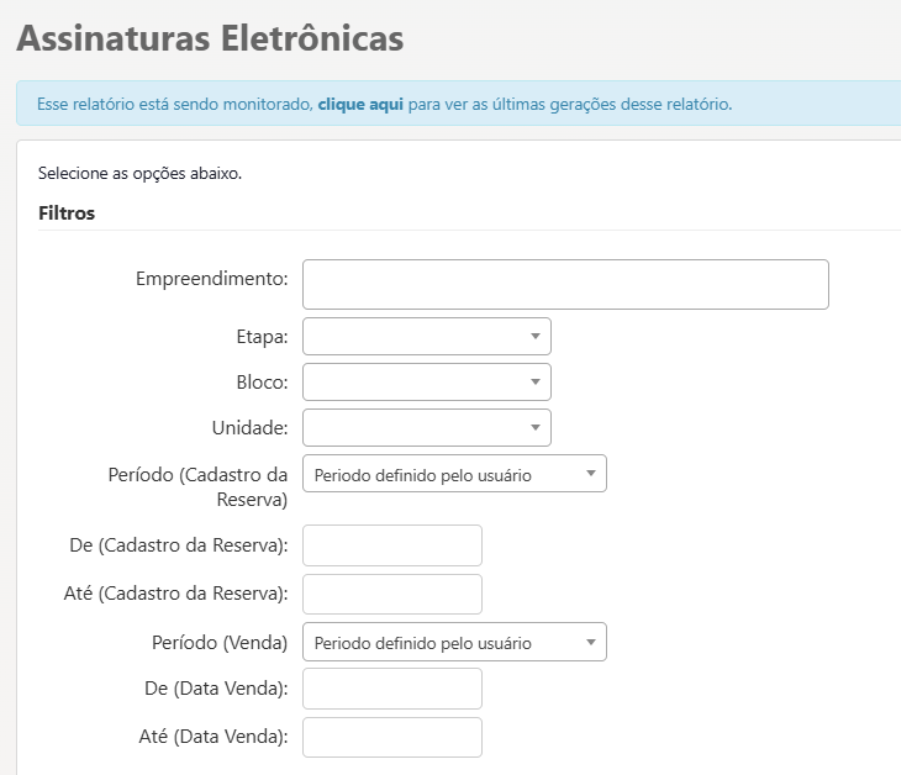
A seguir estão as telas do relatório com suas respectivas legendas.
- Tela inicial – Filtros principais
Para que serve este relatório
Você pode utilizar o relatório para:
- Acompanhar o andamento das assinaturas enviadas.
- Identificar quem ainda não assinou (cliente, corretor, testemunha etc.).
- Verificar documentos recusados, vencidos ou com erro.
- Monitorar assinaturas por empreendimento e unidade.
- Exportar dados via HTML ou CSV.
Detalhamento dos Filtros
A seguir, veja a função de cada filtro exibido na tela do relatório.
Empreendimento / Etapa / Bloco / Unidade
Permite filtrar documentos por:
- Empreendimento
- Etapa
- Bloco
- Unidade
Período (Cadastro da Reserva)
Filtra assinaturas pela data de criação da reserva.
Inclui:
- Períodos predefinidos
- Data inicial
- Data final
Período (Venda)
Filtra assinaturas pela data da venda registrada.
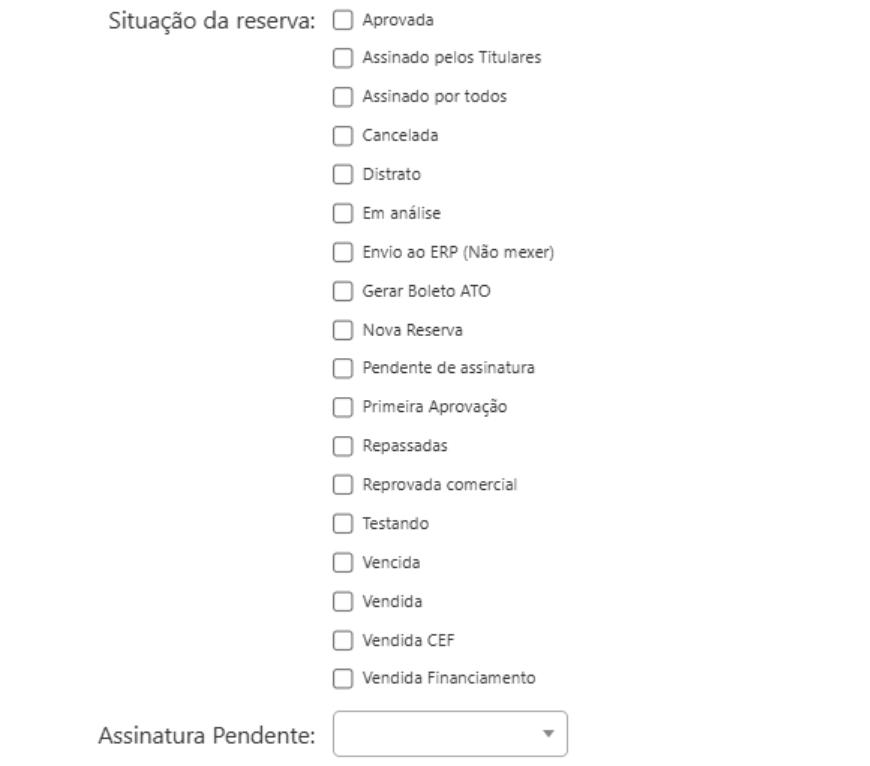
Situação da Reserva
Filtra as assinaturas com base no status da reserva. Alguns exemplos:
- Aprovada
- Pendente de assinatura
- Assinado pelos Titulares
- Cancelada
- Distrato
- Repassadas
- Vendida
- Vendida Financiamento
- Vendida CEF
Dica: Use Pendente de assinatura para localizar reservas travadas por falta de assinatura. Assinatura Pendente
Permite identificar quem ainda precisa assinar, como:
- Cliente
- Corretor
- Vendedor
- Testemunha
- Parte vendedora
Situação da Assinatura Eletrônica
Representa o status real retornado pela plataforma de assinatura (Clicksign, DocuSign, CV Sign etc.).
Status possíveis:
- Criado – documento gerado
- Enviado – enviado para assinatura
- Entregue – e-mail entregue
- Assinado – todas as partes assinaram
- Recusado – documento rejeitado
- Vencido – prazo expirado
- Cancelado – cancelamento manual ou automático
- Travado em edição – erro ao editar/reprocessar
- Erro no processamento – falha de integração
- Autoresposta – e-mail automático (ex.: caixa cheia)
- Em processamento – aguardando retorno da plataforma
Exportação
Na parte inferior do relatório, estão disponíveis:
- Gerar em HTML – exibe o relatório na tela
- Gerar em CSV – exporta para planilha
- Limpar – remove todos os filtros aplicados
Boas práticas
- Utilize Assinatura Pendente para cobranças de clientes e corretores.
- Verifique frequentemente itens com Erro no processamento.
- Combine filtros para análises mais precisas (período + situação da assinatura).
- Use o CSV para relatórios internos e controle de performance.
BOAS VENDAS!
Este artigo foi útil?
Que bom!
Obrigado pelo seu feedback
Desculpe! Não conseguimos ajudar você
Obrigado pelo seu feedback
Feedback enviado
Agradecemos seu esforço e tentaremos corrigir o artigo