Gestão de Cessão - Painel do Gestor
A Gestão de Cessão de Direitos é um processo comum no mercado imobiliário e de construção civil. Ela ocorre quando o comprador original (cedente) transfere os direitos e obrigações do seu contrato de compra e venda de uma unidade para um terceiro (cessionário), com a anuência da incorporadora ou construtora.
Por envolver análise de crédito, documentação jurídica e aprovação formal, o CV CRM oferece um módulo que centraliza toda essa jornada, oferecendo rastreabilidade, automação e segurança às operações.
A utilização do módulo Gestão de Cessão não é obrigatório e caso seja de interesse da Construtora/Incorporadora, poderá ser feita a solicitação de ativação.
A Cessão também pode ser realizada diretamente na Reserva, sem a necessidade do módulo. Com o módulo ativo, a solicitação de Cessão é iniciada na Reserva e será administrada e finalizada na Gestão de Cessão.
Confira neste artigo:
- Pré-requisitos
- Acessando a Gestão de Cessões
- Dados da Cessão
- Aba "Documentos"
- Aba "Mensagens" e histórico
- Aba "Contratos"
- Definindo prazos e avançando a situação
- Relatório de Cessões
- Observações importantes
Pré-requisitos
Antes de administrar uma cessão, verifique se o perfil de acesso do usuário possui as permissões necessárias habilitadas na seção "Gestão de Cessões", dentro das configurações de permissão do sistema:
- Listar Gestão: permite visualizar a listagem de cessões;
- Alterar Situação: permite alterar manualmente a fase/situação do processo de cessão;
- Mandar Mensagem: permite enviar mensagens diretas e notificações aos envolvidos;
- Editar Mensagem: permite modificar o conteúdo de mensagens já cadastradas;
- Remover Mensagem: permite apagar mensagens cadastradas na cessão;
- Editar Dados do Cliente: permite alterar as informações cadastrais do cliente vinculado à cessão;
- Alterar Vencimento: permite modificar a data de vencimento da etapa atual ou do processo;
- Renovar Vencimento: permite estender o prazo de validade da situação ou do processo, caso tenha expirado;
- Visualizar Documento / Adicionar Documento: permitem consultar e anexar novos documentos ao processo;
- Aprovar Documento: permite validar e aprovar formalmente os documentos enviados pelos clientes ou corretores;
- Remover Documento: permite excluir documentos anexados ao processo;
- Abrir Contrato: permite visualizar e abrir o contrato vinculado à cessão.
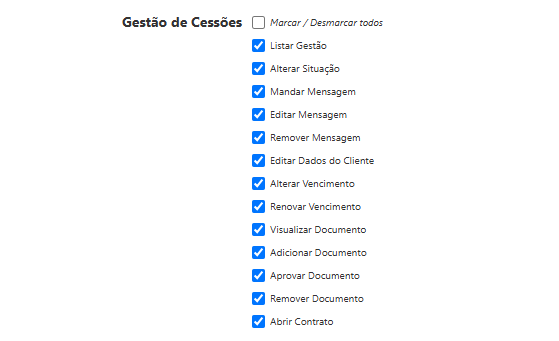
As permissões podem ser ajustadas conforme a necessidade dos usuários vinculados ao perfil de acesso que está sendo ajustado.
Além das permissões no perfil de acesso, também é necessário ajustar as permissões no Workflow de Cessões. Para usuários administrativos, essas duas permissões são necessárias para que a funcinalidade possa ser utilizada.
Acessando a Gestão de Cessões
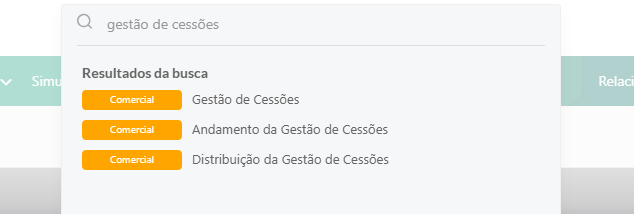
Acesse o mecanismo de busca ou o menu "Comercial" e clique em "Gestão de Cessões".
Na listagem, você visualiza todas as cessões cadastradas, com dados da gestão, dados do cliente, dados da unidade, responsável e situação atual.
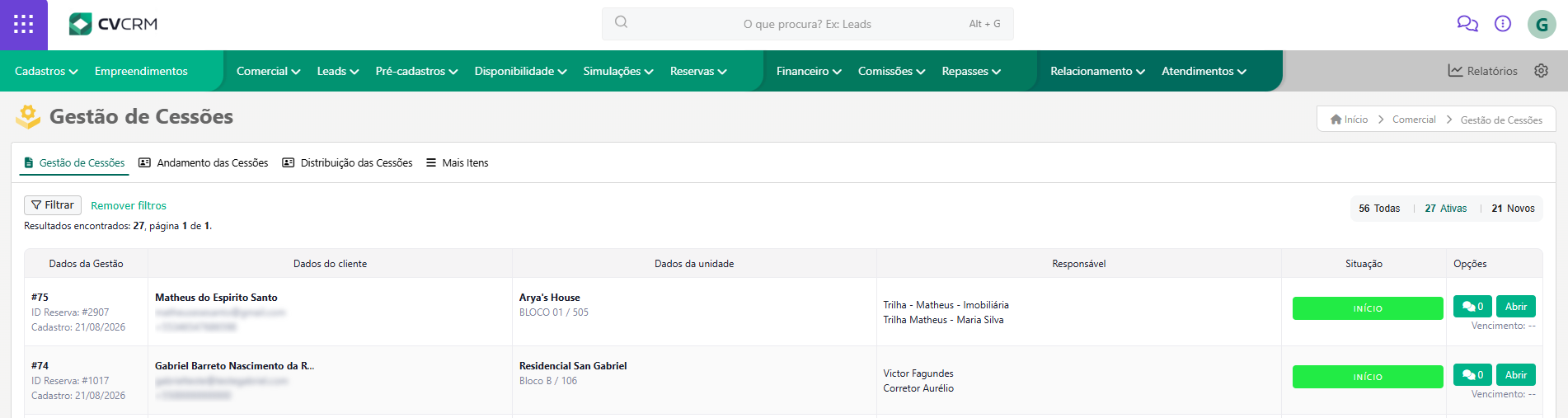
Clique em "Abrir" na cessão desejada para acessar o painel de administração.
Dados da Cessão
No painel de administração da cessão, você encontra as informações principais do processo:
- Unidade (empreendimento/bloco/unidade);
- Previsão de entrega do empreendimento;
- Situação atual da cessão;
- Dados do cliente (nome, telefone e e-mail);
- Imobiliária e corretor responsáveis;
- Situação da reserva vinculada (ex.: Vendida).
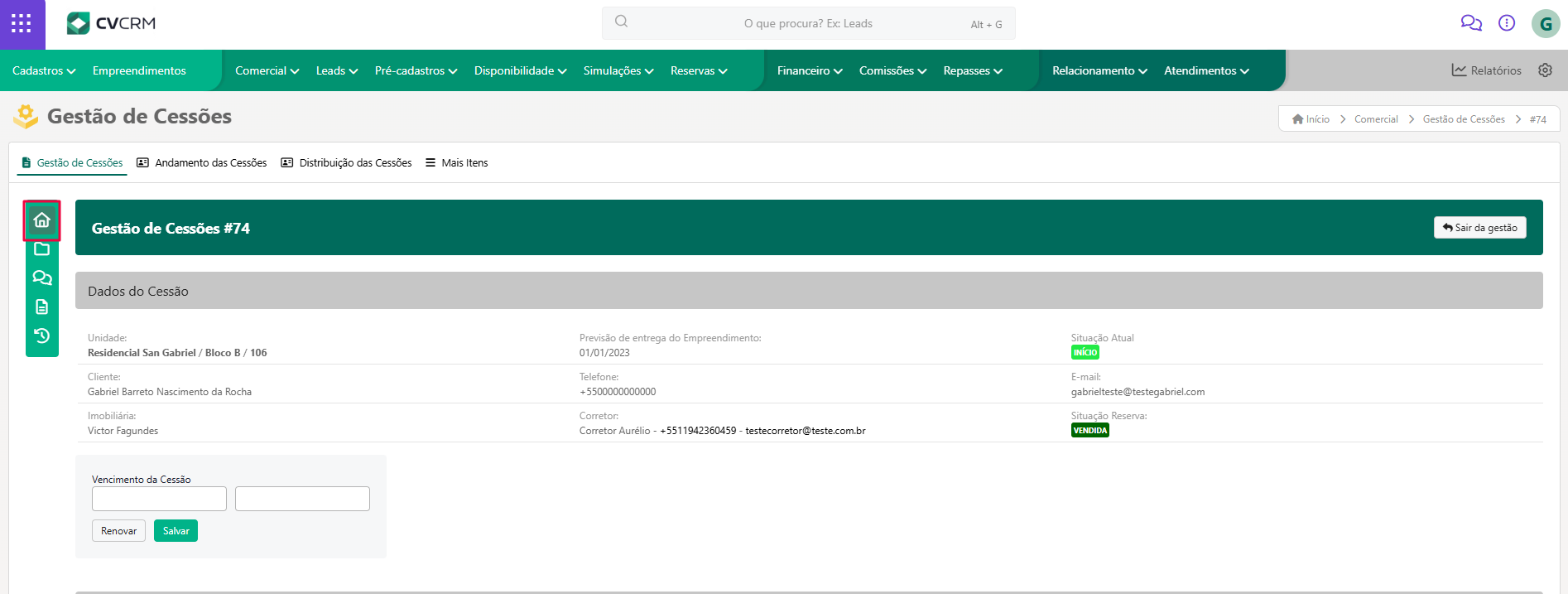
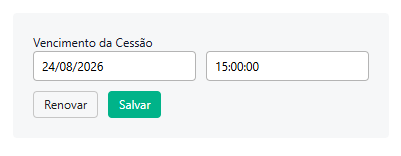
Nessa mesma tela, no campo "Vencimento da Cessão", é possível visualizar e editar o prazo de validade do processo (veja mais em Definindo prazos e avançando a situação).
Aba Documentos
Na aba "Documentos", você anexa e valida os arquivos necessários para a conclusão da cessão, como o termo de cessão, RG/CPF e comprovantes do novo titular.
Para adicionar um documento, selecione o "Tipo" de documento, clique em "Escolher arquivo" e depois em "Adicionar".
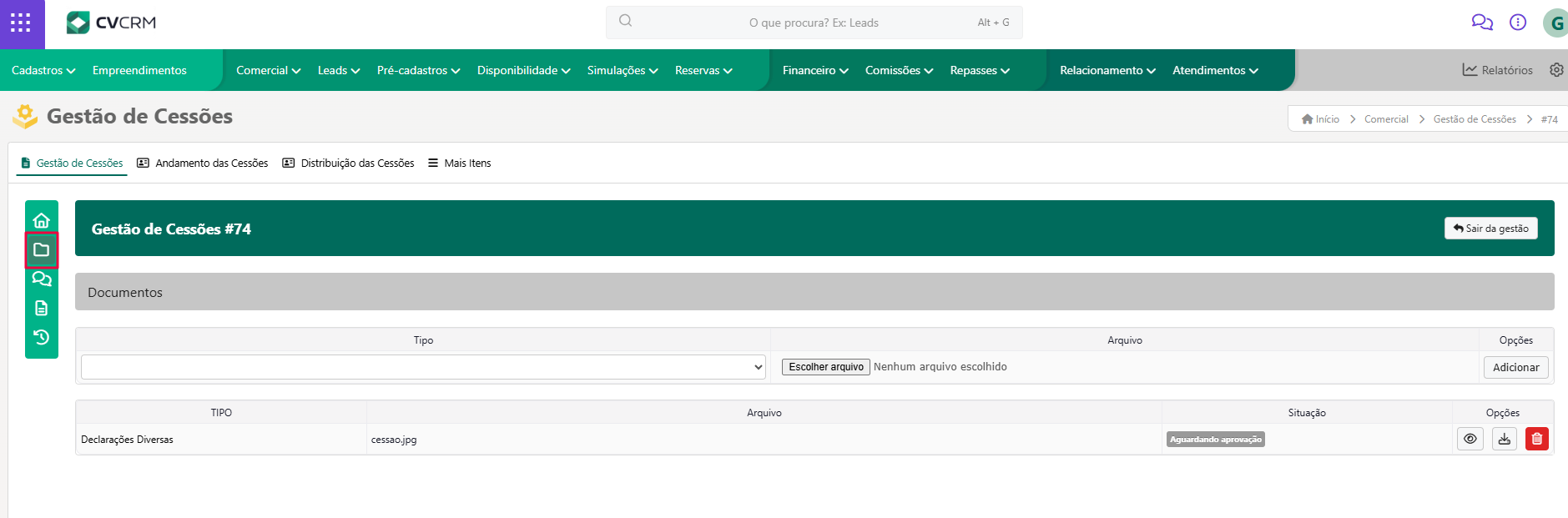
Cada documento enviado exibe opções para visualizar, baixar ou excluir, além do status de aprovação.
Aba Mensagens e Histórico
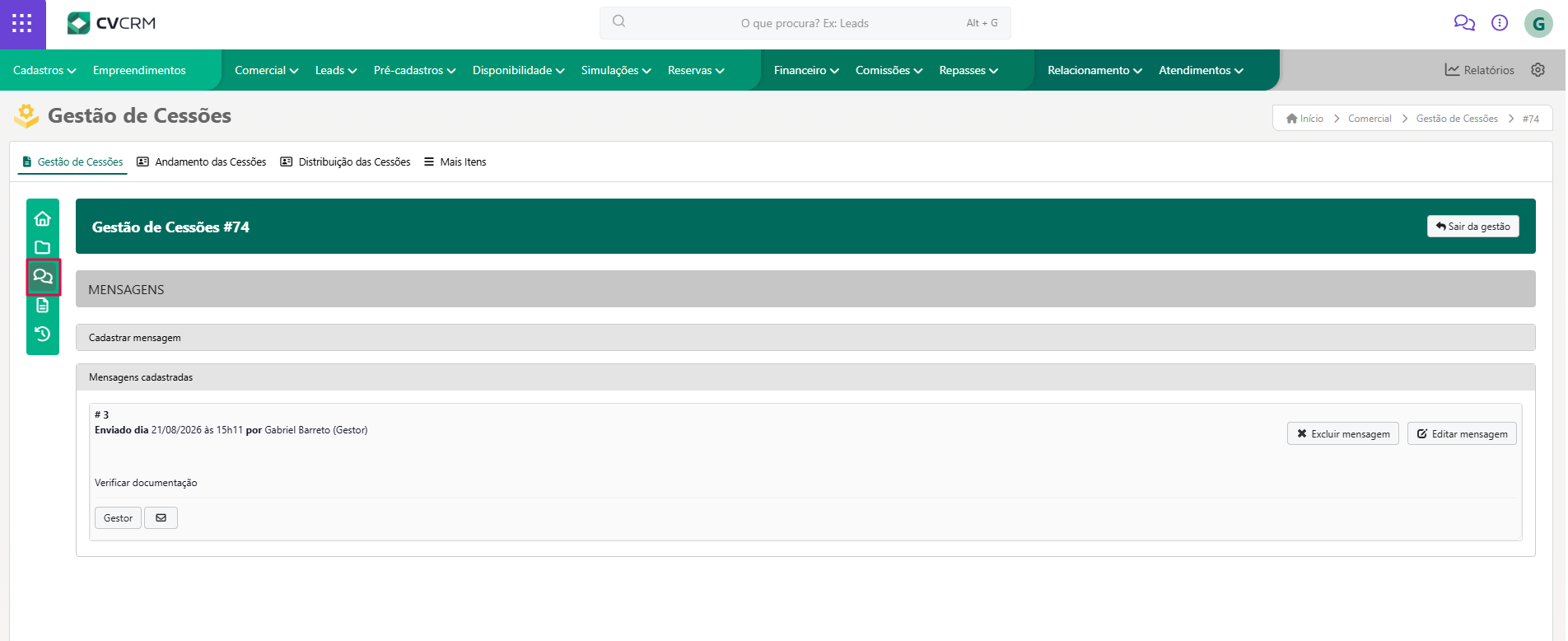
Na aba "Mensagens", você troca notas internas relacionadas ao processo de cessão. As mensagens cadastradas ficam listadas com opções para "Editar mensagem" e "Excluir mensagem".
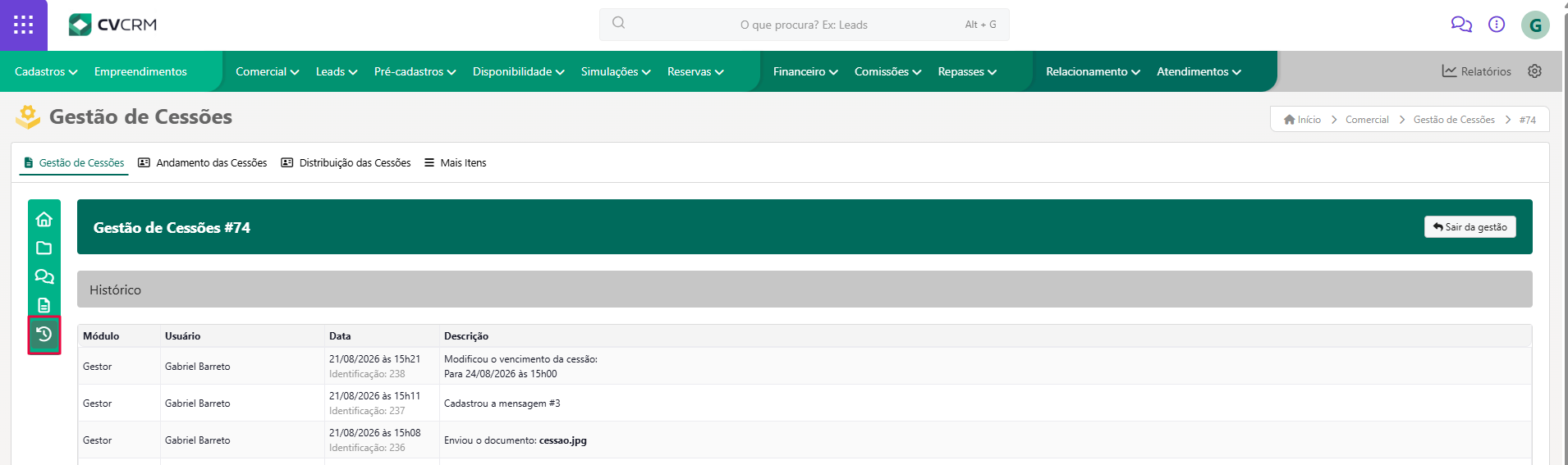
Todo o histórico de alterações de situação também fica registrado e é auditável a partir da aba "Histórico".
Aba Contratos
Na aba "Contratos", você acompanha os contratos do tipo Cessão gerados para a reserva, com informações de número, tipo, nome, se está assinado, validado e/ou cancelado.
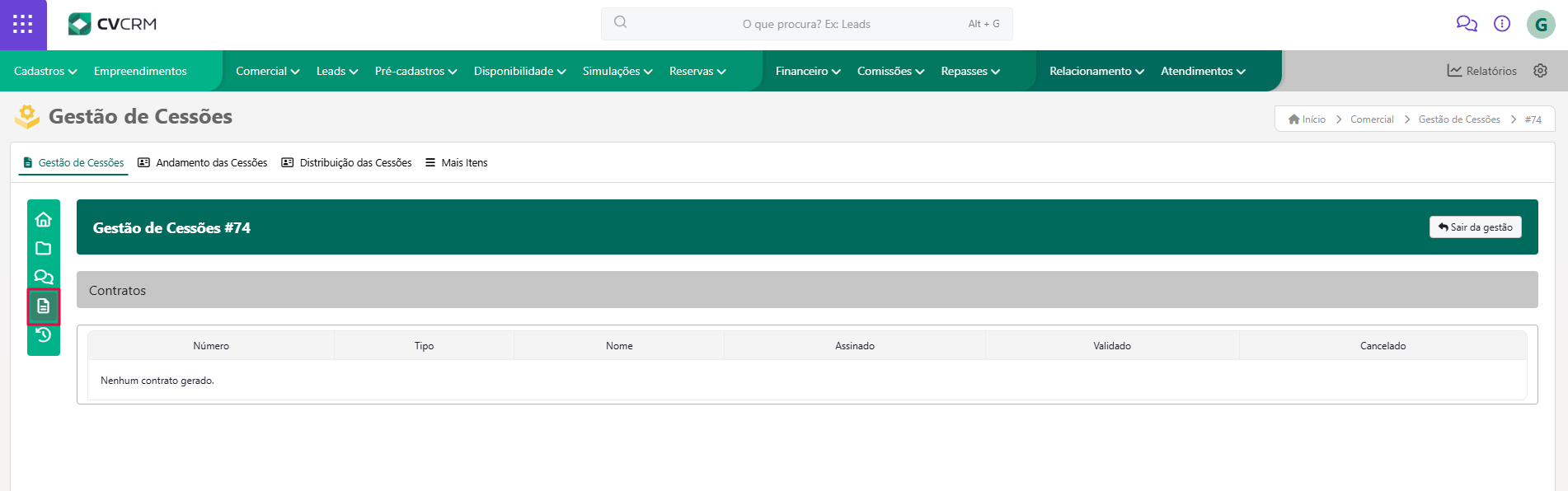
Obs.: é possível configurar um tipo de contrato como sendo de Cessão na tela "Tipos de Contratos".
Definindo prazos e avançando a situação
No campo "Vencimento da Cessão", defina a data limite para a conclusão do processo. Preencha as datas de início e fim e clique em "Salvar".
Caso o prazo precise ser estendido, utilize o botão "Renovar".
Obs.: para que o cálculo do vencimento seja feito automaticamente, os prazos precisam estar configurados previamente no empreendimento, na seção "Reservas e Simulações".
Para avançar a etapa do processo, clique no botão correspondente à nova situação, no quadro "Situação da Gestão da Cessão", e confirme a alteração na janela de confirmação exibida.

Relatório de Cessões
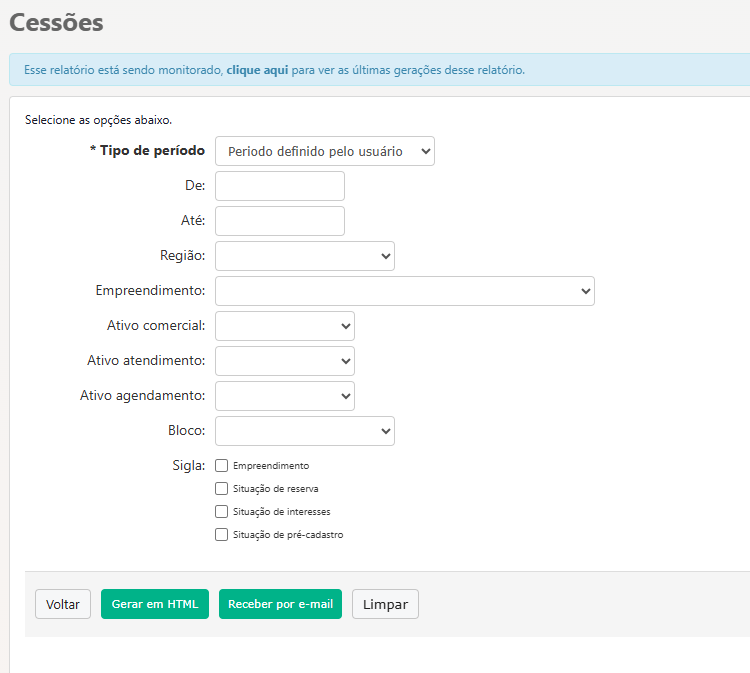
Para acompanhar o andamento de todas as cessões de forma estratégica, acesse o menu "Relatórios" e clique em "Cessões".
Filtre o relatório por período, região, empreendimento, situação de reserva, atendimento ou agendamento, e gere o resultado em HTML ou receba por e-mail.
Observações importantes
- Gargalos de prazos: acompanhe periodicamente a flag "Vencido". Cessões paradas nessa situação podem travar o andamento financeiro e contratual da unidade.
- Vinculação de clientes: a alteração definitiva do titular da unidade no CVCRM será feita somente após a conclusão formal (etapa "Fim") da cessão, garantindo a integridade do histórico do contrato original.
BOAS VENDAS!
Este artigo foi útil?
Que bom!
Obrigado pelo seu feedback
Desculpe! Não conseguimos ajudar você
Obrigado pelo seu feedback
Feedback enviado
Agradecemos seu esforço e tentaremos corrigir o artigo