Gestão de Contratos - Painel do Gestor
A Gestão de Contratos é o módulo do CV CRM que centraliza, organiza e automatiza o ciclo dos seus contratos em um só lugar. Com ele, você cadastra documentos, envia contratos para assinatura eletrônica de forma avulsa, sem depender de uma Reserva, e acompanha o andamento de cada assinatura.
Os contratos ficam organizados em setores, como pastas, e cada envio gera um envelope com seus arquivos, assinantes e posições de assinatura. Também é possível guardar contratos já assinados apenas para gerenciamento, sem enviá-los para assinatura.
Obs.: A Gestão de Contratos é um módulo contratado à parte e precisa ser habilitado pela equipe do CV CRM antes do primeiro uso.
Obs.: O envio para assinatura eletrônica está disponível para as integrações CV Sign e DocuSign.
Os Contratos enviados para assinatura eletrônica no Pré-Cadastro e na Assistência refletem automaticamente na Gestão de Contratos.Confira neste artigo
Pré-requisito
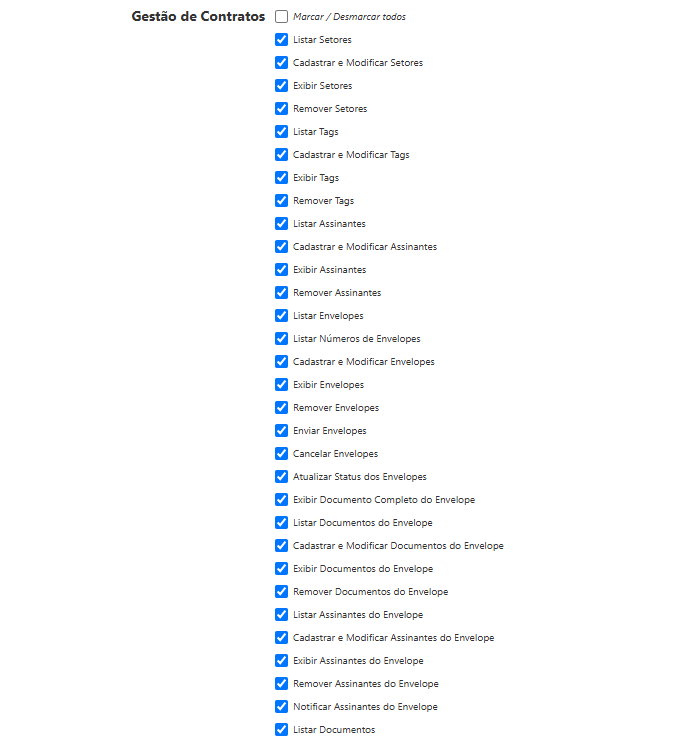
Com o módulo habilitado, o seu perfil de acesso precisa ter as permissões da Gestão de Contratos marcadas:
Perfil de acesso › Aba "Jurídico" › Seção "Gestão de Contratos"
As permissões são separadas por item do módulo (Setores, Tags, Assinantes, Envelopes e Documentos do Envelope), com opções como listar, exibir, cadastrar e modificar, e remover. Para os envelopes, há também permissões específicas para enviar, cancelar e atualizar o status. Assim, você pode liberar o acesso completo para quem administra os contratos e restringir ações, como a remoção, em perfis mais limitados.
Como acessar a Gestão de Contratos
| 1 | Na barra de busca do topo da tela, digite "Gestão de Contratos" e selecione o resultado da área "Jurídico".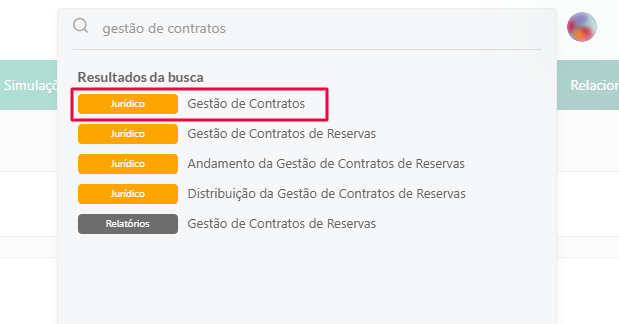 |
| 2 | A tela abre na aba "Visão Geral". Para deixar o módulo sempre à mão, clique na estrela ao lado do título e adicione-o aos favoritos. |
Visão Geral
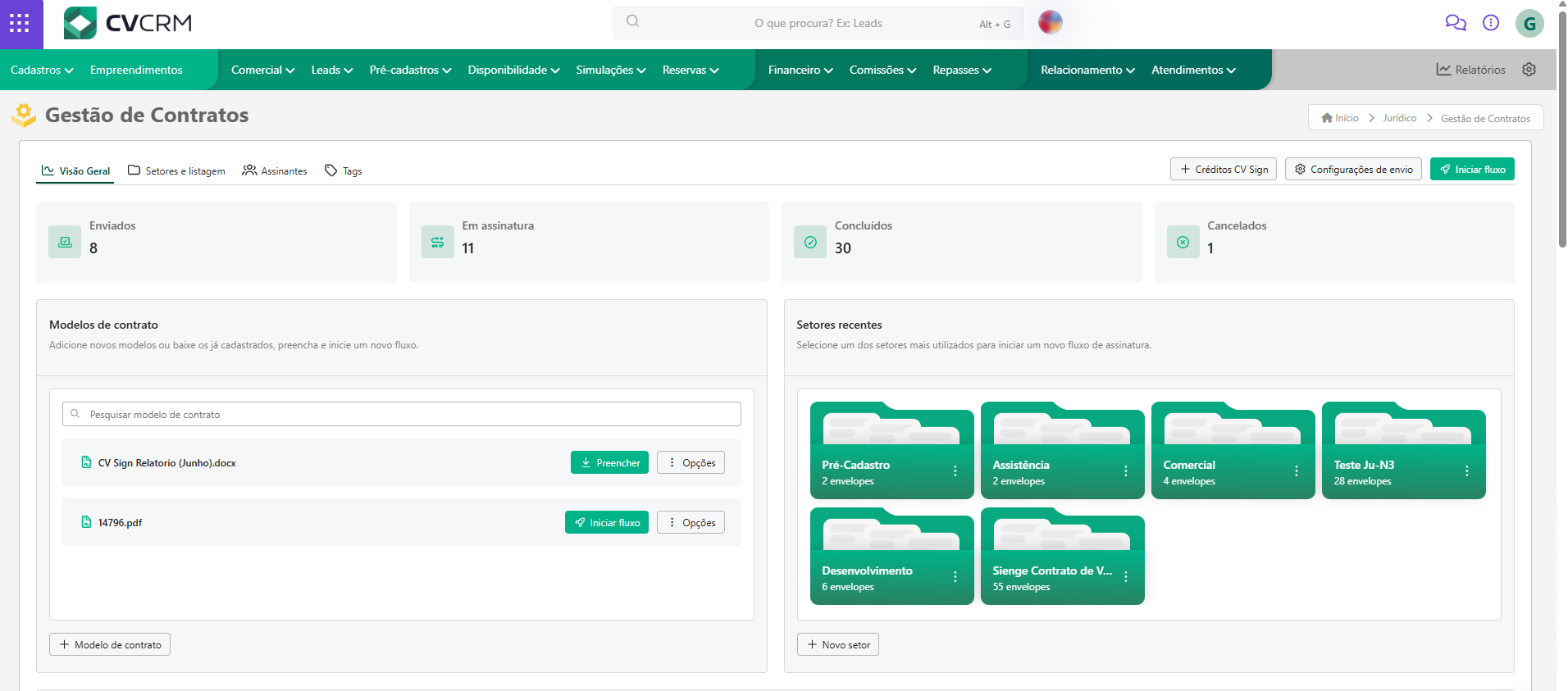
Diferente de outros módulos, que abrem direto em uma listagem, a Gestão de Contratos abre em um painel que resume o que está acontecendo com os seus contratos. Veja o que aparece em cada área da tela:
| No topo, abas | "Visão Geral", "Setores e listagem", "Assinantes" e "Tags". |
| No topo, à direita | Botões "Créditos CV Sign", "Configurações de envio" e "Iniciar fluxo". |
| Indicadores | Quantidade de envelopes "Enviados", "Em assinatura", "Concluídos" e "Cancelados". |
| Modelos de contrato | Documentos usados com frequência, prontos para preencher ou para iniciar um fluxo. Veja mais em Modelos de contrato. |
| Setores recentes | Setores mais utilizados, para iniciar um novo fluxo de assinatura mais rápido. |
| Fluxos Recentes | Últimos envelopes cadastrados, de qualquer setor, com o status de cada um e o botão "Ver mais". Por aqui, você já consegue reenviar um contrato parado, sem entrar na listagem. |
| Status dos Contratos por Período | Gráfico que compara os contratos gerados, concluídos e cancelados. Por padrão, mostra o mês atual, mas você pode alterar o período e filtrar por status. |
| Contratos Enviados por Setor | Gráfico com a quantidade de envelopes enviados em cada setor, com filtro de setor e de período. |
Obs.: Os dois gráficos podem ser baixados pelo ícone de download, ao lado dos filtros de período.
Se a sua empresa usa o CV Sign, o botão "Créditos CV Sign" mostra o consumo de créditos e permite solicitar mais. Escolha a quantidade e clique em "Solicitar" para enviar o pedido ao setor responsável.
Setores
Os setores funcionam como pastas e organizam os contratos de acordo com a sua empresa: por área (Comercial, RH, Financeiro), por Empreendimento ou como fizer mais sentido para você.
Obs.: Todo envelope precisa estar vinculado a um setor, e o setor não pode ser criado durante o fluxo de assinatura. Por isso, cadastre pelo menos um setor antes de iniciar o primeiro fluxo.
| 1 | Na aba "Visão Geral", em "Setores recentes", clique em "Novo setor". O mesmo botão também fica na aba "Setores e listagem". |
| 2 | Informe o nome do setor e, se quiser, uma descrição. Apenas o nome é obrigatório. |
| 3 | Salve o cadastro.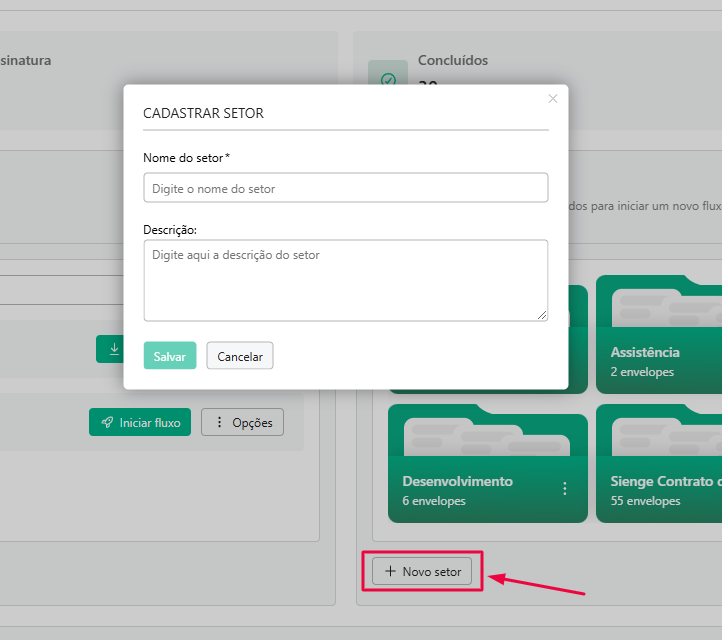 |
Assinantes
Para enviar um contrato, você precisa de assinantes cadastrados. O cadastro pode ser feito na aba "Assinantes" ou diretamente no fluxo de assinatura. Em qualquer um dos casos, o assinante fica salvo e pode ser reutilizado em outros envelopes, sem precisar cadastrá-lo de novo.
Obs.: Os assinantes da Gestão de Contratos não têm vínculo com os cadastros de Pessoas, Corretores ou Usuários Administrativos do CV CRM. Mesmo que a pessoa já exista nesses cadastros, ela precisa ser cadastrada como assinante.
| 1 | Acesse a aba "Assinantes" e clique em "Cadastrar assinante". |
| 2 | Preencha os dados do assinante, conforme a tabela abaixo. |
| 3 | Clique em "Salvar".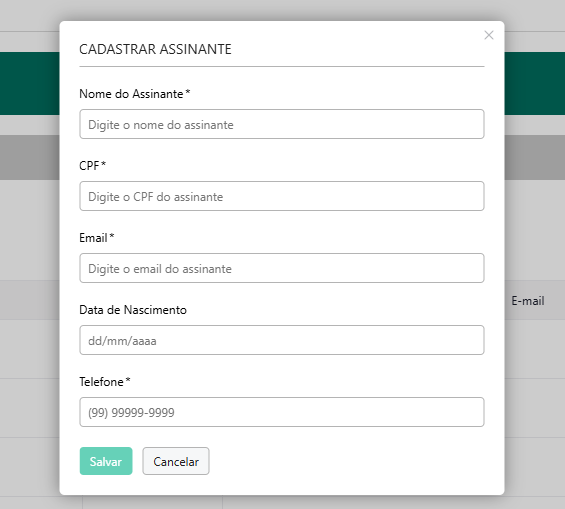 |
Obrigatório indicado com asterisco na tela
| Campo | O que informar |
|---|---|
| Nome do Assinante Obrigatório | Nome completo do assinante. |
| CPF Obrigatório | Documento do assinante. Não pode ser igual ao de outro assinante já cadastrado. |
| Email Obrigatório | E-mail do assinante. Não pode ser igual ao de outro assinante já cadastrado. |
| Data de Nascimento | Data de nascimento do assinante. Recomendado para quem usa o CV Sign, porque a informação já vem preenchida na tela de assinatura. |
| Telefone Obrigatório | Telefone de contato. Pode se repetir entre assinantes, mas o sistema avisa quando isso acontece. |
Na listagem de assinantes, use "Editar" para alterar os dados, "Excluir" para remover o assinante e o ícone de histórico para consultar as alterações feitas no cadastro.
Tags
As tags ajudam a classificar os contratos dentro de um mesmo setor e facilitam os filtros da listagem. Por exemplo, no setor RH, você pode usar as tags "Férias" e "Admissão" para separar os termos de cada tipo. O uso de tags é opcional.
| 1 | Acesse a aba "Tags" e clique em "Cadastrar tag". |
| 2 | Informe o nome da tag e salve. |
As tags também podem ser criadas diretamente no fluxo de assinatura, e um mesmo envelope pode ter várias tags. Na listagem de tags, use "Editar", "Excluir" e o ícone de histórico para gerenciá-las.
Modelos de contrato
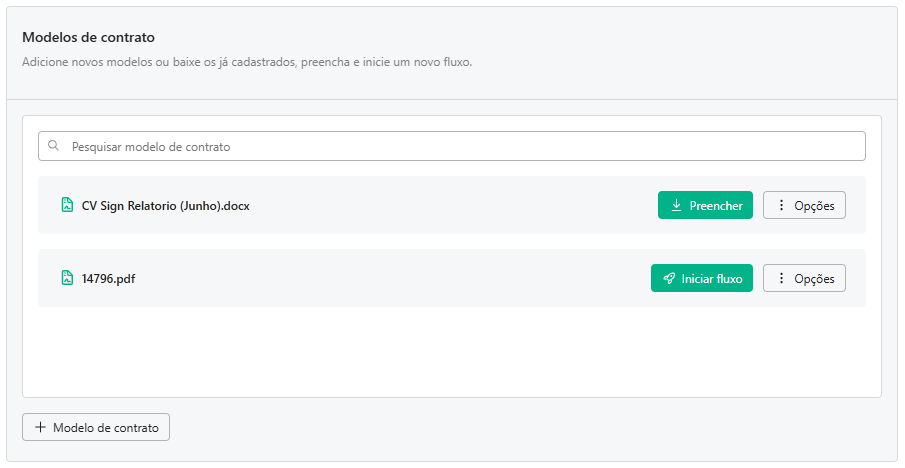
Os modelos de contrato guardam os documentos que você usa com frequência, como uma planta ou um manual do morador, para que você não precise anexar o mesmo arquivo a cada envio. Eles ficam no quadro "Modelos de contrato" da aba "Visão Geral", e você adiciona novos modelos pelo botão "Modelo de contrato".
São aceitos arquivos em PDF e em Word, e o botão exibido ao lado de cada modelo indica se ele já pode ser enviado:
"Iniciar fluxo"
Aparece nos modelos em PDF. O documento já está pronto para ser enviado para assinatura.
"Preencher"
Aparece nos modelos em Word. Baixe o arquivo, faça as alterações necessárias, salve em PDF e anexe o PDF ao fluxo de assinatura.
Obs.: Somente arquivos em PDF podem ser enviados para assinatura eletrônica. Arquivos em Word servem apenas como base para preenchimento.
Configurações padrão de envio
As configurações padrão de envio não são obrigatórias, mas são muito recomendadas. Com elas preenchidas, os dados de envio de cada assinante já chegam preenchidos no fluxo de assinatura. Sem elas, você precisa preencher esses campos manualmente para cada assinante. Mesmo com o padrão definido, você pode alterar qualquer dado no momento do envio.
| 1 | Clique em "Configurações de envio", no topo da tela. |
| 2 | Preencha os campos conforme a tabela abaixo. Os campos exibidos variam de acordo com o serviço de assinatura escolhido. |
| 3 | Se quiser personalizar o e-mail enviado aos assinantes, clique em "Adicionar título e corpo do email", preencha o "Título do e-mail" e o "Corpo do e-mail" (até 500 caracteres) e salve. Essa mensagem vale tanto para o CV Sign quanto para o DocuSign. |
| 4 | Clique em "Salvar".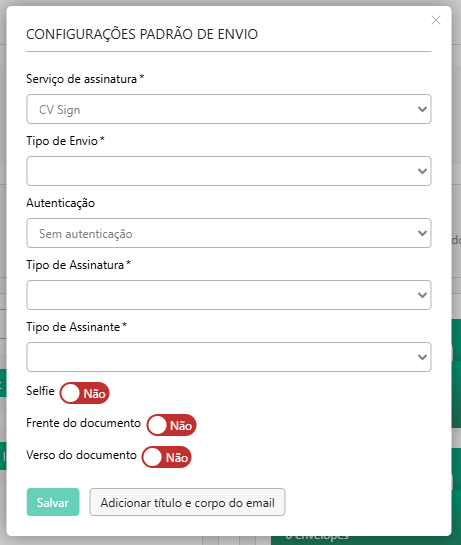 |
Obrigatório indicado com asterisco na tela
| Campo | O que define |
|---|---|
| Serviço de assinatura Obrigatório | Define a integração de assinatura eletrônica: CV Sign ou DocuSign. |
| Tipo de Envio Obrigatório | Define por onde o assinante recebe o contrato. No CV Sign, WhatsApp e/ou e-mail. No DocuSign, também é possível usar SMS. |
| Autenticação | Define se o assinante precisa se autenticar para assinar. No CV Sign, a opção disponível é o e-mail. No DocuSign, também é possível usar SMS. |
| Tipo de Assinatura Obrigatório | Define se o assinante assina ou apenas rubrica o documento. |
| Tipo de Assinante Obrigatório | Define o papel do assinante no contrato, como Destinatário, Cliente, Associado, Testemunha, Corretor ou Procurador. |
| Selfie, Frente do documento e Verso do documento | Exigem que o assinante envie uma selfie e fotos do documento. Disponíveis para o CV Sign. |
| Biometria Facial | Exige a validação por biometria facial. Disponível para o DocuSign. |
Como iniciar um fluxo de assinatura
| 1 | Clique em "Iniciar fluxo", no topo da tela. |
| 2 | Escolha o tipo de fluxo: "Criar um novo fluxo de assinatura" "Adicionar contratos para gerenciamento" 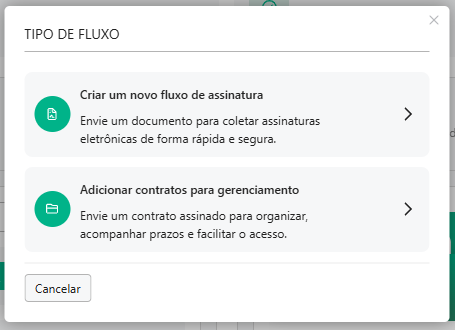 |
| 3 | Clique em "Anexar contratos" ou arraste os arquivos para a área indicada. Você pode anexar vários PDFs, visualizá-los, removê-los e arrastá-los para mudar a ordem. Depois, clique em "Avançar".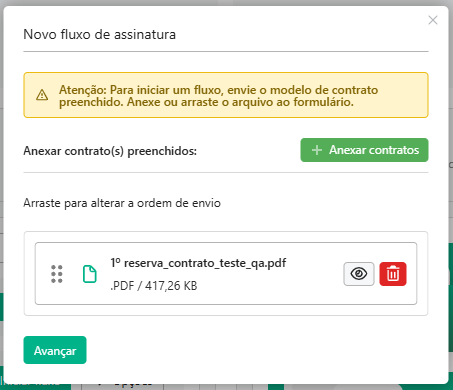 |
| 4 | Na etapa "Dados Gerais", preencha:
|
| 5 | Se precisar, inclua mais arquivos por "Anexar contratos" ou use "Selecionar modelos" para adicionar documentos já cadastrados como modelo. Arraste os arquivos para definir a ordem: é nessa ordem que eles serão apresentados para assinatura. Em seguida, clique em "Salvar e avançar".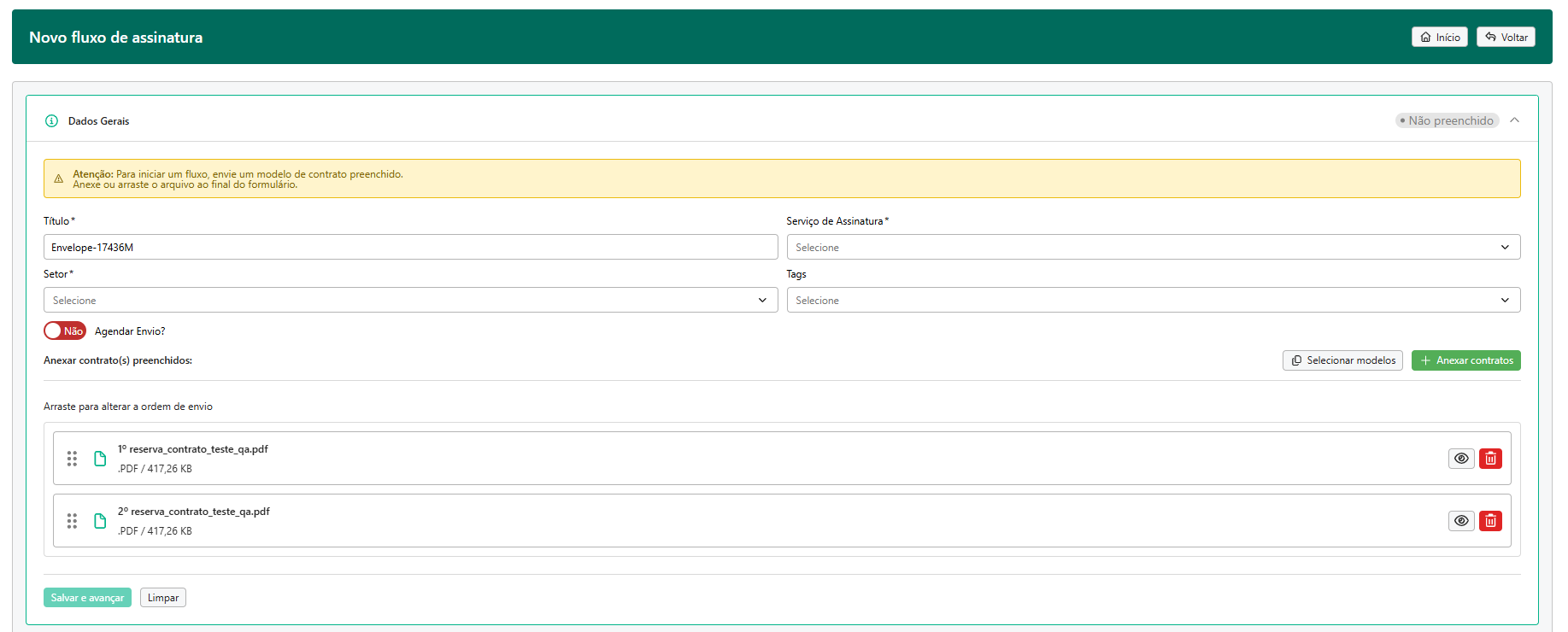 |
| 6 | Na etapa "Assinantes", busque os assinantes já cadastrados em "Pesquisar assinantes salvos" ou preencha os dados em "Cadastrar novo assinante" e clique em "Salvar e adicionar". Os dados de envio já vêm com as configurações padrão, mas você pode alterá-los para cada assinante.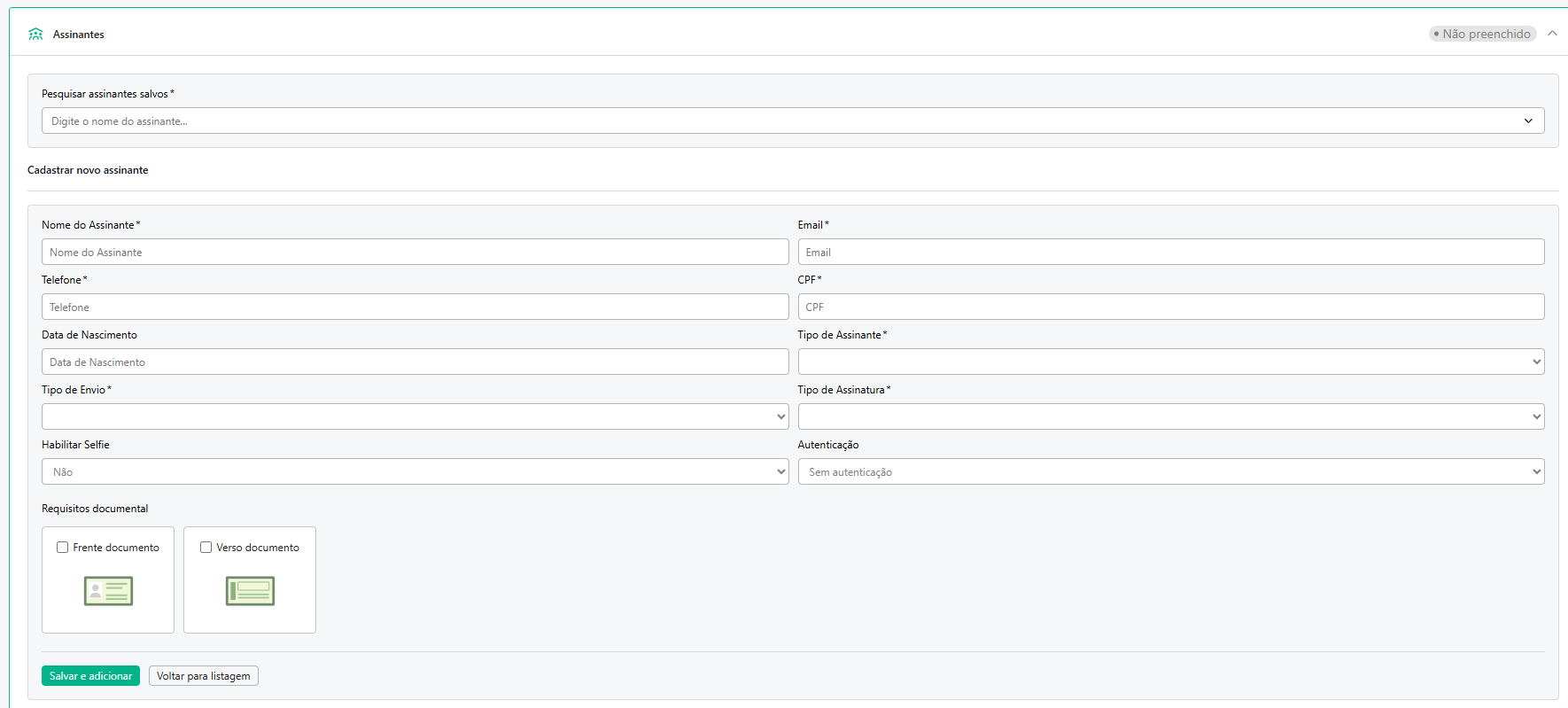 |
| 7 | Em "Assinantes Adicionados", arraste os assinantes para definir a ordem de assinatura: o primeiro da lista recebe o contrato primeiro, e o próximo só recebe depois que o anterior assinar. Clique em "Salvar e avançar".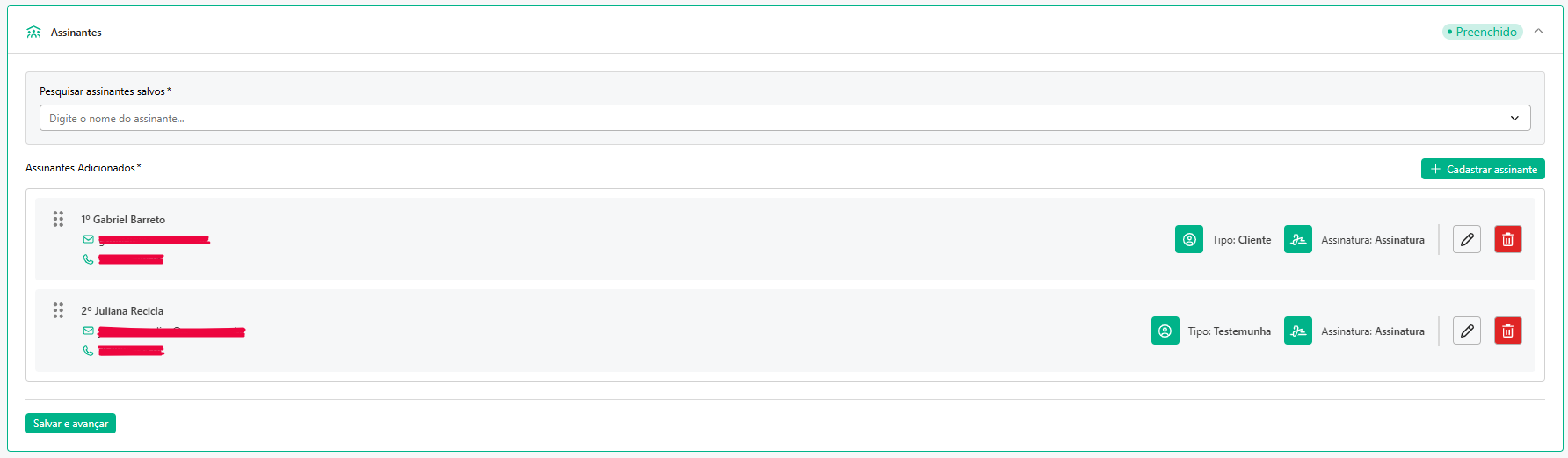 |
| 8 | Na etapa "Posição das Assinaturas", clique em cada assinante e arraste-o até o local do contrato onde a assinatura ou a rubrica deve aparecer. A posição definida vale para todas as páginas de todos os documentos do envelope. Clique em "Salvar e avançar".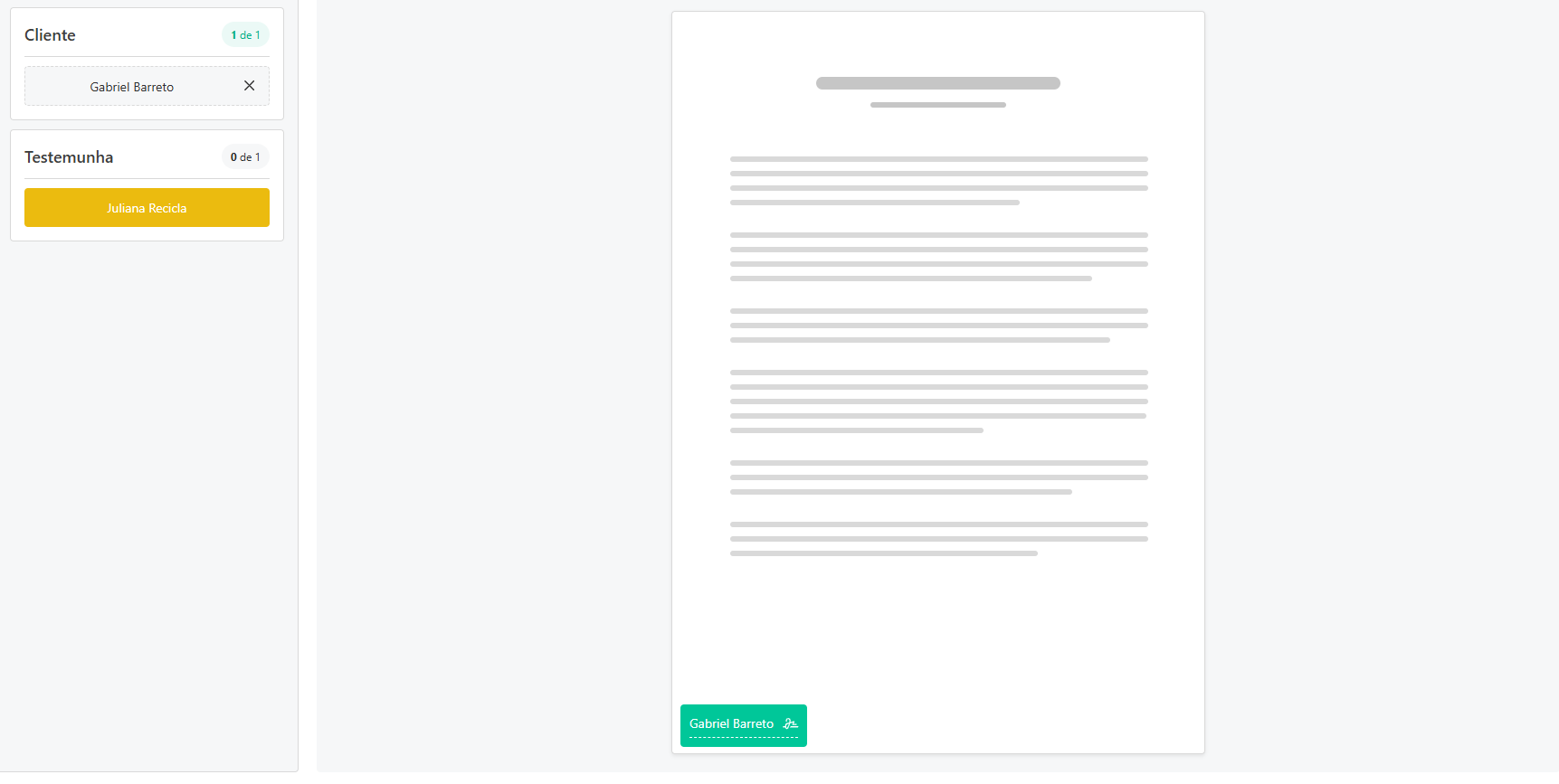 |
| 9 | Confira as informações em "Resumo e envio". Se algo estiver errado, clique em "Voltar" para corrigir. Com tudo certo, clique em "Confirmar e enviar". Se o envio estiver agendado, o envelope fica com o status Agendado até a data definida. |
| 10 | Depois da confirmação, você pode ir para a listagem do setor para acompanhar o envelope ou criar um novo envelope. |
Obs.: Os arquivos do envelope precisam estar em PDF, e a soma do tamanho de todos eles pode ter até 24 MB. Não há limite para a quantidade de arquivos, desde que a soma respeite esse tamanho.
Obs.: Depois que os assinantes são adicionados, não é possível alterar o serviço de assinatura do envelope. Se precisar trocar de CV Sign para DocuSign, ou o contrário, remova o envelope e crie um novo. Todas as outras informações podem ser editadas até o envio.
Acompanhando os envelopes
Na aba "Setores e listagem", clique em um setor para ver apenas os envelopes dele, ou acesse "Listagem geral" para ver os envelopes de todos os setores. Nas duas visões, você pode filtrar por status e buscar os envelopes de um assinante específico.
A listagem apresenta as seguintes colunas:
| Coluna | O que mostra |
|---|---|
| ID | Número de identificação do envelope |
| Documento | Título do envelope |
| Data de criação | Data em que o envelope foi cadastrado |
| Arquivos | Quantidade de arquivos do envelope |
| Setor | Setor ao qual o envelope pertence |
| Tags | Tags vinculadas ao envelope |
| Assinantes | Andamento das assinaturas (Concluído: 01 de 02, por exemplo) e acesso à lista de assinantes |
| Status | Situação atual do envelope |
| Ações | Botões disponíveis para o envelope, de acordo com o status |
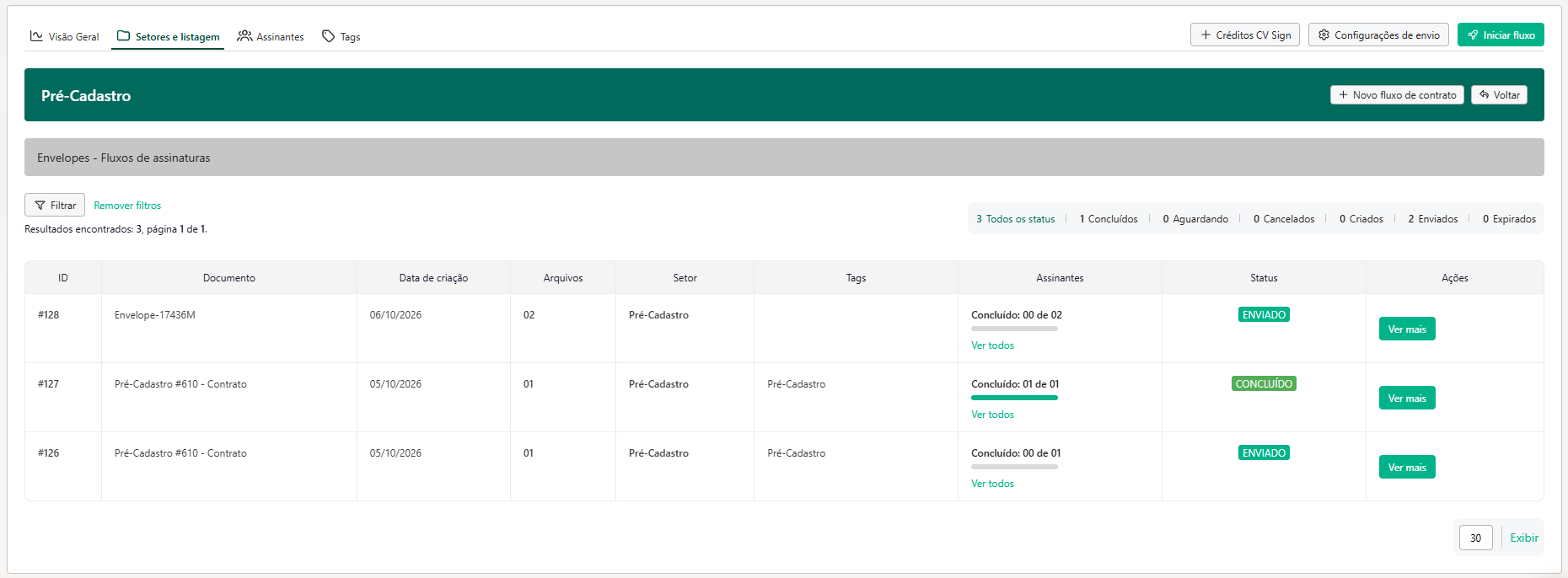
Ao clicar em "Ver mais", você vê os assinantes com o status de cada um e as ações disponíveis:
| Ação | O que faz |
|---|---|
| Reenviar | Reenvia a notificação de assinatura. Aparece apenas para o assinante da vez, de acordo com a ordem de assinatura. |
| Editar (ícone de lápis) | Altera o e-mail do assinante, sem precisar cancelar o envelope. Disponível enquanto o status do assinante for Enviado. Depois de salvar, reenvie a notificação para o novo e-mail. |
| Ações › Visualizar documento | Exibe os arquivos do envelope. |
| Ações › Histórico | Mostra o histórico de criação e de alterações do envelope. |
| Ações › Visualizar envelope | Exibe os dados do envelope. |
| Ações › Baixar documento assinado | Baixa o documento com as assinaturas. Aparece apenas quando o envelope está Concluído. |
| Cancelar fluxo | Cancela o envelope. |
| Atualizar status | Atualiza o andamento das assinaturas sem precisar recarregar a página. |
Status dos envelopes
| Status | Quando aparece |
|---|---|
| Criado | Os arquivos e os assinantes foram adicionados, mas o fluxo não foi finalizado. Você pode editar o envelope e concluir o envio, ou removê-lo. |
| Agendado | O envio foi agendado e será feito na data e hora definidas. |
| Enviado | O envelope foi enviado e está com o primeiro assinante. |
| Aguardando Assinatura | Parte dos assinantes já assinou, e o envelope aguarda as demais assinaturas. |
| Concluído | Todos os assinantes assinaram. O documento assinado já pode ser baixado. |
| Cancelado | O envelope foi cancelado. |
| Expirado | O prazo do link de assinatura venceu antes da conclusão. |
| Doc. Arquivado | O contrato foi cadastrado apenas para gerenciamento, sem assinantes. Para enviá-lo para assinatura, clique em "Iniciar fluxo" na linha do envelope e siga as etapas a partir dos dados gerais. |
Pronto! Agora você já pode organizar seus contratos em setores, enviá-los para assinatura eletrônica e acompanhar cada assinatura pela Gestão de Contratos.
Este artigo foi útil?
Que bom!
Obrigado pelo seu feedback
Desculpe! Não conseguimos ajudar você
Obrigado pelo seu feedback
Feedback enviado
Agradecemos seu esforço e tentaremos corrigir o artigo