Gestão de Contratos no Pré-Cadastro - Painel do Gestor
O Pré-cadastro gera os próprios contratos, os termos de pré-cadastro, que até então não contavam com assinatura eletrônica. Agora, o módulo Gestão de Contratos funciona como motor de assinatura do Pré-cadastro: é ele que cria e controla o envelope, o que permite enviar os termos pelo CV Sign ou pelo DocuSign.
Com isso, você acompanha as assinaturas do Pré-cadastro no mesmo ambiente dos demais contratos da organização. Este artigo trata apenas dos pontos específicos do uso no Pré-cadastro. Para o funcionamento completo do módulo, consulte o artigo da Gestão de Contratos.
Serviços de assinatura disponíveis:
CV Sign DocuSign
O Pré-cadastro não tem integração própria de assinatura eletrônica. O CV Sign e o DocuSign ficam disponíveis exclusivamente por meio da Gestão de Contratos, que precisa estar ativa no ambiente.
Confira neste artigo
Pré-requisitos
Antes de configurar o envio, confira se o ambiente atende aos requisitos abaixo.
| Requisito | Como atender |
|---|---|
| Módulos Pré-cadastro e Gestão de Contratos ativos | A habilitação é feita pelo time após a contratação dos módulos. |
| Ao menos um serviço de assinatura integrado | O CV Sign é configurado pelo setor responsável, mediante contratação. O DocuSign é integrado no "Módulo de Integrações". Os serviços são contratações à parte e, sem ao menos um deles integrado, o envio não pode ser realizado. |
| Envio via Gestão de Contratos habilitado | A ativação do envio dos Contratos no Pré-Cadastro via Gestão de Contratos precisa ser solicitada ao Suporte via chat ou e-mail. Com ela ativa, o envio para assinatura eletrônica do pré-cadastro passa a ser feito pela Gestão de Contratos. |
Configurações prévias
Antes do primeiro envio, conclua as três configurações abaixo: o tipo de contrato, o cadastro do contrato e os assinantes do empreendimento.
| 1 | Acesse "Configurações" › "Tipos de Contratos", edite o tipo desejado e defina o campo "Termo de Pré-cadastro" como "Sim". Somente contratos cujo tipo esteja configurado dessa forma são tratados como termos de pré-cadastro. 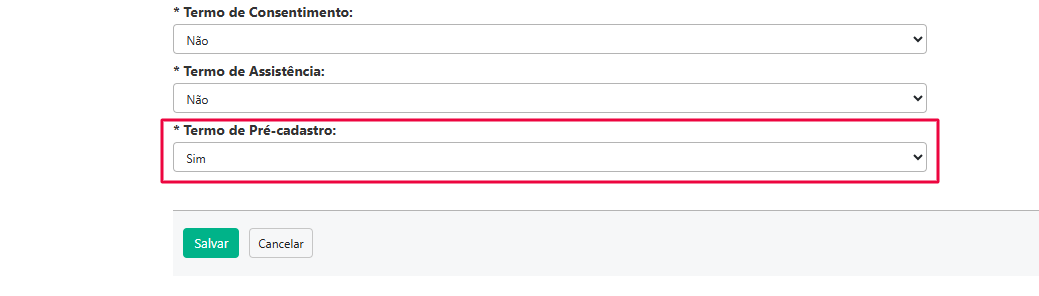 |
| 2 | Acesse "Jurídico" › "Contratos" › "Editar Contrato"e confira os pontos abaixo: "Origem" "Tipo" "Associar Empreendimento" "Assinaturas / Rubricas" 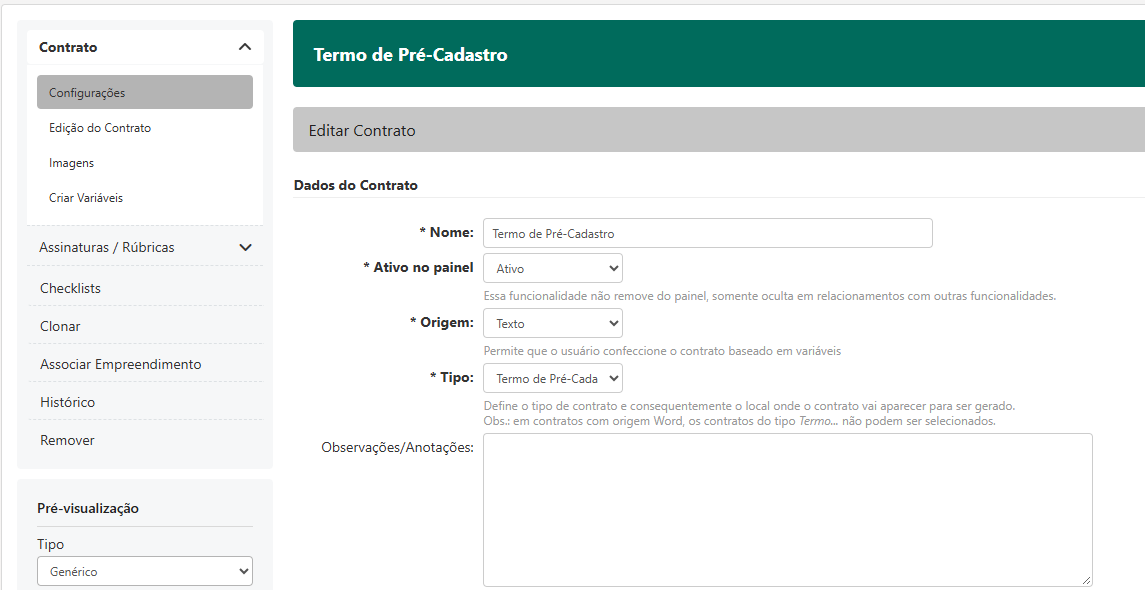 |
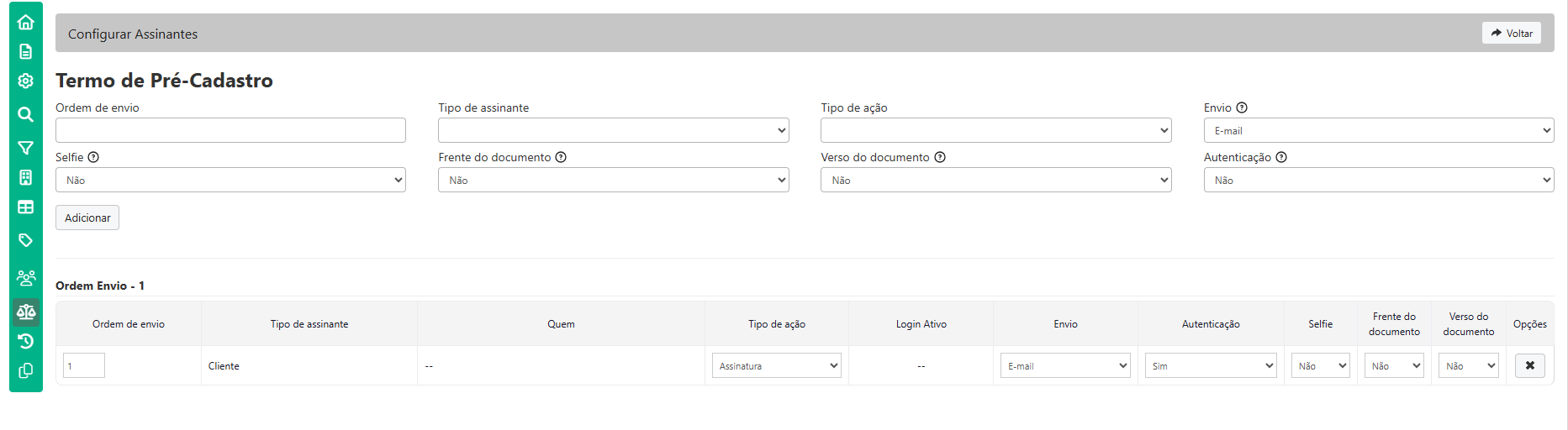
| 3 | Acesse o empreendimento e clique em "Jurídico" › "Assinatura Eletrônica" › "Configurar Assinantes". Selecione o contrato, preencha os campos do assinante e clique em "Adicionar". Repita para cada assinante. |
Contratos com origem Word não podem ser utilizados neste fluxo. Na própria tela, os tipos Termo não ficam disponíveis para seleção em contratos com essa origem.
Os assinantes usados no envio são os configurados no empreendimento, com o mesmo funcionamento adotado nos demais módulos. Mesmo com a Gestão de Contratos como motor, o fluxo de assinatura segue esse cadastro. Para cada assinante, informe:
| Campo | O que define |
|---|---|
| Ordem de envio | Sequência em que os assinantes recebem o documento. |
| Tipo de assinante | Define quem assina, por exemplo, Cliente. |
| Tipo de ação | Define a ação do assinante, por exemplo, Assinatura. |
| Envio | Define o canal de envio, por exemplo, E-mail. |
| Selfie, Frente do documento e Verso do documento | Define os documentos exigidos do assinante, com opção Sim ou Não, quando a integração é o CV Sign. No DocuSign, a opção disponível é a Biometria Facial. |
| Autenticação | Define se o assinante precisa se autenticar. |
Depois de adicionado, o assinante aparece na tabela agrupada por ordem de envio, com as colunas Ordem de envio, Tipo de assinante, Quem, Tipo de ação, Login Ativo, Envio, Autenticação, Selfie, Frente do documento, Verso do documento e Opções.
Como enviar o contrato para assinatura
Com as configurações concluídas, o envio acontece em duas etapas: a geração do contrato e o envio para assinatura eletrônica. Confira os passos a seguir:
| 1 | Acesse a ficha do pré-cadastro desejado. |
| 2 | Na seção "Gerar contrato", selecione o contrato e clique em "Gerar". Se precisar enviar um arquivo, adicione-o na seção "Enviar contrato", que aceita as extensões .pdf, .doc e .docx.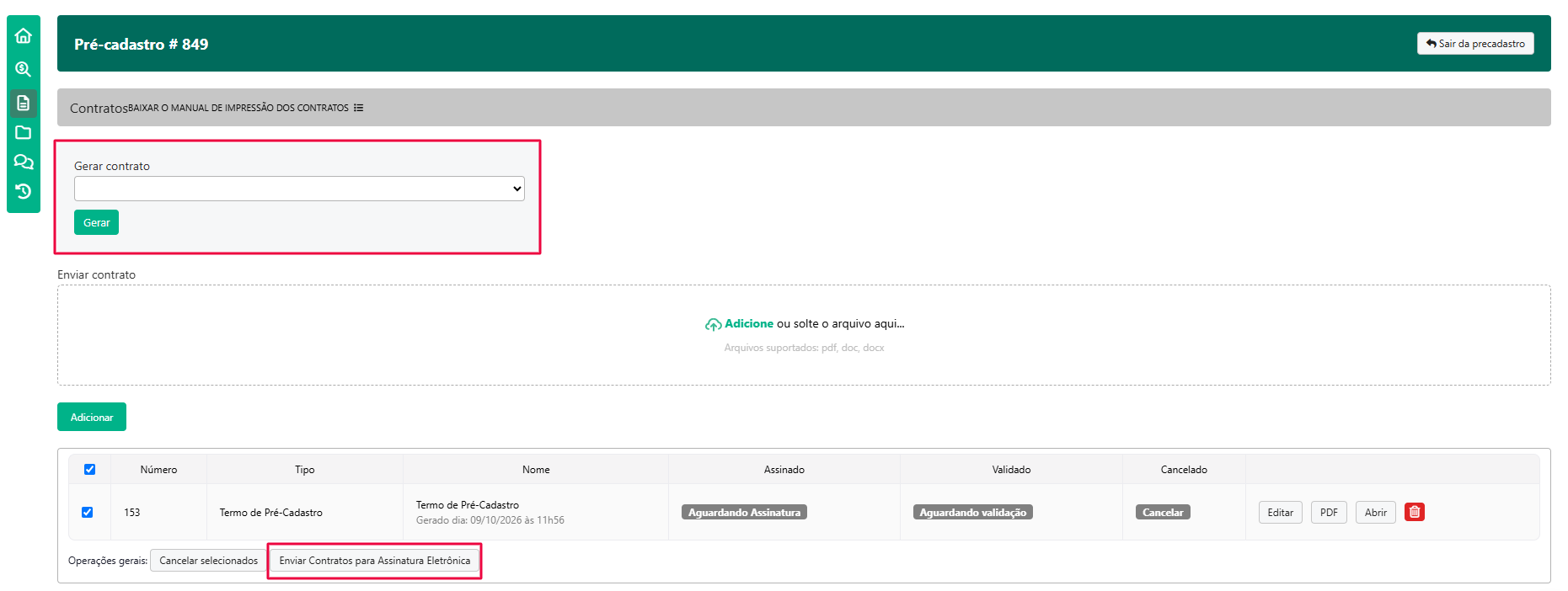 |
| 3 | Na listagem, marque o contrato que será enviado. Cada contrato aparece com o número, o tipo, o nome, a data de geração e as situações de "Assinado", "Validado" e "Cancelado", além das opções "PDF", "Abrir" e exclusão do registro. |
| 4 | Em "Operações gerais", clique em "Enviar Contratos para Assinatura Eletrônica". |
Embora a área de anexo aceite os formatos .doc e .docx, somente arquivos em PDF são enviados para assinatura eletrônica. Arquivos em outros formatos ficam disponíveis na ficha, mas não são incluídos no envelope gerado pela Gestão de Contratos.
Posição das assinaturas
O fluxo do Pré-cadastro não tem etapa de posicionamento manual das assinaturas, como acontece no fluxo criado diretamente na Gestão de Contratos. Por isso, defina a marcação em "Assinaturas / Rubricas" antes do envio:
- Se o contrato tiver a marcação do local de assinatura, esse será o local utilizado.
- Se não tiver marcação, é aplicado o padrão do CV Sign, que posiciona as assinaturas do canto inferior direito para o esquerdo.
Acompanhamento no Pré-cadastro
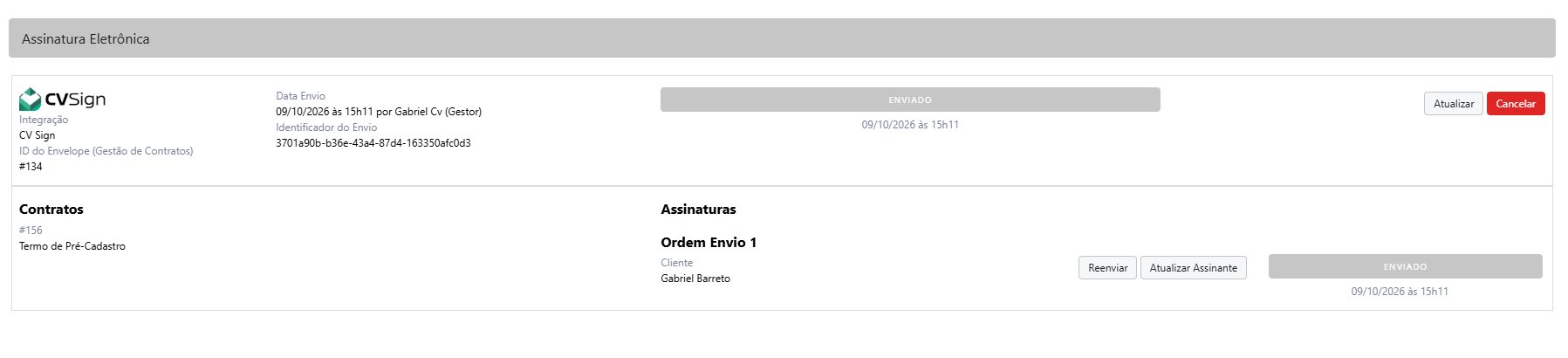
Após o envio, a seção "Assinatura Eletrônica" da ficha do pré-cadastro passa a exibir os dados do envelope:
| Informação | O que mostra |
|---|---|
| Integração | Serviço de assinatura utilizado, por exemplo, CV Sign |
| ID do Envelope (Gestão de Contratos) | Identificação do envelope criado na Gestão de Contratos |
| Data Envio | Data e hora do envio e usuário responsável |
| Identificador do Envio | Código do envio junto ao serviço de assinatura |
| Status da assinatura | Situação do envelope, com data e hora (Enviado, Assinado) |
| Contratos | Contratos vinculados ao envelope |
| Assinaturas | Assinantes por ordem de envio, com a situação de cada um |
No envelope, ficam disponíveis as ações "Atualizar" e "Cancelar". Em cada assinante, ficam disponíveis "Reenviar" e "Atualizar Assinante".
Trocar o e-mail de um assinante
Na Gestão de Contratos, o e-mail é alterado diretamente no envelope. No Pré-cadastro, a alteração é feita no cadastro da pessoa que assina, que pode ser o cliente, o corretor ou a imobiliária, entre outros:
| 1 | Altere o e-mail no cadastro da pessoa correspondente ao assinante. |
| 2 | Volte à ficha do pré-cadastro e, na seção "Assinatura Eletrônica", clique em "Atualizar Assinante" no assinante correspondente. O documento é enviado para assinatura no novo e-mail. |
Documento assinado
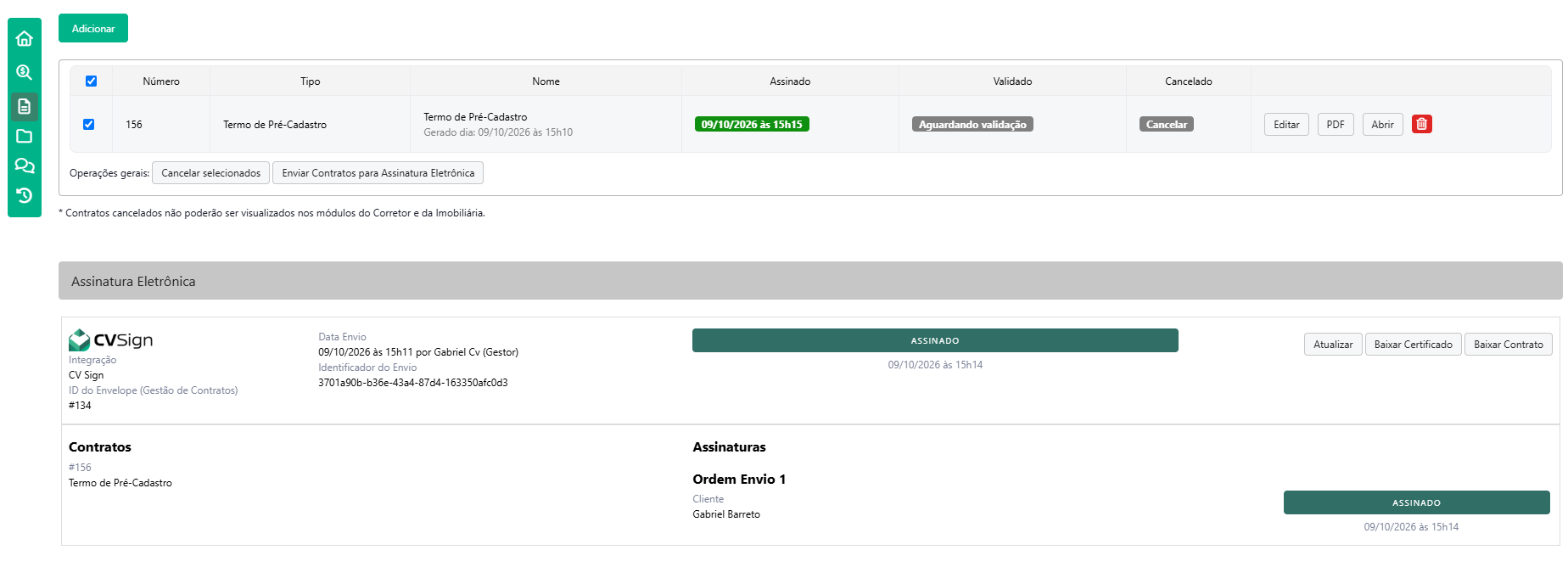
Quando todas as assinaturas são concluídas, o status muda para "Assinado" e ficam disponíveis os botões "Baixar Certificado" e "Baixar Contrato". Os dois se referem ao mesmo documento assinado.
A seção mantém o histórico dos envios realizados para o pré-cadastro, para que você consulte os envelopes anteriores e seus status.
Acompanhamento na Gestão de Contratos
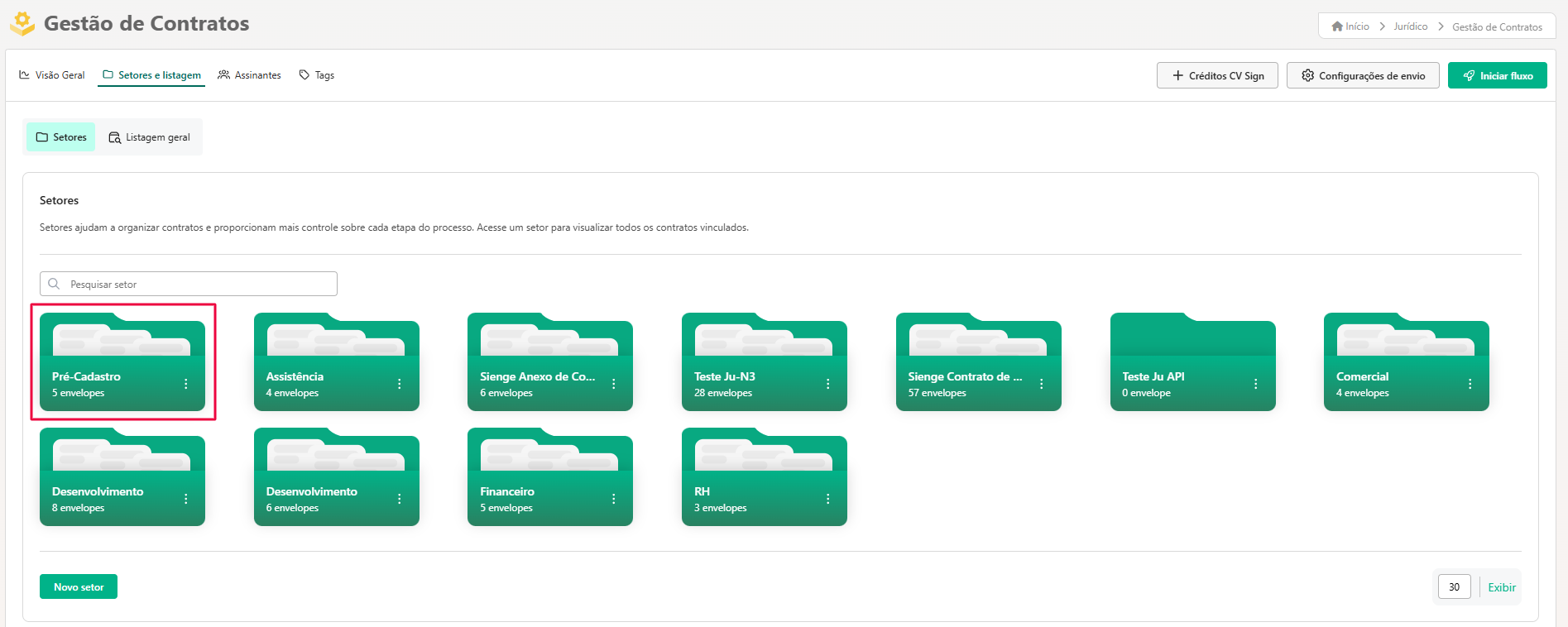
No primeiro envio feito pelo Pré-cadastro, a Gestão de Contratos cria automaticamente o setor "Pré-Cadastro", que concentra os envelopes originados desse fluxo.
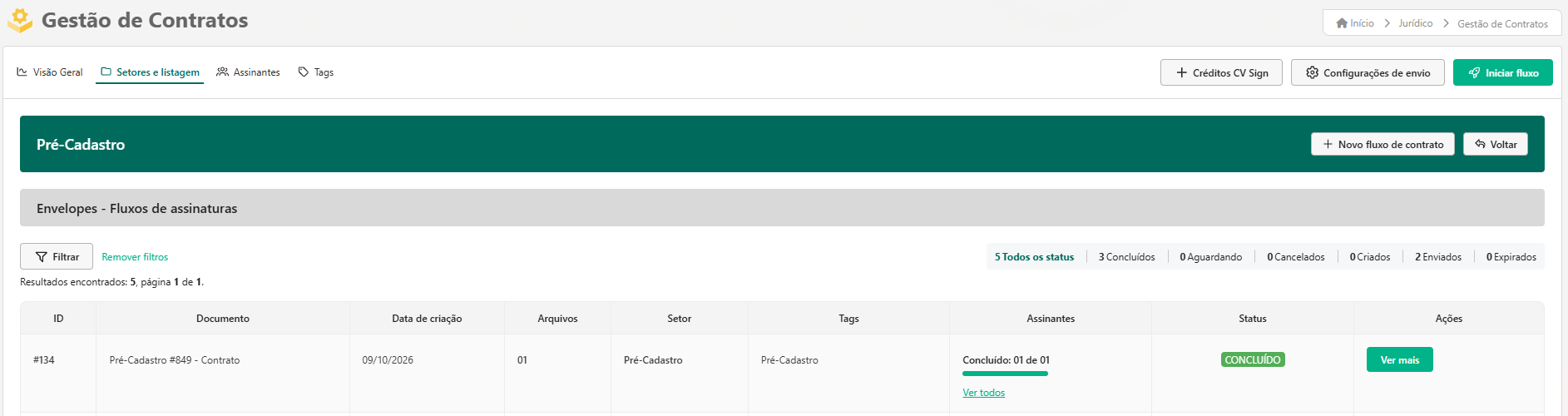
Ao acessar o setor, a listagem apresenta as colunas:
ID Documento Data de criação Arquivos Setor Tags Assinantes Status Ações
Na coluna "Documento", o envelope é identificado pelo número do pré-cadastro e pelo contrato, por exemplo, "Pré-Cadastro #610 - Contrato". As opções de acompanhamento são as mesmas dos demais envelopes do módulo.
Os dados dos envelopes são atualizados nos dois locais, na ficha do pré-cadastro e na listagem da Gestão de Contratos. Assim, você acompanha o andamento por qualquer um deles. A listagem mostra o progresso das assinaturas, o status de cada envelope (como Enviado e Concluído) e os contadores por status no topo da tela.
Pronto! Agora você já pode enviar os contratos do Pré-cadastro para assinatura eletrônica e acompanhar as assinaturas tanto na ficha do pré-cadastro quanto na Gestão de Contratos.
Este artigo foi útil?
Que bom!
Obrigado pelo seu feedback
Desculpe! Não conseguimos ajudar você
Obrigado pelo seu feedback
Feedback enviado
Agradecemos seu esforço e tentaremos corrigir o artigo