Gestão dos Atendimentos com SubWorkflows - Painel do Gestor
O Workflow de Atendimentos define as situações por onde um atendimento passa, do início ao fim. Com os subworkflows, cada grupo de assuntos pode ter o seu próprio fluxo de situações, em vez de todos os atendimentos seguirem o mesmo caminho.
Por exemplo, um subworkflow "Assistência Técnica" pode atender os assuntos "Assistência Técnica" e "Assunto Geral", com situações próprias para esse tipo de demanda. A configuração é feita em duas telas: na "Gestão de SubWorkflows", você cria o subworkflow e vincula os assuntos a ele; no editor do "Workflow de Atendimentos", você desenha as situações e as conexões do fluxo.
Vincular ou desvincular um assunto, ou excluir um subworkflow, faz com que os atendimentos em andamento (que não estão em situação com flag "Fim" ou "Cancelado") voltem para a situação com flag "Início" do fluxo. Avalie o volume de atendimentos abertos antes de fazer essas alterações.
No momento, a única origem que aceita subworkflows é "Atendimentos".
Confira neste artigo
Pré-requisito
Para configurar os subworkflows, o seu perfil de acesso precisa ter as seguintes permissões liberadas na aba configurações:
- Na "Gestão de SubWorkflows": visualizar, cadastrar/modificar e remover;
- Nos "Workflows": Visualizar Workflow de Atendimentos e Alterar Workflow de Atendimentos.
Como o fluxo funciona
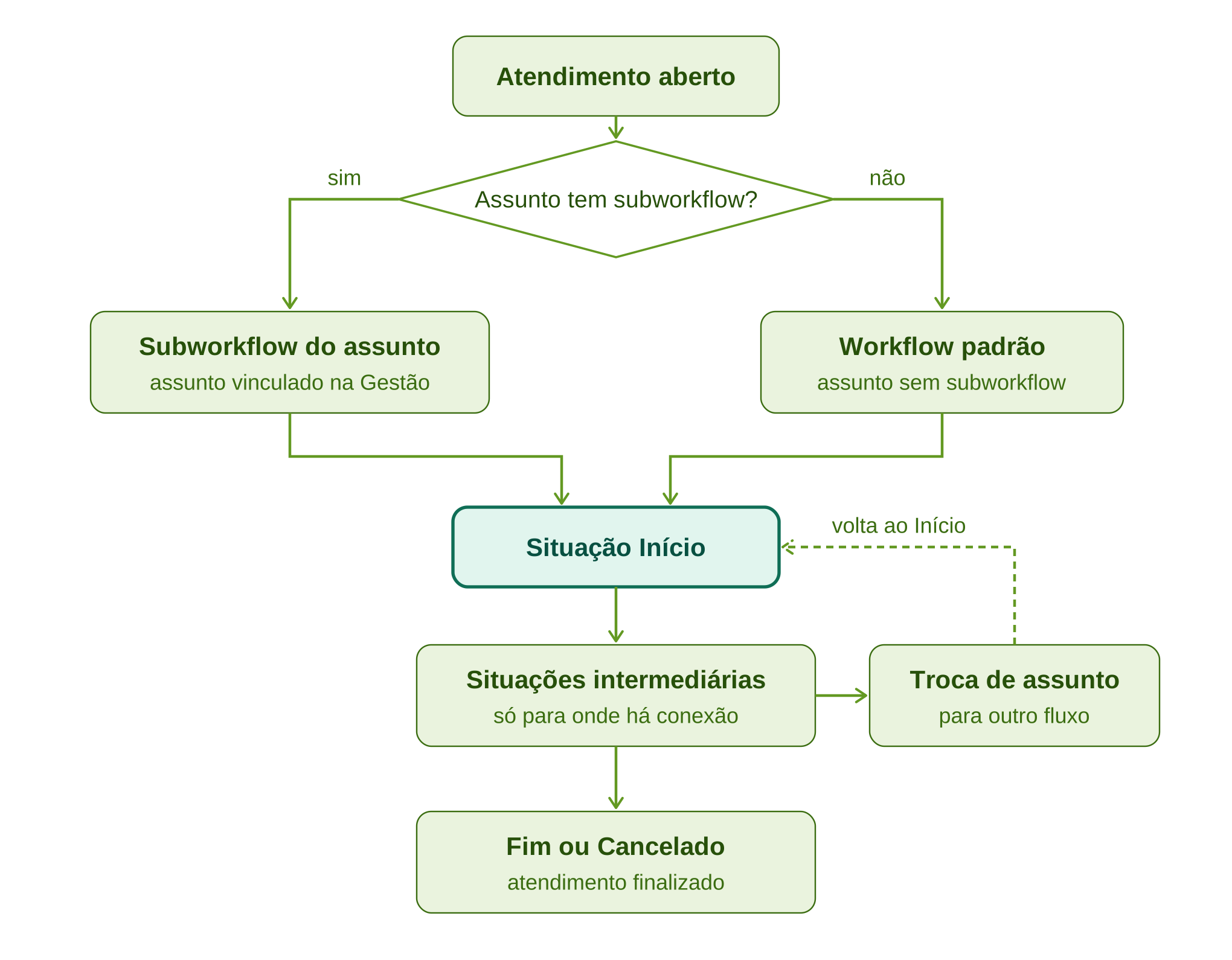
O assunto do atendimento é o que define qual fluxo ele segue. O vínculo fica no cadastro do subworkflow, e não no atendimento.
| Momento | O que acontece |
|---|---|
| Abertura | Se o assunto estiver vinculado a um subworkflow, o atendimento segue esse fluxo. Caso contrário, segue o "Workflow de Atendimento" principal. Em ambos os casos, o atendimento começa na situação com flag "Início". A exceção é o atendimento encerrado no primeiro contato, que já começa na situação com flag "Fim". |
| Andamento | O atendimento só pode ir para as situações conectadas à situação atual. Essas conexões podem ter pré-requisitos e ações automáticas. |
| Encerramento | Situações com flag "Fim" ou "Cancelado" contam como atendimento finalizado. |
| Troca de assunto (aba "Encaminhar") | Se o novo assunto pertence a outro fluxo, o atendimento muda de fluxo e volta para a situação "Início" do novo fluxo. Se o fluxo for o mesmo, a situação não muda. |
Como cadastrar o subworkflow
| 1 | Acesse o menu "Relacionamento" › "Gestão de SubWorkflows". |
| 2 | Na tela, são listadas as origens que aceitam subworkflow. Na origem "Atendimentos", clique em "ABRIR".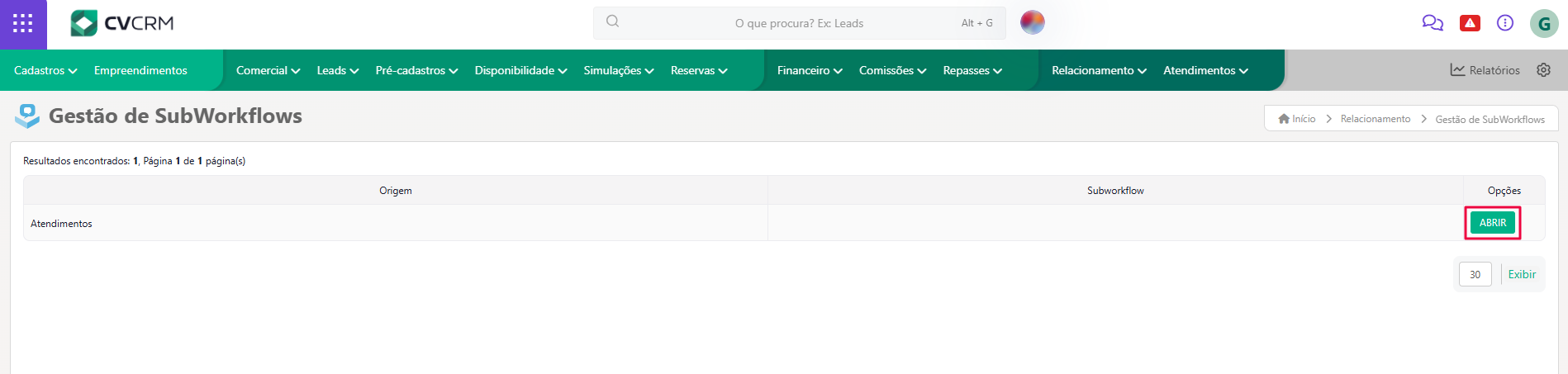 |
| 3 | Clique em "+ Criar Subworkflow".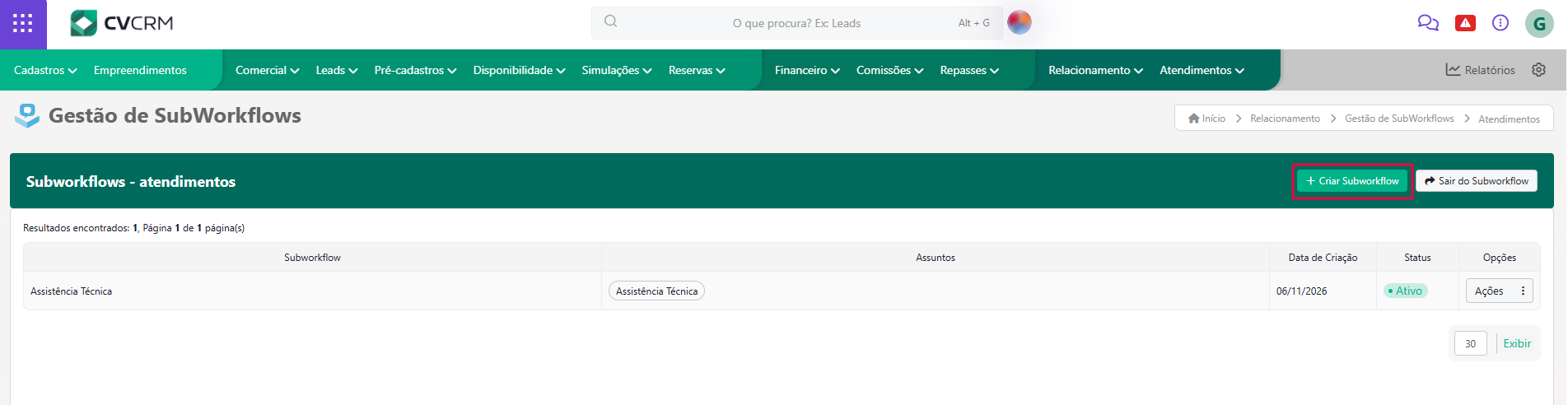 |
| 4 | Preencha o formulário: "Nome" "Origem" "Assuntos" "Ativo no painel" Cada assunto pertence a um único subworkflow. Se você escolher um assunto que já está vinculado a outro subworkflow, ele é desvinculado do anterior e passa para este. 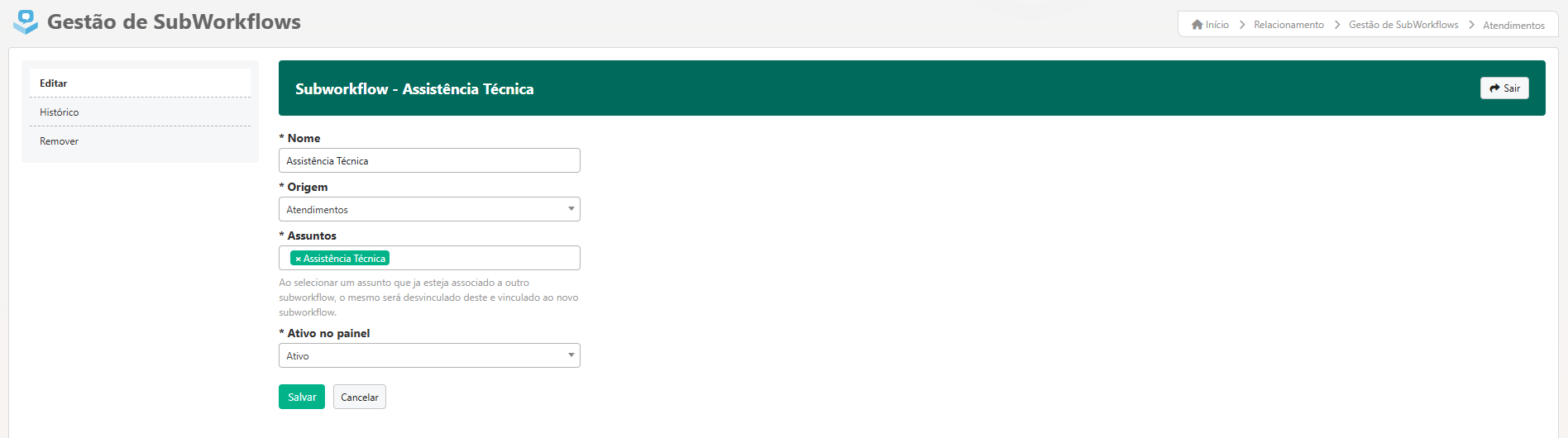 |
| 5 | Salve o cadastro. Se houver atendimentos em andamento com os assuntos selecionados, o sistema pede uma confirmação antes de salvar, porque esses atendimentos serão movidos para a situação "Início" do subworkflow. |
Como montar as situações do subworkflow
| 1 | Na linha do subworkflow criado, clique em "Ações" e depois em "Abrir Subworkflow". 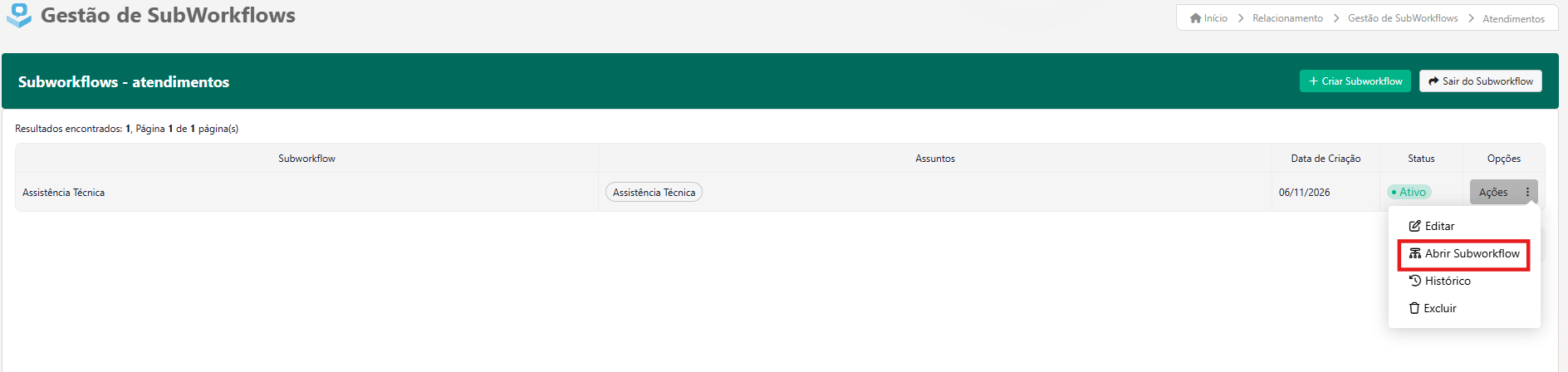 |
| 2 | O editor do "Workflow de Atendimentos" é aberto com o subworkflow já selecionado no seletor do topo do painel de ações, à esquerda. As situações com flag "Início", "Cancelado" e "Fim" já vêm criadas. 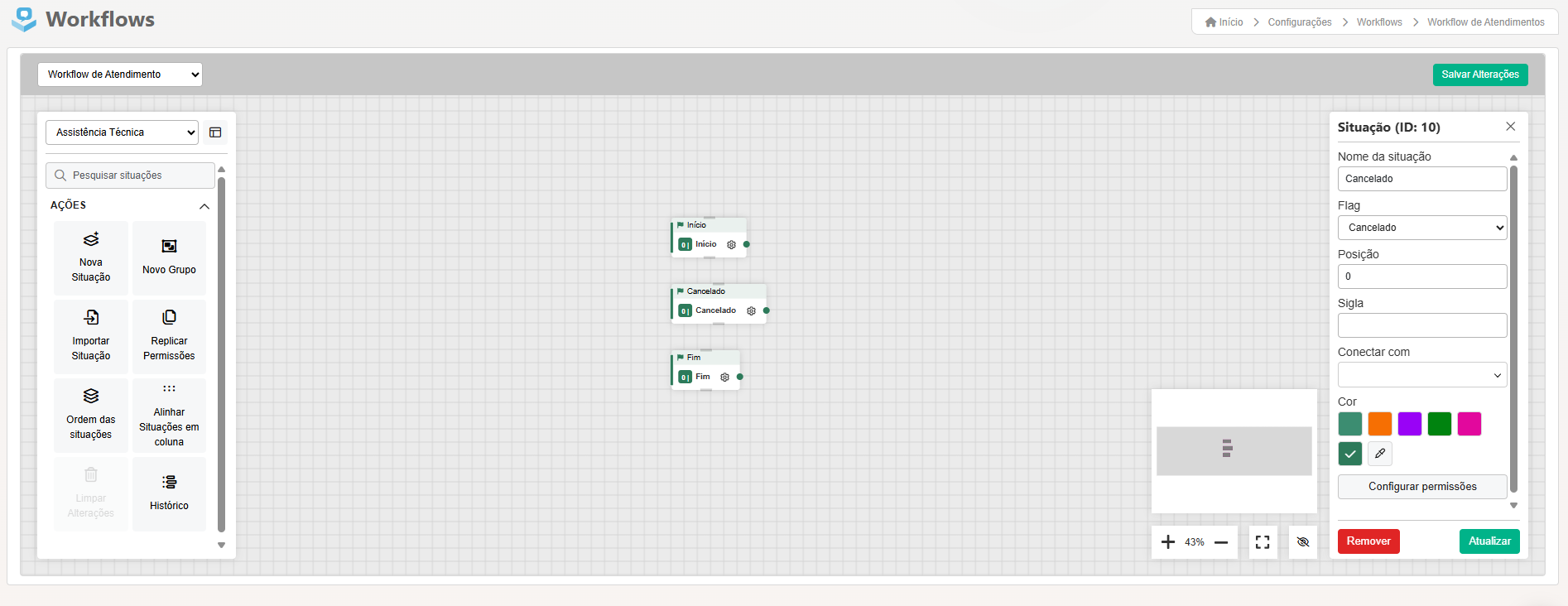 |
| 3 | Crie as situações intermediárias do fluxo: "Nova Situação" "Importar Situação" 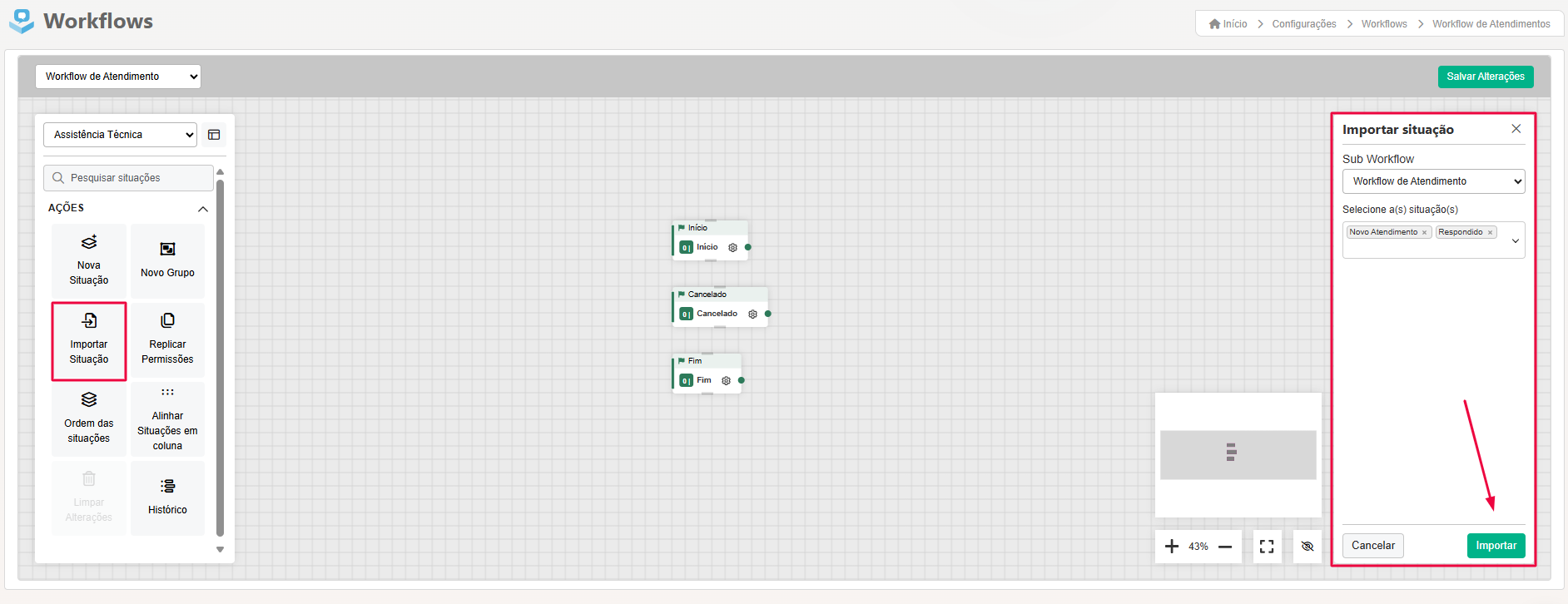 |
| 4 | Clique na engrenagem da situação para abrir o painel de configuração à direita. Defina o "Nome da situação", a "Flag" e a "Cor" e clique em "Atualizar". Nas situações "Início", "Cancelado" e "Fim", você pode ajustar o nome e a cor, se quiser.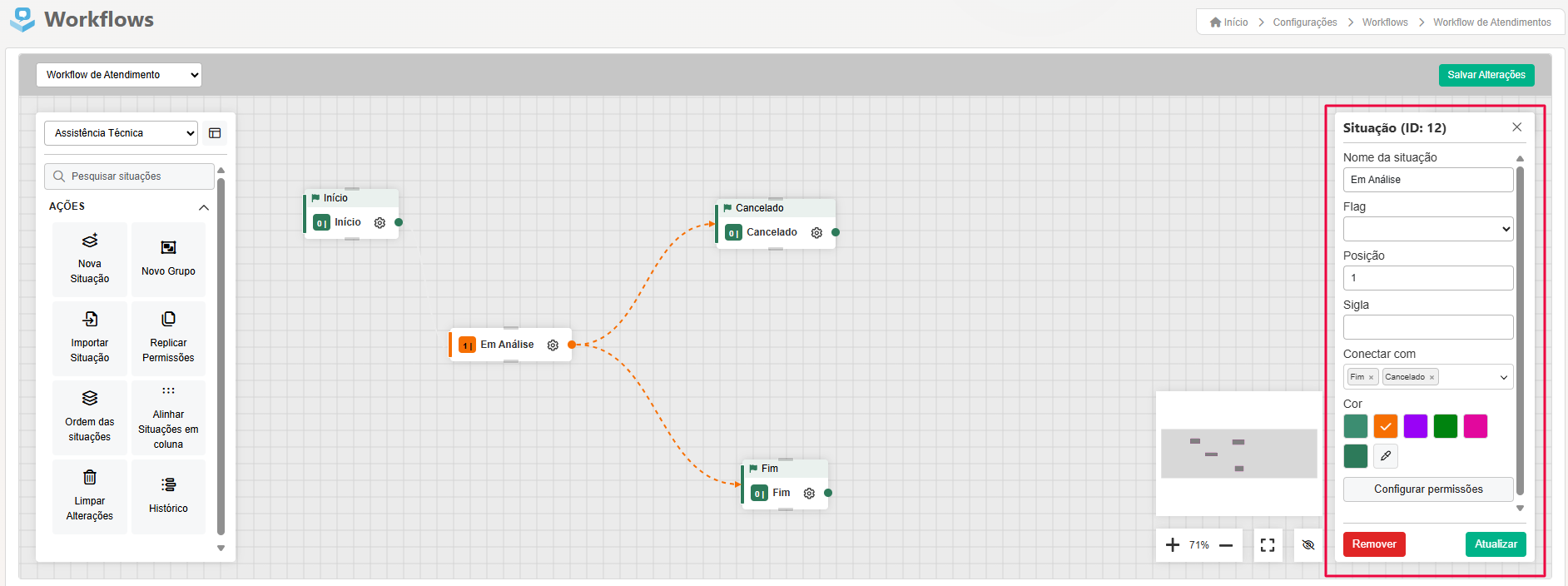 |
| 5 | Ligue as situações de uma das formas abaixo: "Pelo canvas" "Conectar com" |
| 6 | No painel da situação, clique em "Configurar permissões" e marque o que pode ser feito com o atendimento nesta situação, por perfil.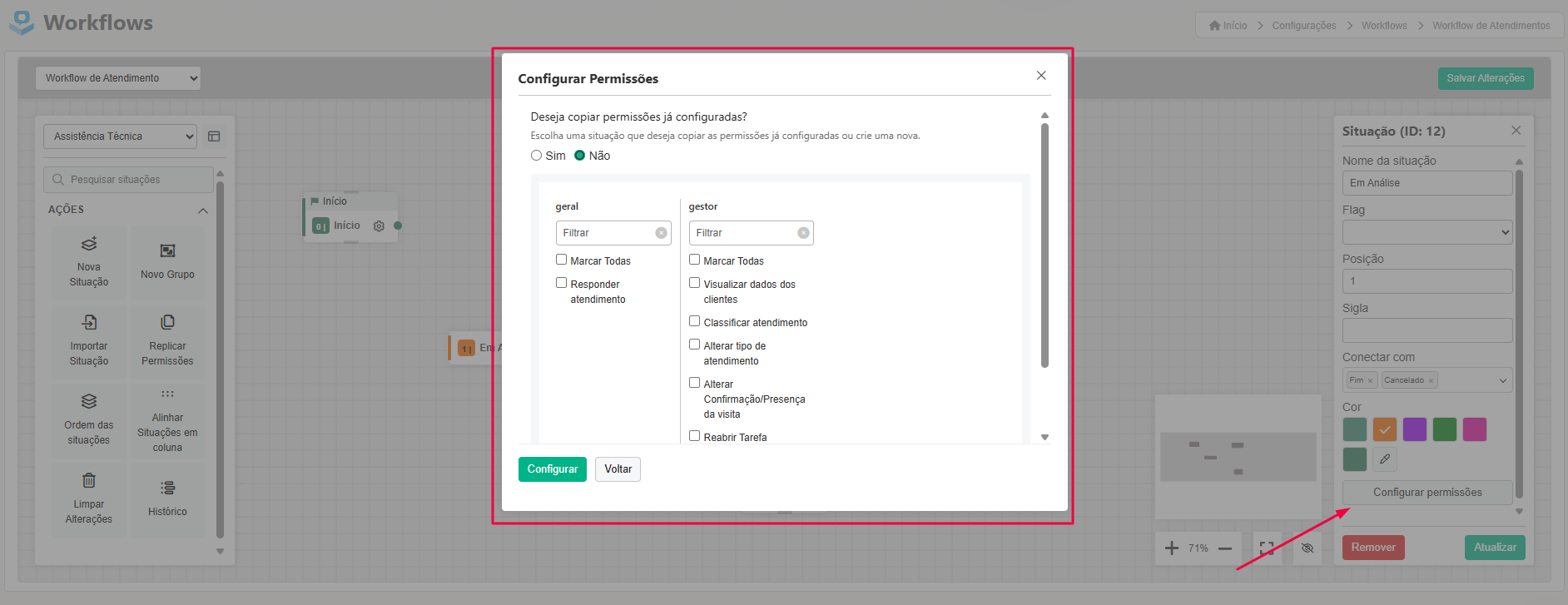 |
| 7 | Para copiar as permissões dessa situação para as demais, clique em "Replicar Permissões"e siga os três passos: escolha a situação de origem, as permissões que serão copiadas e as situações de destino. Ao replicar, as permissões das situações de destino são substituídas pelas da situação de origem. 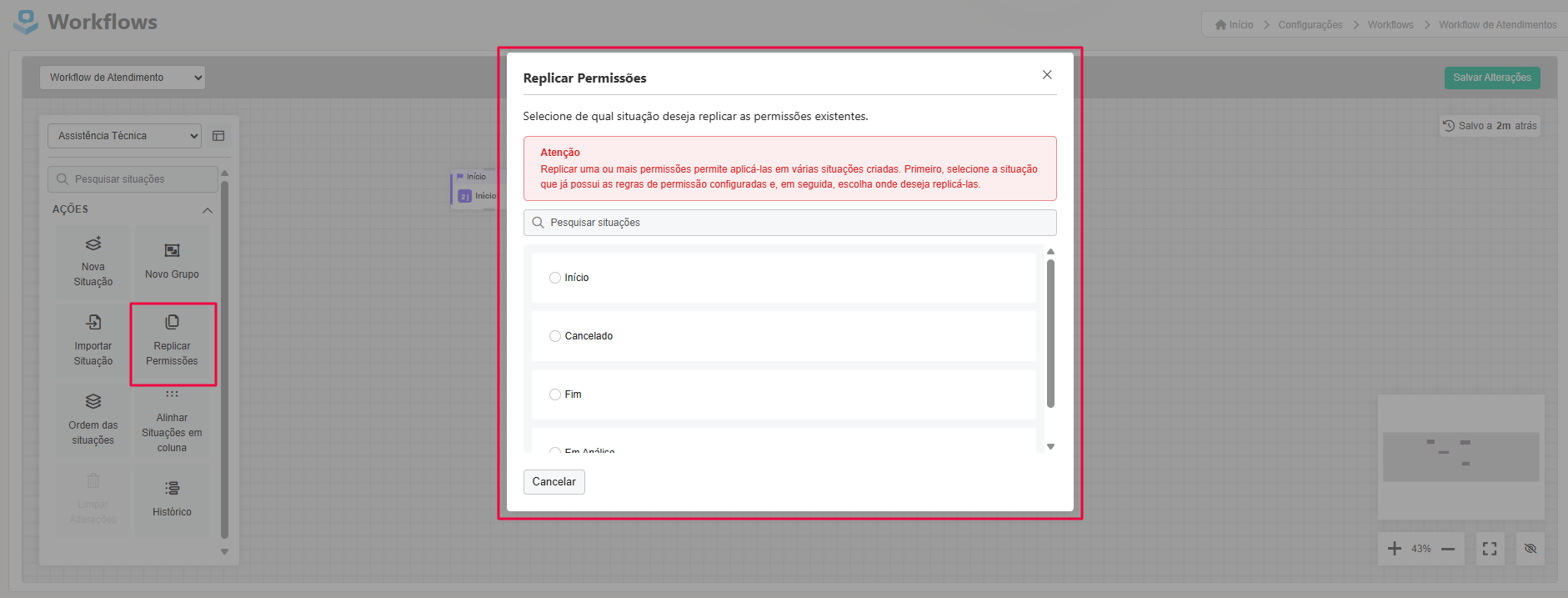 |
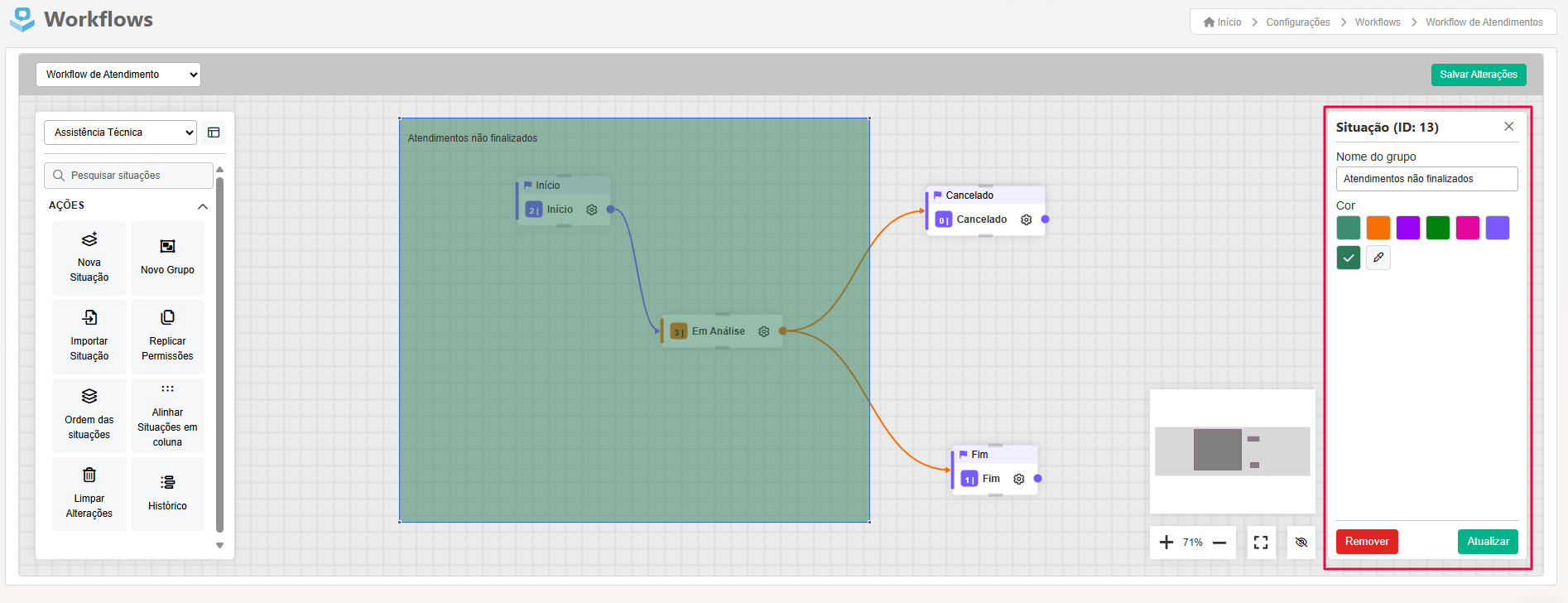
| 8 | Se quiser, organize o desenho: "Novo Grupo" "Ordem das situações" 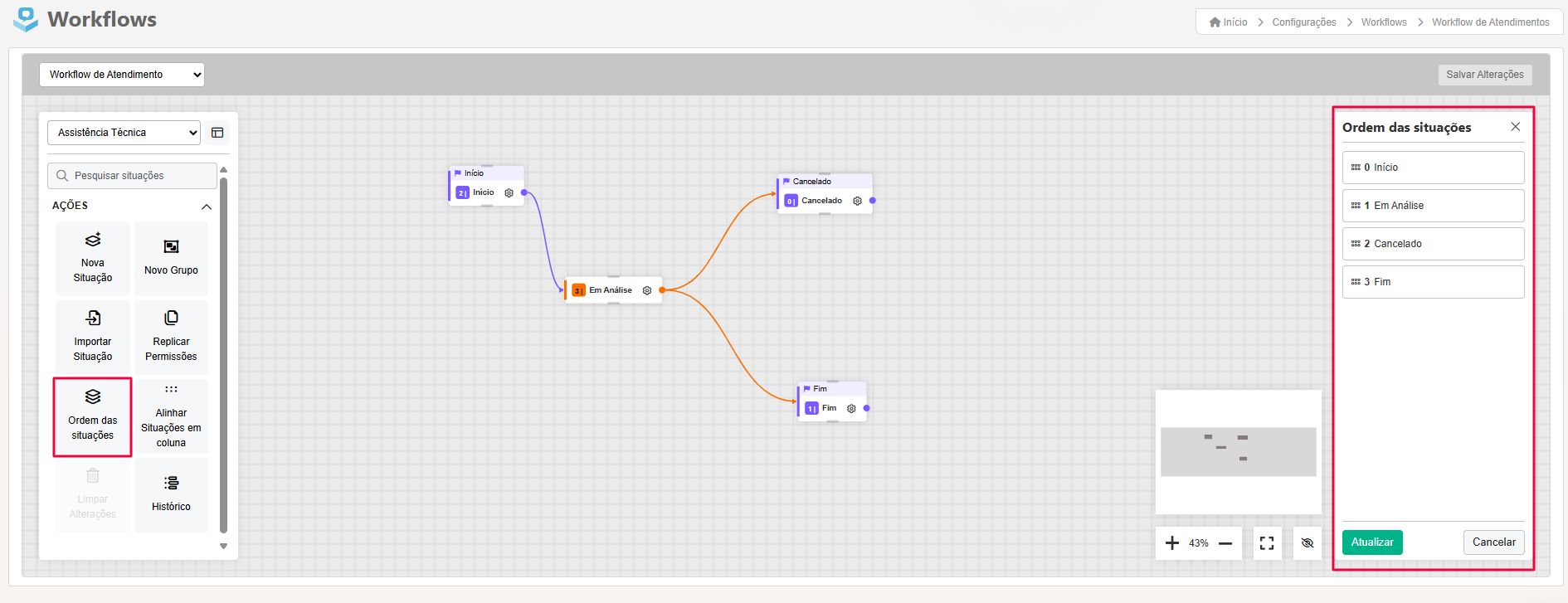 |
| 9 | Clique em "Salvar Alterações" e informe o "Motivo de Alteração", que é obrigatório e fica registrado no "Histórico". Cada fluxo (o principal e cada subworkflow) é salvo separadamente. Salve as alterações antes de trocar o fluxo no seletor do editor. |
Tela Gestão de SubWorkflows
Na lista de subworkflows da origem, são apresentadas as seguintes colunas, nesta ordem:
| Coluna | O que mostra |
|---|---|
| Subworkflow | Nome do fluxo |
| Assuntos | Assuntos de atendimento vinculados ao fluxo |
| Data de Criação | Data em que o subworkflow foi criado |
| Status | Situação do subworkflow, conforme o campo "Ativo no painel" (Ativo, Inativo) |
| Opções | Menu "Ações" do subworkflow |
No cabeçalho, o botão "+ Criar Subworkflow" abre o formulário de cadastro, e o botão "Sair do Subworkflow" volta para a lista de origens. No menu "Ações" de cada linha, estão disponíveis as opções:
| Ação | O que faz |
|---|---|
| Editar | Abre o formulário do subworkflow. |
| Abrir Subworkflow | Abre o editor de workflows com o subworkflow selecionado. |
| Histórico | Exibe as alterações feitas no cadastro do subworkflow. |
| Excluir | Remove o subworkflow. |
Campos do formulário
Obrigatório campo obrigatório Múltipla seleção aceita mais de uma opção
| Campo | O que define |
|---|---|
| Nome Obrigatório | Define o nome do subworkflow, exibido na lista e no seletor do editor de workflows. |
| Origem Obrigatório | Define o módulo ao qual o fluxo pertence. No momento, a única opção é "Atendimentos". |
| Assuntos Obrigatório Múltipla seleção | Define os assuntos de atendimento que seguem este fluxo. Um assunto pertence a um único subworkflow. |
| Ativo no painel Obrigatório | Define se o subworkflow está ativo ou inativo e o status exibido na lista. |
Editor do Workflow de Atendimentos
O editor é um canvas em que cada caixa é uma situação e cada seta é uma passagem permitida entre situações. Nada é gravado até você clicar em "Salvar Alterações".
Seletores
| Seletor | Onde fica | Para que serve |
|---|---|---|
| Tipo de workflow | Barra cinza superior | Troca o módulo do workflow (Atendimento, Reserva, Lead, Repasses etc.). |
| Workflow / subworkflow | Topo do painel de ações, à esquerda | Escolhe o fluxo que será editado: o "Workflow de Atendimento" principal ou um dos subworkflows cadastrados. |
Ao lado do seletor de workflow/subworkflow, há um botão que recolhe o painel de ações. O campo "Pesquisar situações" localiza uma situação no canvas pelo nome.
Canvas
- Cada caixa mostra a posição, o nome, a flag (etiqueta acima do nome) e a cor da situação;
- A engrenagem da caixa abre o painel da situação;
- O ponto colorido à direita da caixa é usado para criar conexões;
- Ao selecionar uma situação, as conexões dela ficam tracejadas;
- Os grupos são áreas coloridas que reúnem situações de uma mesma fase. Ao clicar em um grupo, o painel mostra apenas os campos "Nome do grupo" e "Cor";
- No canto inferior direito, ficam o minimapa, o zoom (+ e −), a tela cheia e o ícone de olho, que mostra ou esconde o minimapa.
Painel de ações
| Ação | O que faz |
|---|---|
| Nova Situação | Cria uma nova situação no canvas. |
| Novo Grupo | Cria uma área de grupo, com nome e cor. |
| Importar Situação | Copia uma ou mais situações de outro fluxo da mesma origem para o fluxo aberto. Fica desabilitada quando existe apenas um fluxo. |
| Replicar Permissões | Copia as permissões de uma situação para outras, substituindo as permissões das situações de destino. |
| Ordem das situações | Define a posição de cada situação em uma lista arrastável. |
| Alinhar Situações em coluna | Reorganiza as situações do canvas em colunas. |
| Limpar Alterações | Descarta as alterações que ainda não foram salvas. Fica desabilitada quando não há alterações pendentes. |
| Histórico | Exibe as versões salvas do workflow, com o motivo de cada alteração. |
Campos da situação
| Campo | O que define |
|---|---|
| Nome da situação | Define o nome exibido no atendimento e no canvas. |
| Flag | Define o papel da situação no fluxo (Sem flag, Início, Em Atendimento, Fim, Mensagem Cliente, Mensagem Gestor, Mensagem Imobiliária, Mensagem Corretor, Cancelado). |
| Posição | Define a ordem numérica da situação, a mesma de "Ordem das situações". |
| Sigla | Define uma abreviação opcional, exibida no card junto ao número da posição. |
| Conectar com | Define as situações para onde o atendimento pode seguir a partir desta, o mesmo que desenhar as setas no canvas. |
| Cor | Define a cor da caixa, escolhida na paleta ou no seletor livre. |
| Configurar permissões | Define, por perfil, o que pode ser feito com o atendimento nesta situação. |
No rodapé do painel, o botão "Atualizar" aplica as mudanças da situação no canvas e o botão "Remover" retira a situação. As duas ações só são gravadas depois de clicar em "Salvar Alterações". As permissões disponíveis em "Configurar permissões" são:
| Perfil | Permissões |
|---|---|
| geral | Responder atendimento |
| gestor | Visualizar dados dos clientes, Classificar atendimento, Alterar tipo de atendimento, Alterar Confirmação/Presença da visita, Reabrir Tarefa Concluída |
Ações e pré-requisitos das conexões
Além de liberar a passagem entre situações, cada conexão pode ter ações automáticas e pré-requisitos:
| Tipo | Opções disponíveis |
|---|---|
| Ações | Enviar e-mail para o cliente Cancelar o atendimento Enviar e-mail para os usuários administrativos Cancelar as tarefas do atendimento |
| Pré-requisitos | Ter uma resposta pública Ter resposta do cliente Ter classificação Ter tipo de atendimento Próxima ação preenchida Não ter assistência em aberto Não ter tarefa em aberto |
Regras e cuidados
Validações do editor
- Todo fluxo de Atendimentos precisa ter as flags "Início", "Cancelado" e "Fim". Por isso, um subworkflow novo já é criado com essas três situações;
- Cada flag pode ser usada em apenas uma situação por fluxo. A opção fica desabilitada quando outra situação já a utiliza. Nas situações com flag obrigatória, a opção "Sem flag" fica bloqueada;
- Uma situação que tem atendimentos, inclusive finalizados, não pode ser removida. Nesse caso, o sistema exibe a mensagem "Situação não pode ser removida pois está sendo utilizada";
- O "Motivo de Alteração" é obrigatório para salvar as alterações e fica registrado no "Histórico".
O que acontece com os atendimentos quando o subworkflow muda
As alterações nos assuntos de um subworkflow afetam apenas os atendimentos em andamento. O processamento é feito em segundo plano e a mudança de situação fica registrada no histórico do atendimento.
| Ação no subworkflow | Efeito nos atendimentos em andamento |
|---|---|
| Vincular um assunto | Vão para a situação "Início" do subworkflow. |
| Desvincular um assunto | Vão para a situação "Início" do workflow principal. |
| Excluir o subworkflow | Os assuntos voltam para o workflow principal e os atendimentos vão para a situação "Início" dele. |
| Inativar o subworkflow | Nenhum. Os assuntos e os atendimentos continuam no subworkflow. |
Atendimentos já finalizados não são movidos em nenhum desses casos.
Inativar ou excluir um subworkflow
Inativar um subworkflow apenas o esconde: ele deixa de aparecer no seletor do editor e nos filtros da listagem e dos relatórios de atendimentos. Os assuntos continuam vinculados e os atendimentos continuam seguindo o fluxo. Para devolver os assuntos ao workflow principal, desvincule-os ou exclua o subworkflow.
Para excluir, é necessário marcar a opção "Desejo remover as informações do Subworkflow". A exclusão é permitida mesmo que existam atendimentos no fluxo.
Pronto! Agora você já pode organizar os seus atendimentos em fluxos de situações específicos para cada tipo de assunto.
Este artigo foi útil?
Que bom!
Obrigado pelo seu feedback
Desculpe! Não conseguimos ajudar você
Obrigado pelo seu feedback
Feedback enviado
Agradecemos seu esforço e tentaremos corrigir o artigo