Como Administrar a Agenda do Lead - Painel do Gestor
A Agenda do CV CRM reúne em uma única tela os compromissos marcados por você e pela sua equipe, ligados ou não a um Lead. A versão renovada traz abas para focar no que importa, cartões com o resumo da semana, filtro por tipo em um clique e a lista de compromissos do dia sempre ao lado do calendário.
Ao trocar de visão, aplicar um filtro ou marcar um compromisso, a tela se atualiza na hora, sem recarregar a página. Você não precisa alterar nenhuma configuração da sua conta: a nova Agenda já vem pronta para uso, e todos os compromissos que você já tinha continuam lá.
Tipos de compromisso exibidos na Agenda:
Ligação SMS WhatsApp E-mail Anotação Visita Tarefa Agenda
A opção "Agenda do time" aparece apenas para os perfis de Gestor e de Imobiliária. No perfil de Corretor, a Agenda exibe somente os próprios compromissos.
Confira neste artigo
Pré-requisito
Para visualizar a Agenda, o seu perfil de acesso precisa ter a seguinte permissão marcada:
Aba "Comercial" › Seção "Agenda" › Permissão "Visualizar Agenda"
Como acessar a Agenda
| 1 | Acesse o menu "Comercial". |
| 2 | Clique em "Agenda". |
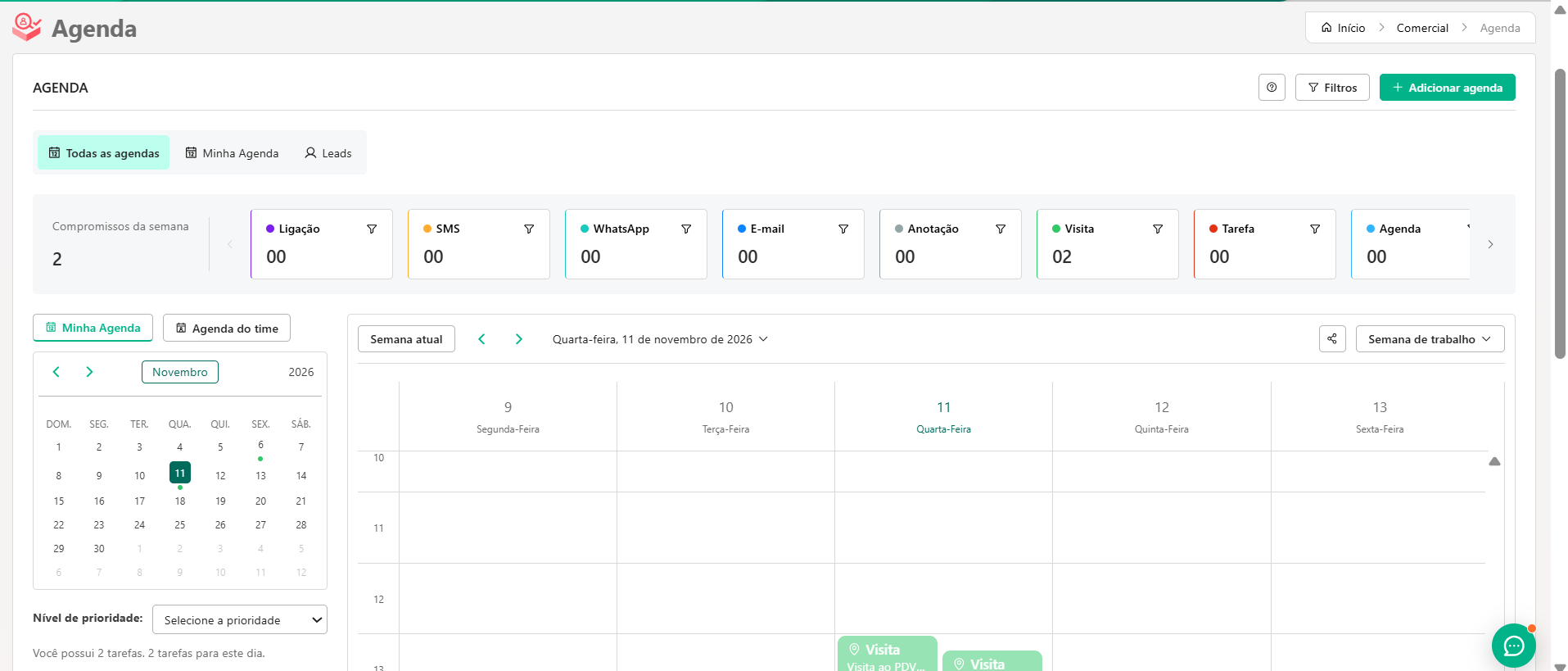
Conhecendo a tela
Veja o que aparece em cada área da tela:
| No topo | As abas "Todas as agendas", "Minha Agenda" e "Leads". No canto direito ficam os botões "Filtros" e "Adicionar agenda". |
| Faixa de cartões | O total de compromissos da semana e a quantidade de cada tipo de compromisso. |
| Coluna da esquerda | A alternância entre "Minha Agenda" e "Agenda do time", o mini calendário do mês, o seletor "Nível de prioridade" e a lista de compromissos do dia selecionado. |
| Área central | O calendário da semana, com um marcador do horário atual para você se situar no dia. Na barra acima dele ficam o botão "Semana atual", as setas para navegar entre as semanas, a data selecionada e o ícone de compartilhar. |
Abas para focar o que importa
Logo abaixo do cabeçalho, as abas mudam o recorte da tela inteira (calendário, cartões e lista), sem que você precise montar filtros:
| Aba | O que mostra |
|---|---|
| Todas as agendas | Todos os compromissos aos quais você tem acesso. |
| Minha Agenda | Apenas os seus compromissos. |
| Leads | Somente os compromissos ligados a Leads. |
Resumo e filtro rápido da semana
No topo da tela, uma faixa de cartões mostra quantos compromissos de cada tipo você tem na semana, cada um com a sua cor, além do total geral à esquerda. Cada cartão também funciona como um filtro rápido por tipo:

| 1 | Clique no ícone de funil (ou no próprio cartão) do tipo que deseja ver. |
| 2 | A Agenda passa a exibir apenas aquele tipo. O cartão escolhido fica em destaque e os demais ficam mais claros.  |
| 3 | Para voltar a ver todos os tipos, clique novamente no mesmo cartão. |
Minha Agenda e Agenda do time
No alto da coluna da esquerda, você pode alternar entre duas visões com um clique:
| Visão | O que mostra |
|---|---|
| Minha Agenda | Apenas os seus compromissos. |
| Agenda do time | Os compromissos da equipe, para você acompanhar o todo. |
A opção "Agenda do time" está disponível apenas nos perfis de Gestor e de Imobiliária.
Compromissos do dia
Na coluna da esquerda, o mini calendário do mês mostra marcadores coloridos nos dias que têm compromissos. Clique em um dia para ver a lista dos compromissos dele logo abaixo, e use o seletor "Nível de prioridade" para refinar a lista. Cada compromisso traz as seguintes informações:
| Informação | O que mostra |
|---|---|
| Horário e data | Dia e hora marcados para o compromisso |
| Tipo | Tipo do compromisso (Agenda, Tarefa, Visita, ...) |
| Prioridade | Nível de prioridade do compromisso (Baixa, Normal, Alta) |
| Responsável | Usuário responsável pelo compromisso |
| Situação | Situação do compromisso (Pendente, Concluído, ...) |
| Lead | ID do Lead vinculado, quando houver |
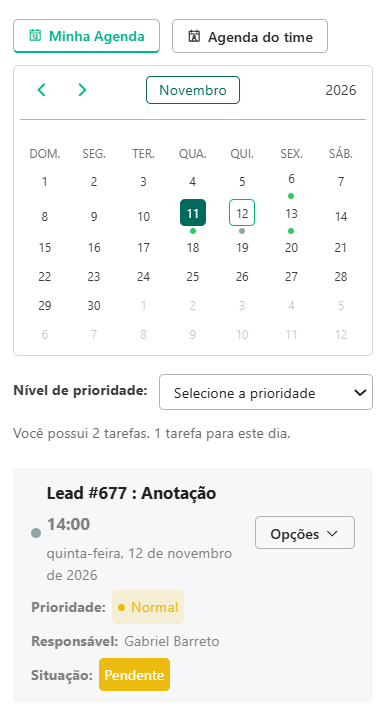
No botão "Opções" de cada compromisso, você encontra as ações rápidas:
| Opção | O que faz |
|---|---|
| Editar | Abre o compromisso para ajustar as informações. |
| Concluir | Marca o compromisso como concluído. |
| Cancelar | Cancela o compromisso. |
Filtros avançados
Quando precisar de um recorte mais específico do que o filtro pelo cartão, use o painel de filtros:
| 1 | No canto superior direito da tela, clique em "Filtros". O painel abre pela lateral. |
| 2 | Abra os grupos de filtro e marque as opções que precisar.
|
| 3 | Clique em "Buscar". Para recomeçar, clique em "Limpar Busca". |
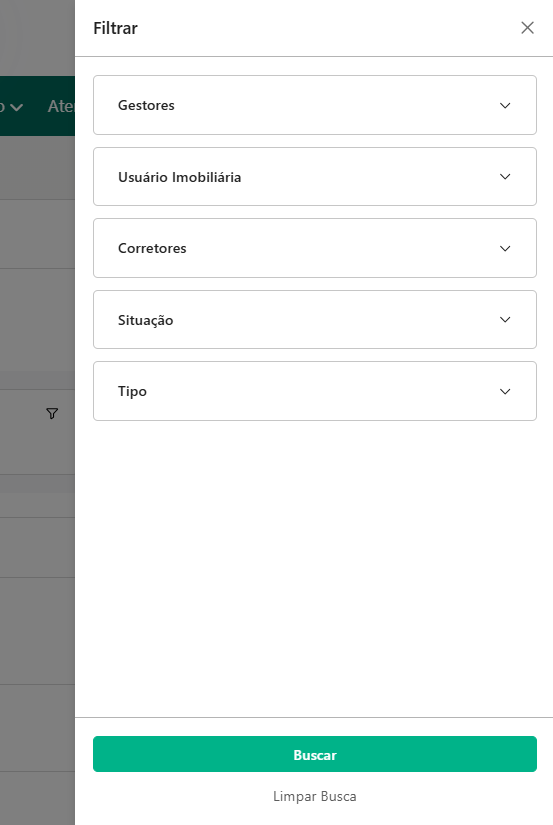
Filtros disponíveis, na ordem em que aparecem no painel:
| Filtro | O que busca |
|---|---|
| Gestores | Filtra os compromissos dos Gestores selecionados. |
| Usuário Imobiliária | Filtra os compromissos dos usuários de Imobiliária selecionados. |
| Corretores | Filtra os compromissos dos Corretores selecionados. |
| Situação | Filtra os compromissos pela situação, como Pendente ou Concluído. |
| Tipo | Filtra os compromissos pelo tipo, como Ligação, Visita ou Tarefa. |
As opções dos filtros "Situação" e "Tipo" se ajustam automaticamente à aba que você está usando.
Como criar um compromisso
| 1 | No canto superior direito da tela, clique em "Adicionar agenda". |
| 2 | Em "Tipo de agenda que deseja marcar", selecione o tipo de compromisso: "Agenda" "Tarefa - Lead" "Visita - Lead" 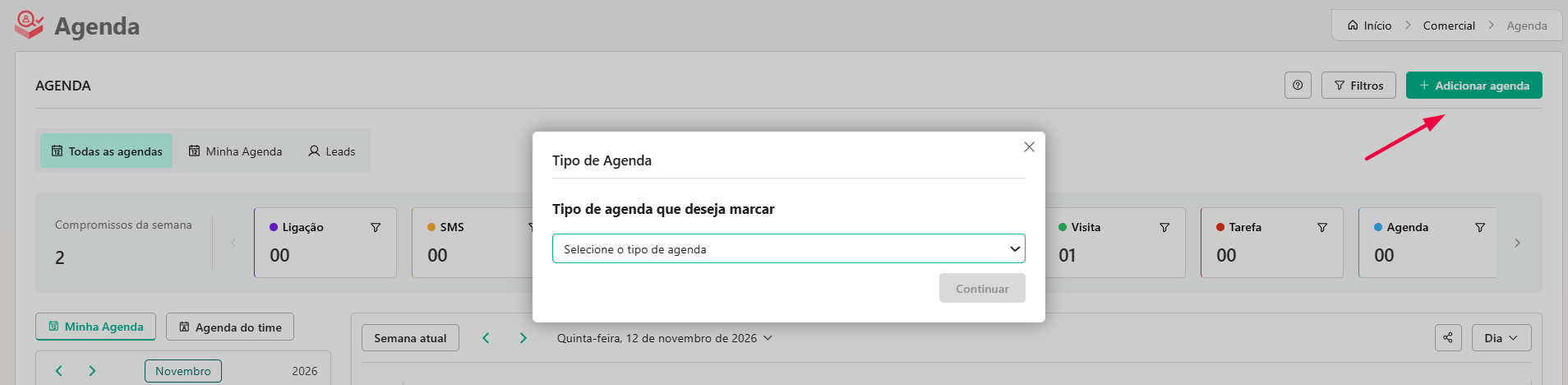 |
| 3 | Clique em "Continuar". |
| 4 | Preencha o formulário do tipo escolhido. Os campos do formulário de Visita estão descritos logo abaixo. 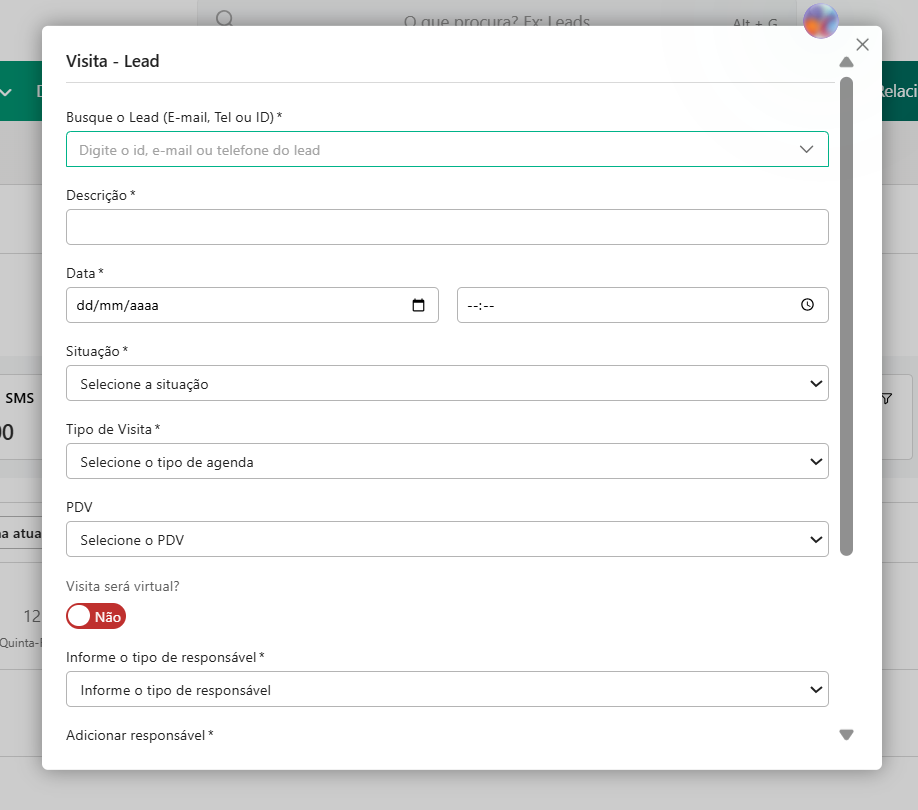 |
| 5 | Clique em "Salvar" para concluir. |
Campos do formulário "Visita - Lead":
| Campo | Para que serve |
|---|---|
| Busque o Lead (E-mail, Tel ou ID) | Localiza o Lead pelo ID, e-mail ou telefone. |
| Descrição | Registra a descrição da visita. |
| Data | Define a data e o horário da visita. |
| Situação | Define a situação da visita. |
| Tipo de Visita | Define o tipo da visita. |
| PDV | Define o ponto de venda da visita. |
| Visita será virtual? | Indica se a visita será virtual ("Sim" ou "Não"). |
| Informe o tipo de responsável | Define o tipo de usuário responsável pela visita. |
| Adicionar responsável | Define o responsável pela visita. |
| Lembrete por e-mail | Ativa o envio de um lembrete do compromisso por e-mail. |
Dica: ative o lembrete por e-mail para não perder o compromisso, especialmente em visitas e tarefas com prazo.
Integração com Google Calendar e Outlook
Você pode levar os seus compromissos do CV CRM para o Google Calendar ou o Outlook e acompanhá-los junto da sua agenda pessoal:
| 1 | Na barra acima do calendário, clique no ícone de compartilhar. 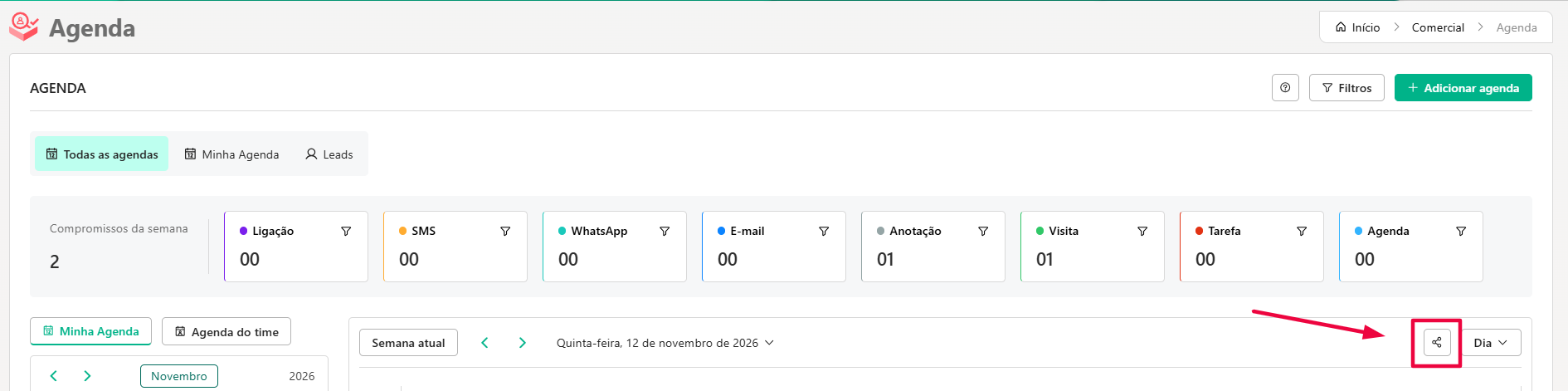 |
| 2 | Copie o link de integração exibido. |
| 3 | No Google Calendar ou no Outlook, use a opção de adicionar agenda por URL e cole o link. |
| 4 | Pronto! Os seus compromissos passam a aparecer também na sua agenda pessoal. |
Perguntas frequentes
Preciso ativar a nova Agenda?
Não. A nova Agenda fica no mesmo caminho de sempre, em "Comercial" › "Agenda", sem nenhuma configuração adicional.
Meus compromissos antigos continuam aparecendo?
Sim. Todos os seus compromissos continuam lá, do mesmo jeito. A novidade está na forma de visualizar, filtrar e acompanhar.
O filtro pelo cartão substitui o painel de Filtros?
Não, eles se complementam. O cartão é o atalho para filtrar por tipo em um clique, e o painel de "Filtros" serve para recortes mais específicos, por Gestor, Corretor, situação etc.
Consigo ver a agenda da minha equipe?
Sim, pela opção "Agenda do time", disponível nos perfis de Gestor e de Imobiliária. No perfil de Corretor, a Agenda mostra apenas os seus próprios compromissos.
Pronto! Agora você já pode acompanhar e organizar os seus compromissos e os da sua equipe na nova Agenda. Se tiver qualquer dúvida, fale com o Suporte do CV CRM.
Este artigo foi útil?
Que bom!
Obrigado pelo seu feedback
Desculpe! Não conseguimos ajudar você
Obrigado pelo seu feedback
Feedback enviado
Agradecemos seu esforço e tentaremos corrigir o artigo