Integração CV CRM e Clicksign - Integrações e API

A integração entre o CV CRM e a Clicksign permite a implementação de assinatura eletrônica nos contratos gerados no CRM, trazendo mais praticidade e conveniência a todas as partes envolvidas na comercialização do imóvel.
Para conferir todas as APIs públicas do CV CRM, consulte a nossa documentação em https://desenvolvedor.cvcrm.com.br.
Obs.: os recursos de rubrica, observador e título do e-mail como nome do documento estão disponíveis apenas com a Clicksign 3.0 habilitada na sua base mediante solicitação. Confira os detalhes na seção "Recursos disponíveis na Clicksign 3.0".
Confira neste artigo
Pré-requisitos
Antes de configurar a integração, confira se todos os itens abaixo foram atendidos:
- Contratação das APIs de assinatura eletrônica no CV CRM;
- Contratação do serviço da Clicksign;
- Dados de autenticação da API da Clicksign em mãos (Access Token);
- Liberação da integração solicitada ao nosso time;
- Na conta da Clicksign, um e-mail válido de uma conta da empresa informado e confirmado em "Salvar e-mail".

Obs.: após a integração, é necessário escolher quais empreendimentos terão seus contratos assinados eletronicamente e qual serviço de assinatura eletrônica será utilizado em cada um. Ou seja, é possível ter um empreendimento integrado à Clicksign e outro integrado ao DocuSign, por exemplo.
Obs.: os nomes dos contratos no CV CRM não podem ter o caractere barra "/".
Obs.: a contratação das APIs de assinatura eletrônica junto ao CV CRM é necessária para que a integração funcione. Em caso de dúvidas, acione nosso Suporte.
Configurando a integração no CV
Com a integração liberada no sistema, siga os passos abaixo:
| 1 | No menu "Configurações" › "Integrações", procure por Clicksign e clique em "Configurar".  |
| 2 | Em "Descrição", informe o nome da chave que será gerada. Obs.: como é possível ter mais de um serviço de assinatura eletrônica integrado ao mesmo tempo, recomendamos que a descrição remeta ao serviço, por exemplo, "Chave Clicksign".  |
| 3 | Em "Ambiente", escolha onde a integração será feita: "Sandbox" "Produção"  |
| 4 | No campo "Chave Integração", insira a chave de "Access Token" recebida após a contratação do serviço da Clicksign.  |
| 5 | Se desejar, configure um tempo de vencimento padrão para todos os documentos. Por exemplo, com 10 dias de vencimento, o documento só poderá ser assinado até o décimo dia após o envio. Em seguida, clique em "Gravar Configuração". Obs.: caso o documento não seja assinado dentro do prazo de vencimento, ele será cancelado na reserva e será necessário gerar e enviar novamente. Obs.: o tempo de vencimento não pode ser superior a 90 dias. Obs.: se o campo de vencimento não for preenchido, o prazo adotado será de 15 (quinze) dias.  |
| 6 | Por fim, clique em "Autorizar".  |
Configurando o Empreendimento
| 1 | Em "Cadastros" › "Empreendimentos", clique em "Administrar" no empreendimento em que deseja configurar a assinatura via Clicksign.  |
| 2 | No menu "Configurações", procure pela área das integrações.  |
| 3 | Ative a opção "Integrado API". Em "Assinatura Eletrônica", selecione a chave criada para a Clicksign e clique em "Salvar". Obs.: é por isso que recomendamos, na configuração da integração, usar no campo "Descrição" um nome que remeta à Clicksign. Assim fica mais fácil identificar a chave nesta etapa.  |
Associando contratos e assinantes nos empreendimentos
A próxima etapa é associar quais contratos poderão ser gerados em cada empreendimento e quais serão os possíveis assinantes.
| 1 | Acesse o cadastro do empreendimento, clique no menu lateral "Jurídico" e na opção "Associar contratos".  |
| 2 | Adicione os contratos que serão utilizados no empreendimento e vincule-os às etapas, blocos, unidades etc.  |
| 3 | Ainda no menu "Jurídico", clique na aba "Assinatura Eletrônica". Os contratos adicionados no passo anterior são listados nesta tela. Clique em "Configurar Assinantes".  |
| 4 | Na tela de configuração, preencha os campos de cada assinante, descritos na tabela abaixo. |
Campos da tela de configuração dos assinantes:
| Campo | O que define |
|---|---|
| Ordem de envio | Define a ordem em que a assinatura é enviada aos assinantes. |
| Tipo de assinante | Define quem é o assinante: cliente, testemunha, corretor etc. |
| Selfie com Documento | Faz a Clicksign solicitar ao assinante uma foto com o documento dele. Essa opção não tem verificação. |
| Biometria Facial | Faz a Clicksign pedir uma foto do documento escolhido (RG ou CNH) e uma selfie do assinante, comparando o rosto do documento com o da selfie. |
| Tipo de ação | Define a ação do assinante: aprovação, assinatura ou assinatura manuscrita. Com a Clicksign 3.0, também estão disponíveis as opções Rubrica e Observador. |
| Envio | Define por onde o assinante é informado sobre a assinatura do contrato no primeiro contato: E-mail, SMS ou WhatsApp. |
| Notificação | Define por onde os assinantes são avisados de que existem contratos pendentes de assinatura: E-mail, SMS ou WhatsApp. |
| Autenticação | Define como o assinante confirma a identidade: E-mail, SMS, PIX ou WhatsApp. |
Obs.: a opção via PIX abre um QR Code para que seja feito um PIX no valor de R$ 0,01 (um centavo). A conta de onde o PIX será feito precisa ter o CPF cadastrado como chave.
Os campos Envio, Notificação e Autenticação seguem estas regras de sincronização:
| Situação | O que acontece |
|---|---|
| Envio por WhatsApp ou SMS | O campo "Autenticação" é alterado para o mesmo canal, e o campo "Notificação" passa para E-mail, caso seja diferente do canal selecionado no "Envio". |
| Notificação por WhatsApp ou SMS | O campo "Autenticação" é ajustado automaticamente para o mesmo canal. |
| Autenticação alterada manualmente | Ao escolher qualquer valor (E-mail, WhatsApp ou SMS), o campo "Notificação" é alterado automaticamente para E-mail. |
| Assinante sem celular cadastrado | Se não houver número de celular nos campos "Telefone 1" ou "Telefone 2", ao enviar o contrato é exibida a mensagem: "Assinatura Eletrônica com autenticação via SMS/WhatsApp requer um número de telefone válido." |
Importante: as funcionalidades de notificação e envio têm custos adicionais na plataforma Clicksign.

Enviando o contrato para assinatura eletrônica
| 1 | No menu "Reservas" › "Listagem", clique no menu "Contratos" da reserva que deseja enviar para assinatura eletrônica.  |
| 2 | Todos os contratos gerados são listados na seção "Contratos".  |
| 3 | Selecione os contratos que deseja enviar e clique em "Enviar contratos para assinatura eletrônica". Obs.: o CV CRM unifica os arquivos para o envio à Clicksign. Se você gerou dez contratos, é possível enviar todos eles em um único envio.  |
| 4 | Desça a tela até "Assinatura Eletrônica". Depois do envio, você pode acompanhar a situação das assinaturas, ou seja, quem já assinou e quem está pendente. Obs.: ao enviar o contrato para assinatura eletrônica, cada pessoa indicada para assinar recebe um e-mail com um link para assinar o documento eletronicamente.  |
Assinatura
A Clicksign não usa pontos de assinatura no corpo do contrato para nenhuma das partes (cliente, testemunha, incorporadora etc.). A assinatura é registrada por uma chave eletrônica única (token) adicionada ao final do documento assinado. Por isso, não é necessário marcar as áreas de rubricas ou assinaturas nos contratos. Caso um contrato tenha essas marcações, elas são desativadas automaticamente pelo sistema.
Ao receber o e-mail para realizar a assinatura, o cliente (titular da reserva) pode optar por assinar manualmente. Nesse caso, a assinatura dele aparece na última folha do contrato, junto com o certificado.
Obs.: com a Clicksign 3.0, é possível solicitar rubrica nas páginas do contrato. A posição da rubrica é definida automaticamente pela Clicksign. Confira os detalhes na seção "Recursos disponíveis na Clicksign 3.0".
Recursos disponíveis na Clicksign 3.0
A Clicksign 3.0 é a nova versão da API da Clicksign integrada ao CV CRM. Quando ela está habilitada na sua base, a integração ganha recursos adicionais. Todas as funcionalidades descritas nas seções anteriores continuam disponíveis e funcionam da mesma forma.
Obs.: a migração para a Clicksign 3.0 está sendo feita de forma gradual, para não impactar as bases. Para habilitar a nova versão na sua base, acione nosso Suporte.
Obs.: nas bases que continuam na versão anterior da Clicksign, nada muda: o envio segue como antes e os recursos desta seção não são aplicados.
Resumo dos recursos:
| Recurso | O que faz |
|---|---|
| Rubrica nas páginas do contrato | Solicita a rubrica dos assinantes nas páginas configuradas do contrato. |
| Observador | Inclui no contrato uma pessoa que acompanha o processo de assinatura sem assinar. |
| Título do e-mail como nome do documento | Usa o título do e-mail configurado no envio como nome do documento enviado à Clicksign. |
Rubrica nas páginas do contrato
Com a Clicksign 3.0, é possível pedir rubrica nos contratos enviados para assinatura, como já acontece no DocuSign e no CV Sign. A rubrica é coletada no próprio fluxo de assinatura eletrônica e pode ser configurada de duas formas:
"Por assinante, no Empreendimento"
No cadastro do Empreendimento, acesse o menu "Jurídico", aba "Assinatura Eletrônica", e clique em "Configurar Assinantes". No campo "Tipo de ação", escolha "Rubrica" para os assinantes que devem rubricar. Os demais seguem com o tipo de ação definido para eles (Aprovação, Assinatura ou Assinatura Manuscrita).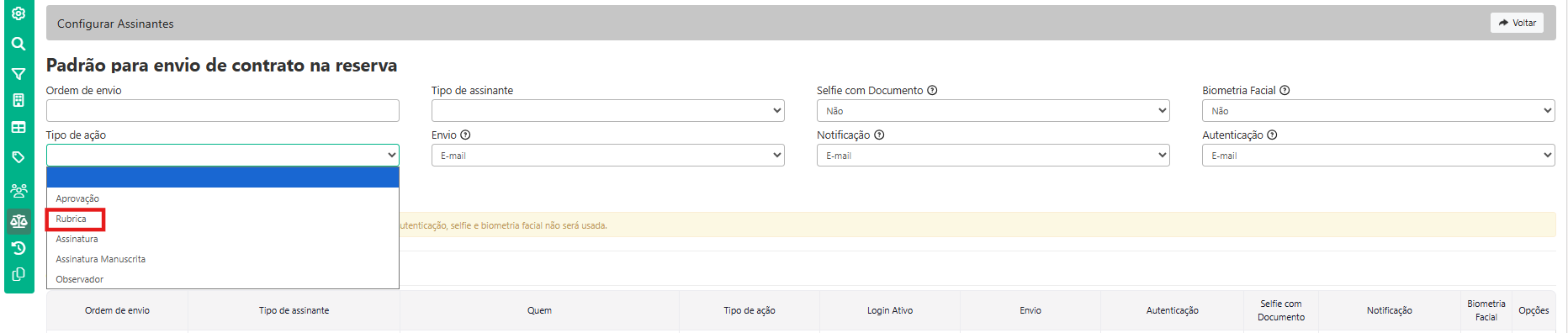
"Para todos os assinantes do contrato"
Em "Contratos" › "Assinaturas/Rubricas" › "Configurações", defina o "Tipo de Assinatura" como "Rubrica". Assim, todos os assinantes daquele contrato rubricam.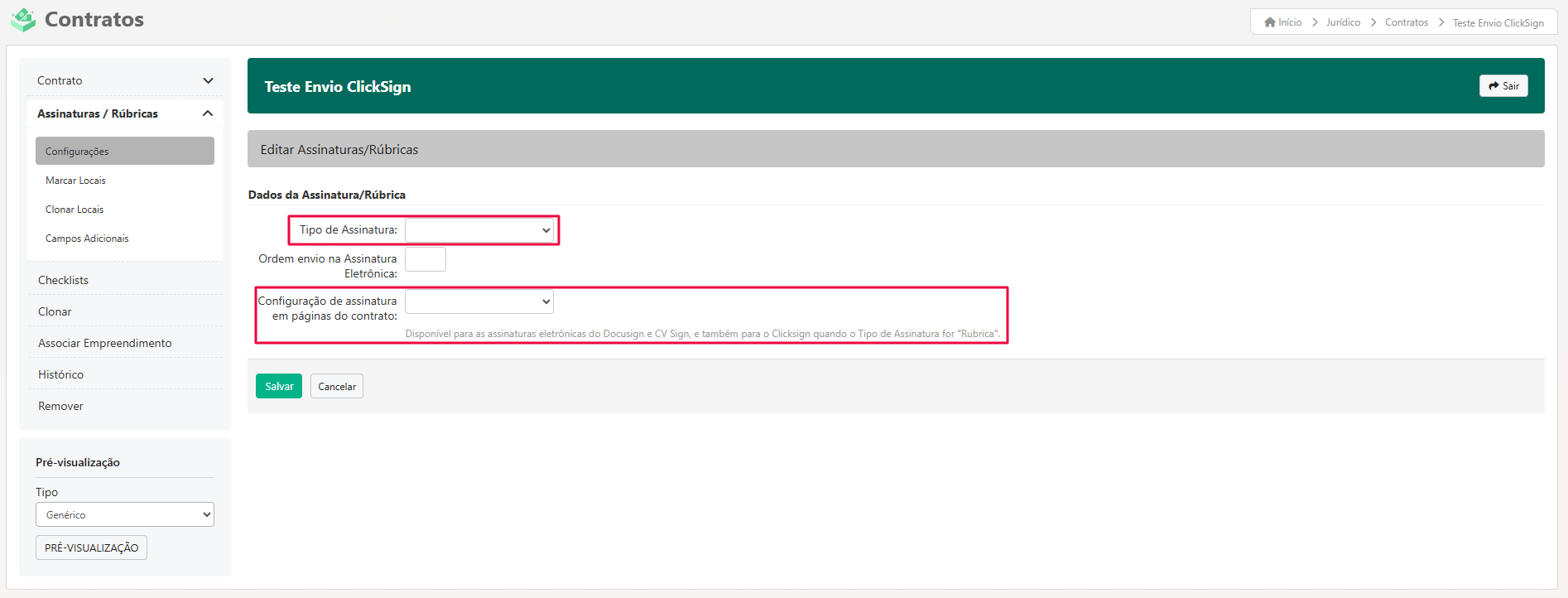
Obs.: quando a rubrica é definida no contrato, ela vale para todos os assinantes daquele contrato, e o que foi definido para cada assinante no Empreendimento deixa de valer. Essa regra de prioridade é a mesma do DocuSign e do CV Sign.
No campo "Configuração de assinatura em páginas do contrato", defina em quais páginas a rubrica será aplicada:
Todas as páginas Somente a primeira Somente a última Páginas pares Páginas ímpares
Se o campo ficar em branco, a rubrica é aplicada em todas as páginas.
A Clicksign posiciona as rubricas automaticamente: elas começam no canto inferior direito da página e seguem em direção ao lado esquerdo. Esse posicionamento é padrão da Clicksign e não pode ser alterado.
Obs.: não é possível escolher o local da rubrica com a opção "Marcar Locais" nem com variáveis de assinatura, como acontece no DocuSign e no CV Sign. Isso ocorre porque o CV CRM envia o contrato em PDF, e, para arquivos PDF, a Clicksign só permite escolher as páginas.
O assinante assina normalmente, e a rubrica é aplicada nas páginas configuradas. Veja como fica para ele:
| 1 | No final da página, é exibido o botão de ação da rubrica. 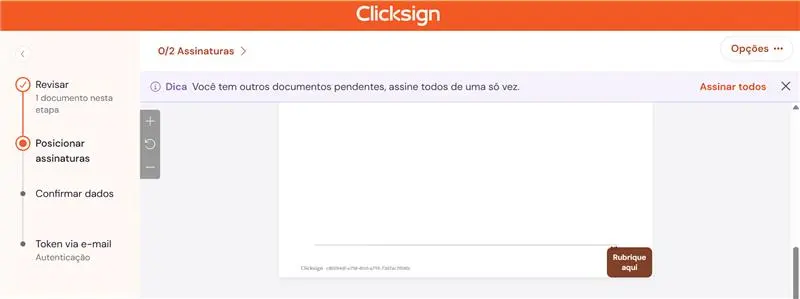 |
| 2 | O assinante informa a rubrica. 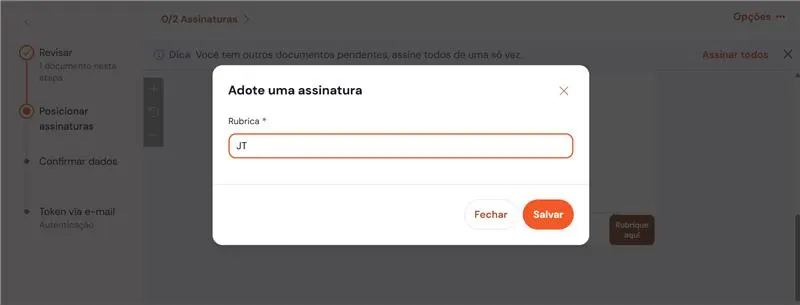 |
| 3 | A rubrica aparece no documento. Para alterá-la, basta clicar nela novamente. 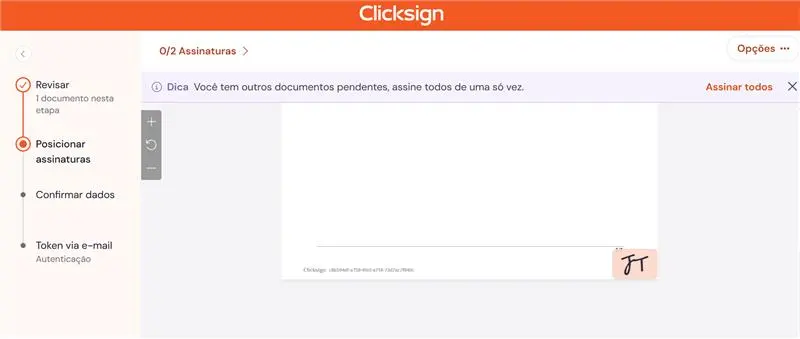 |
| 4 | Após a conclusão, a rubrica aparece nas páginas configuradas do documento assinado. 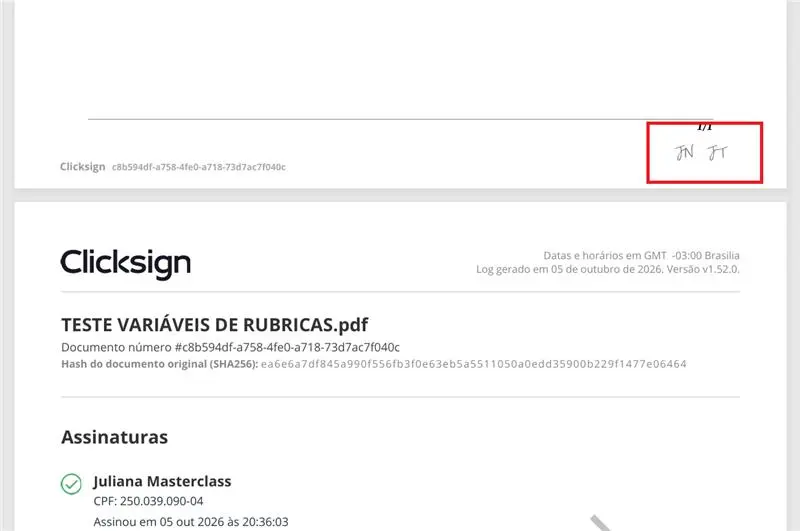 |
Observador
Com a Clicksign 3.0, é possível definir um Observador nos contratos. Ele acompanha o contrato e recebe as atualizações sem entrar como assinante. A configuração é a mesma já usada no CV Sign e no DocuSign.
| 1 | No cadastro do Empreendimento, acesse o menu "Jurídico", aba "Assinatura Eletrônica", e clique em "Configurar Assinantes". |
| 2 | No campo "Tipo de ação", selecione "Observador" para quem deve acompanhar o contrato. |
| 3 | Confira as pessoas definidas na tabela "Observadores", que mostra o tipo do observador, o nome e o login ativo. 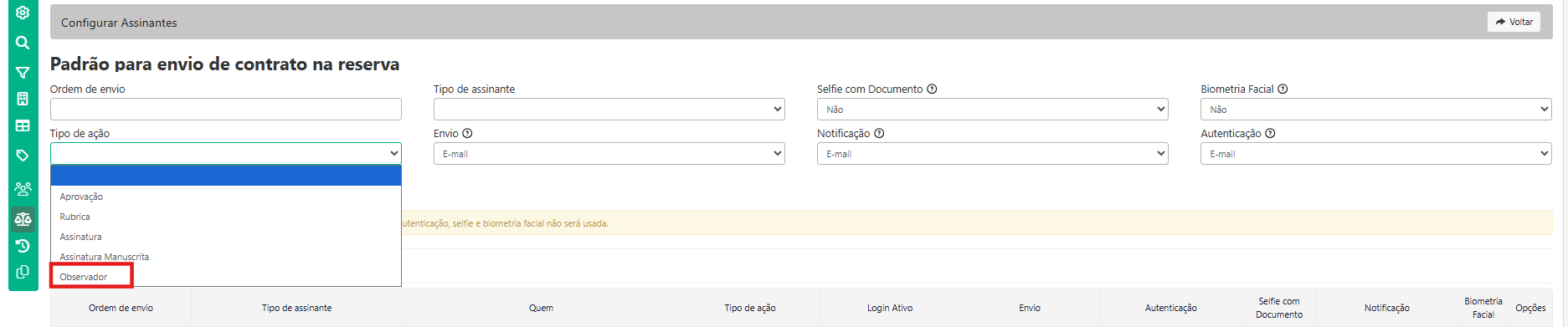 |
A Clicksign envia um e-mail ao observador a cada assinatura realizada. Quando todos os assinantes concluem, o observador recebe o e-mail com o arquivo assinado.
Obs.: o Observador vale apenas para contratos da Reserva.
Obs.: o mesmo usuário não pode ser assinante e observador no mesmo contrato.
Obs.: se o contrato trocar de integração de assinatura (CV Sign, DocuSign ou Clicksign), o observador é mantido.
Título do e-mail como nome do documento
Quando vários contratos são enviados juntos, o CV CRM unifica os arquivos em um único documento, e o nome dele era formado pelos nomes de todos os arquivos, o que gerava um nome longo e pouco claro para o assinante. Com este recurso, o documento enviado à Clicksign recebe o mesmo título configurado para o e-mail, padronizando o que o assinante vê.
| 1 | Em "Cadastros" › "Empreendimentos", clique em "Administrar" no empreendimento desejado. |
| 2 | No menu "Configurações", na área das integrações, ative a opção "Usar título do e-mail como nome do documento (Clicksign)" e clique em "Salvar". 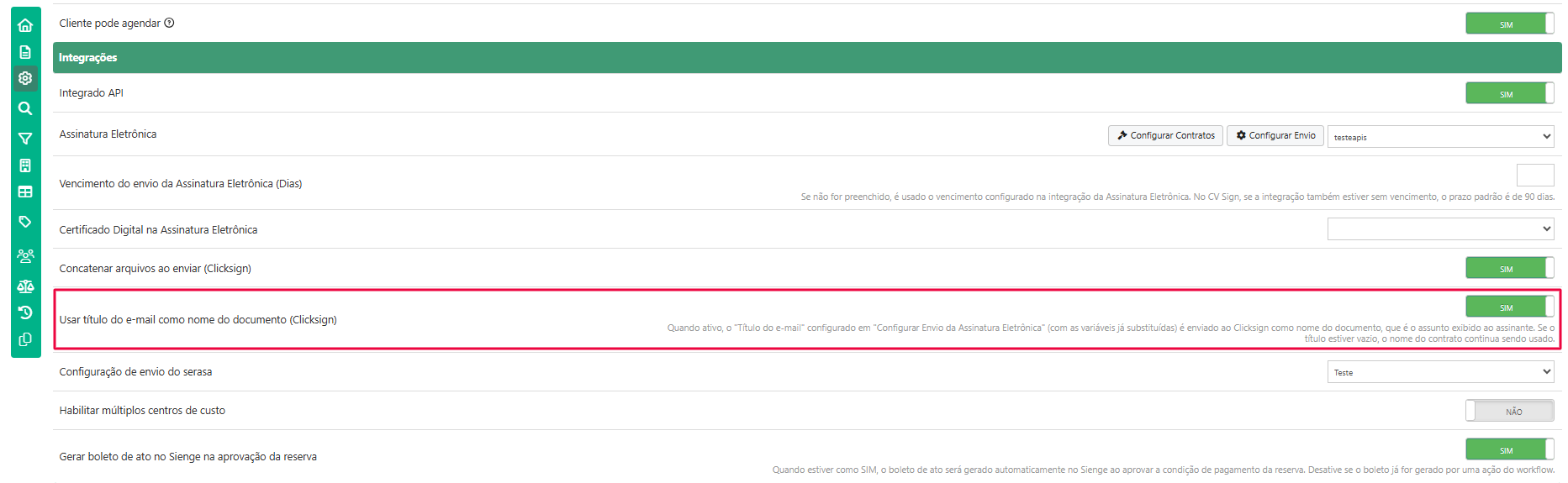 |
| 3 | No menu "Jurídico", aba "Assinatura Eletrônica", clique em "Configurar Envio" e preencha o campo "Título do e-mail". O título aceita variáveis, como o empreendimento e a unidade da reserva. 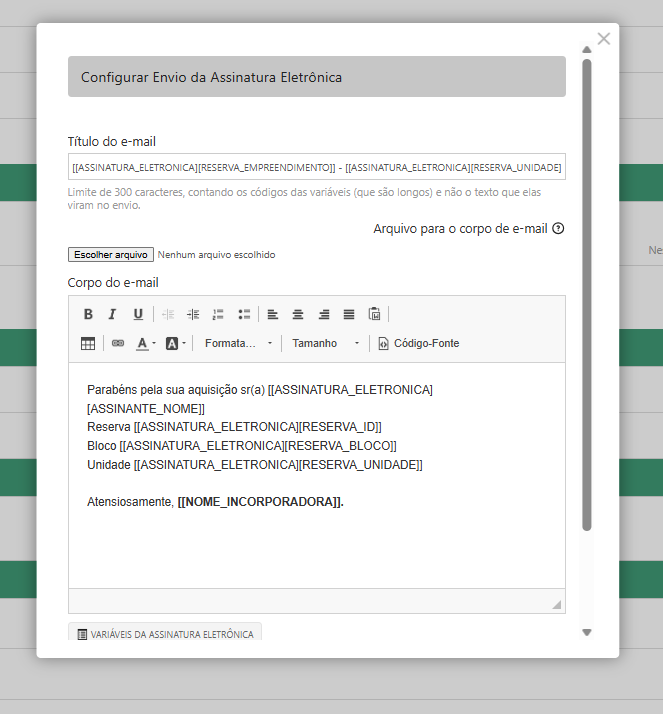 |
Com a opção ativa, o título, já com as variáveis preenchidas, é enviado à Clicksign como nome do documento. É esse nome que aparece no assunto do e-mail e no nome do arquivo para o assinante, por exemplo: "Residencial Exemplo - APTO 101".
Obs.: se o "Título do e-mail" não estiver configurado, o documento continua com o nome do contrato, como antes.
Pronto! A integração entre o CV CRM e a Clicksign está configurada e pronta para uso.
Este artigo foi útil?
Que bom!
Obrigado pelo seu feedback
Desculpe! Não conseguimos ajudar você
Obrigado pelo seu feedback
Feedback enviado
Agradecemos seu esforço e tentaremos corrigir o artigo