FAQ - Assistência Técnica
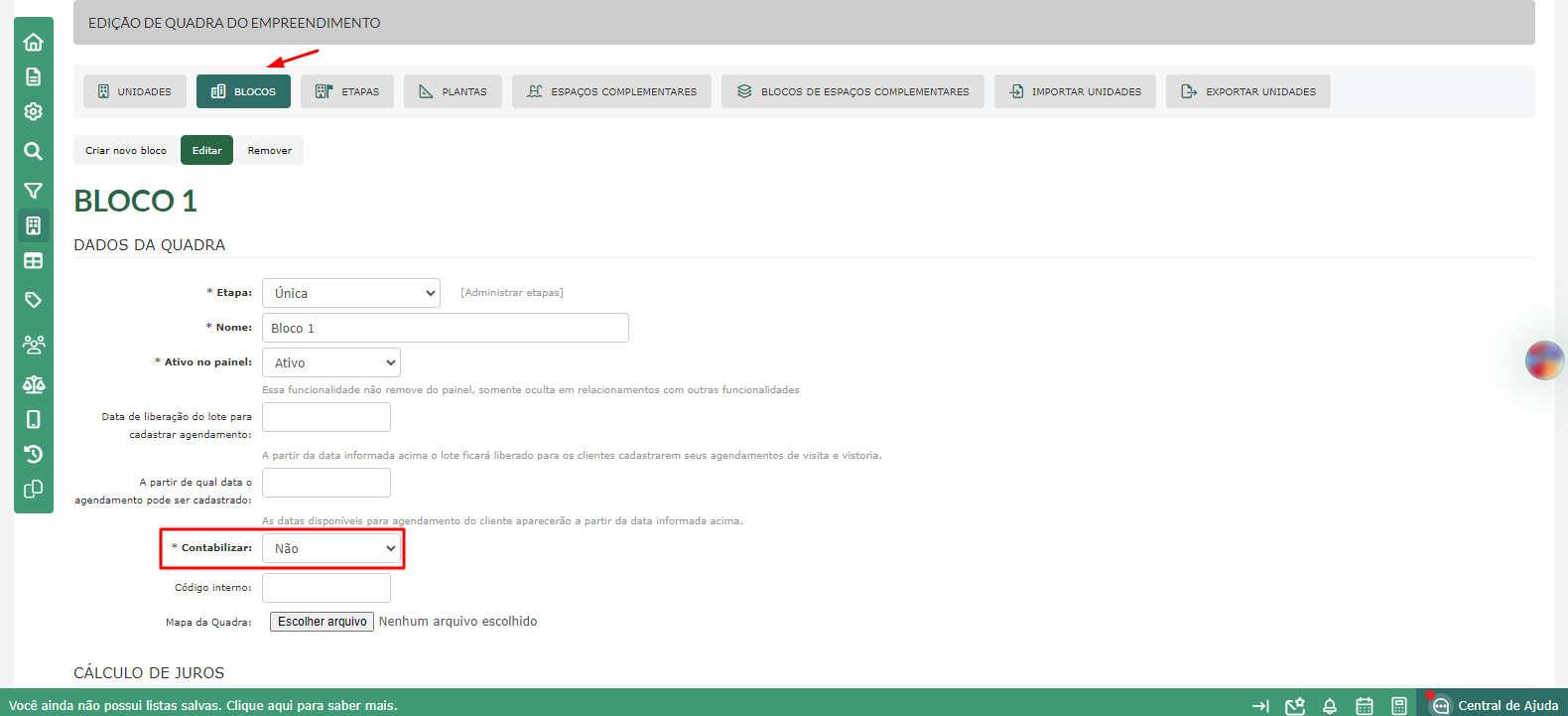
Como criar uma unidade no empreendimento, registrar uma venda e não mostrá-la no mapa, mas permitindo criar a assistência?
Siga os passos abaixo
1. Dentro do empreendimento, acesse o menu Unidade > Bloco > Editar.
2. Marque a opção "Não" em "Contabilizar".
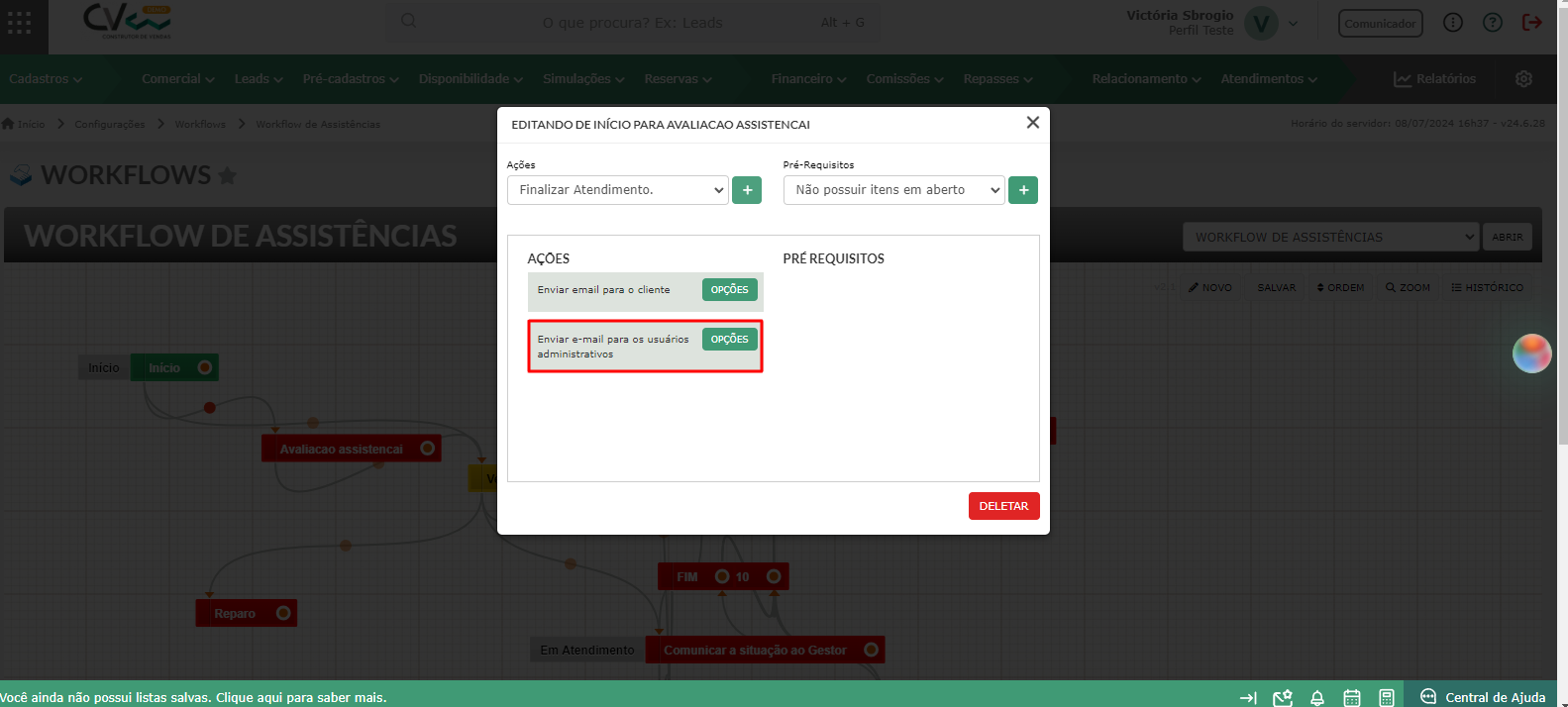
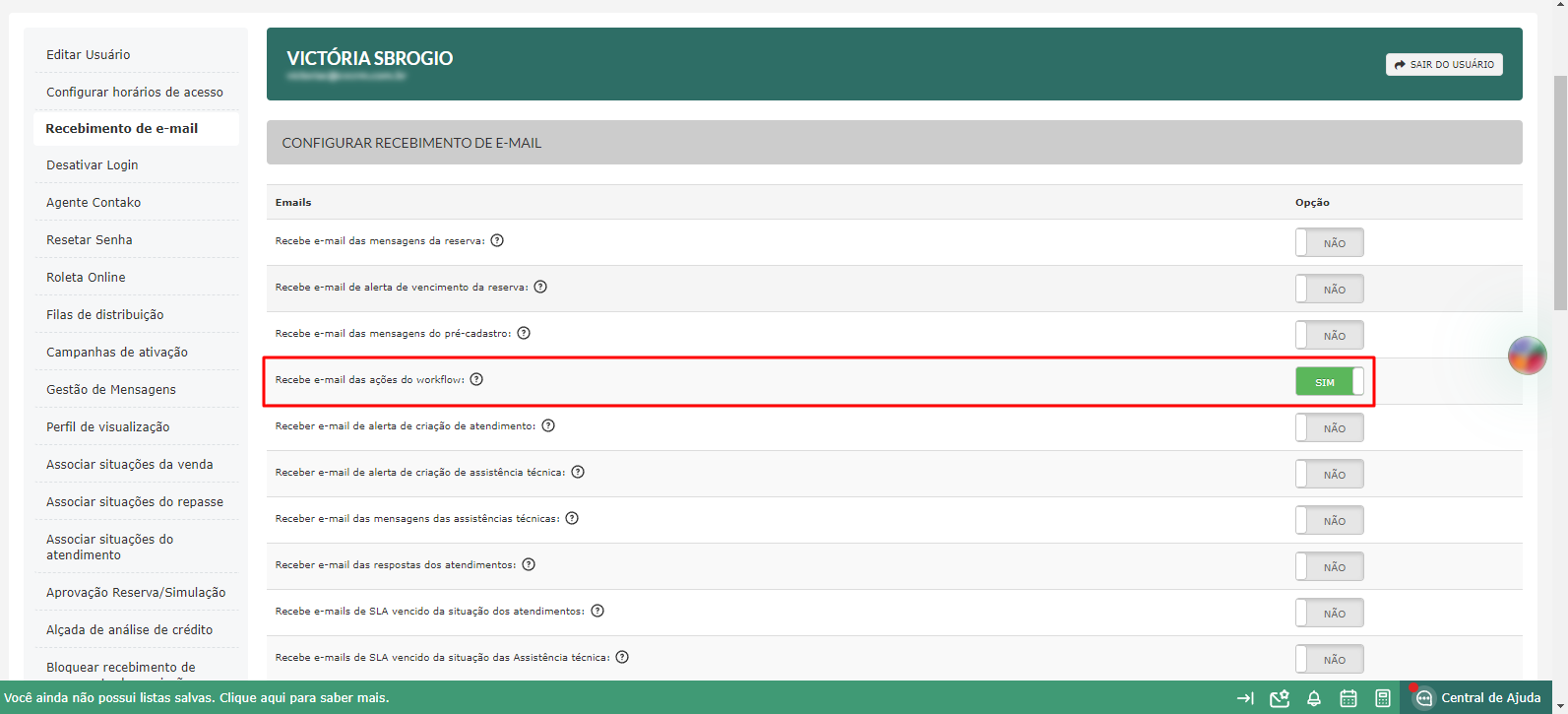
Como enviar e-mails de alteração da situação da Assistência para Usuário Administrativo?
Siga o passo a passo abaixo:
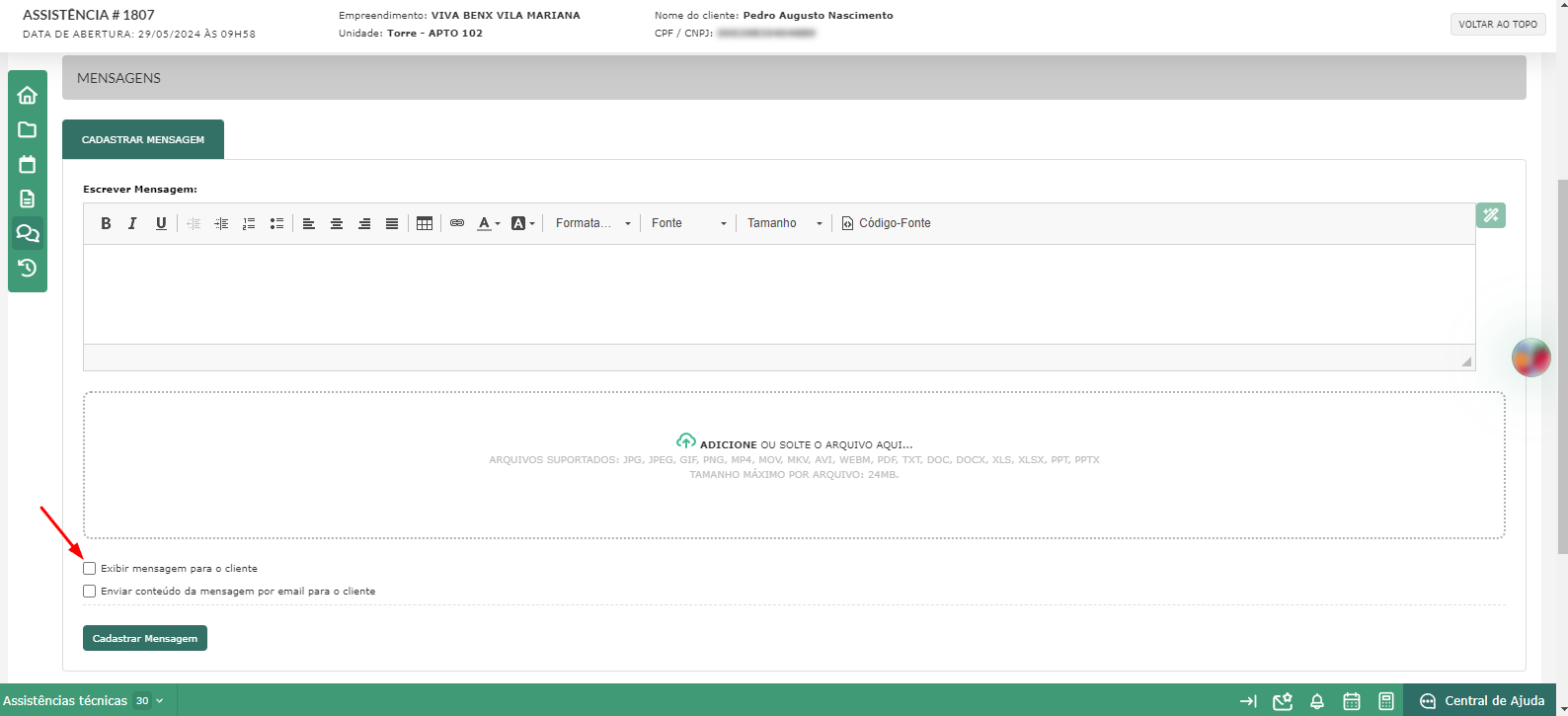
Como enviar mensagens pela Assistência para o cliente?
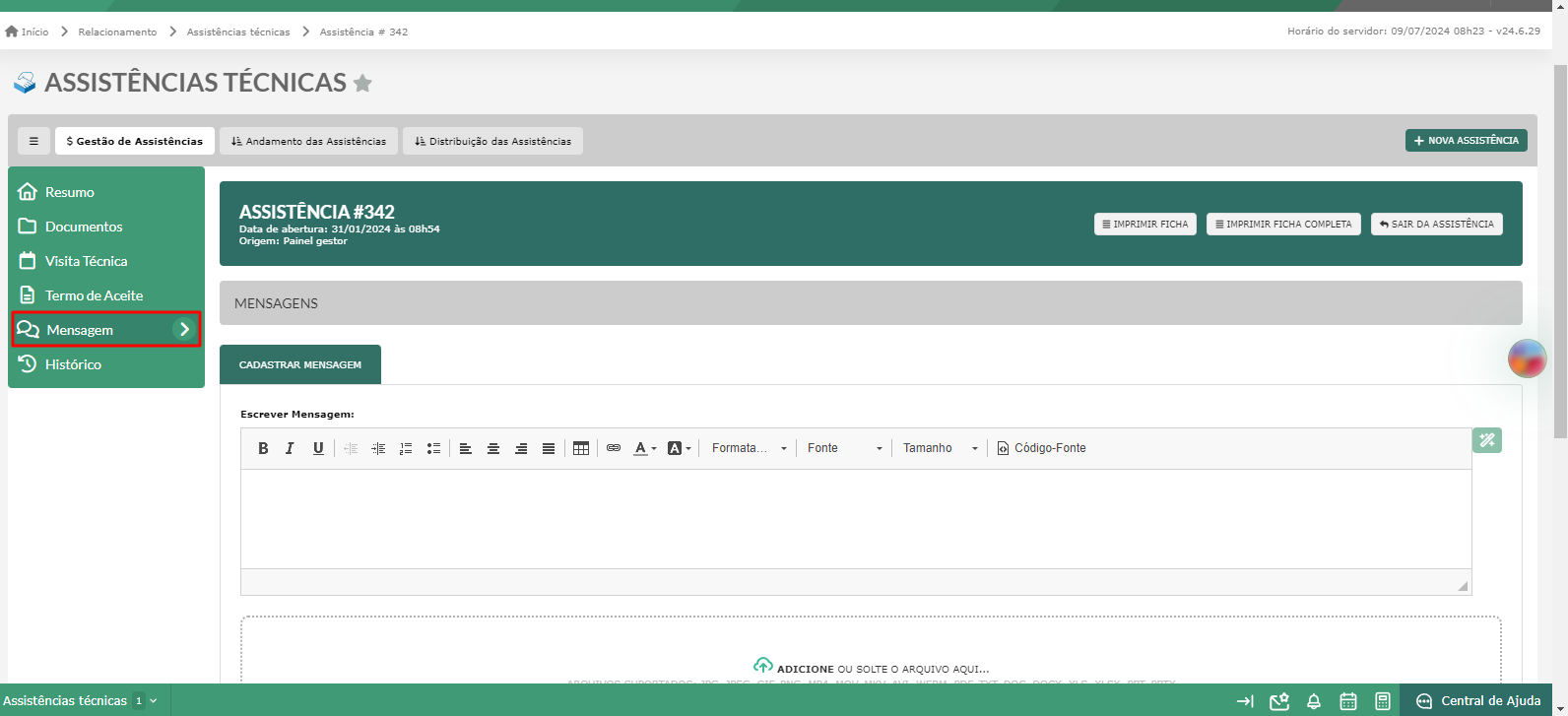
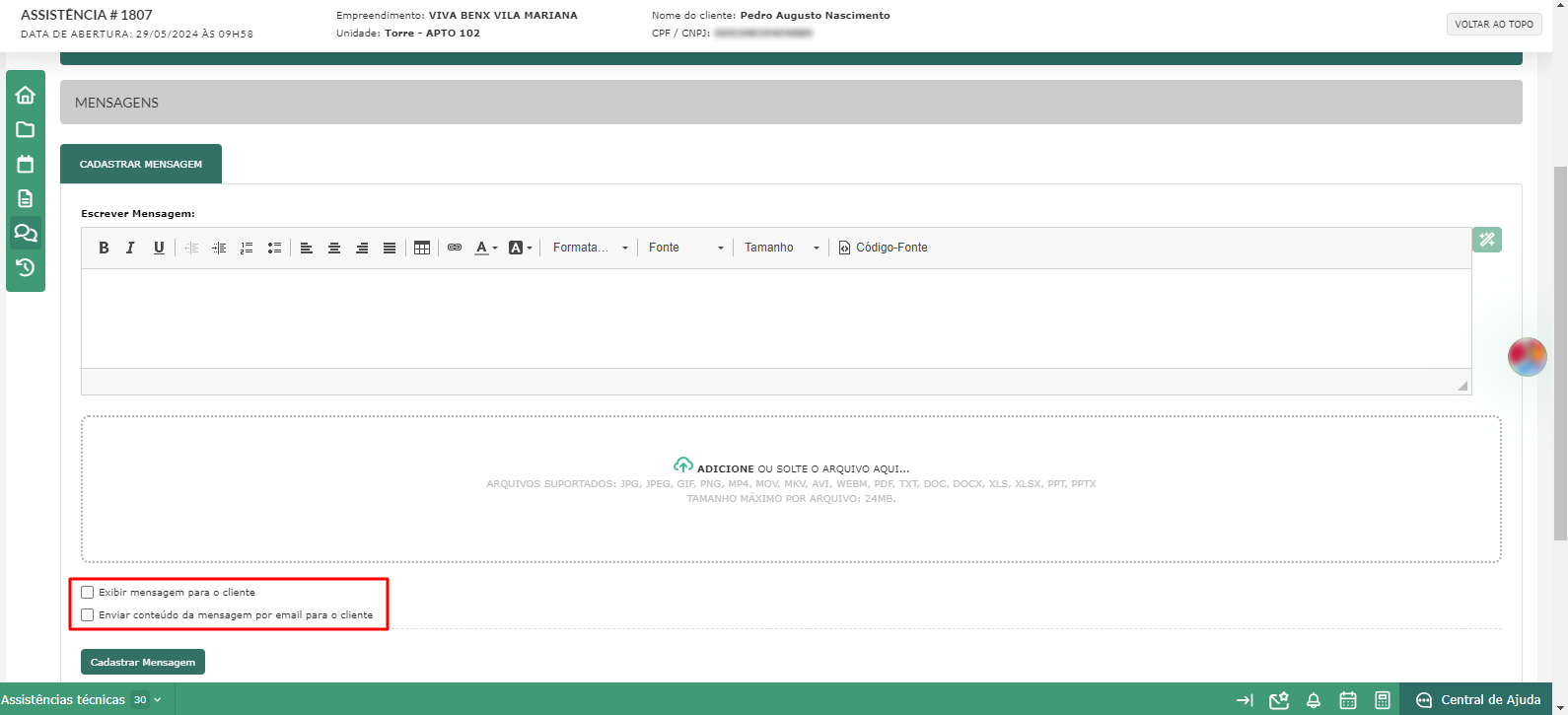
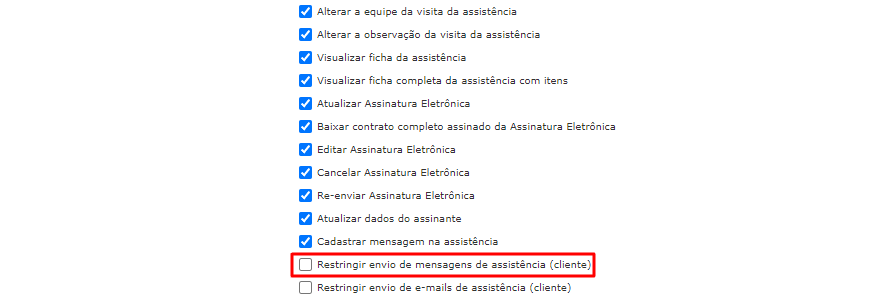
Observação: para essas opções aparecerem, no seu perfil de acesso aba Relacionamento > Assistência Técnica, as seguintes opções precisam estar desmarcadas!
Como funcionam os campos de valores (R$) na Assistência?
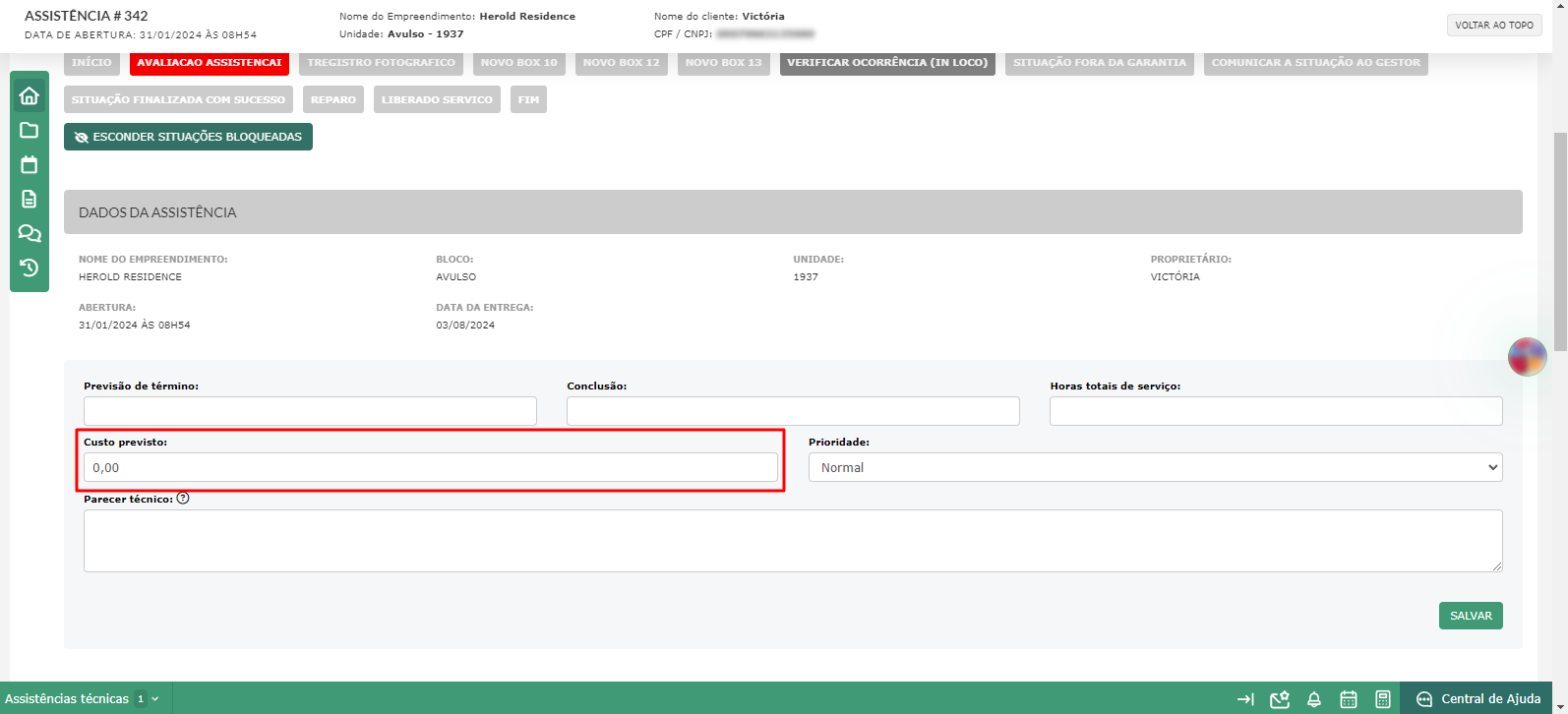
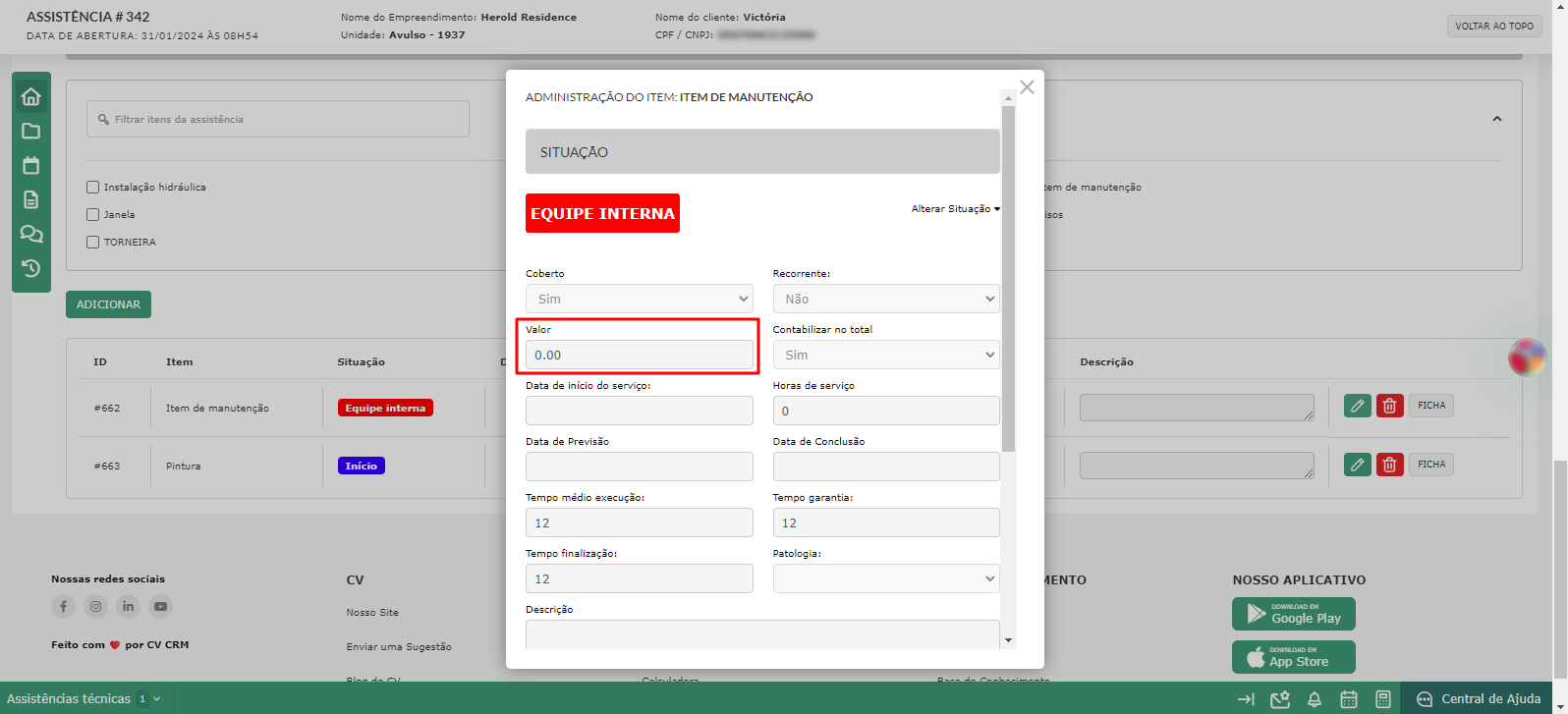
O valor do item tem preferência sobre o valor geral. Por exemplo, se for inserido R$ 200,00 no custo geral da Assistência e R$ 100,00 no valor do item, o custo geral da Assistência será automaticamente alterado para R$ 100,00.
Existem restrições para o cadastro de visita de Assistência para o Gestor e para o Portal do Cliente?
Para a equipe, há restrições para agendar visitas de assistência, porém o Gestor possui liberdade para agendar em qualquer data. A configuração de horário é aplicável ao Portal do Cliente.
Gestor não está conseguindo cadastrar a visita na Assistência Técnica, o que pode ser?
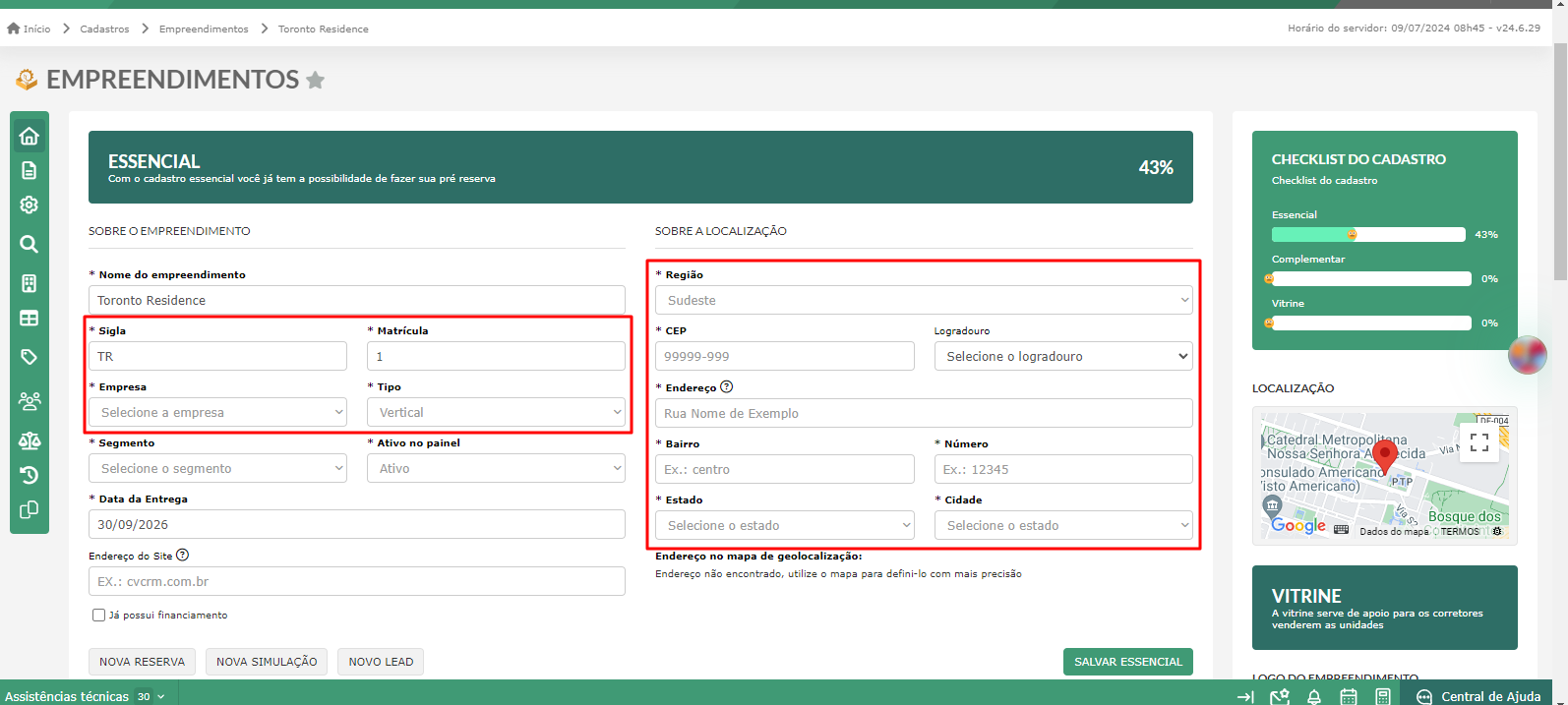
- Certifique-se de que as configurações de Sigla, Matrícula, Empresa, Tipo, Região e Segmentos estão devidamente cadastradas (campos obrigatórios).
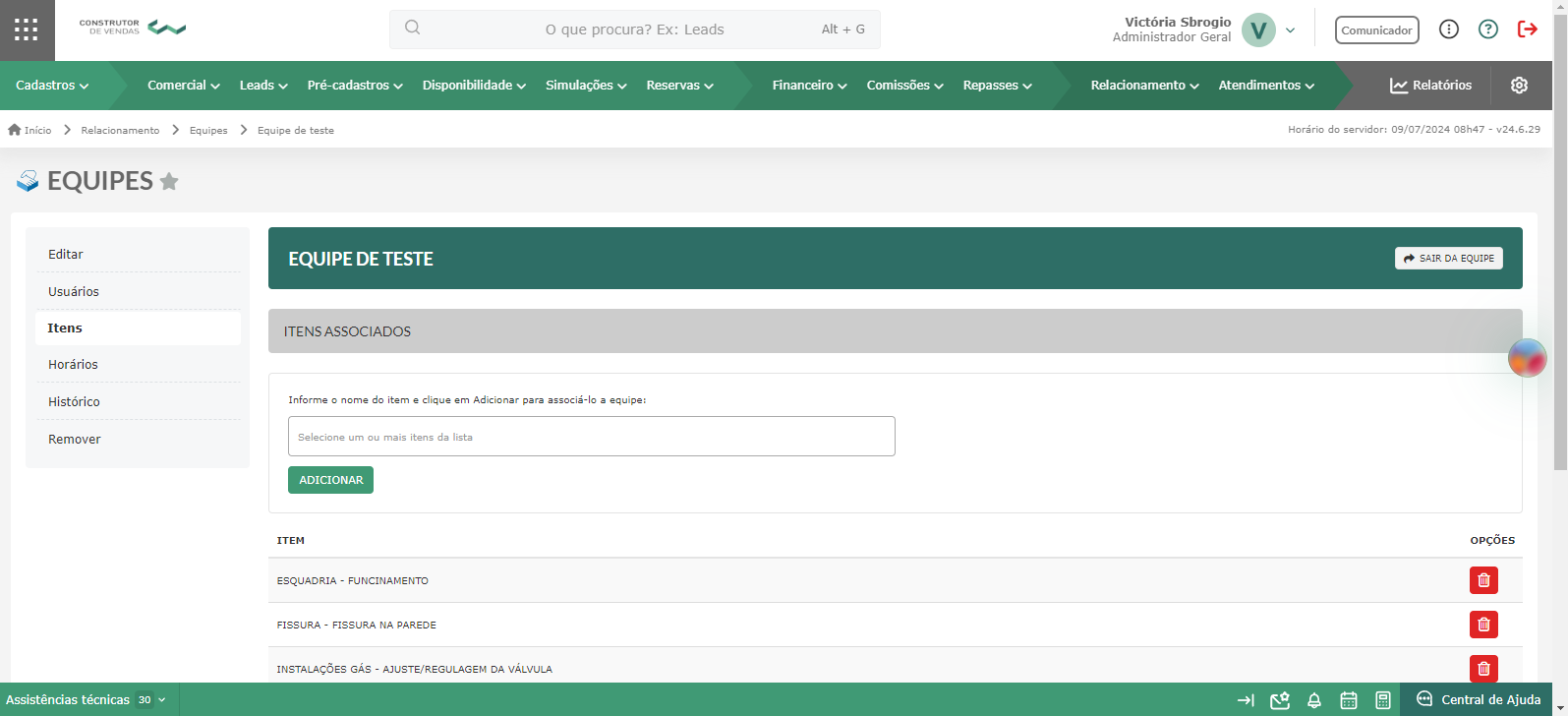
- Verifique se a equipe tem os itens associados.
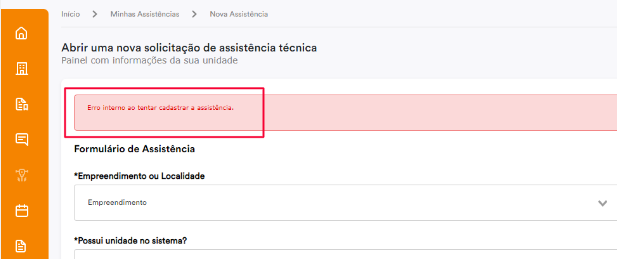
Mensagem de erro ao cadastrar Assistência via Portal: Erro interno
Verifique se o Workflow de itens está configurado. Caso não, será necessário configurar.
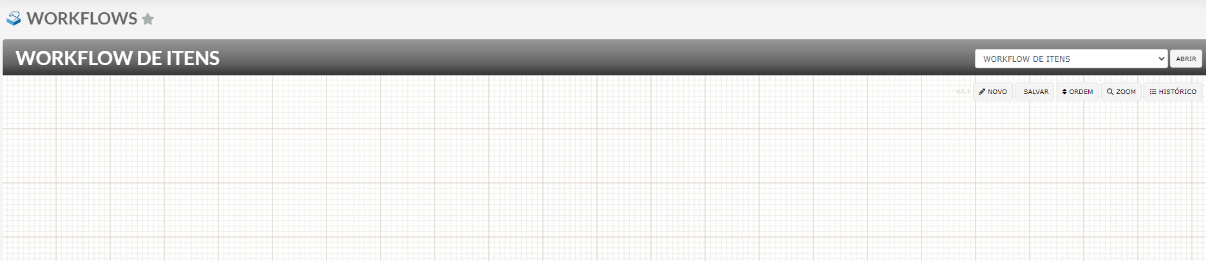
Para saber mais sobre o Workflow de itens, clique aqui.
O Gestor consegue abrir Assistências para Empreendimentos que não estão disponíveis em seu Perfil de Visualização?
Observação: o usuário não conseguirá utilizar o filtro de Empreendimento nessas Assistências avulsas.
O que fazer se o ícone da câmera não aparece no navegador em um celular Android para tirar foto e anexar na Assistência Técnica?
Quando o ícone da câmera não aparece no navegador de um celular Android, é provável que o navegador não tenha permissão para acessar a câmera. Para resolver esse problema, siga o passo a passo abaixo:
- Verifique as
Configurações de Permissão da Câmera:
- Acesse as configurações do aplicativo do navegador que você está usando (por exemplo, Chrome, Firefox, etc.) no smartphone.
- Localize a opção de permissões e verifique se a permissão para utilizar a câmera está habilitada.
- Se não estiver habilitada, ative a permissão para permitir que o navegador acesse a câmera do dispositivo.
Após conceder a permissão, o ícone da câmera deverá aparecer normalmente, permitindo que você tire fotos e as anexe na Assistência Técnica diretamente pelo navegador.
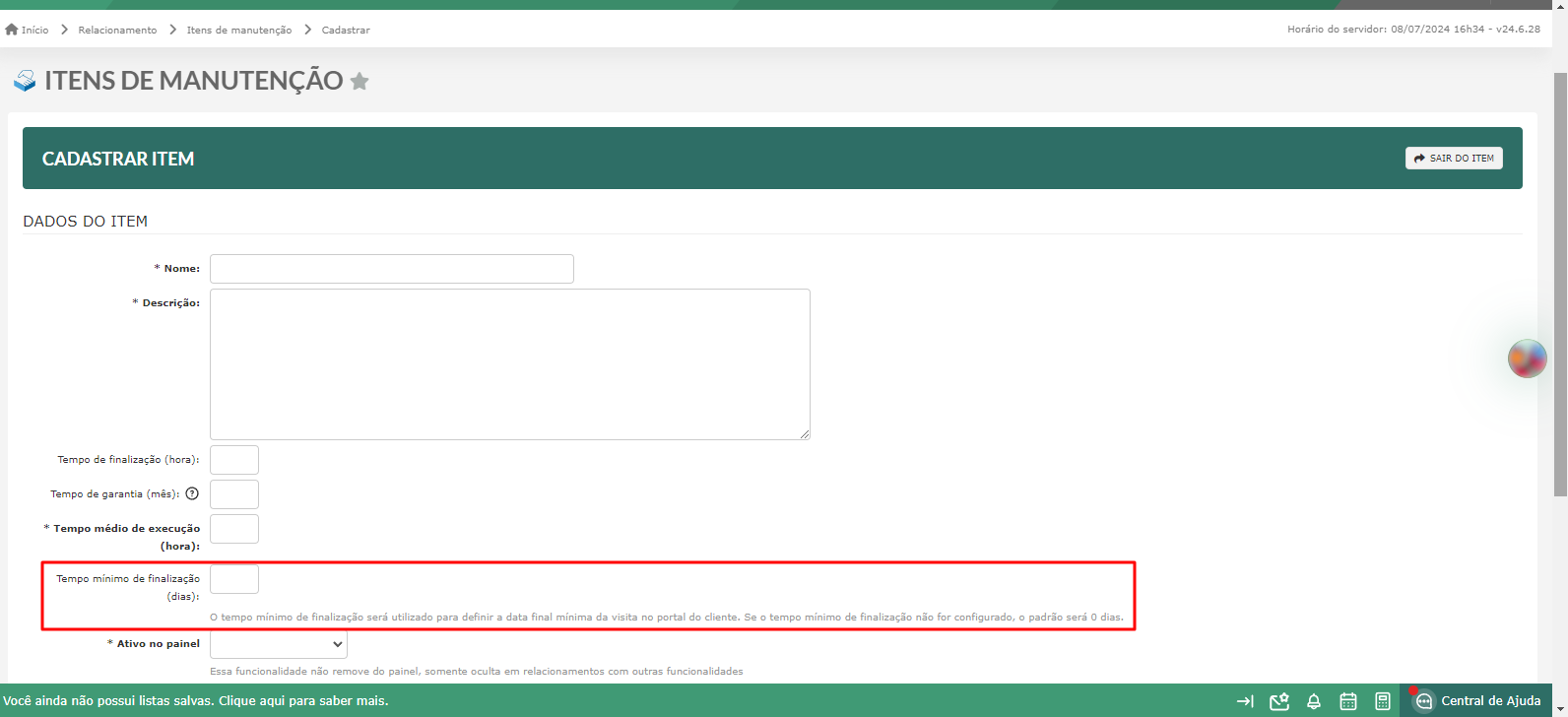
O que significa o campo "Tempo mínimo de finalização (dias)" no cadastro dos itens de manutenção?
Obs.: embora esse seja o propósito do campo, não há nenhum bloqueio se outra data for inserida.
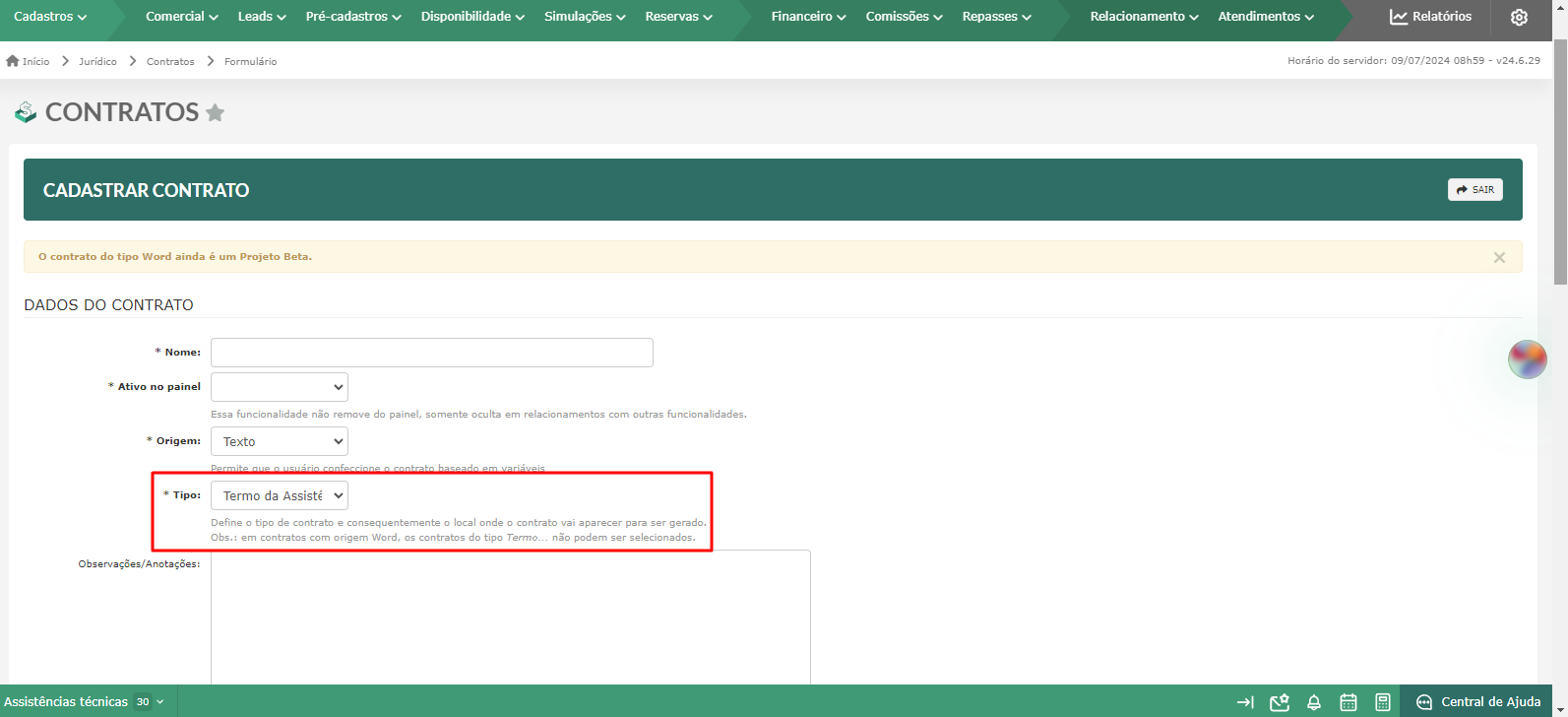
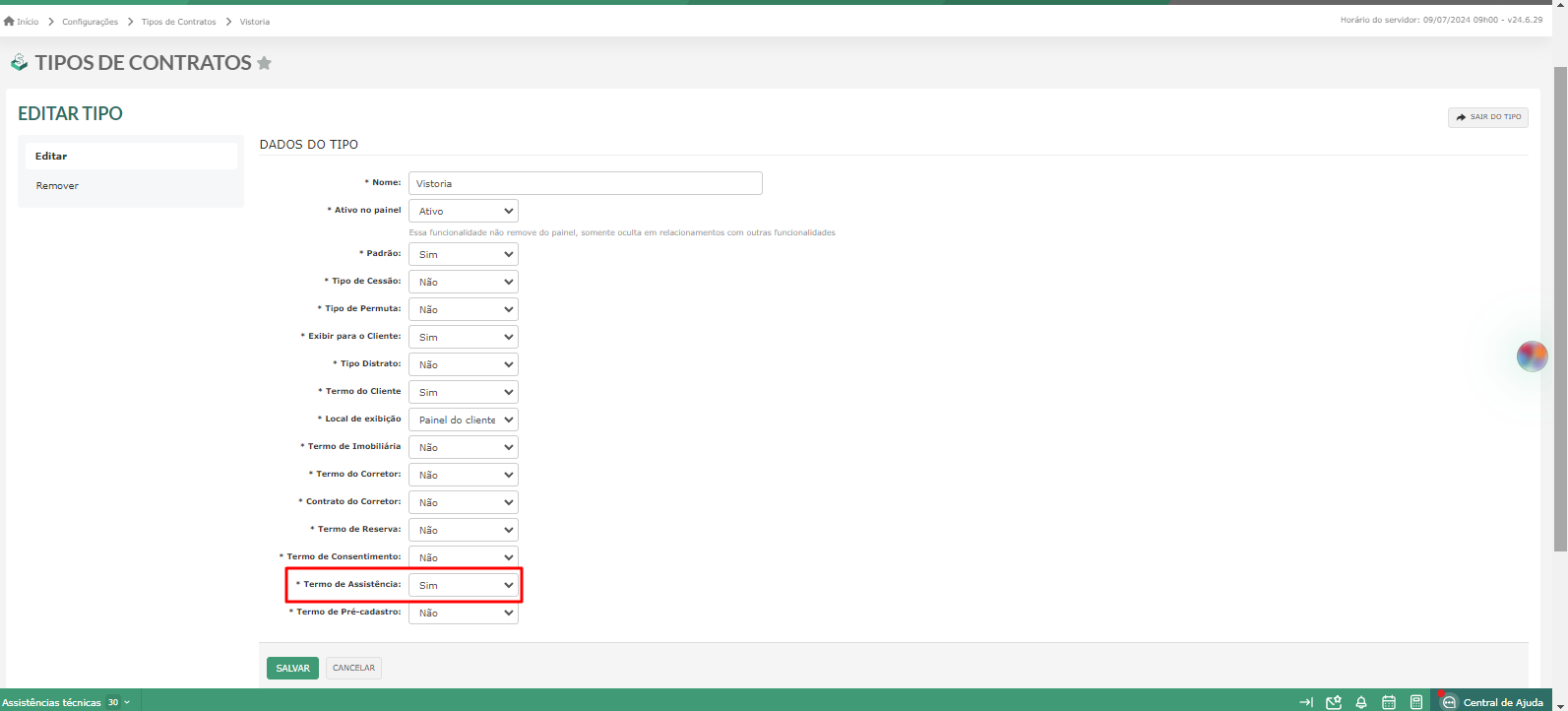
O Termo de Assistência não aparece para geração. O que fazer?
- Local do campo no cadastro do Termo:
- Local do campo no cadastro de Tipos de Contratos:
Observação: contratos em formato Word não podem ser utilizados como Termo de Aceite de Assistência.
Por que ao finalizar a visita, a Assistência e o item estão sendo finalizados?
Anteriormente, não havia automação para itens e visitas técnicas, sendo necessário alterar manualmente a situação do item, da visita e da assistência para “Fim”. Agora, a situação da assistência leva em conta a maior data de encerramento do item e da visita.
Exemplo:
- Se houver apenas um item cadastrado e uma visita desse item com data de encerramento em 10/07/2024, ao alterar a situação da visita para “Fim”, o item também mudará para “Fim”. Como há apenas um item cadastrado, a assistência mudará automaticamente para “Fim” também.
- Se houver mais de um item cadastrado, a assistência só mudará para “Fim” quando o último item (com a maior data) for finalizado.
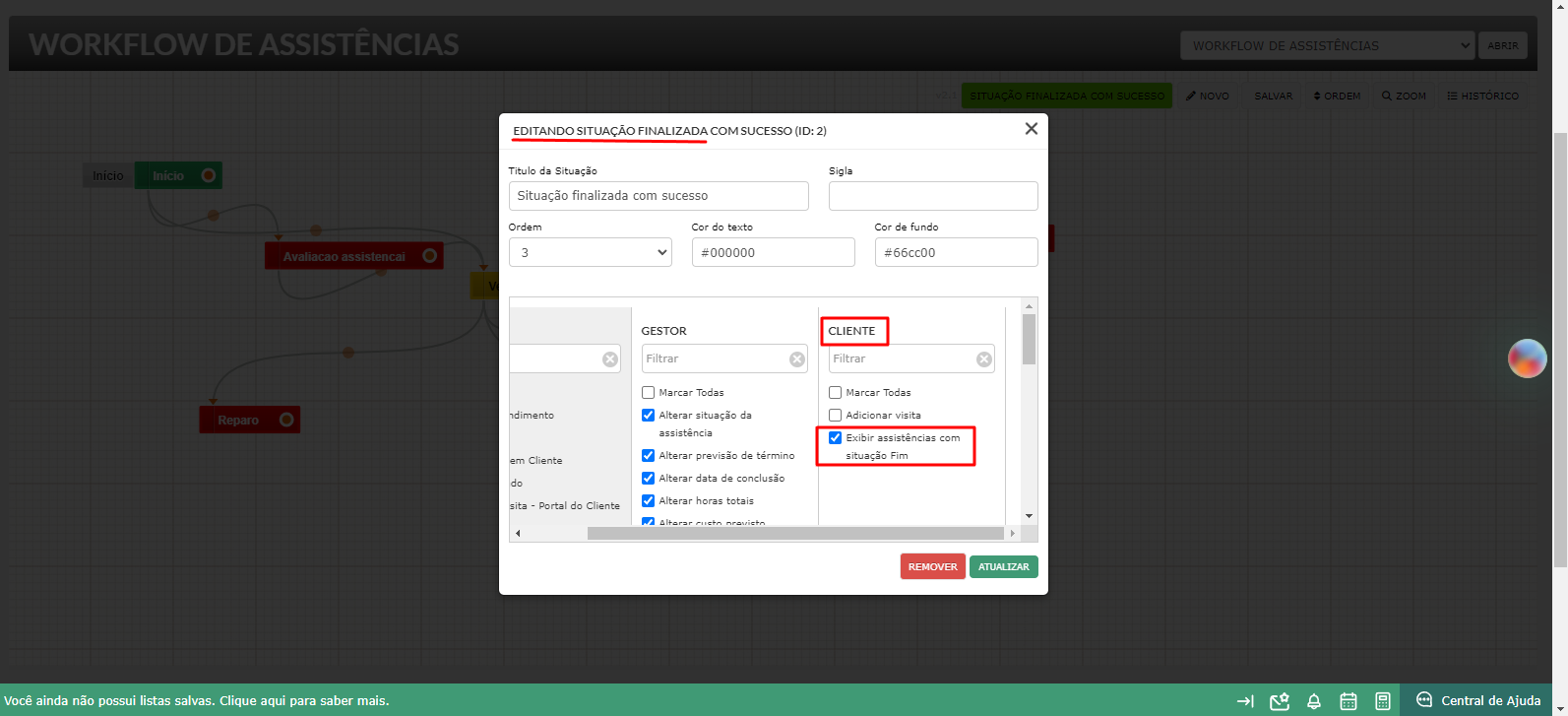
Por que assistências finalizadas não aparecem no Portal do Cliente?
Por que não está aparecendo o botão da Assistência Técnica para exibir mensagens para o Cliente?
Verifique se a opção 'Não enviar mensagens para o cliente' está desmarcada no perfil de acesso. Se estiver marcada, desmarque-a para que o botão apareça.
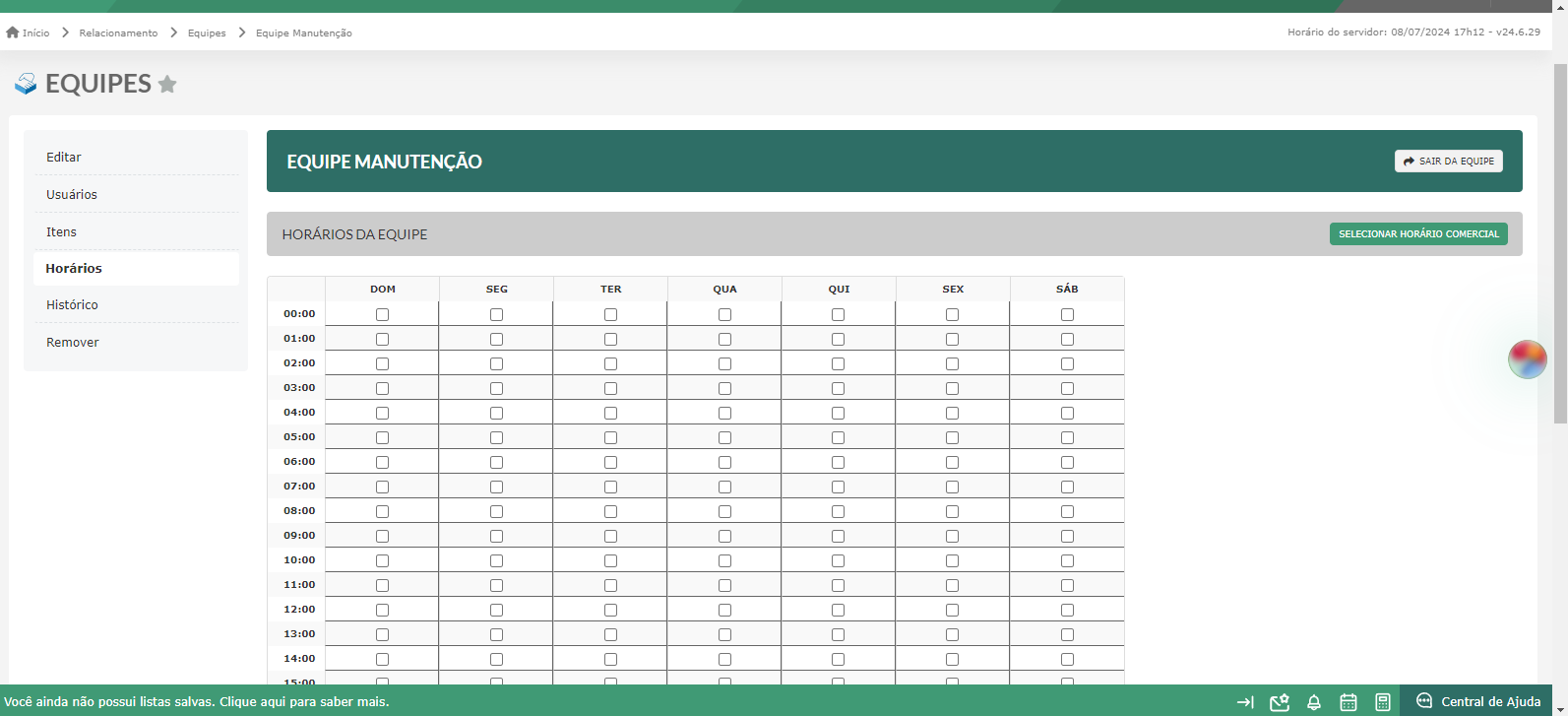
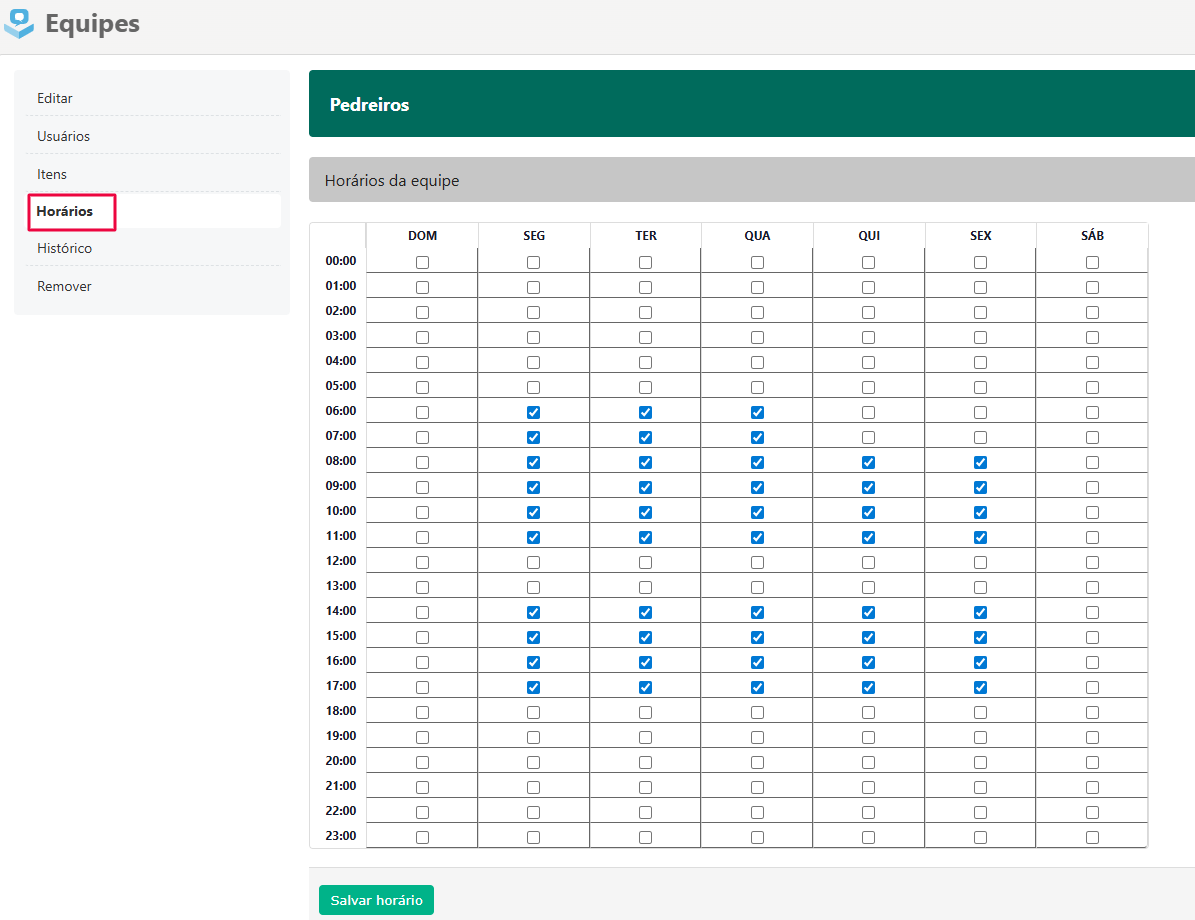
No cadastro da visita técnica da Assistência não estão sendo exibidos os horários. O que pode ser?
Para ajuste, verifique o passo a passo abaixo:
1° No cadastro da Equipe verifique se os horários estão preenchidos
Associado pode criar Assistências Técnicas?
Sim. Para isso, é necessário habilitar essa permissão nas configurações do Portal do Cliente e também nos Tipos de Associações:
- Nas configurações do Portal, habilite a permissão Criar Assistências para o Associado a Reserva;
- No cadastro de Tipos de Associações, acesse o Tipo que deseja liberar esse acesso e ajuste o campo Exibir no portal do cliente como Sim. O Tipo de Associação também precisa estar Ativo no painel.
Este artigo foi útil?
Que bom!
Obrigado pelo seu feedback
Desculpe! Não conseguimos ajudar você
Obrigado pelo seu feedback
Feedback enviado
Agradecemos seu esforço e tentaremos corrigir o artigo