FAQ - Mural
Arquivo configurado no mural não está sendo disponibilizado para visualização. O que fazer?
Verifique o passo a passo abaixo:
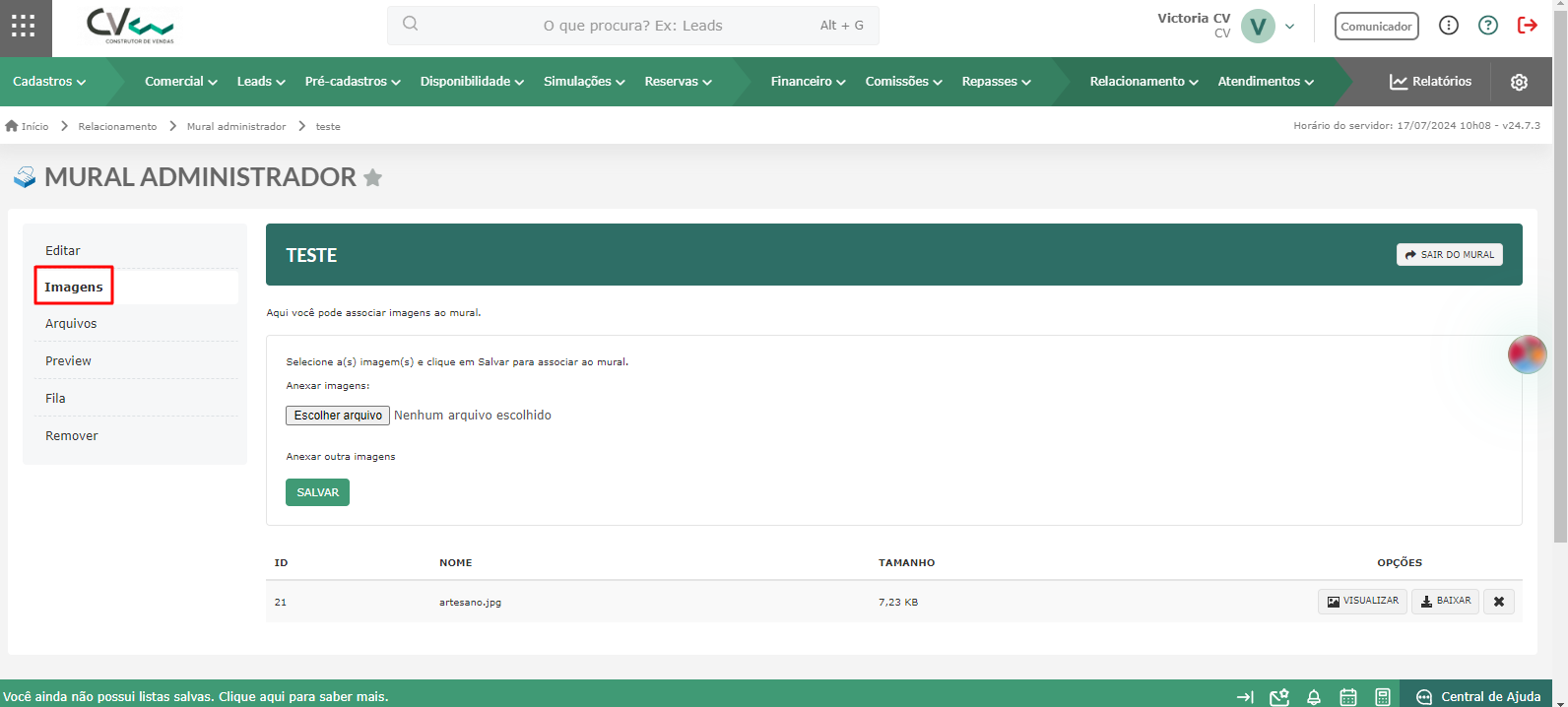
- Certifique-se de que um arquivo foi inserido no campo imagem.
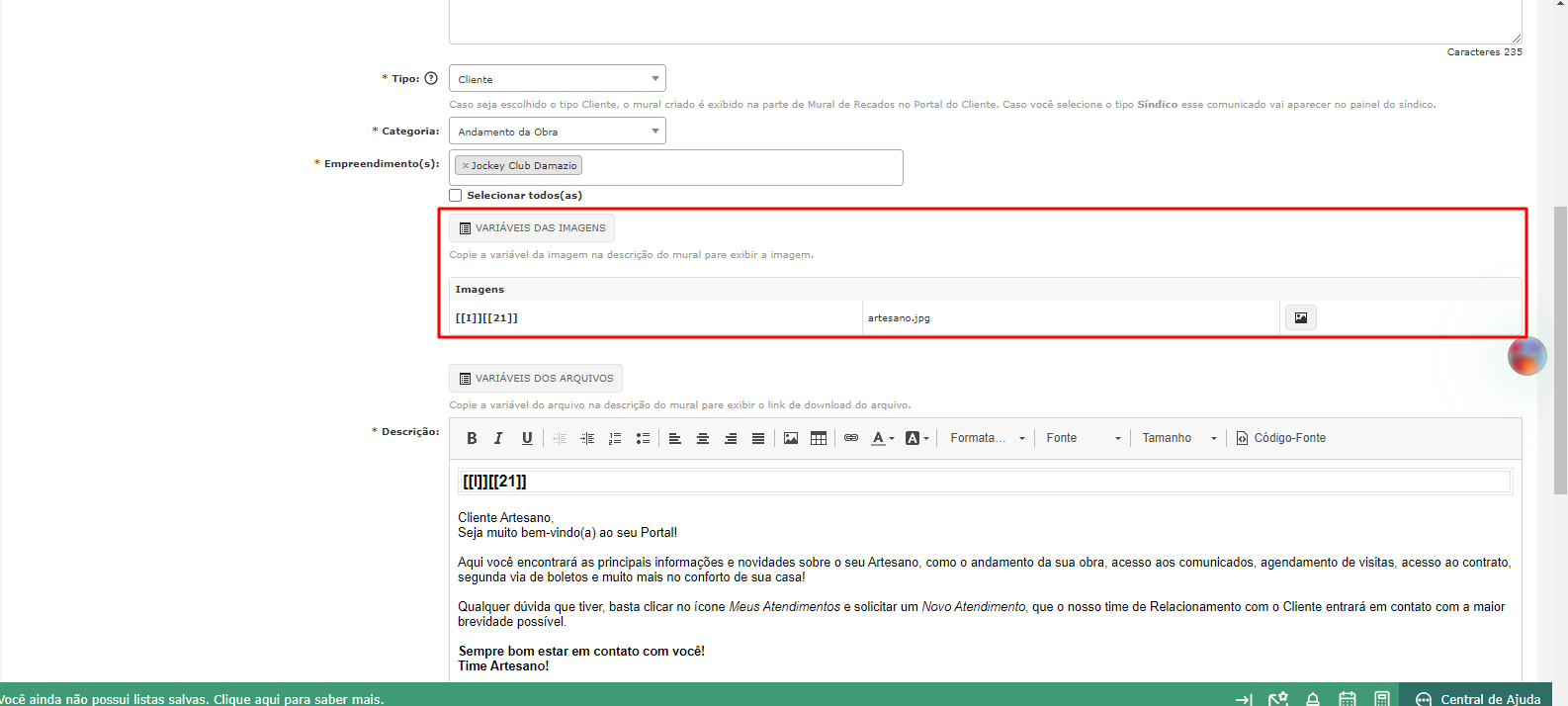
- Verifique se uma variável foi criada para o arquivo inserido.
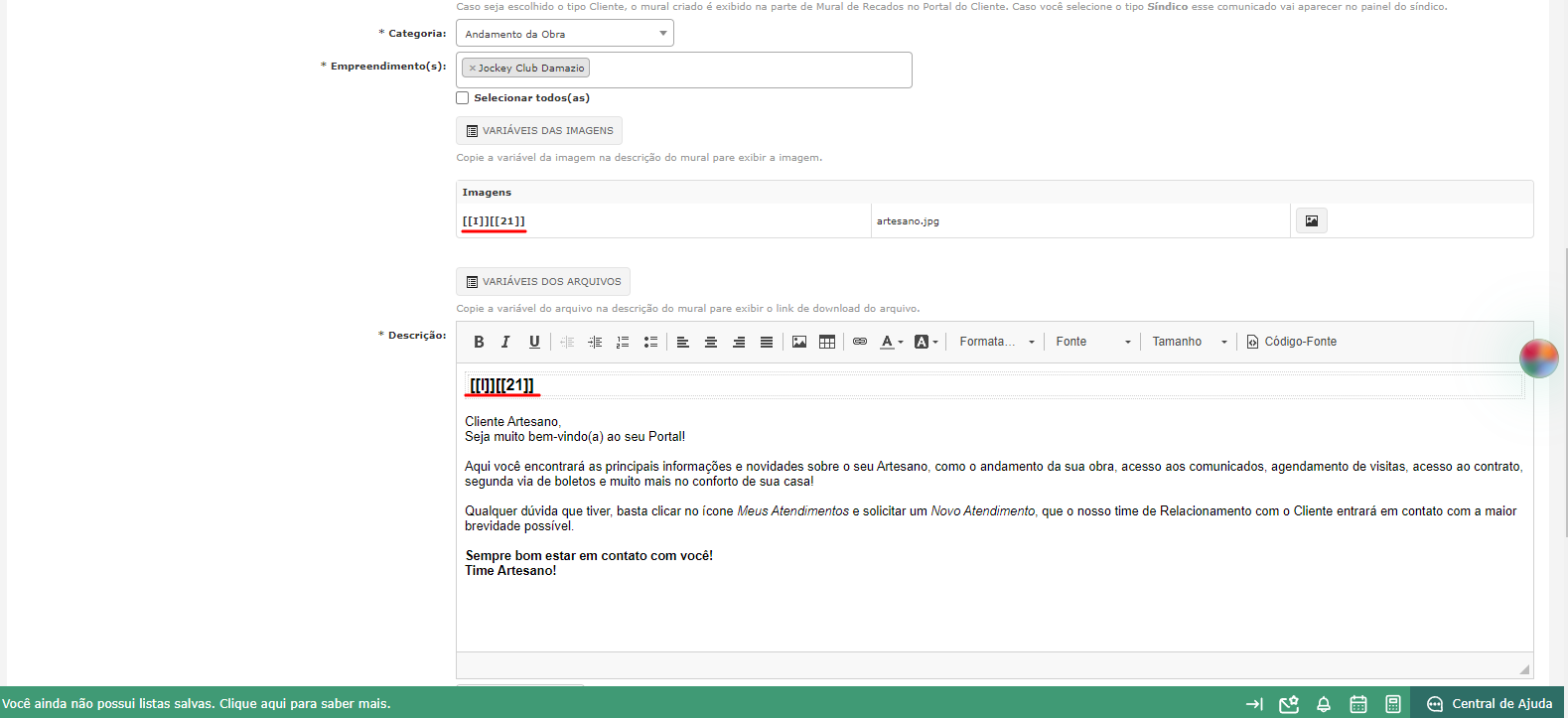
- Confirme se a variável foi corretamente inserida no campo de descrição.
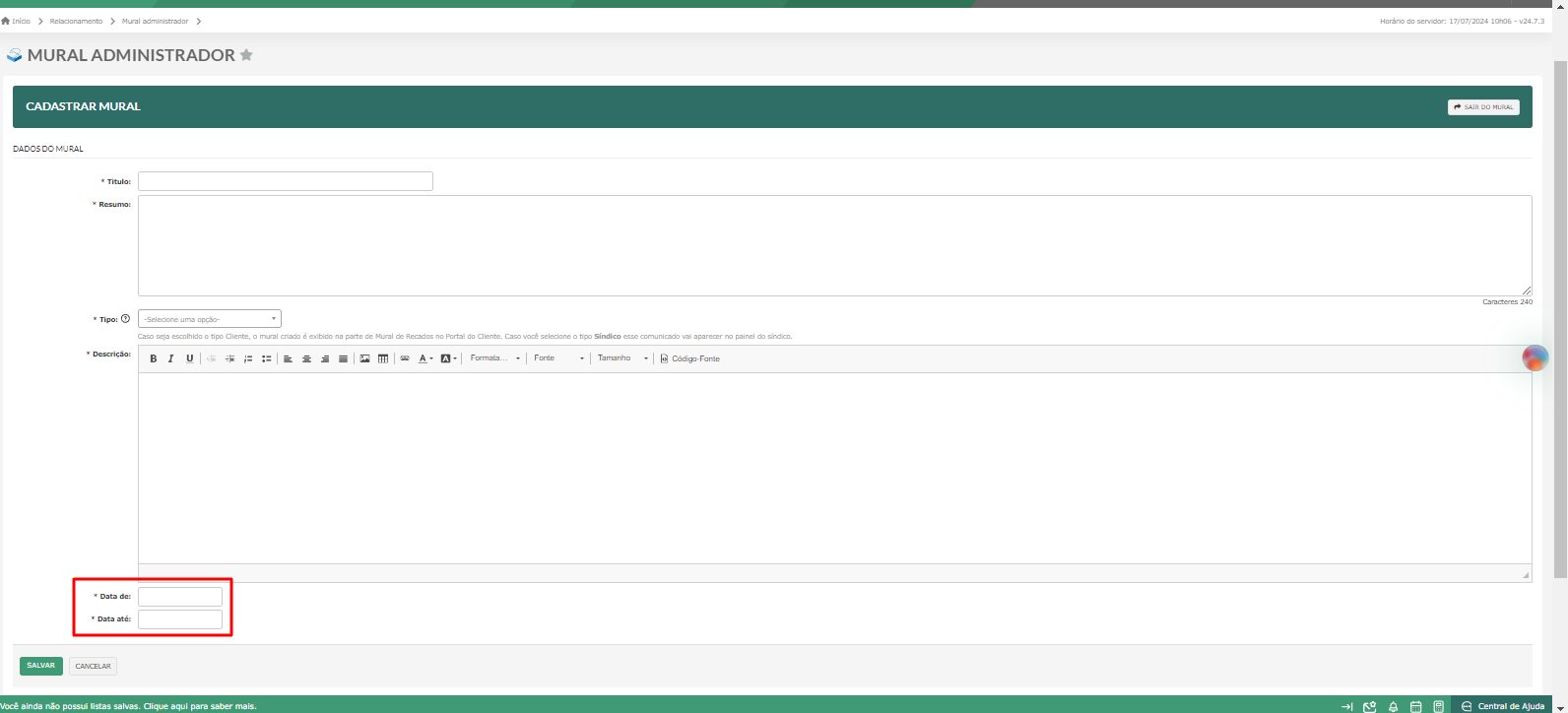
Mensagem cadastrada no mural não aparece nos painéis. O que fazer?
Por que as imagens inseridas no Mural não aparecem na visualização da mensagem?
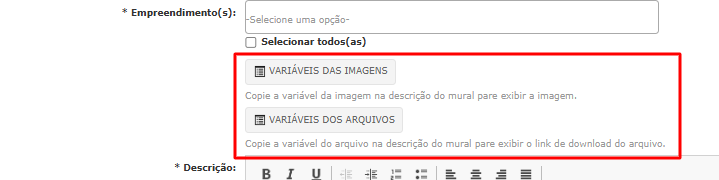
Isso acontece porque, sempre que imagens ou arquivos são inseridos no Mural, é necessário incluir as variáveis correspondentes no texto da descrição do Mural. Sem essa inserção, as imagens não serão exibidas corretamente.
Passo a Passo para Resolver:
Insira as Imagens/Arquivos:
- Adicione as imagens ou arquivos no Mural conforme necessário.
Copie a Variável Gerada:
- Ao adicionar as imagens ou arquivos, uma variável será gerada automaticamente.
Inclua a Variável no Texto do Mural:
- Acesse o texto da descrição do Mural e insira a variável correspondente no local onde deseja que a imagem ou arquivo seja exibido.
Com a variável corretamente inserida no texto, as imagens e arquivos serão exibidos corretamente na mensagem do Mural.
Texto cadastrado no Mural do Administrador aparece incompleto. Como ajustar?
Isso geralmente ocorre quando há um emoji no texto que foi configurado. Quando utilizado, ele interrompe o texto configurado após o emoji.
Como boa prática, não utilize emojis na configuração do texto do mural.
Este artigo foi útil?
Que bom!
Obrigado pelo seu feedback
Desculpe! Não conseguimos ajudar você
Obrigado pelo seu feedback
Feedback enviado
Agradecemos seu esforço e tentaremos corrigir o artigo