FAQ - Portal do Cliente
A opção de envio de extrato por e-mail do Portal Cliente pode ser removida?
Ao acessar o Portal do Cliente, aparece a mensagem: (Oops): Usuário não pode acessar esse painel.
2. Remova os vínculos de Empreendimento e domínio na configuração do Portal (caso o usuário utilize apenas um Empreendimento).
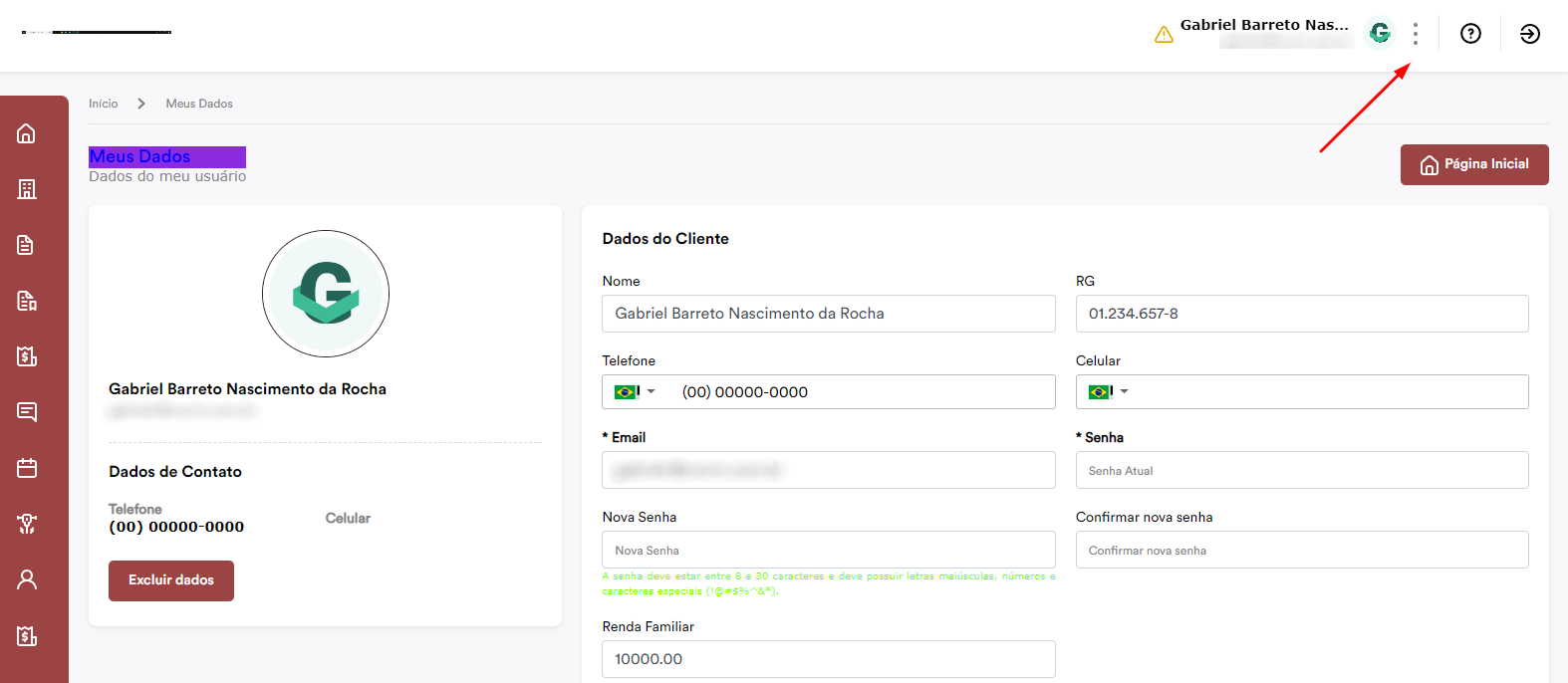
É possível impedir que o Cliente altere seus dados diretamente pelo Portal do Cliente e precise solicitar à Incorporadora?
Não, não é possível impedir que o Cliente altere seus dados diretamente pelo Portal do Cliente. No entanto, é possível configurar o sistema para que qualquer alteração feita pelo Cliente no Portal seja encaminhada para validação cadastral. Isso significa que um gestor precisará revisar e aprovar as alterações antes que elas sejam efetivamente atualizadas no sistema.
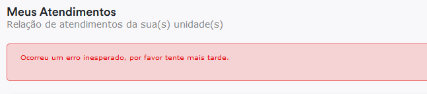
Erro ao acessar os atendimentos no Portal do Cliente: "Ocorreu um erro inesperado, por favor tente mais tarde."
Erro Login do usuário inativo ao acessar no portal, por quê?


2. Caso o usuário tenha sido inativado, verifique na auditoria quem realizou a inativação, caso seja solicitado. Lembrando que o cliente pode inativar seu próprio login em "Dados de acesso" no Portal.
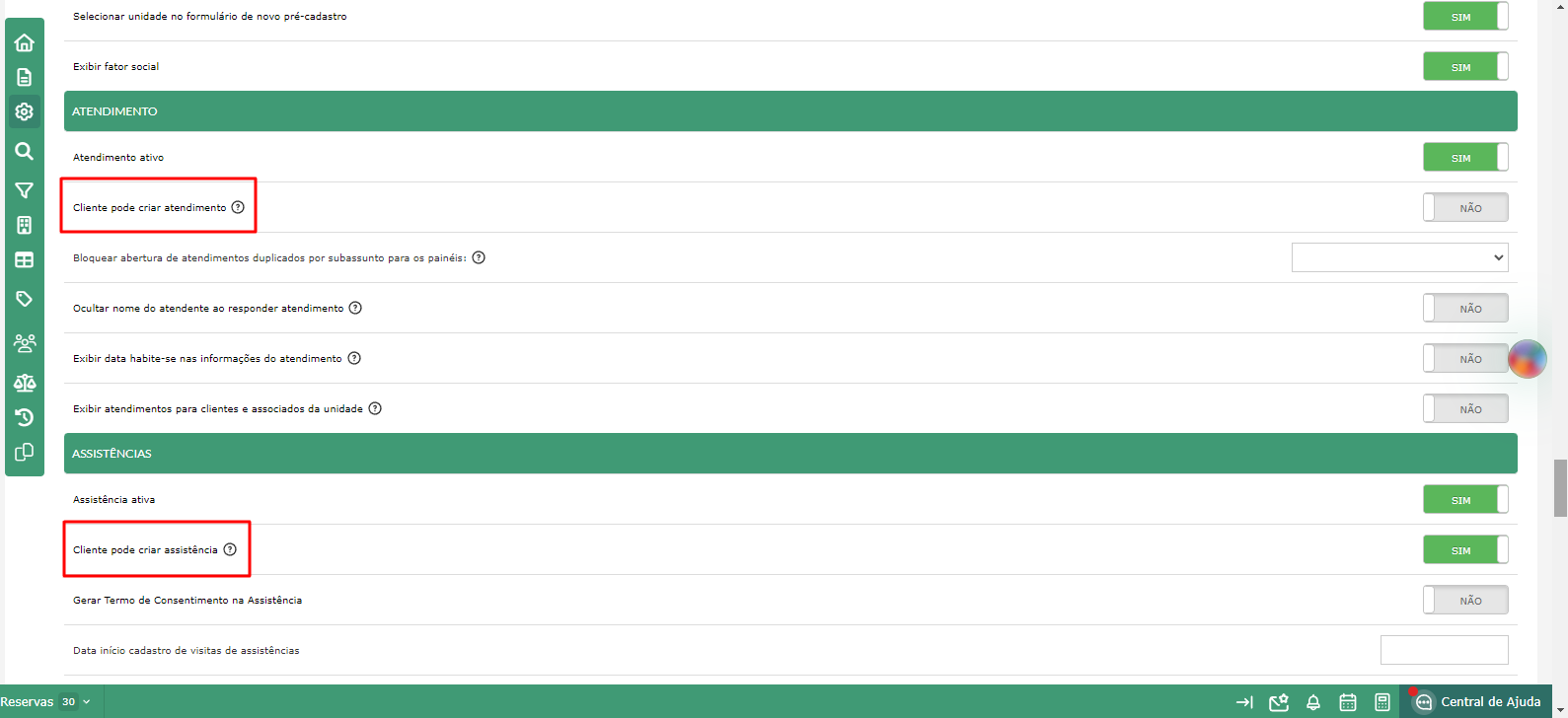
O cliente não consegue abrir Atendimentos/Assistência via Portal do Cliente. O que pode ser?
Verifique o passo a passo abaixo:
1. Nas configurações do Empreendimento, temos campos para permissão para abertura de atendimentos e assistências através do Portal. Certifique-se de que essas opções estejam habilitadas.
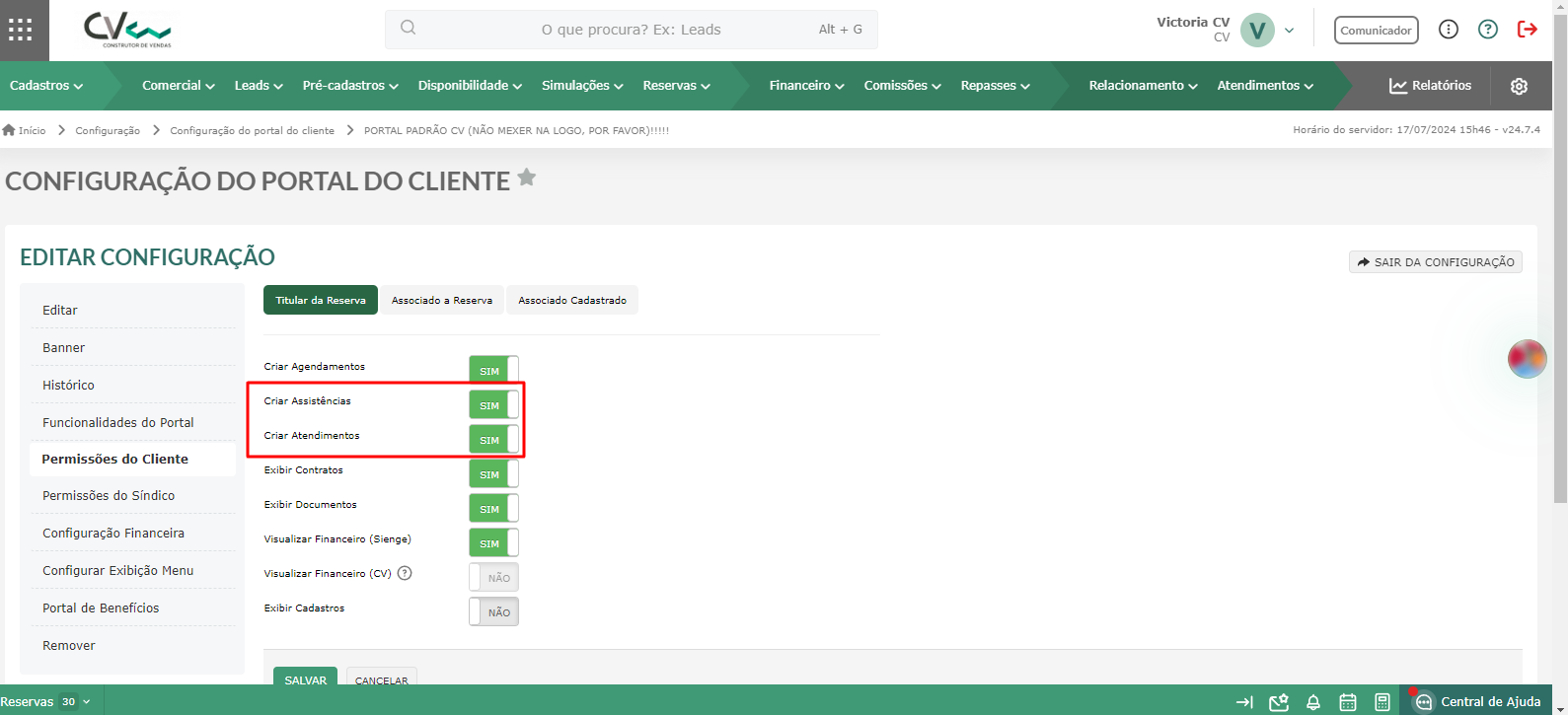
2. Certifique-se de que no Portal do Cliente a opção para criar Atendimentos e Assistências esteja ativada, além de exibir funcionalidades como o menu de Atendimento/Assistência.
O que fazer quando ocorre um erro ao baixar o IR no Portal do Cliente, e uma tarja vermelha vazia aparece?
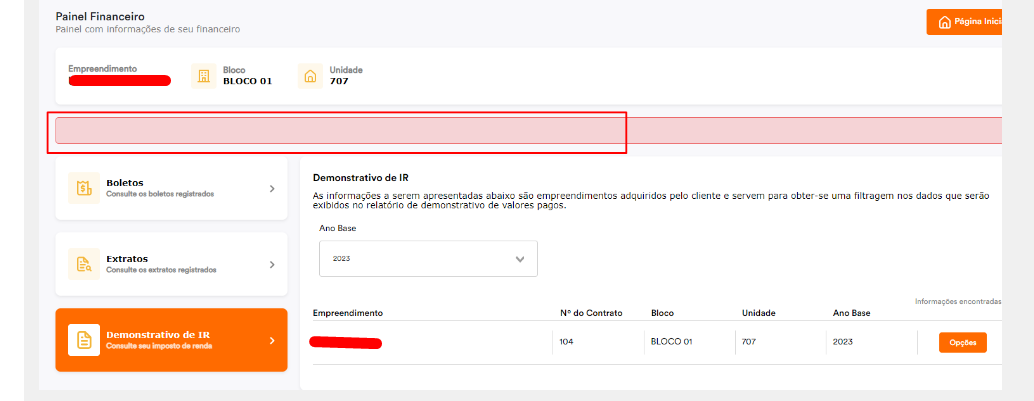
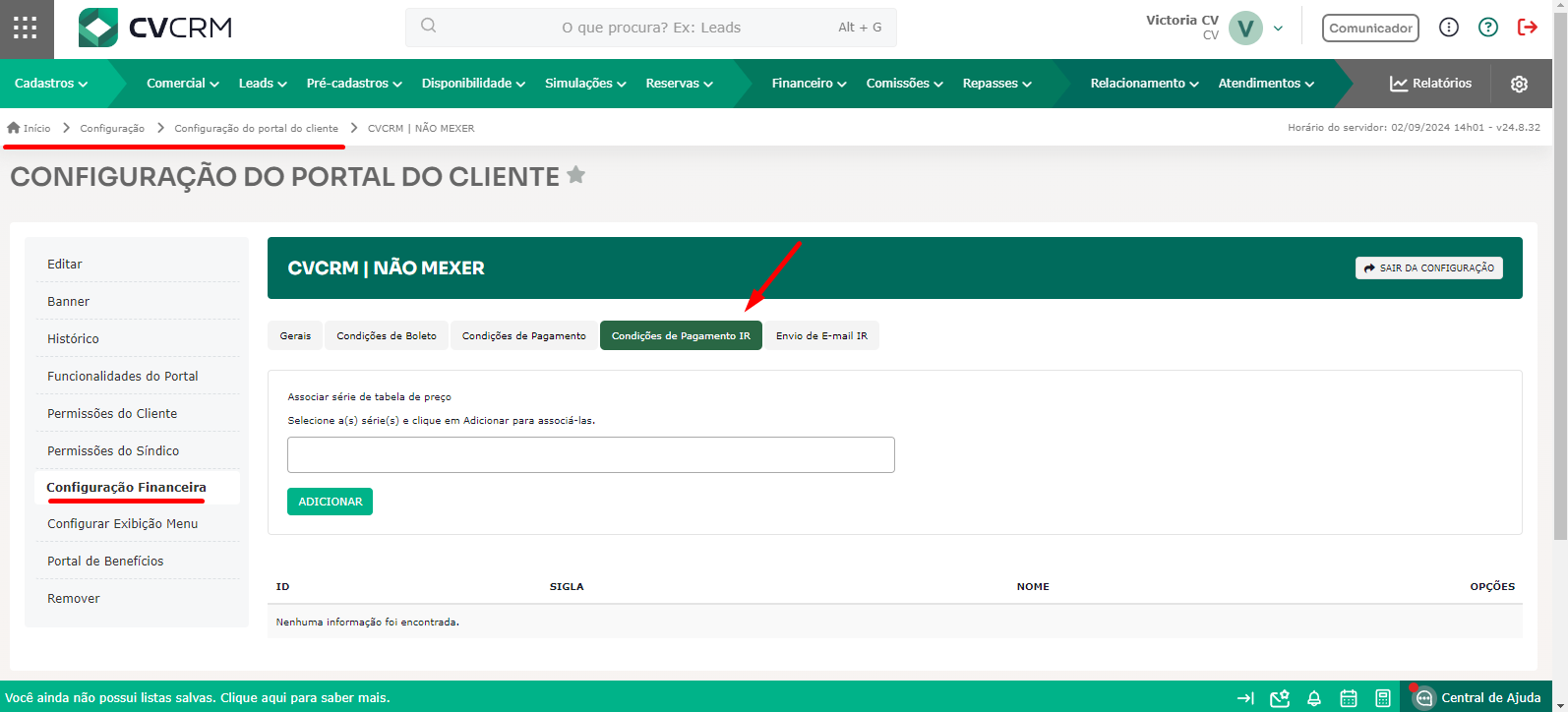
Verifique a Configuração das Séries no Portal:
- Acesse o cadastro do Portal do Cliente e vá para a aba "Configuração Financeira".
- Verifique se as séries relacionadas ao Demonstrativo de IR estão corretamente configuradas.
- Por exemplo, se o IR está associado à série "financiamento", certifique-se de que essa série está informada nas configurações do portal.
Atualize e Salve as Configurações:
- Caso alguma série esteja faltando, adicione a série correspondente e salve as alterações.
Tente Baixar o IR Novamente:
- Após ajustar as configurações, tente baixar o IR novamente no Portal do Cliente. O erro e a tarja vermelha devem desaparecer.
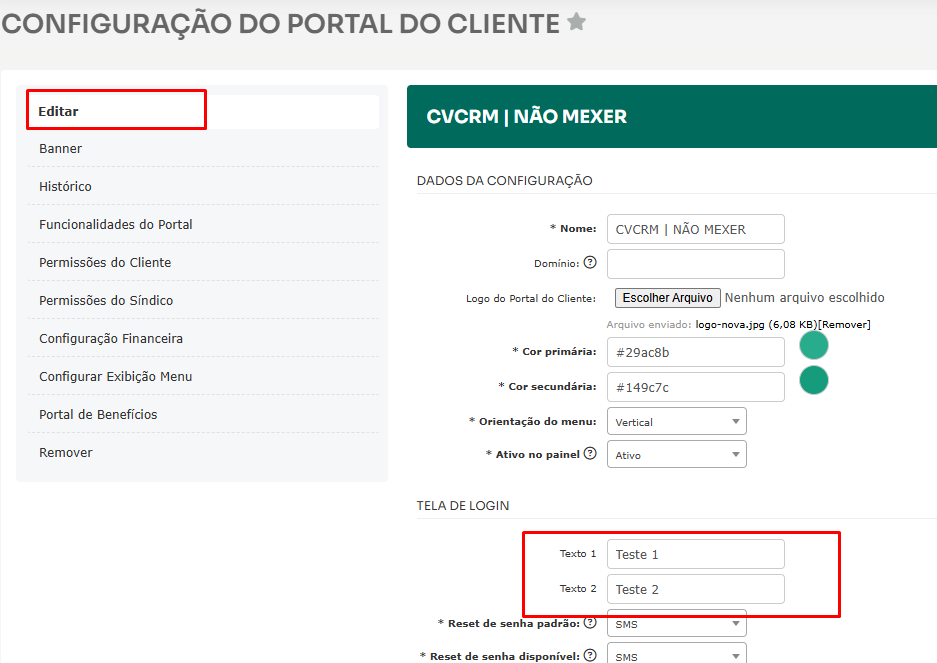
Onde refletem os campos "Texto 1" e "Texto 2" definidos na configuração do Portal do Cliente?
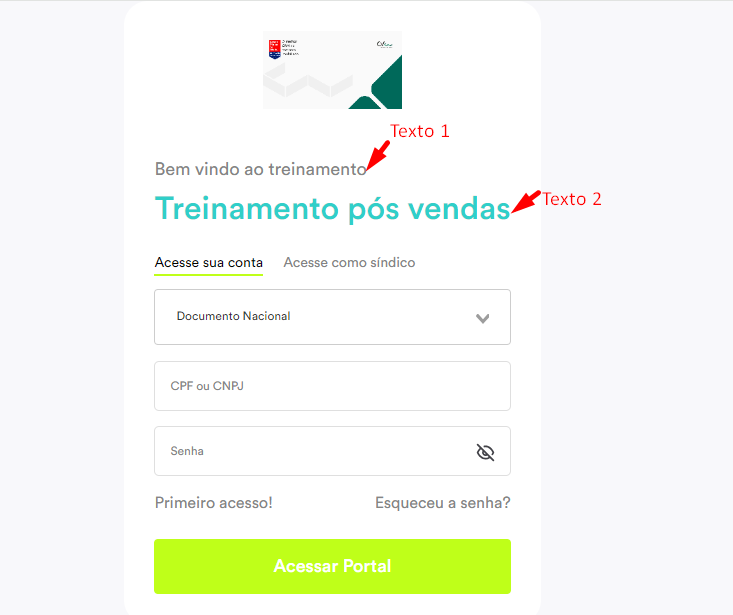
Os campos "Texto 1" e "Texto 2" configurados no Portal do Cliente refletem na tela de acesso ao Portal, sendo exibidos como mensagens ou informações personalizadas para os usuários.
Segue exemplo - tela de acesso ao Portal do Cliente:
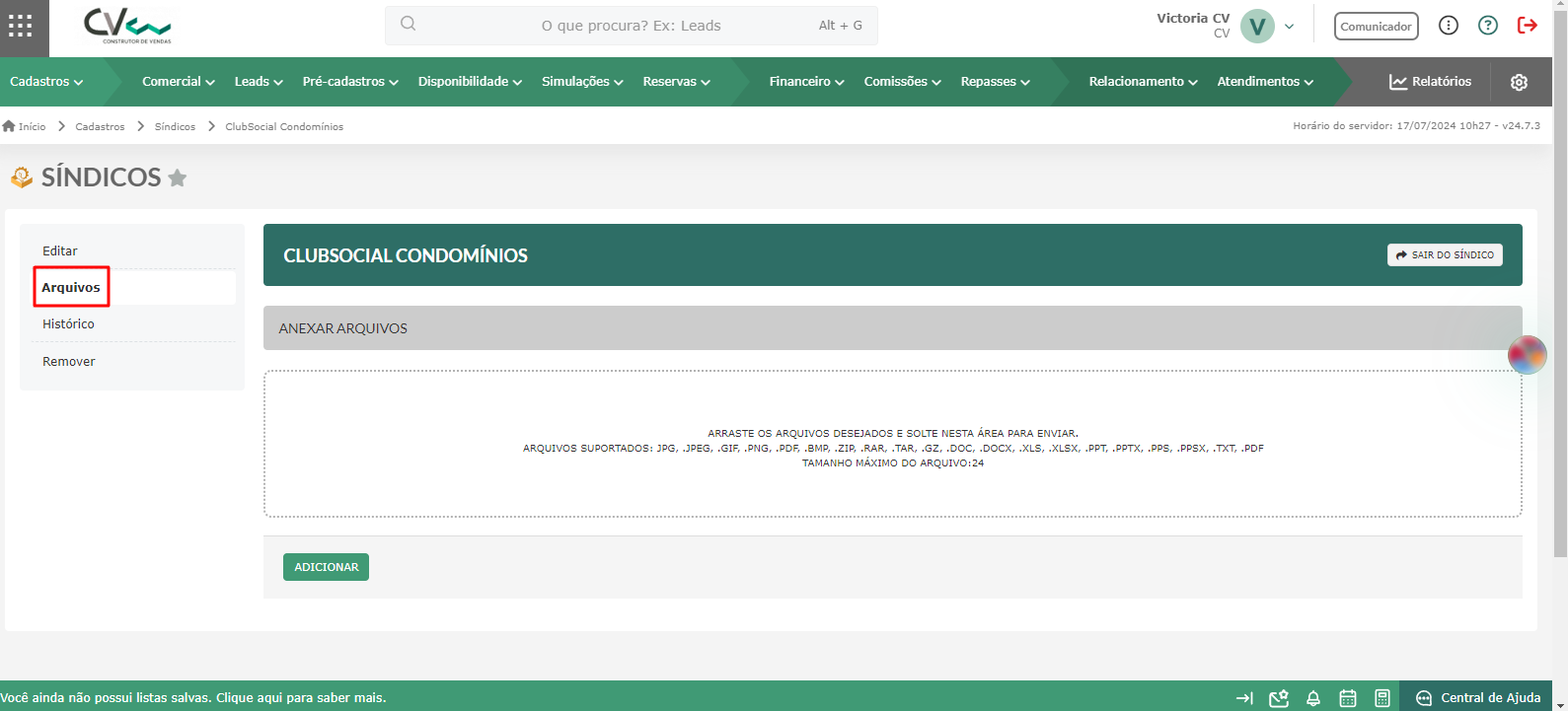
Onde são configurados os arquivos para exibição no Portal do Síndico?
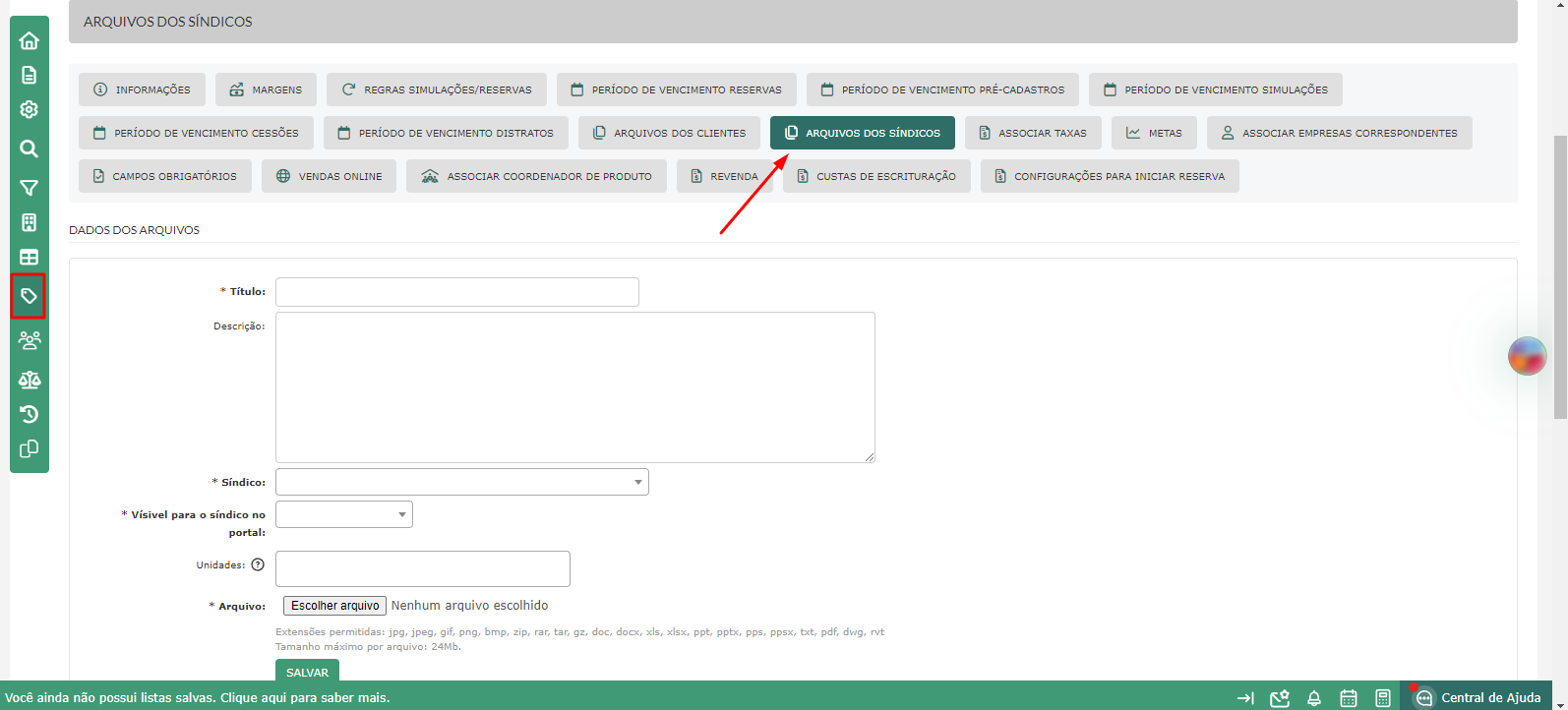
2. Também dentro do cadastro específico de Síndico.
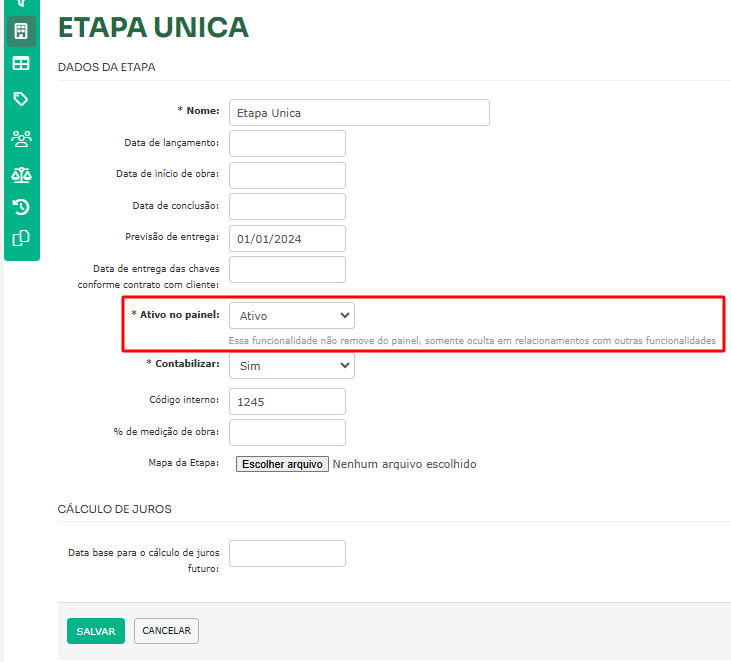
Por que a unidade não está sendo exibida no Portal, mesmo com a Reserva Vendida?
Esse problema pode ocorrer se o bloco ou a etapa vinculados à unidade não estão ativos no sistema. Para resolver, siga o passo a passo abaixo:
Verifique o Cadastro do Empreendimento:
- Acesse o cadastro do Empreendimento no sistema.
- Confirme se o bloco e a etapa vinculados à unidade estão marcados como ativos no painel.
Ative Bloco ou Etapa, se Necessário:
- Caso o bloco ou etapa estejam desativados, ative-os para garantir que a unidade seja exibida no Portal.
Com esses ajustes, a unidade deve aparecer corretamente no Portal, mesmo com a Reserva na situação Vendida.
Por que alguns boletos aparecem no Portal do Cliente, mas outros não?
Verifique se o boleto é
avulso. Nas configurações do Portal do Cliente, existe um campo para disponibilizar boleto
avulso.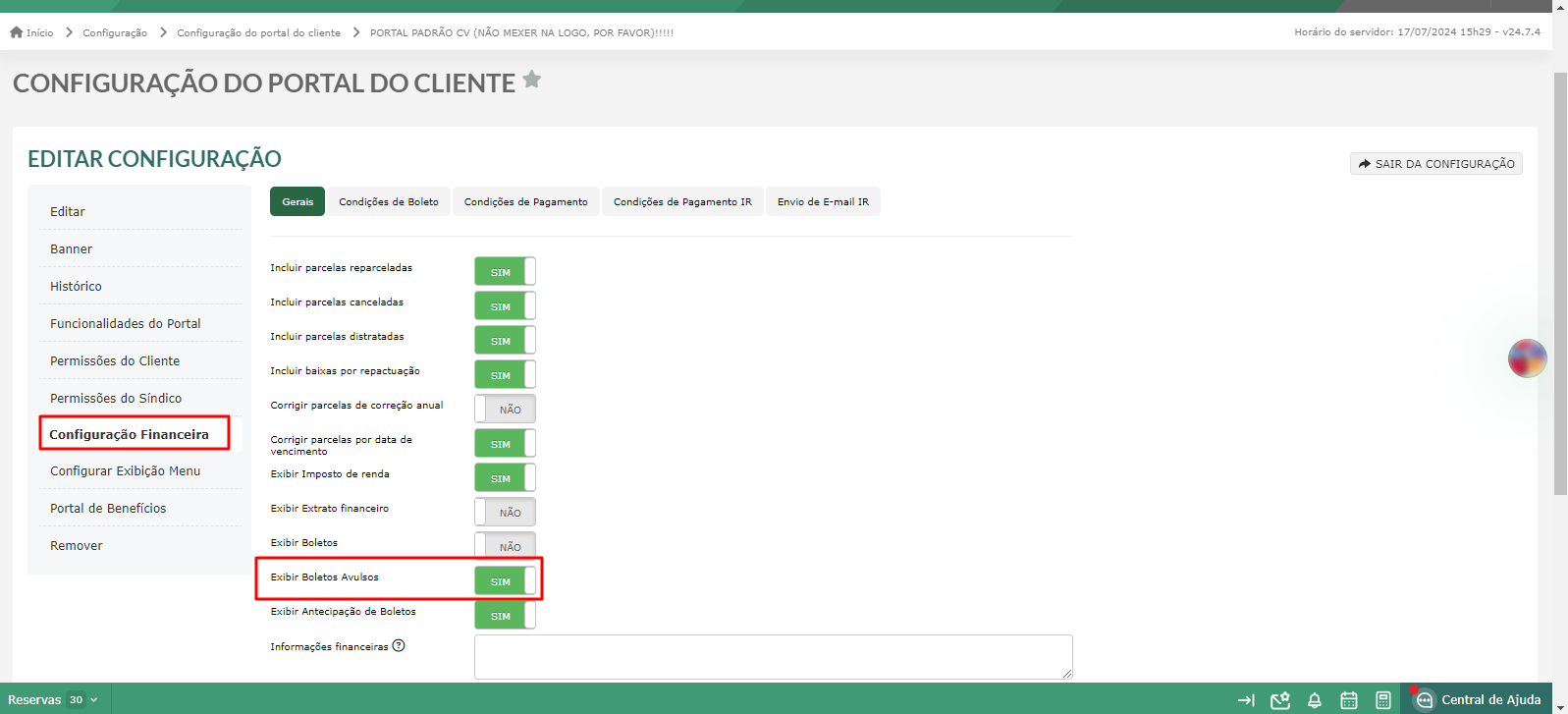
Por que não aparece no Portal o acesso do Síndico?
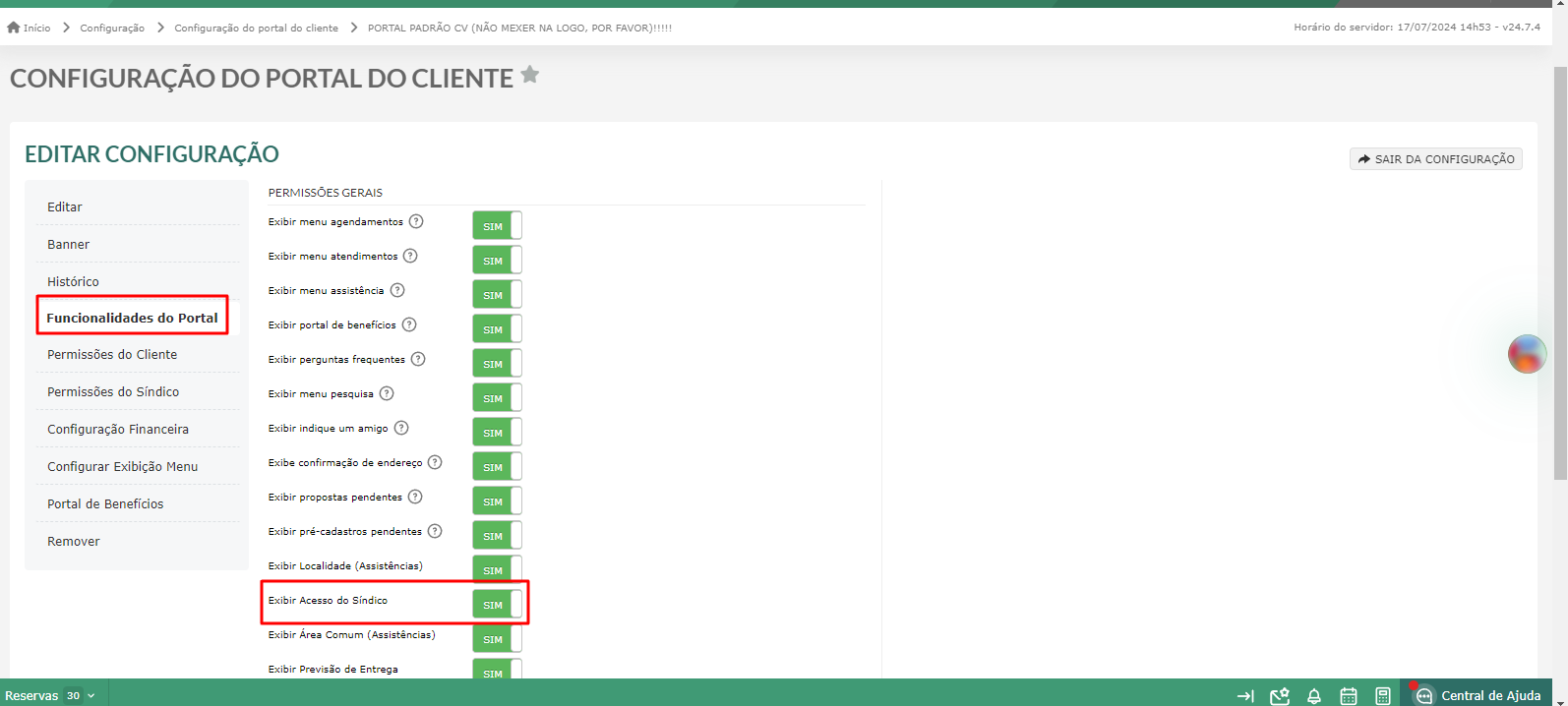
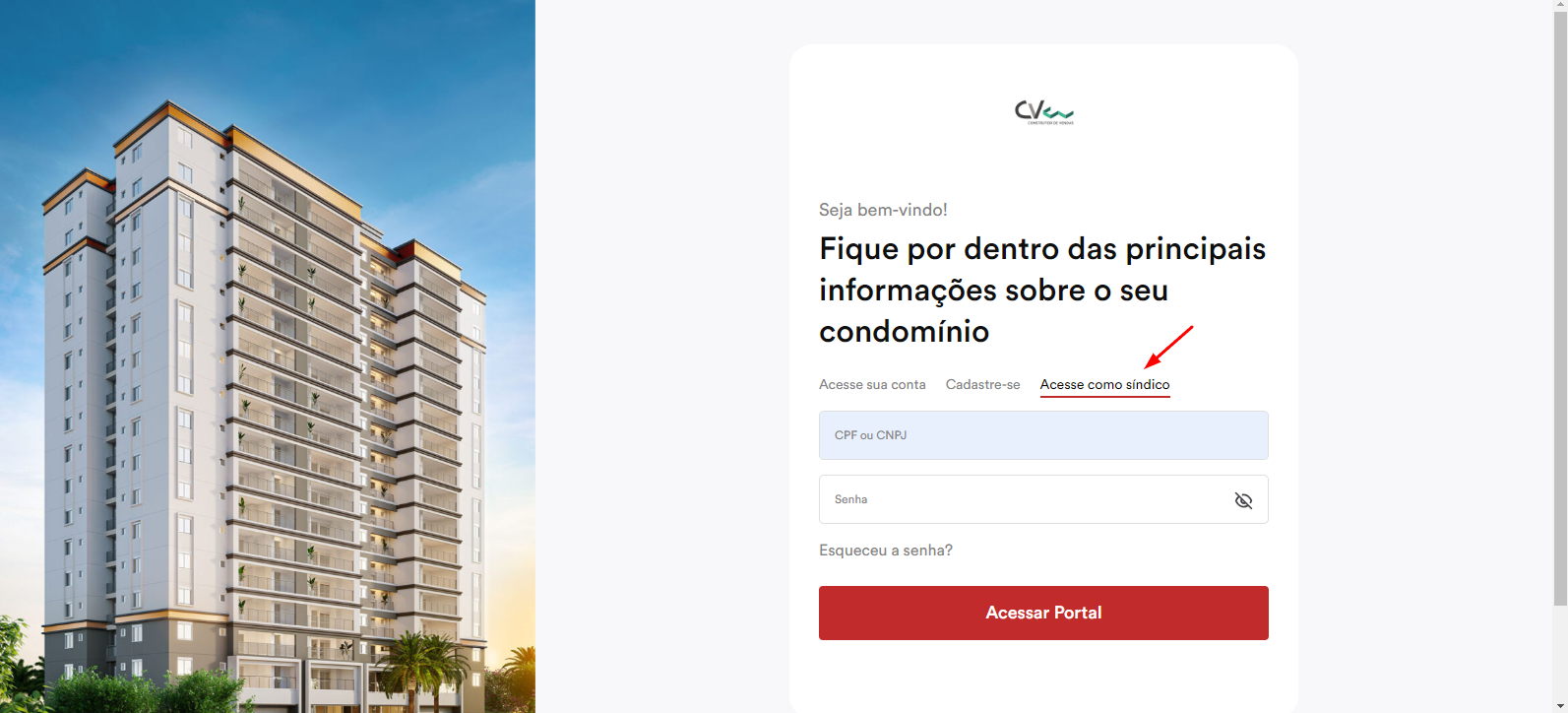
Para que o acesso do síndico apareça e permita que ele possa utilizar o portal, é necessário ir em funcionalidades dentro das Configurações do Portal e habilitar a opção de exibir o acesso do síndico.
Por que não está aparecendo extrato nem boleto no Portal do Cliente?
Verifique o seguinte passo a passo:
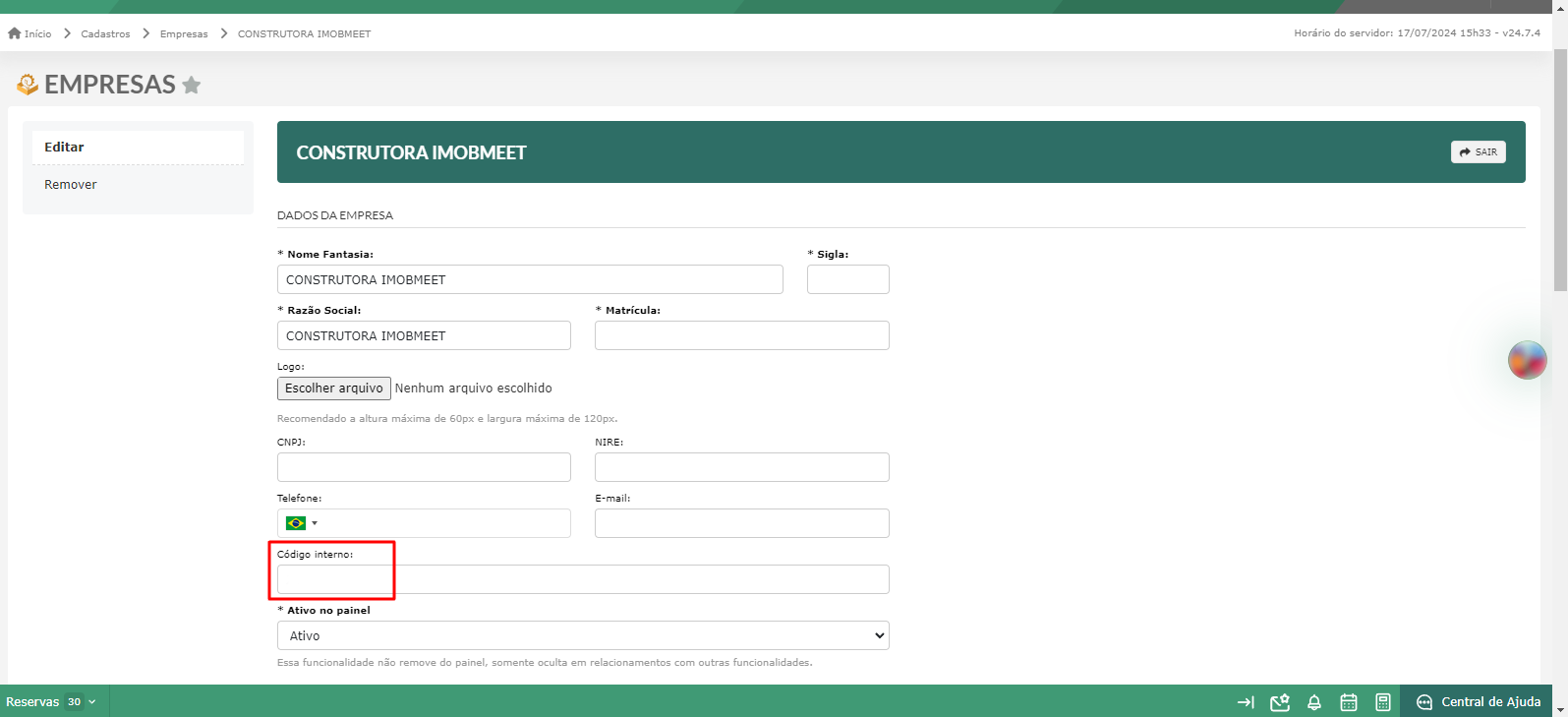
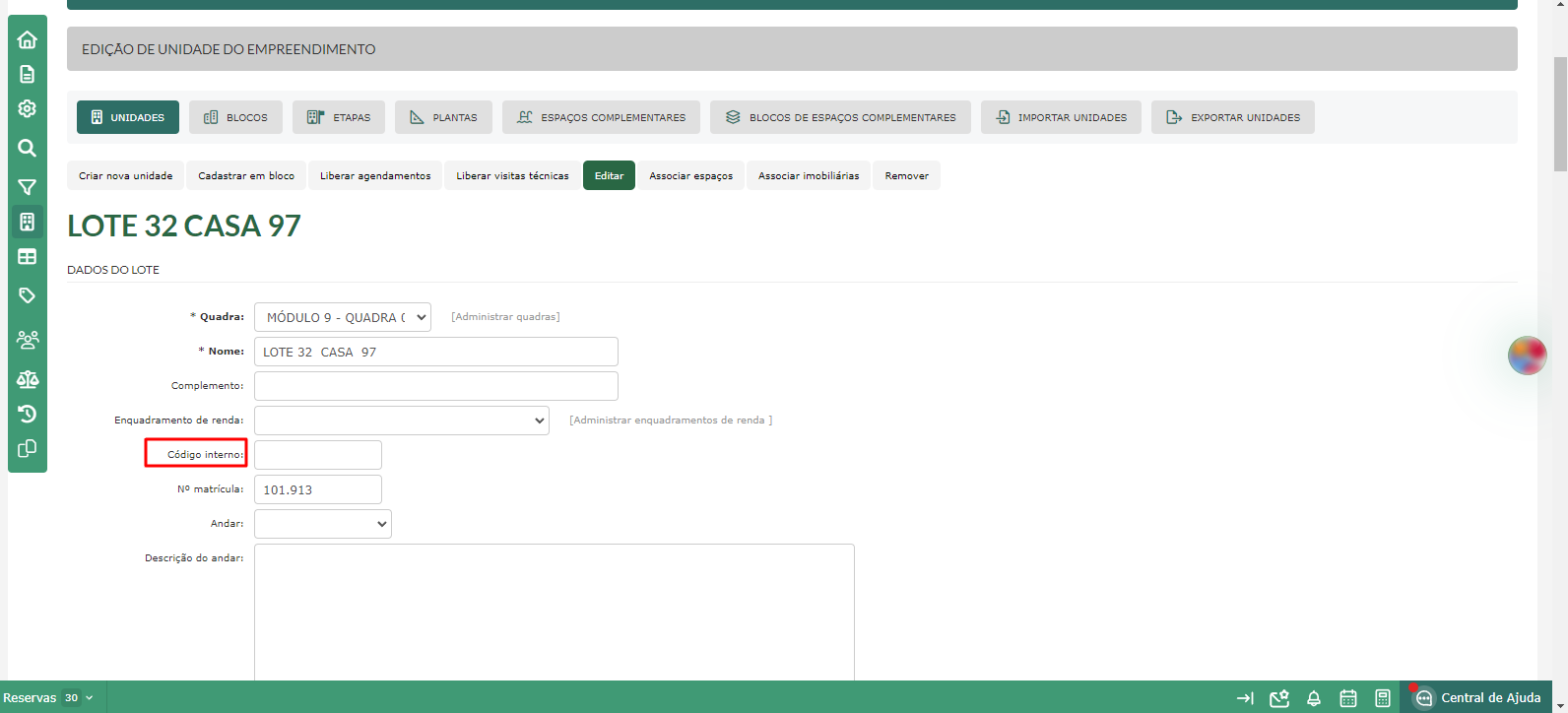
2. Verifique o código interno da unidade.
3. Verifique se o código interno do cliente está correto.
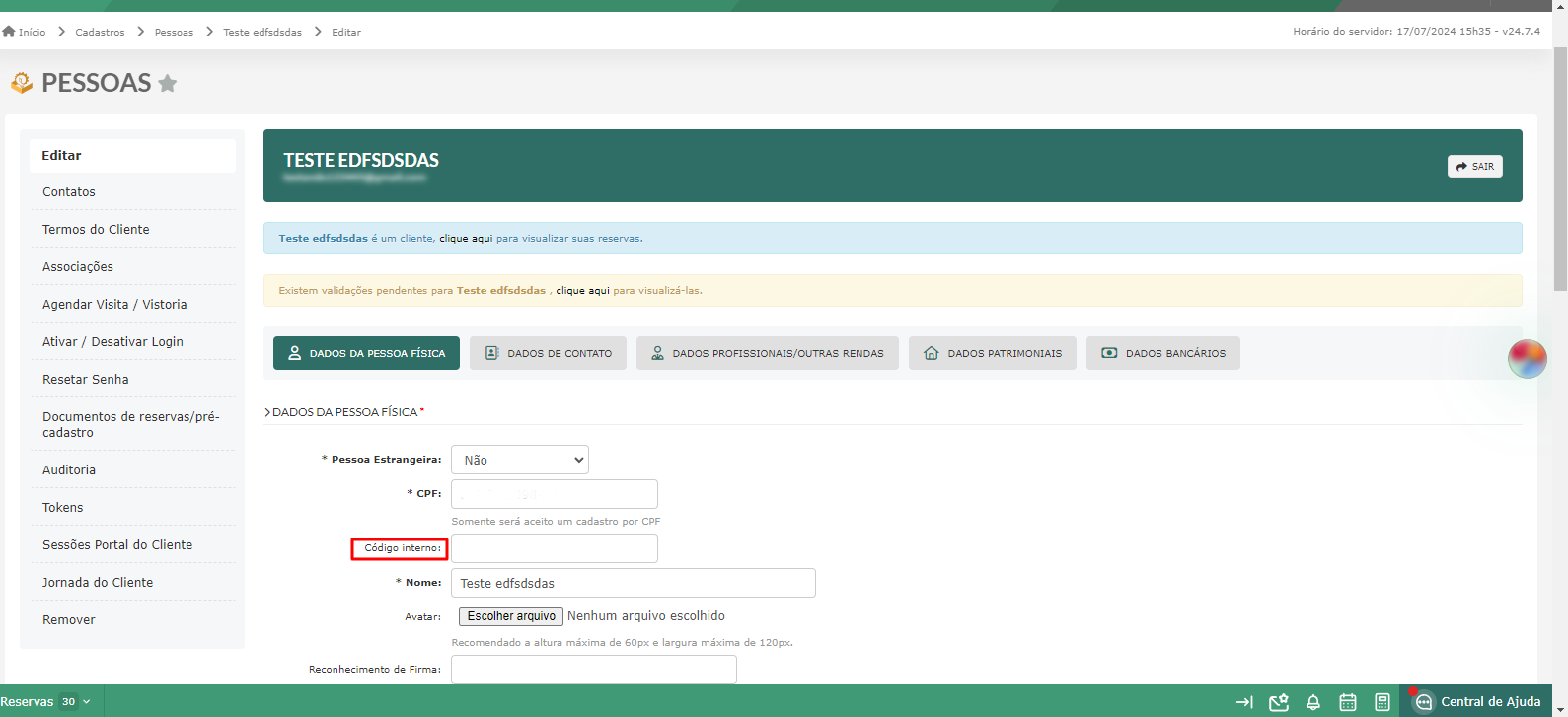
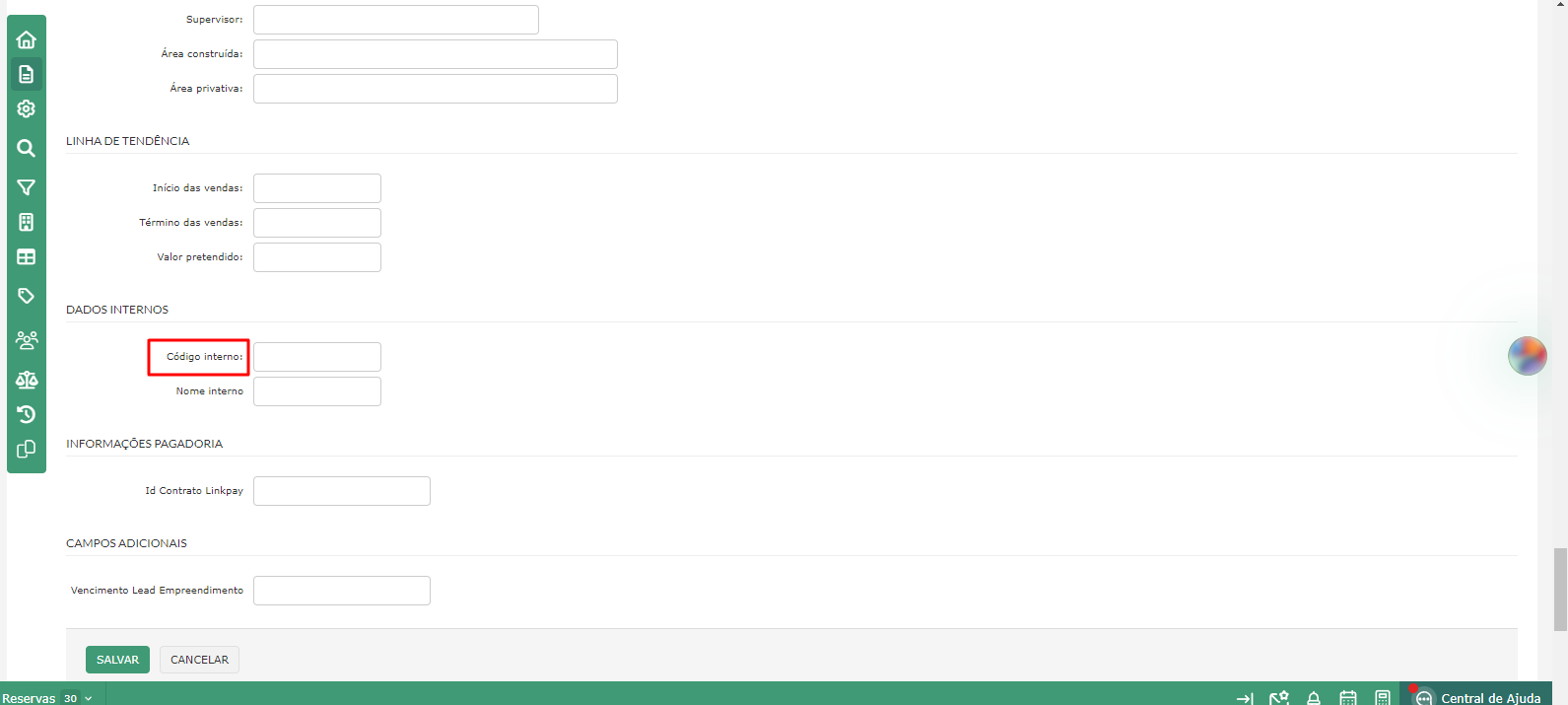
4. Confira se o empreendimento está com o código interno correto.
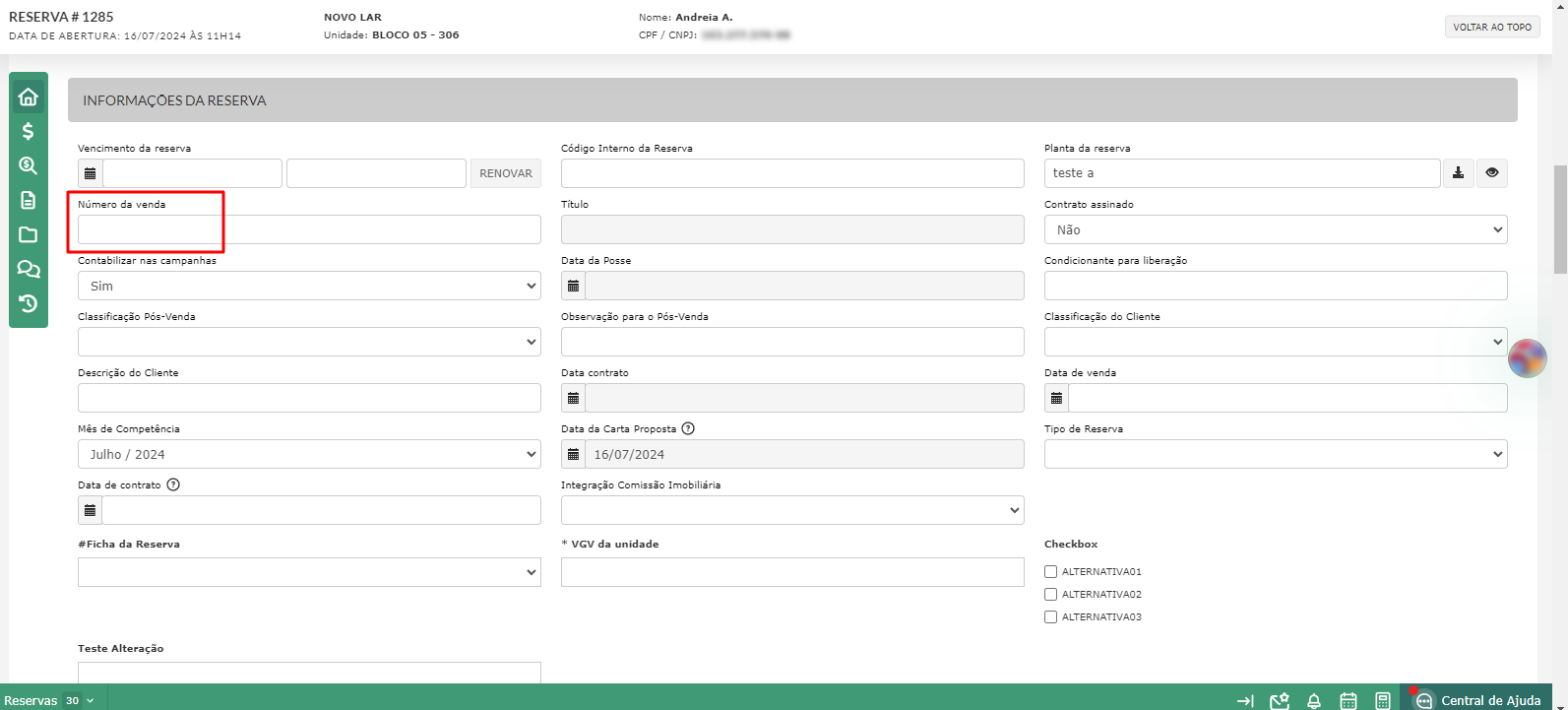
5. Verifique o código interno da venda associada ao extrato ou boleto.
Por que o associado não consegue visualizar o boleto?
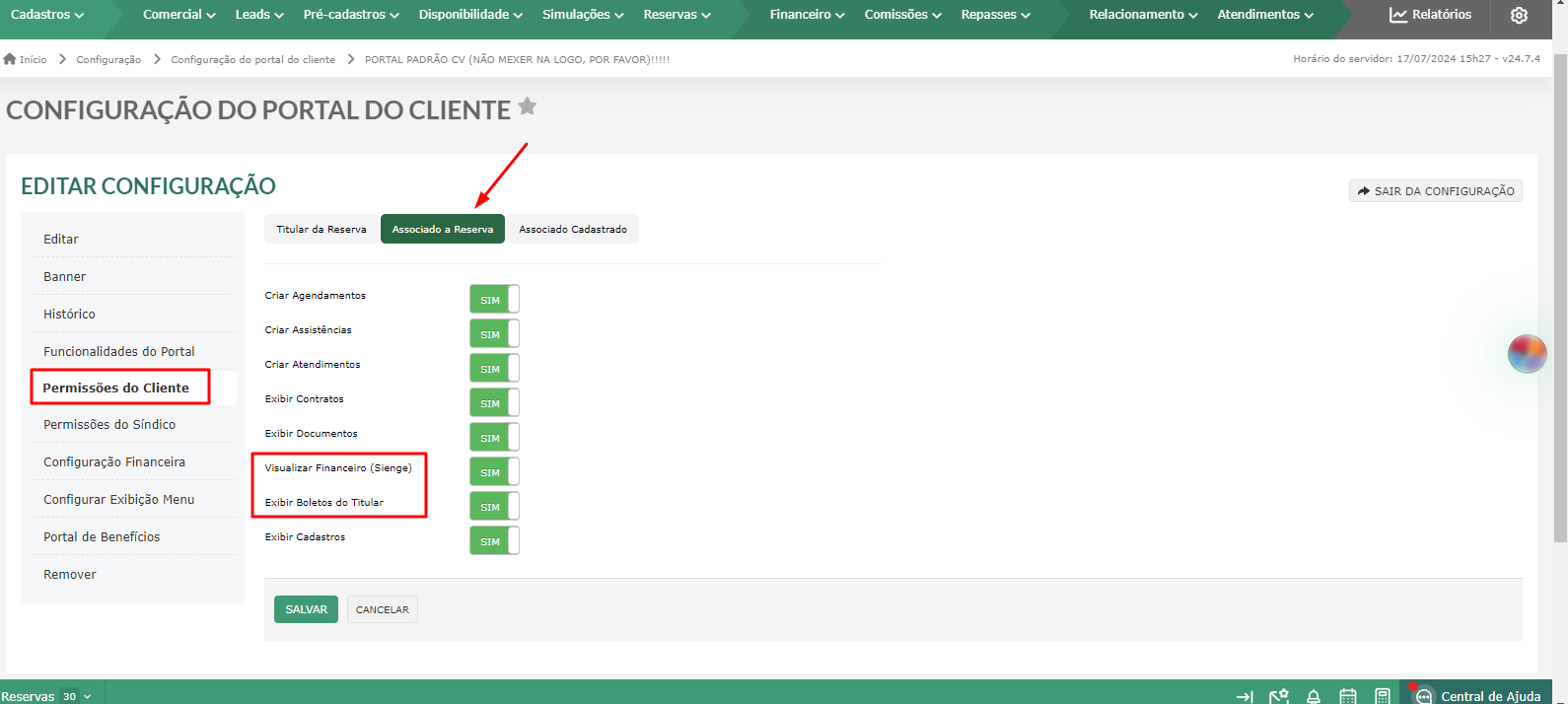
Verifique nas configurações do Portal do Cliente se a opção está habilitada para exibir os boletos do titular nas funcionalidades do portal.
Obs.: se estiver habilitado, verifique a integração do cliente e assegure-se de que as permissões do lado da integração também estejam configuradas corretamente.
Por que o associado não está conseguindo visualizar unidades no Portal do Cliente?
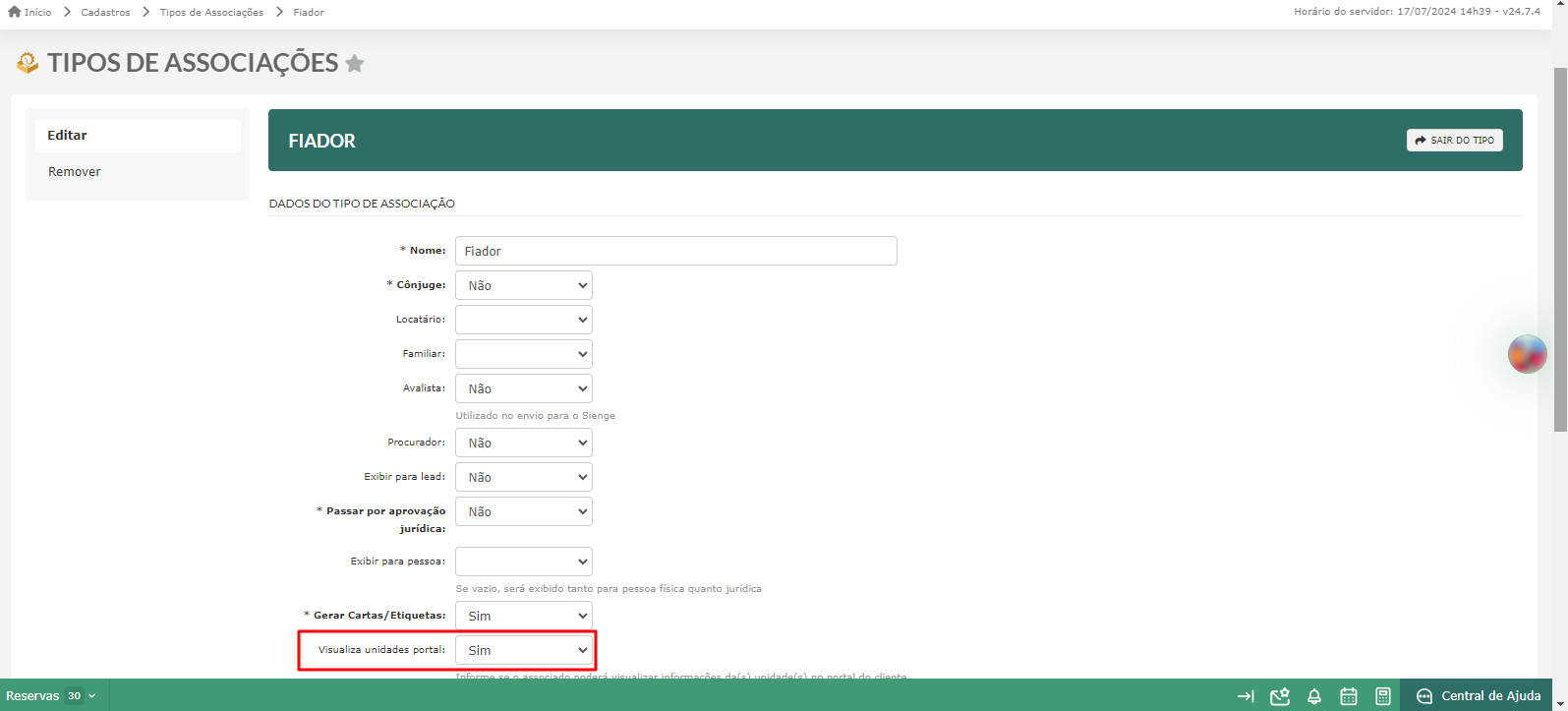
Certifique-se de que, nos tipos de associação, o campo "Visualiza Unidades Portal" está configurado corretamente. Se estiver marcado como "Não", o associado não conseguirá visualizar as unidades no portal.
Por que os contratos não estão sendo exibidos no Portal do Cliente?
A ausência de contratos no Portal do Cliente pode ser causada por configurações incorretas. Para resolver o problema, siga o passo a passo abaixo:
Verifique as Configurações do Portal:
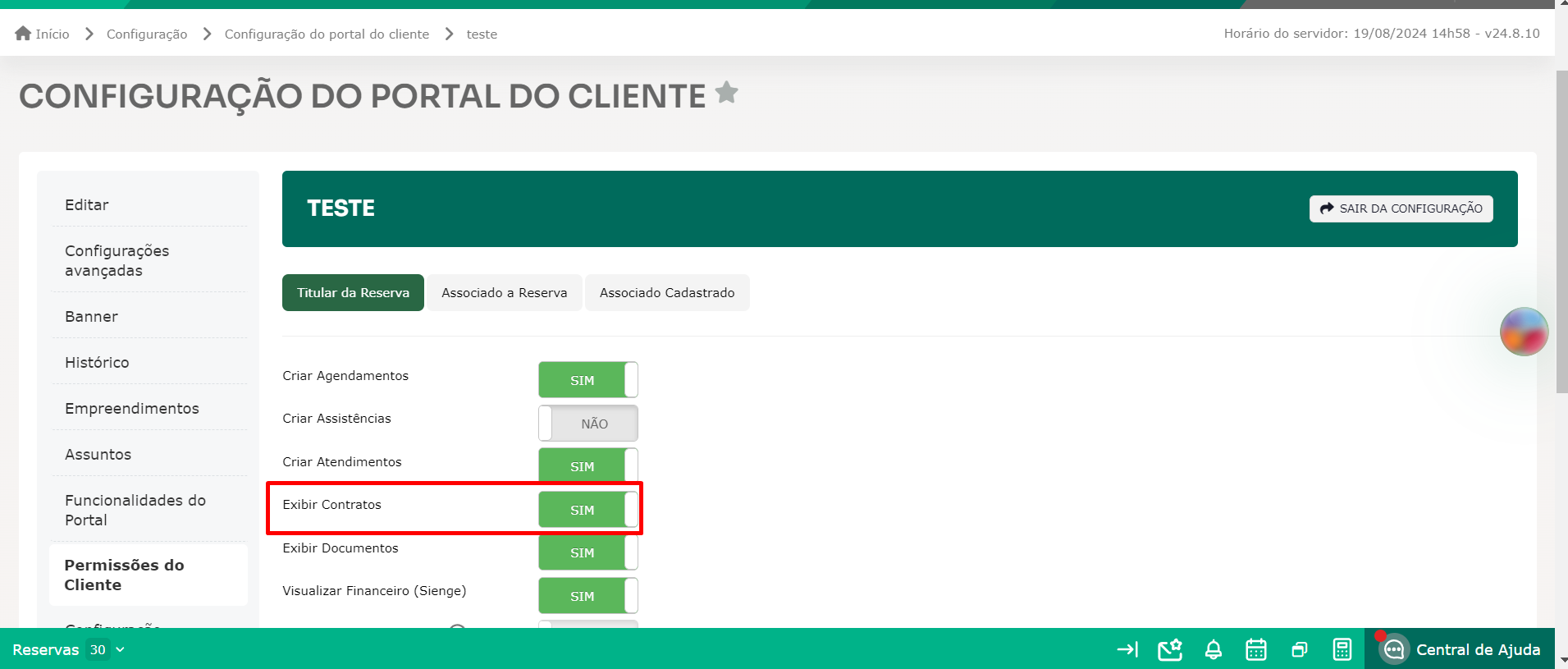
- Acesse as configurações do Portal do Cliente e certifique-se de que a opção "Exibir Contratos" está ativada. Se essa opção não estiver marcada, os contratos não serão exibidos.
Confirme o Status dos Contratos na Reserva:
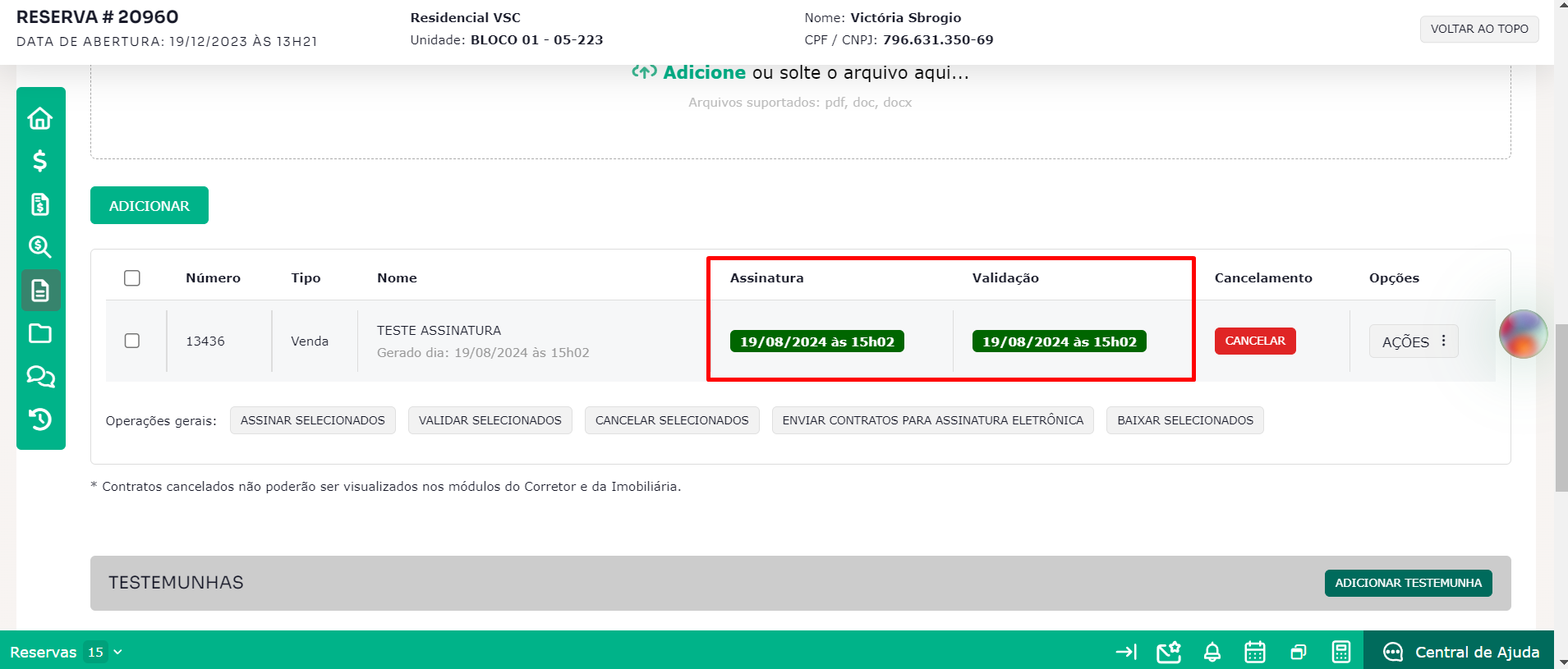
- Certifique-se de que os contratos vinculados à reserva estão marcados como "Assinado" e "Validado". Apenas contratos com esses status serão exibidos no Portal do Cliente.
Verifique o Cadastro dos Tipos de Contratos:
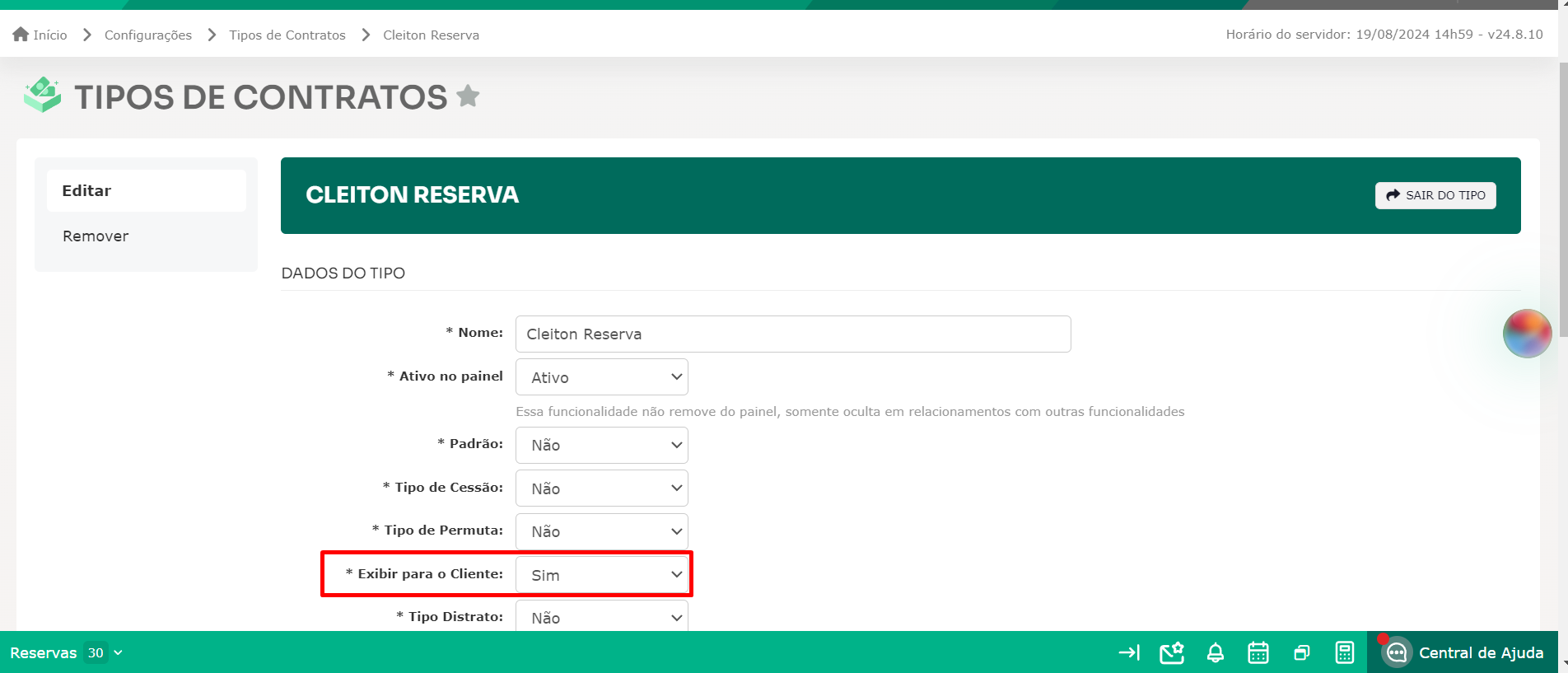
- No cadastro dos tipos de contratos, confirme que a opção para exibição ao cliente está habilitada. Se essa configuração não estiver correta, o contrato não aparecerá no portal, mesmo que todos os outros requisitos estejam atendidos.
Após realizar essas
verificações e ajustes, os contratos deverão ser exibidos corretamente no Portal do
Cliente.
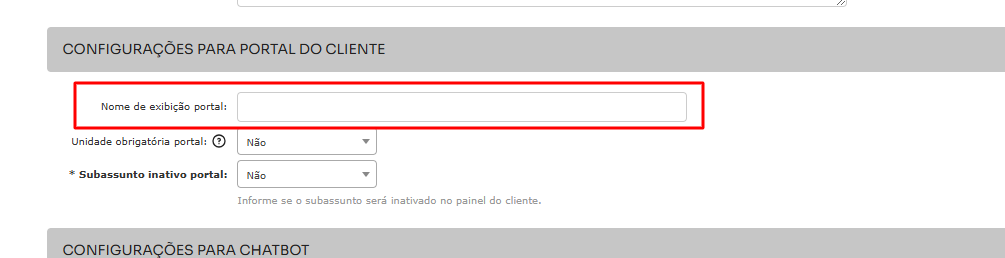
Por que os subassuntos no Portal do Cliente aparecem com nomes diferentes dos cadastrados?
Isso acontece porque existe a opção de personalizar o nome do subassunto especificamente para o Portal do Cliente.
Solução:
Acesse o Cadastro do Subassunto:
- Verifique as configurações do subassunto relacionado.
Configuração para o Portal do Cliente:
- Na área "Configuração para Portal do Cliente", ajuste o campo "Nome de exibição do portal" para que ele seja exibido conforme o nome desejado no Portal.
Salve as Alterações:
- Após configurar, salve as mudanças.
Com esse ajuste, os subassuntos aparecerão no Portal do Cliente com os nomes configurados na opção específica.
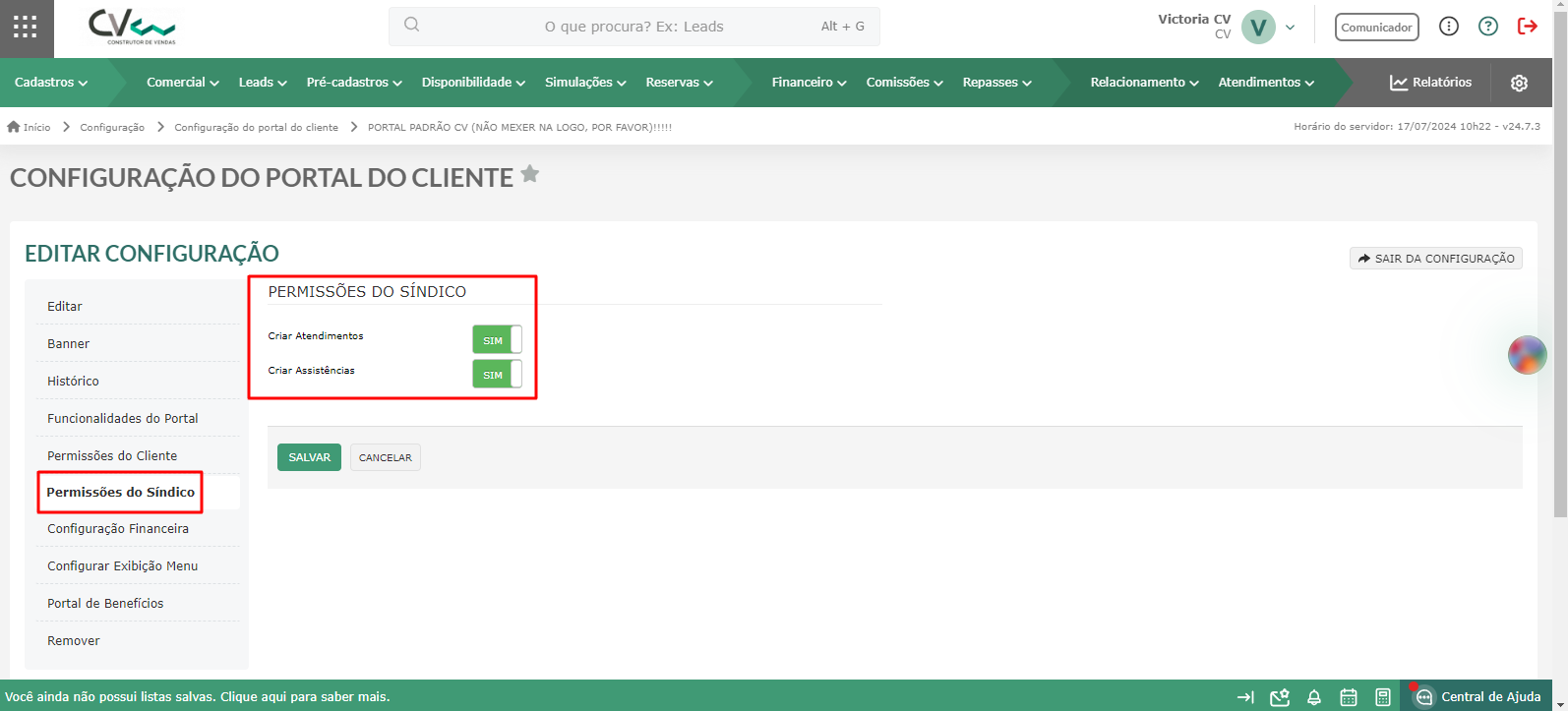
Quais as permissões que o Síndico possui?
Obs.: o síndico não consegue visualizar as solicitações abertas pelos clientes.
Quando o cliente faz alterações em seus dados via Portal, passa por validação?
Sim, as alterações passam por uma validação cadastral antes de serem alteradas de forma permanente.
Quais configurações são necessárias para que os Contratos gerados na Reserva fiquem disponíveis no Portal do Cliente?
Existe uma série de configurações que precisam ser feitas para que os Contratos fiquem disponíveis no Portal do Cliente. Segue o passo a passo para cada configuração:
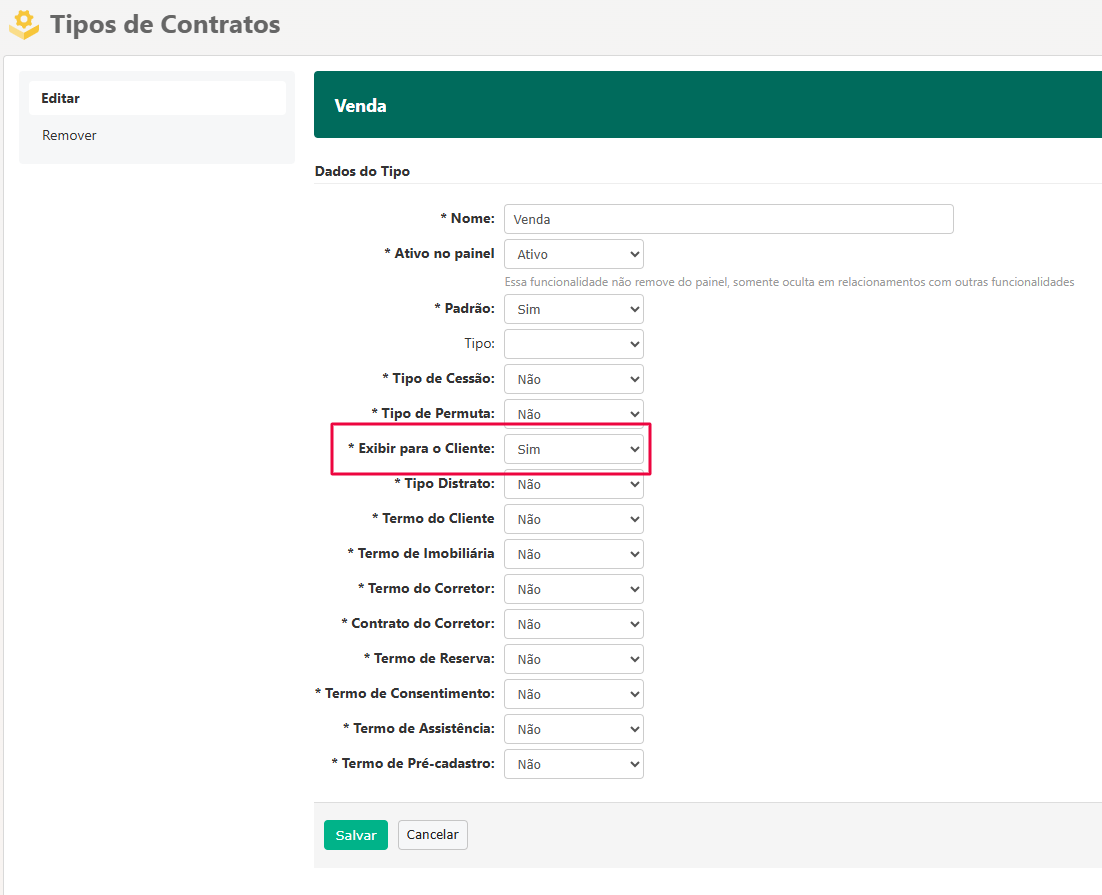
1° No cadastro dos Tipos de Contratos, precisa estar configurado que o Contrato será exibido para o Cliente
2° O fluxo financeiro da Reserva precisa estar aprovado
3° Os Contratos gerados na Reserva precisa estar marcado como Assinado. Para Clientes que possuem integração com Assinatura eletrônica, esse passo é automático
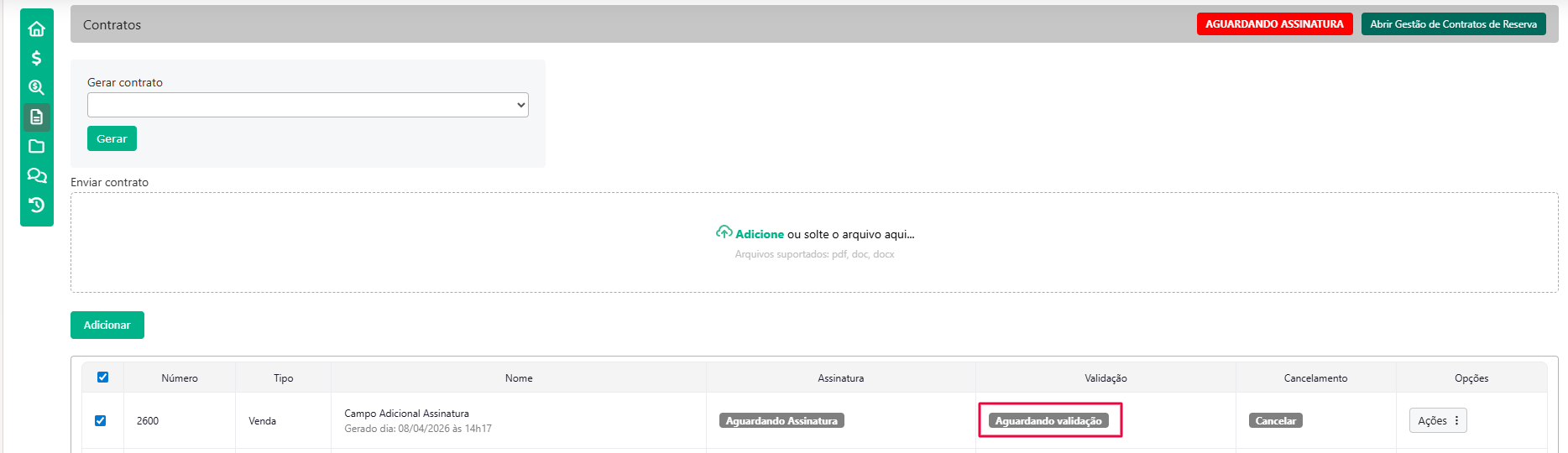
4° Os Contratos gerados na Reserva precisam estar marcado como Validado. Para a validação, o Financeiro da Reserva precisa ter sido aprovado
Como reativar um usuário que apagou o próprio acesso no Portal do Cliente?
Para reativar um usuário que excluiu o próprio acesso no Portal do Cliente (LGPD), verifique o passo a passo abaixo:
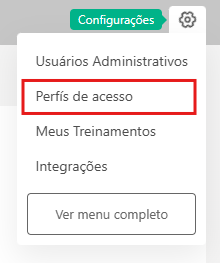
- Acesse as configurações -> Perfis de Acesso
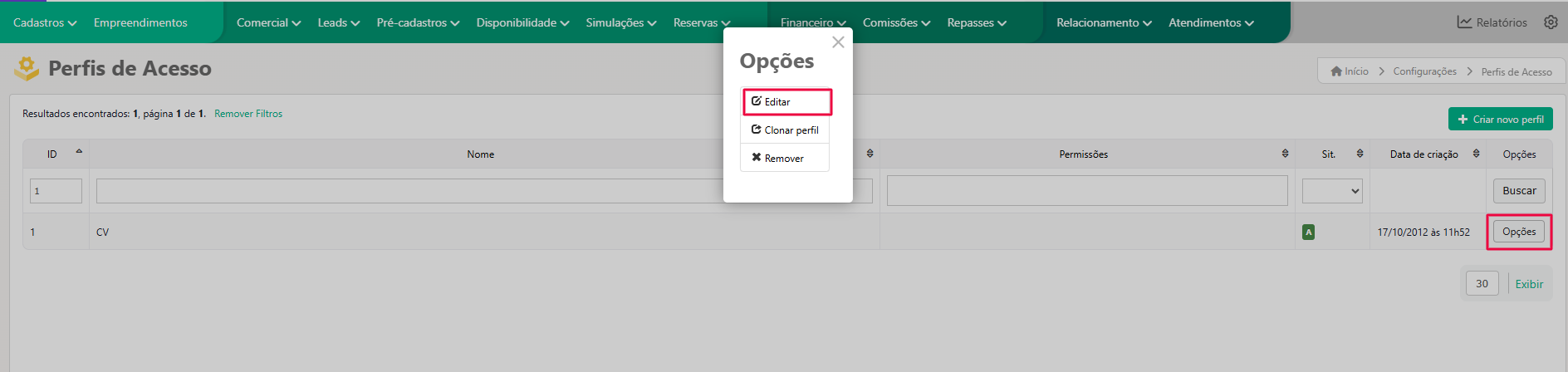
- Acesse o Perfil em que essa ação será liberada e clique em Opções -> Editar
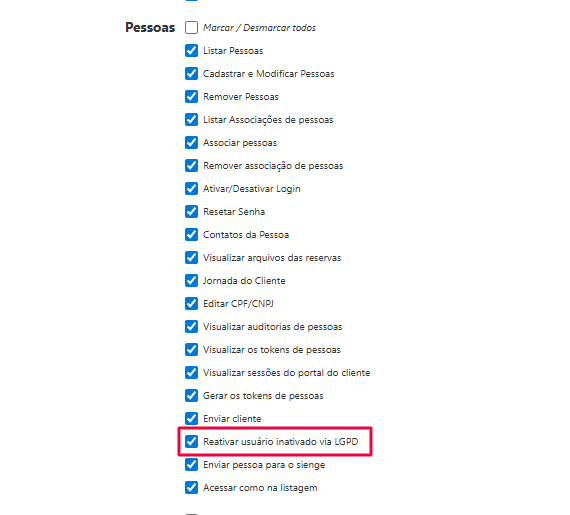
- Acesse o Menu Cadastros e vá até as permissões de Pessoas
- Marque a opção Reativar usuário inativado via LGPD
- No cadastro de Pessoas, será possível buscar o Cliente e em seu cadastro, realizar a reativação
Financeiro de unidade específica não é exibido no Portal do Cliente. O que fazer?
Para solução, verifique o passo a passo abaixo:
- No cadastro da unidade, verifique se o campo Financeiro Ativo está marcado como Sim;
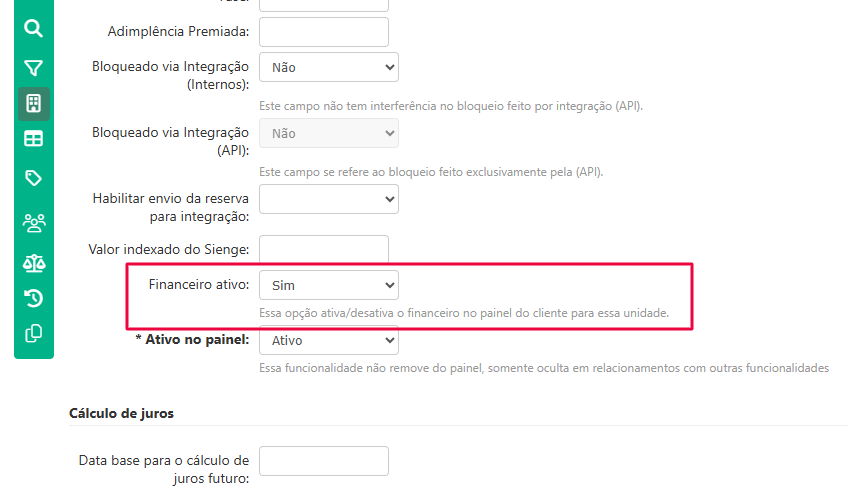
- Após ajuste, o Financeiro ficará disponível no Portal do Cliente.
Síndico não consegue cadastrar atendimentos, não aparece nada a preencher. O que pode ser?
Por padrão, o Síndico só pode abrir Atendimento e Assistência para Áreas Comuns. Para solucionar o caso, verifique o passo a passo abaixo:
- Verifique se existem áreas comuns cadastradas;
- Verifique se existe vínculo de Empreendimento nas áreas Comuns e se os Empreendimentos que o Síndico poderá abrir atendimento ou assistência estão vinculado em seu cadastro.
Dados da Unidade não estão sendo exibidos no Portal do Cliente. O que fazer?
Quando os dados da unidade não estão sendo exibidos no Portal do Cliente, é necessário verificar no cadastro do Empreendimento se o campo abaixo está configurado corretamente:
- Verifique se a etapa e o bloco vinculados a unidade estão ativos no painel.
Este artigo foi útil?
Que bom!
Obrigado pelo seu feedback
Desculpe! Não conseguimos ajudar você
Obrigado pelo seu feedback
Feedback enviado
Agradecemos seu esforço e tentaremos corrigir o artigo