Comunicador Pós-vendas com Inteligência Artificial - Integrações e API

Comunicador CV CRM: Comunicação centralizada no seu CRM. Saiba mais clicando aqui!
O CV CRM é um CRM do mercado imobiliário que tem por razão auxiliar a prospecção, a venda e o atendimento do cliente final.
Como parte de uma nova iniciativa, o CV CRM está expandindo a funcionalidade do Comunicador para também atender à área de Pós-Vendas.
O objetivo é oferecer uma ferramenta que facilite a gestão dos atendimentos, permitindo que a incorporadora se comunique com os clientes de forma prática, ágil e centralizada por meio de um chat dedicado.
Além disso, a solução conta com a integração de um agente de inteligência artificial, que realiza o atendimento inicial e direciona o cliente para um atendente humano apenas quando necessário, otimizando o tempo da equipe e melhorando a experiência do cliente.
Confira neste artigo:
Objetivo
O Comunicador, focado no Pós-Vendas, tem como objetivo garantir uma comunicação rápida e eficiente com os clientes da incorporadora, permitindo um atendimento personalizado, centralizado e com mais agilidade na resolução de demandas.
Benefícios
- Praticidade e Agilidade:
- Atendimento com IA para assuntos gerais e Atendimento humano para um acompanhamento personalizado.
- Possibilidade de um fluxo sem IA com área de pré-atendimento.
- Centralização de Informações:
- Histórico de conversas e solicitações em um único local.
Recursos e Configurações
- Requisitos:
Para utilizar o Comunicador no módulo de Pós-Vendas, é necessário contratá-lo (Comunicador + Agente IA) por meio do seu Closer ou do seu CS responsável.
Além disso, é preciso que o módulo de Atendimentos já esteja ativo em sua operação.
- Configurações
Liberação da Integração e do Canal.
Essa liberação é feita pelo time do CV CRM.
Permissões no Perfil de Acesso
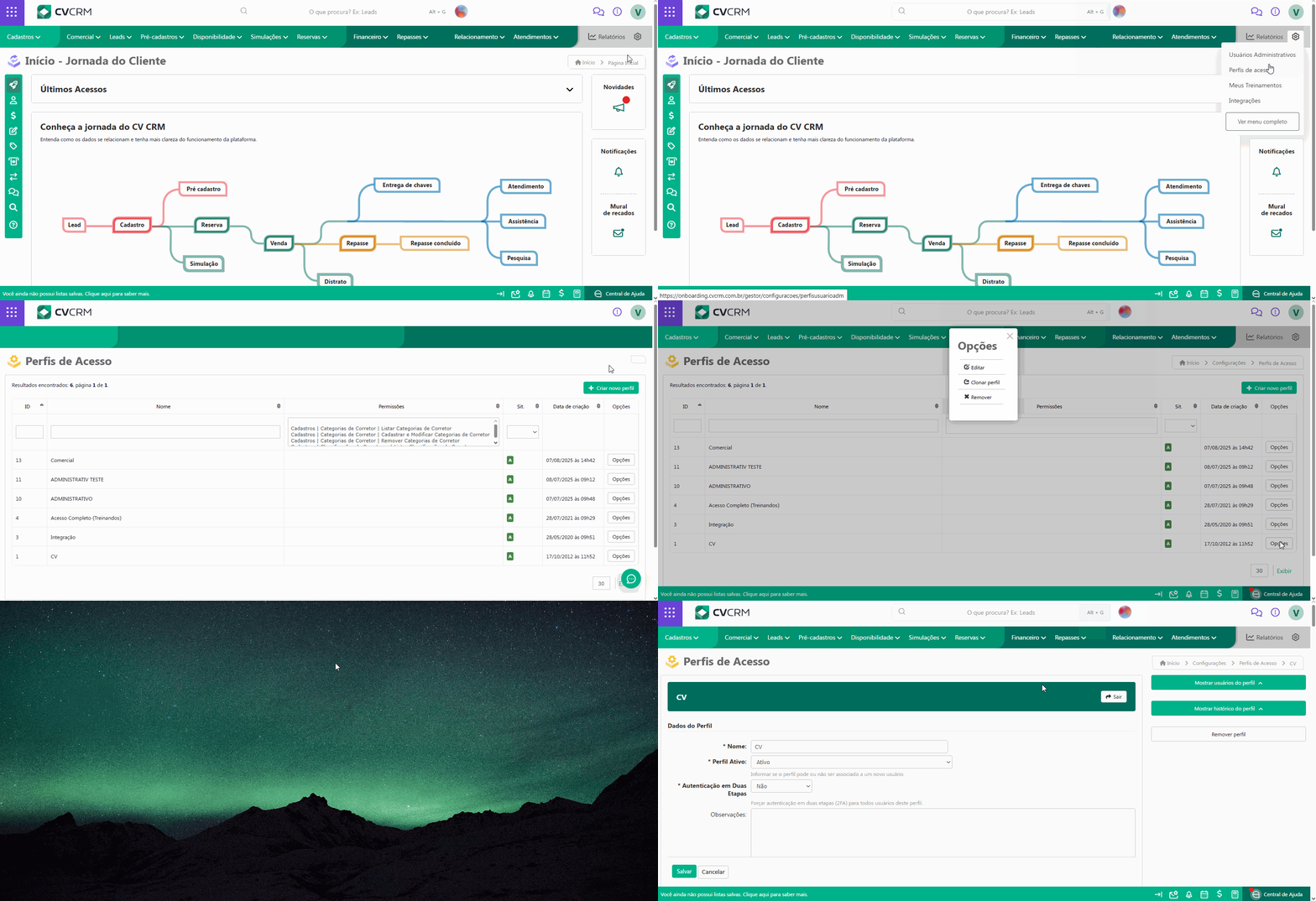
Depois que o time do CV CRM fez as liberações de Integração e do Canal, é necessário liberar o perfil de acesso para que o usuário possa visualizar e configurar as opções relacionadas ao Comunicador.
Acesse o menu Configurações e, em seguida, vá até Perfis de Acesso. Selecione o perfil correspondente ao seu usuário e clique em Editar.
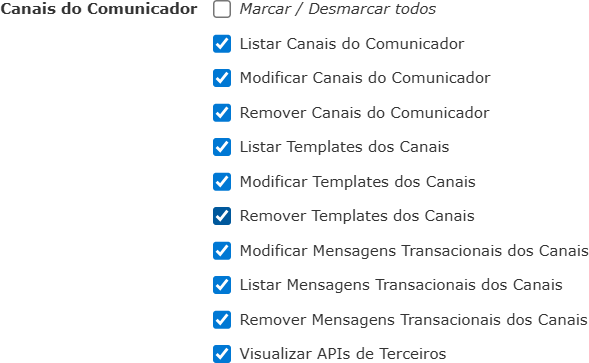
Na aba Configurações, localize o item chamado Canais do Comunicador e libere todos os itens.
Cadastrando o Canal
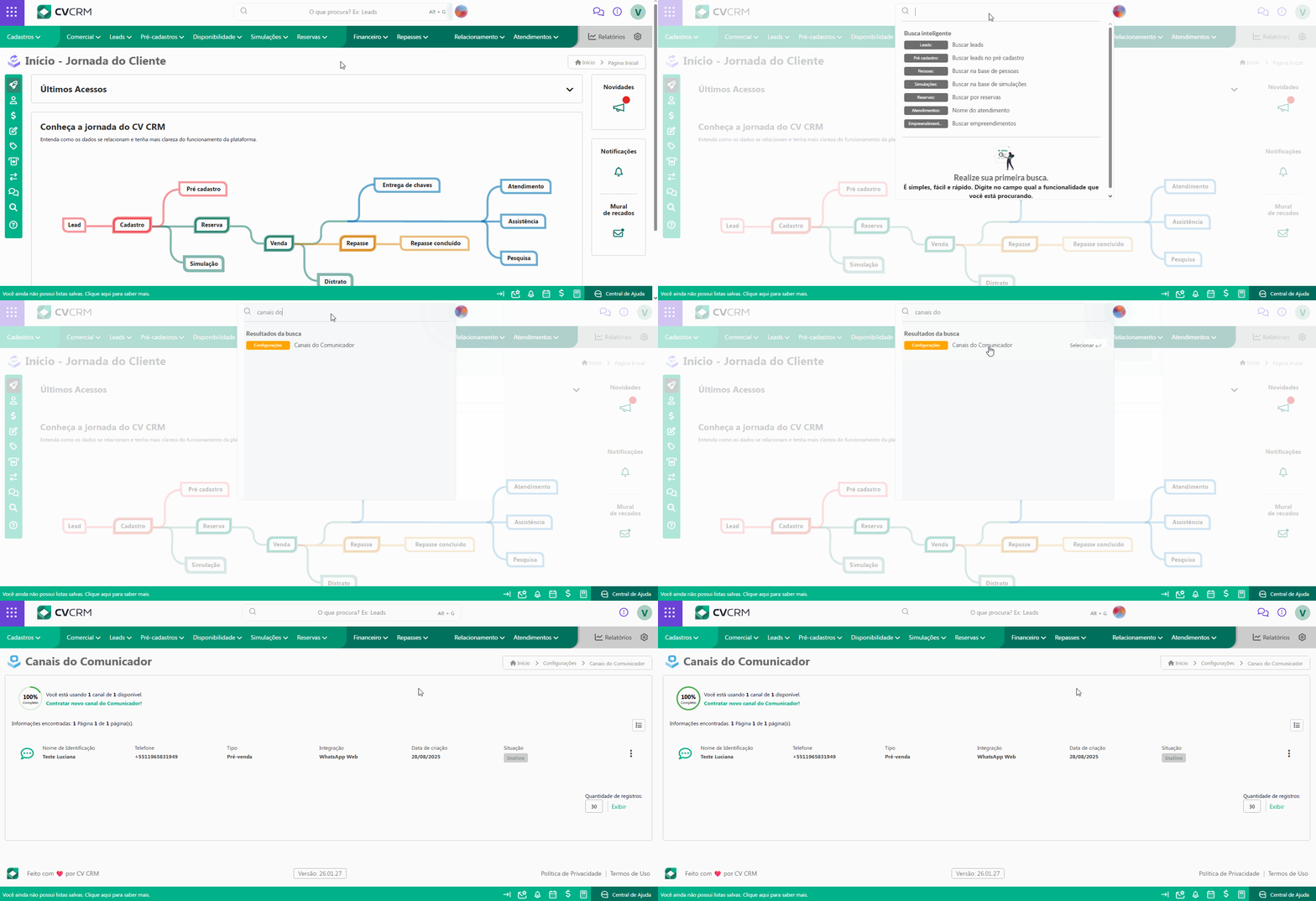
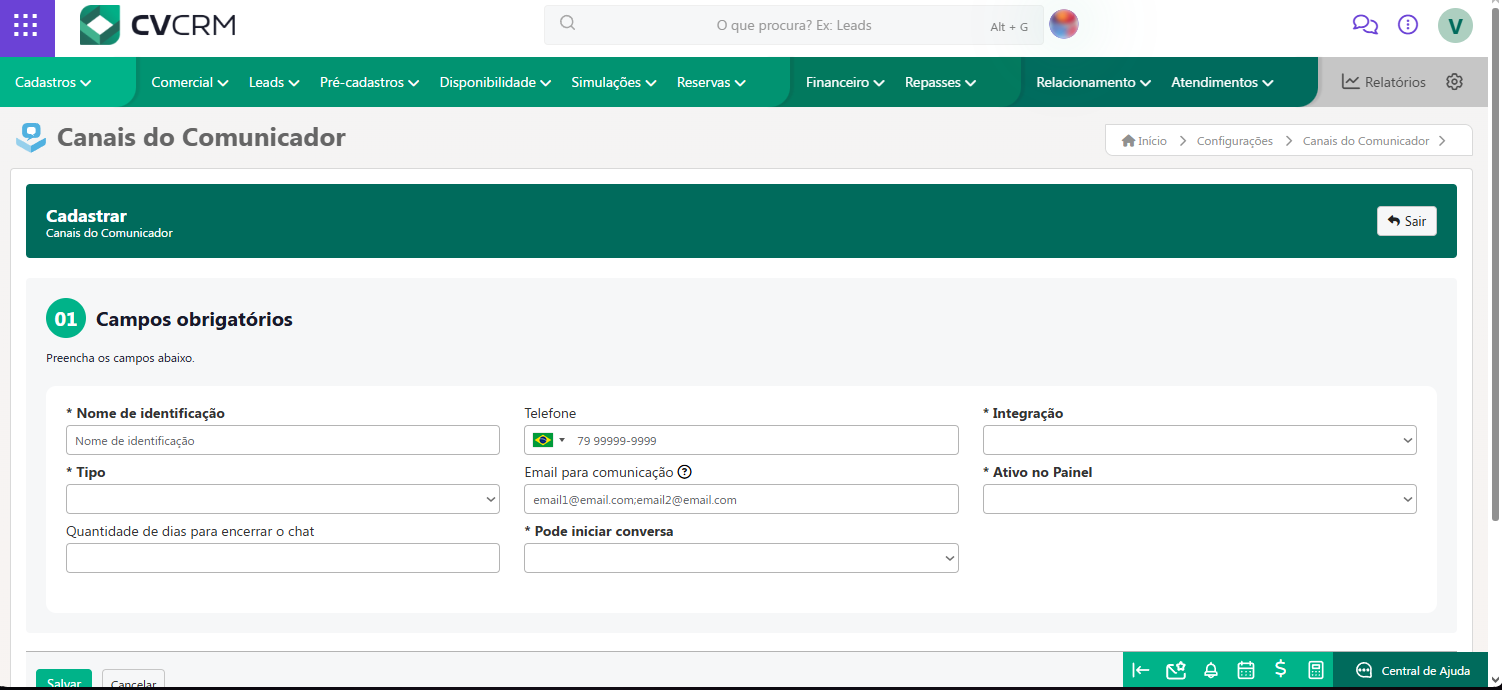
Com o Comunicador e o tipo de Canal liberados, podemos iniciar o cadastro, no menu de busca pesquise por Canais do Comunicador.
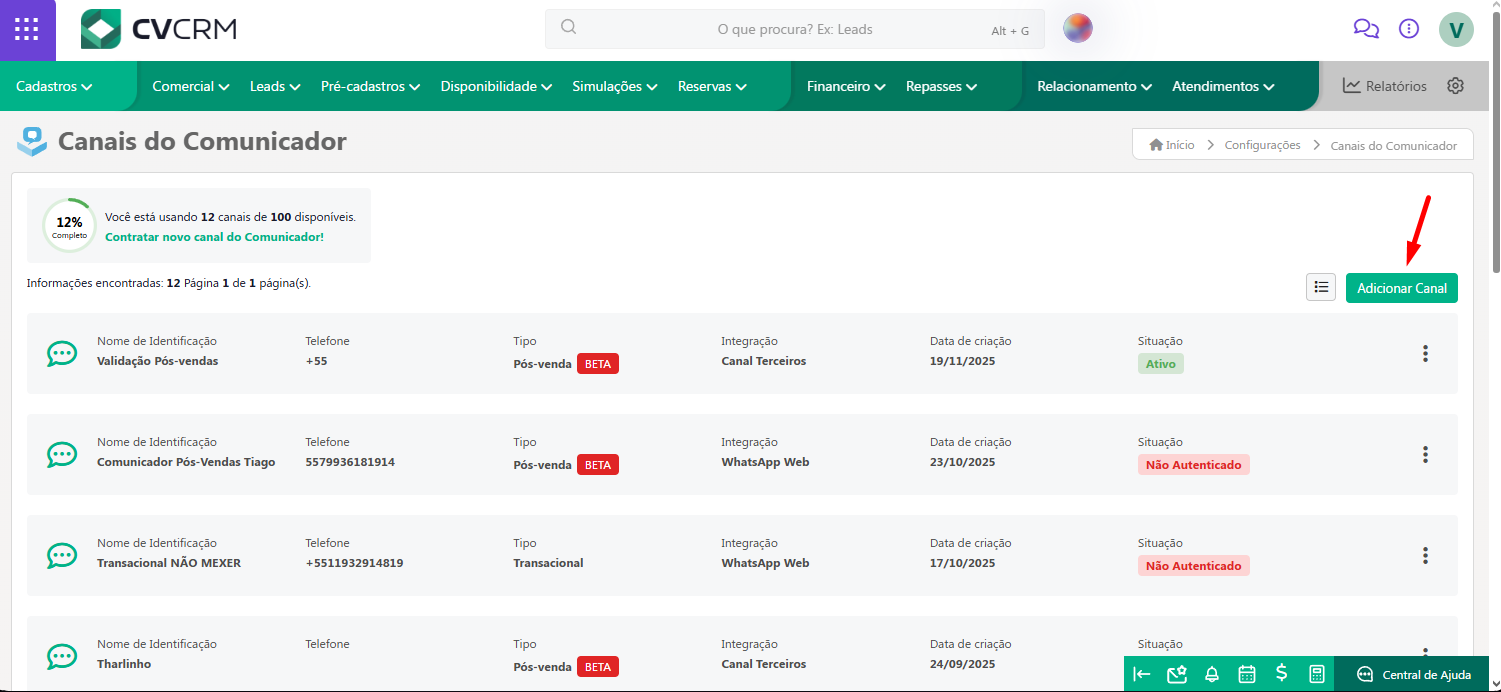
Em seguida, clique em Adicionar Canal e preencha o formulário com as informações necessárias para configurar o novo canal de atendimento.
Campos do formulário:
- Nome de identificação: Nome usado para identificar o canal na listagem.
- Telefone: É um campo opcional, serve apenas para identificar o número usado no canal.
Observação: o número que será usado para o fluxo ficará com a empresa integrada, ela que fará a gestão.- Integração: Selecione a opção Canal Terceiro para indicar que o canal será utilizado por uma plataforma externa integrada ao sistema.
- Tipo: Selecione o tipo Pós-Vendas
- Ativo no Painel: Selecione Ativo
- Quantidade de dias para encerrar o chat: Esse campo é usado para definir a quantidade de dias para encerramento do chat de forma automática. Caso não seja preenchido o chat não irá encerrar automaticamente.
- Pode iniciar Conversa: Esse campo irá definir se os atendentes podem ou não iniciar conversa ativa com os clientes.
Dados de conexão
Com o canal criado será preciso fornecer os dados de conexão para que seja possível realizar a integração com o agente de IA.
No mesmo local onde foi cadastrado o canal irá ser apresentados alguns dados como Token, API para cadastro de mensagens e Webhook.
A pessoa que for realizar a integração irá precisar desses dados.
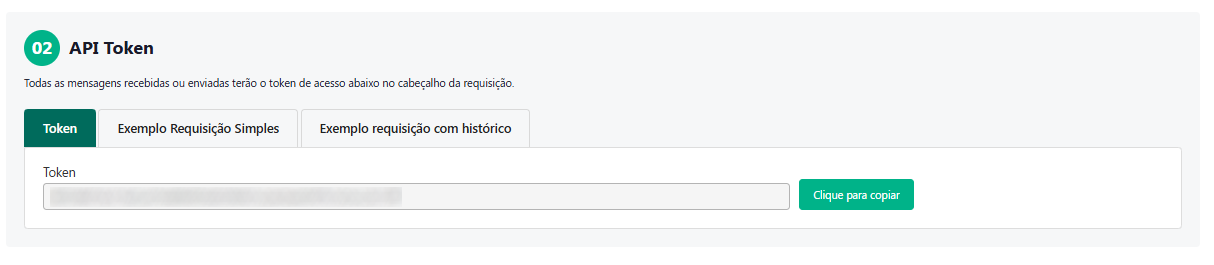
- Token: Identificador para autenticar as APIs.
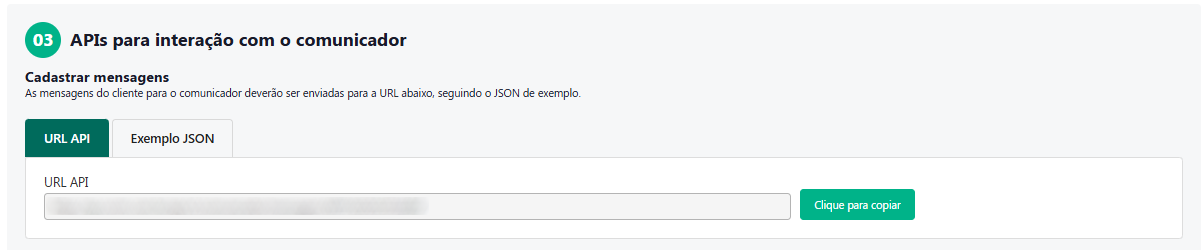
- API para Cadastro de Mensagens: Essa API é utilizada para enviar as mensagens do cliente para o Comunicador. A URL fornecida é exclusiva para o canal configurado, ou seja, todas as requisições POST feitas para essa URL serão direcionadas diretamente para o canal específico criado no sistema.
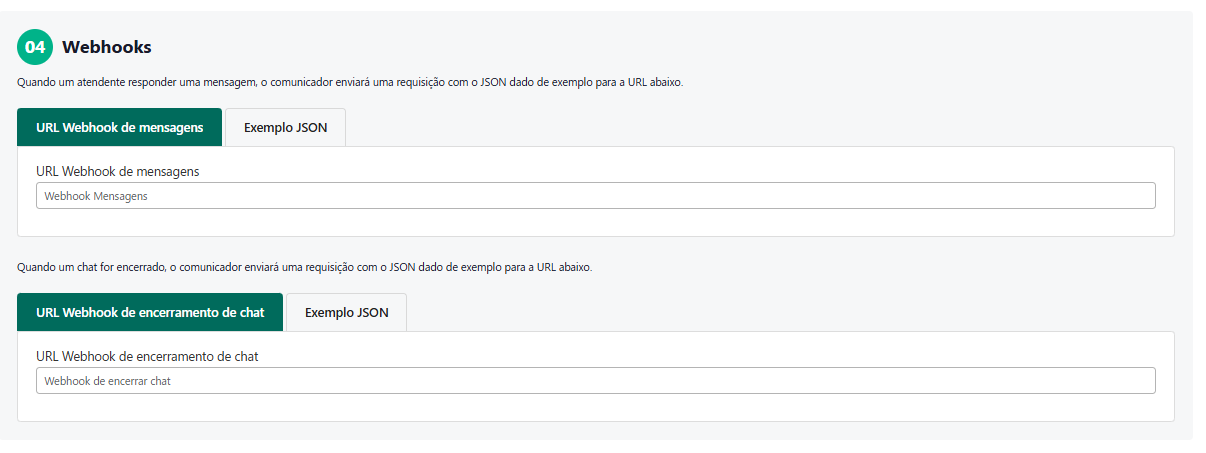
- Webhooks: Um deles é acionado sempre que uma nova mensagem é enviada no Comunicador, notificando o integrador em tempo real. O outro é disparado no momento em que o chat é encerrado, informando o integrador sobre o fim da conversa.
Configurando a Fila de Distribuição
Para configurar a fila selecione a opção de Configuração na lateral esquerda.
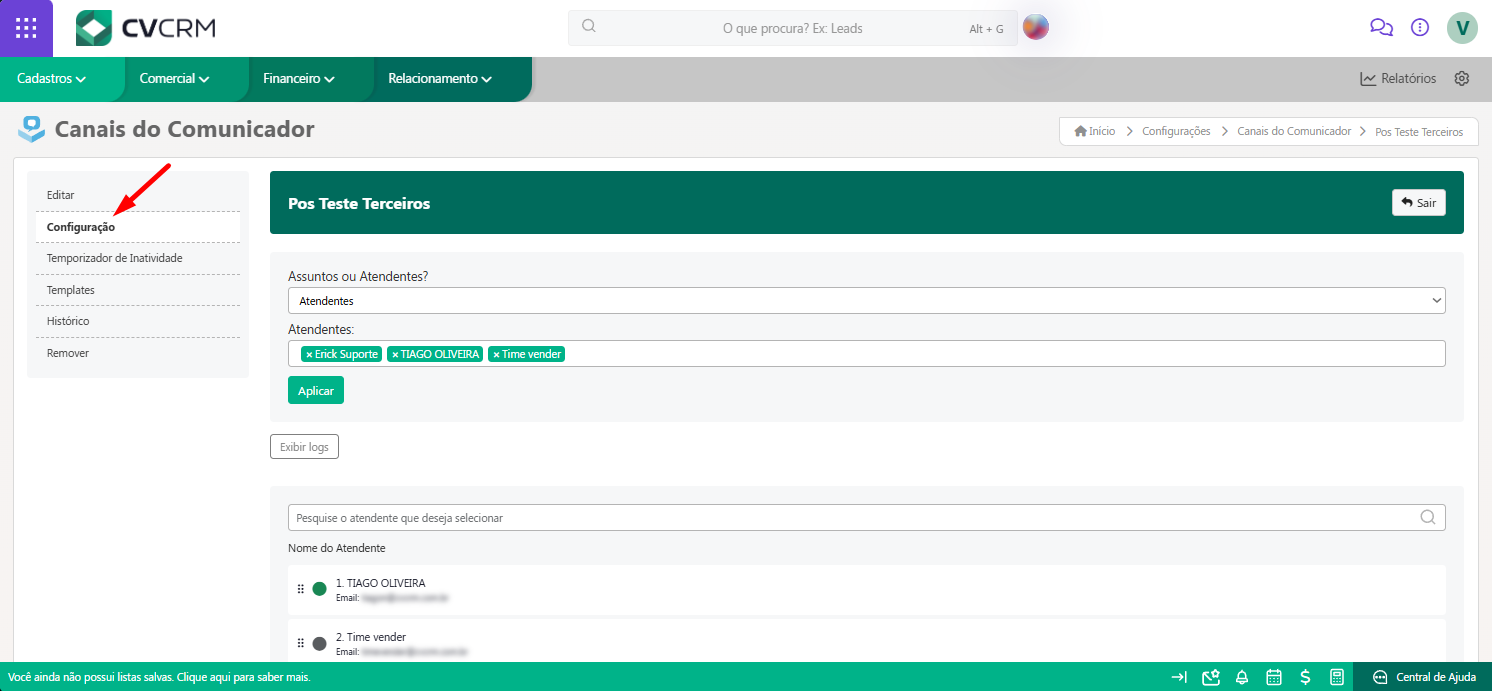
Na fila podemos escolher entre dois tipos de distribuição:
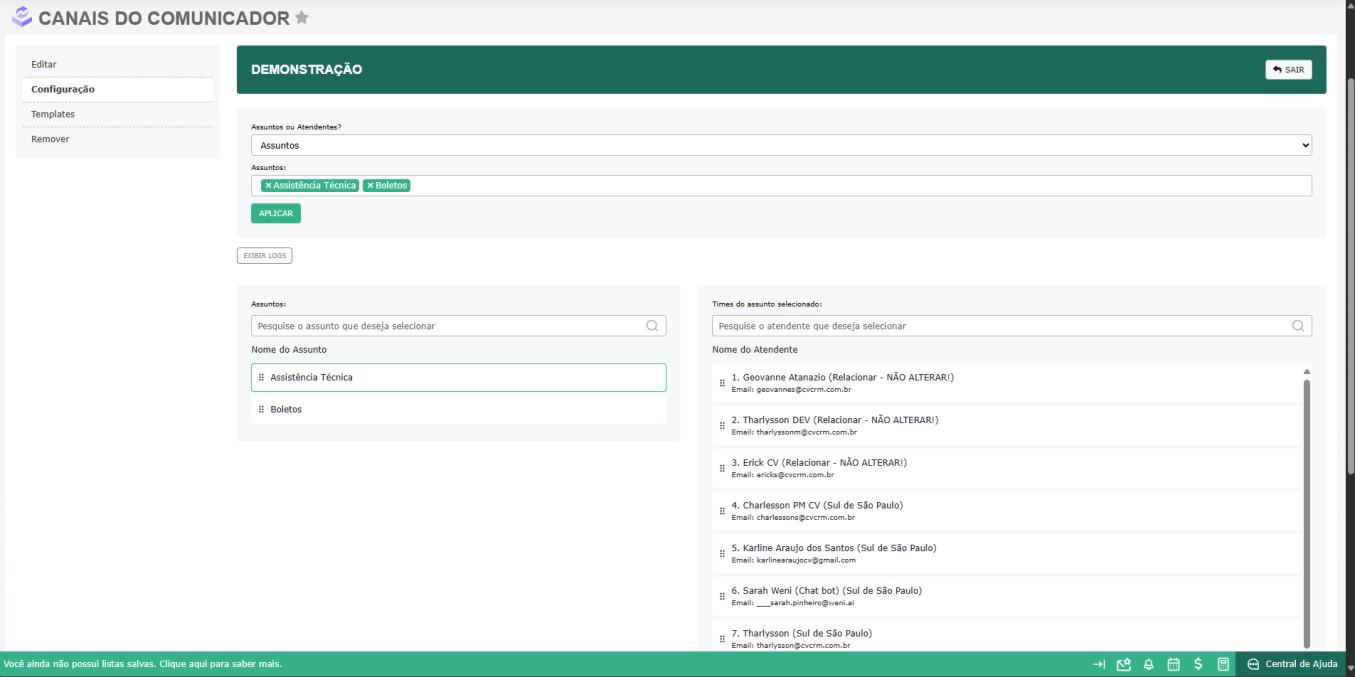
- Distribuição por Assunto: Escolhendo esse tipo, será selecionado os assuntos desejados para distribuição e com isso, as equipes vinculadas a esses assuntos irão participar da fila.
Observe que, neste exemplo, foram incluídos dois assuntos. Cada assunto possui usuários responsáveis por atender essas demandas. É possível consultar esses usuários clicando no nome do assunto na listagem da fila.
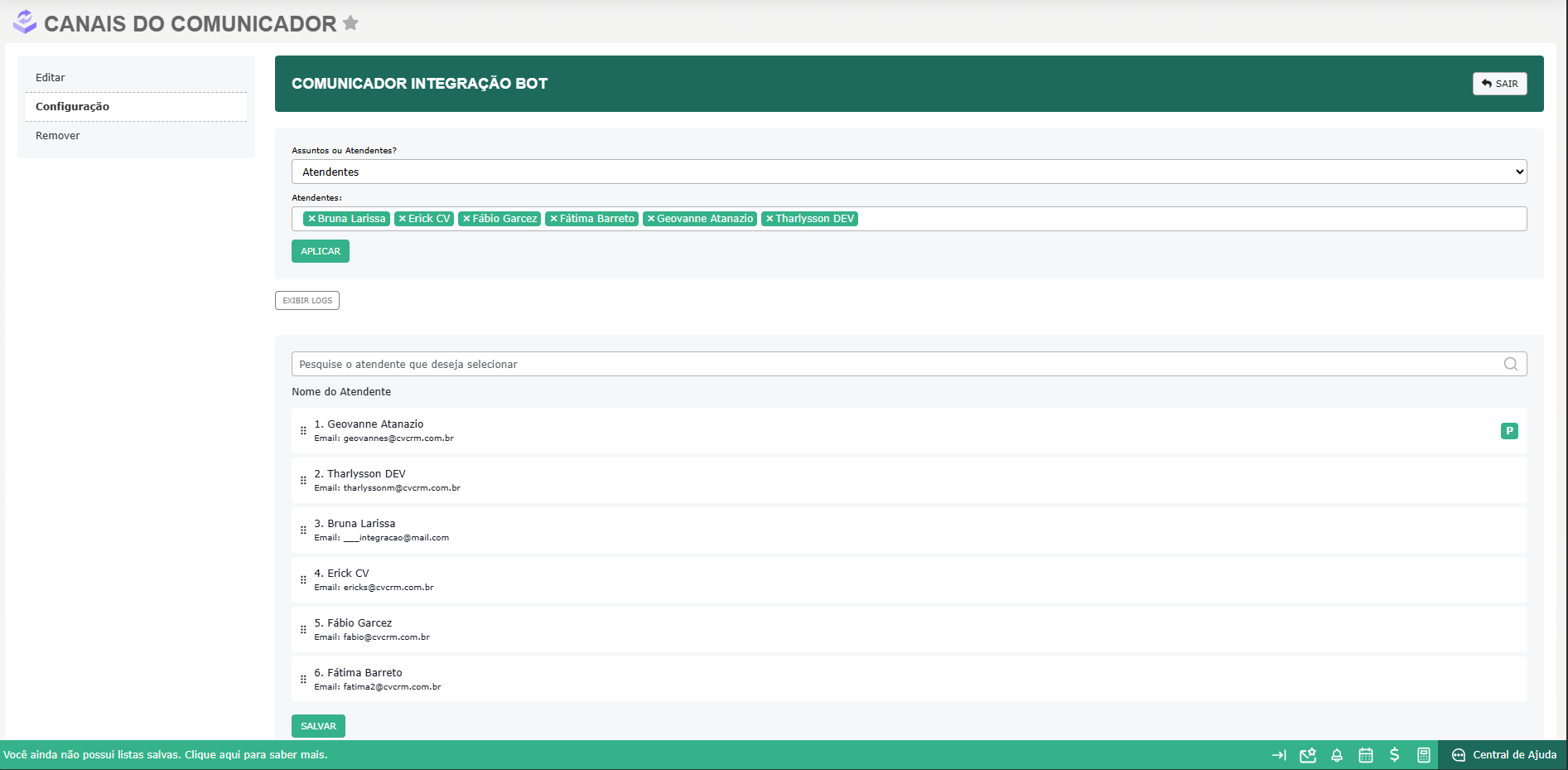
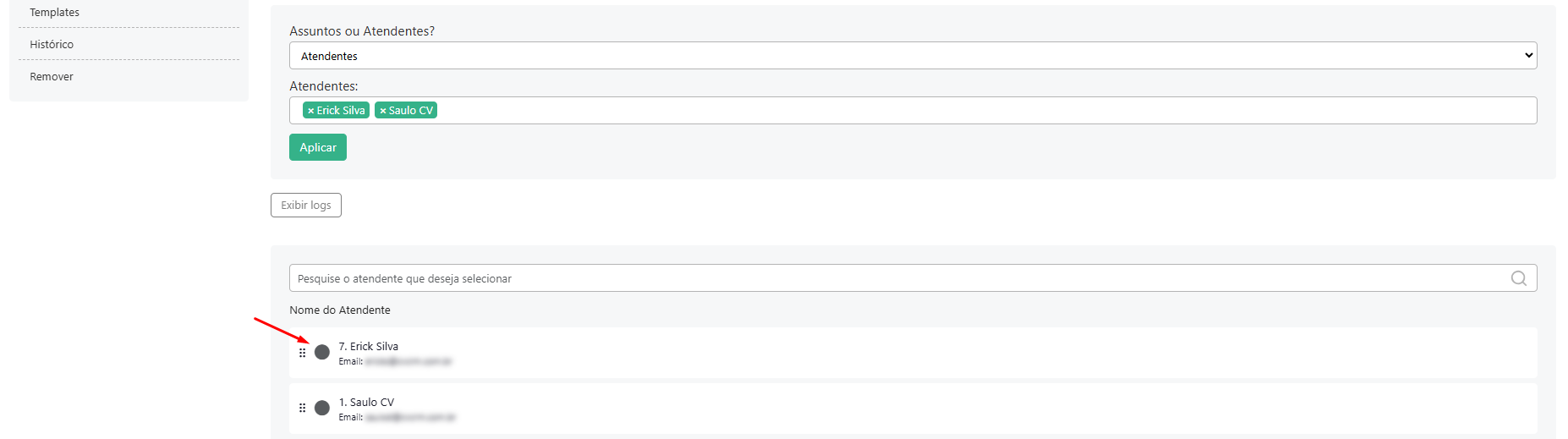
- Distribuição por Atendente: Selecionando esse tipo, será possível definir quais são os usuários que receberam os atendimentos, independente do assunto dele.
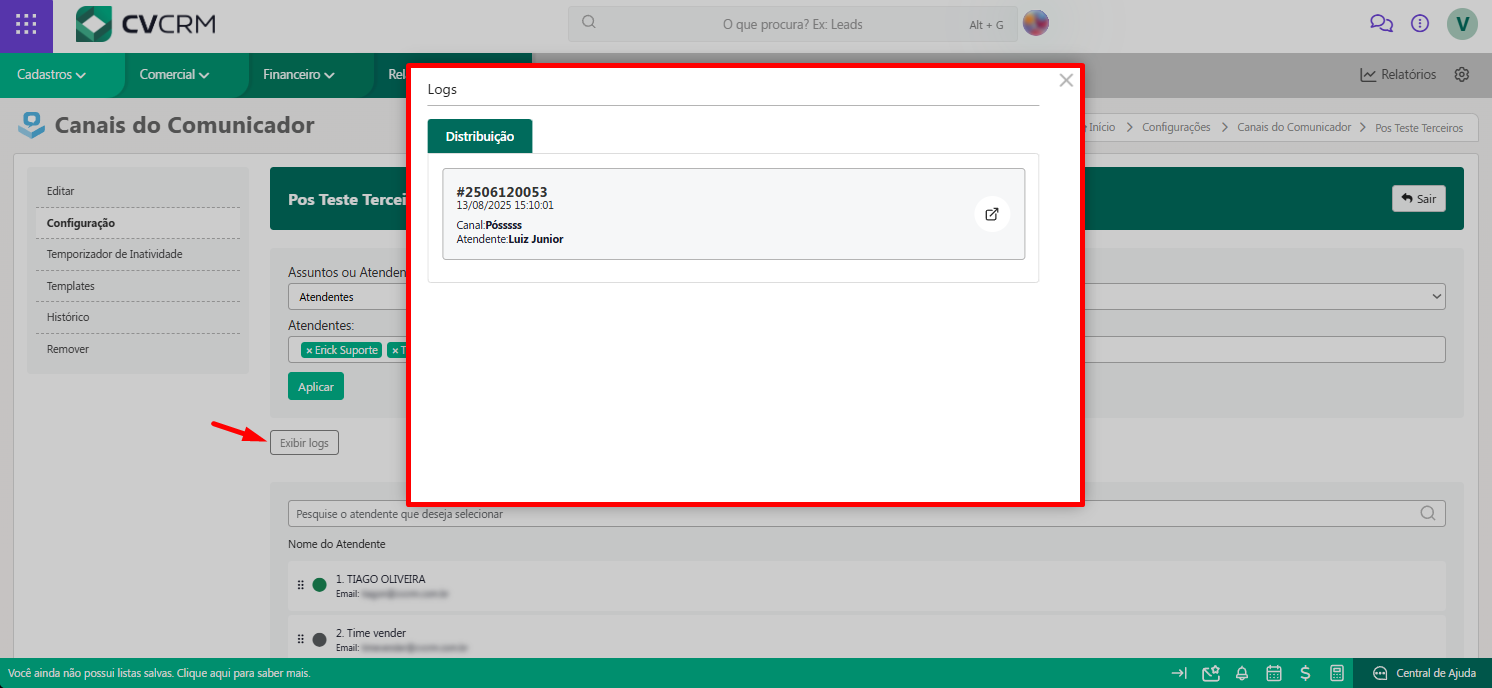
Após configurar o tipo de distribuição, você pode acompanhar o registro dos atendimentos realizados clicando no botão Exibir Logs.
Regras de Distribuição
Observe que há um indicador ao lado de cada atendente. Esse indicador refere-se ao status do atendente, informando se ele está online ou offline.
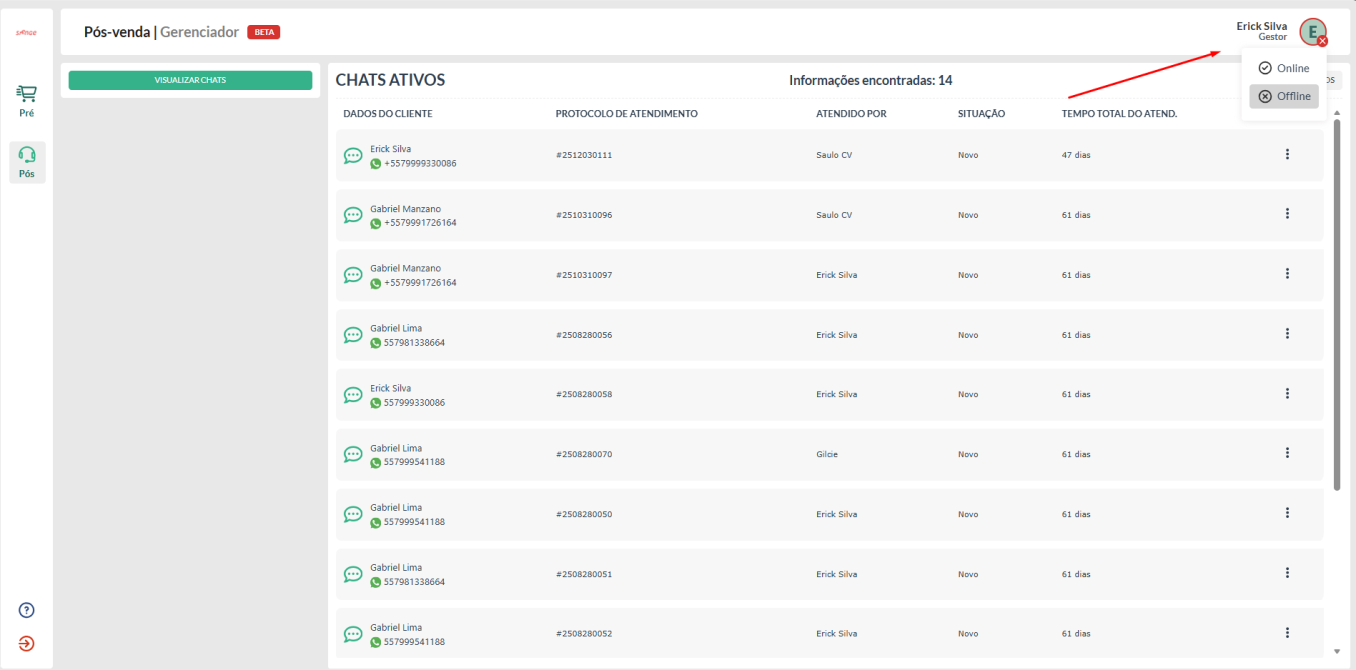
O atendente pode se colocar online ou offiline dentro da tela do comunicador.
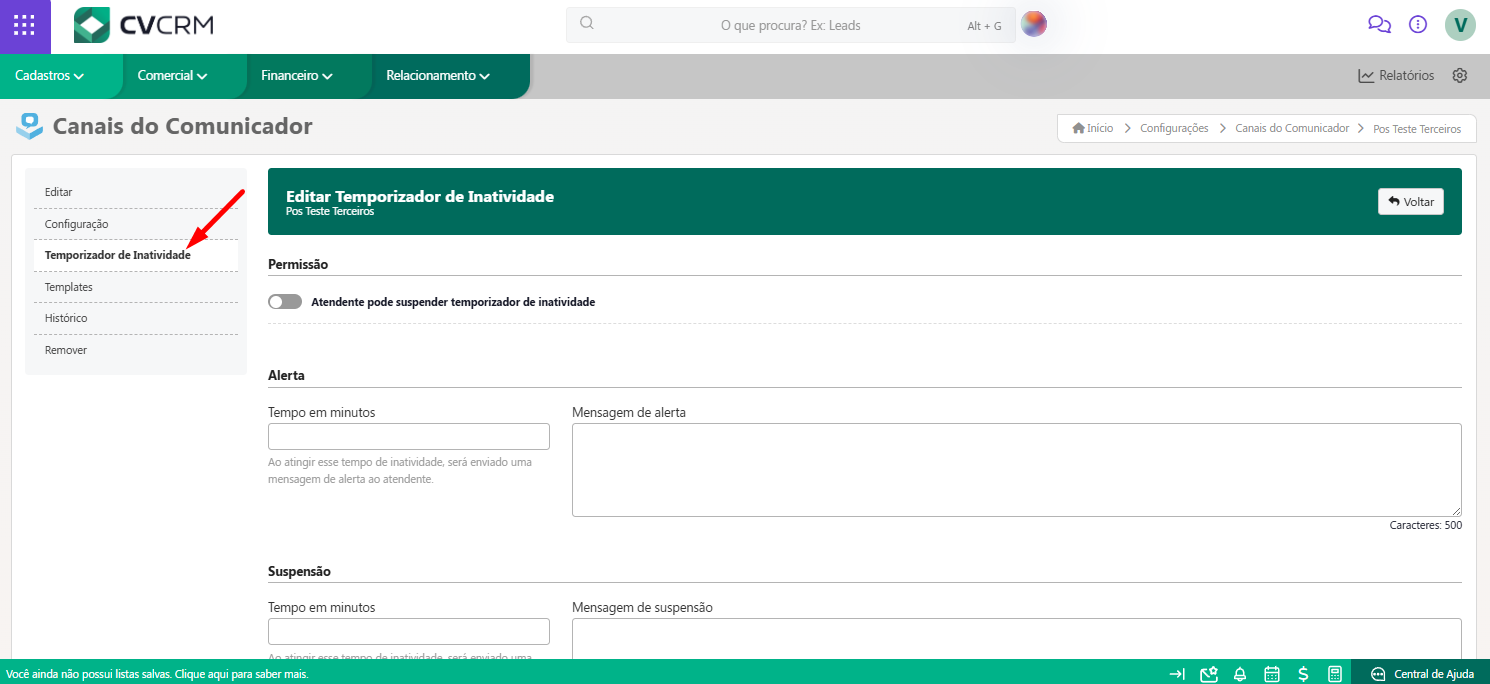
Temporizador de inatividade
Atraves dessa tela, será possivel definir quanto o chat poderá ficar sem interações.
Acessando o Comunicador
- Visão do Chat
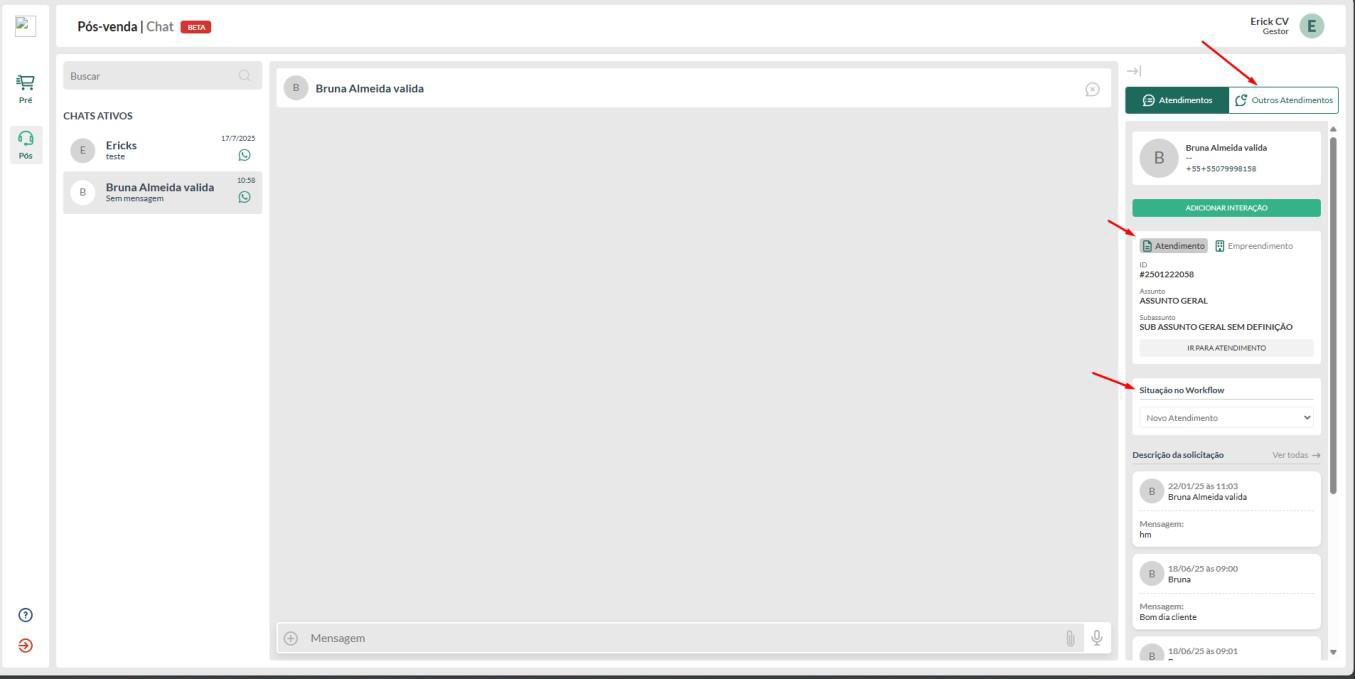
Na visão dos chats, assim como no Pré-Vendas, há uma SideBar que fornece informações rápidas ao atendente, como os dados do atendimento em andamento e o histórico de atendimentos anteriores com o mesmo cliente.
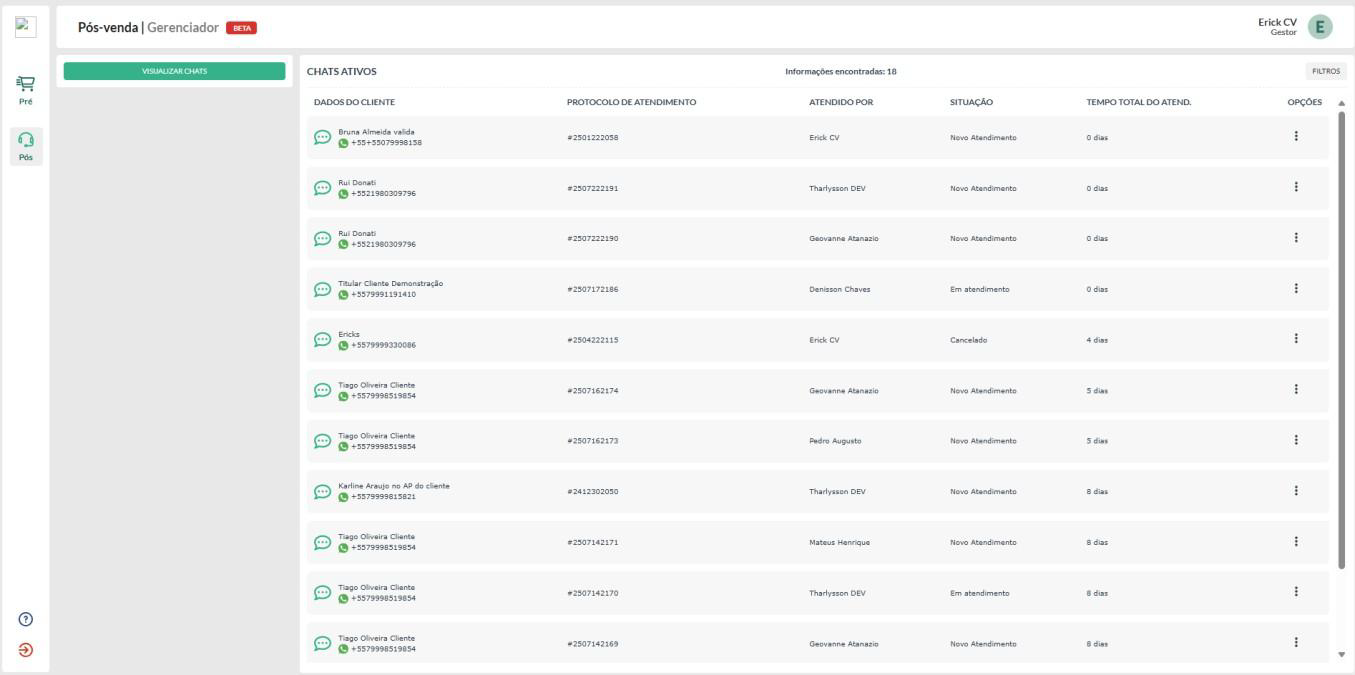
- Gerenciador
Assim como no Pré-Vendas, o Gerenciador também oferece uma visão macro de todos os atendimentos em andamento. Com isso, os gestores podem acompanhar as interações em tempo real, visualizar o conteúdo das conversas, trocar atendentes.
Comportamentos
- Ao cancelar ou finalizar um atendimento, o chat será automaticamente encerrado.
- Caso exista uma fila configurada por assunto, e o cliente selecione um assunto que não está vinculado a nenhuma fila, o chat será direcionado ao Comunicador, mas permanecerá sem atendente até que alguém o assuma manualmente.
- Quando um Chat é encerrado o histórico de conversa é incluso nas interações do Atendimento.
- O Comunicador Pós-Vendas atua exclusivamente na abertura de atendimentos. Funcionalidades como Assistência Técnica, Visita Técnica, Vistoria e Entrega de Chaves ainda não estão disponíveis.
BOAS VENDAS!
Este artigo foi útil?
Que bom!
Obrigado pelo seu feedback
Desculpe! Não conseguimos ajudar você
Obrigado pelo seu feedback
Feedback enviado
Agradecemos seu esforço e tentaremos corrigir o artigo