Como Receber Leads da Meta/Facebook por Páginas Avulsas - Integrações e API
Para conferir todas as APIs públicas do CV, consulte a nossa documentação em: https://desenvolvedor.cvcrm.com.br/
Obs.: Antes de iniciar é necessário solicitar ao nosso suporte, através do chat ou e-mail, a liberação da integração para que ela apareça em sua tela de integrações, caso ainda não esteja aparecendo
Importante: Caso você receba leads do Facebook por meio de plataformas de automação de marketing, como o RD Station e o Sharpspring, não integre o Facebook diretamente ao CV, pois você estará recebendo o mesmo lead duas vezes e gerando duas conversões!
Atenção: a partir de 2024 a Meta passou a implementar diversas modificações em seu produto e políticas. Essas mudanças geraram a necessidade de termos dois modelos de integração distintos, sendo uma compatível com páginas avulsas, e um modelo novo compatível com páginas que fazem parte de um Business Portifólio (Portifólio Empresarial).
Confira neste artigo
- Cadastrando e configurando páginas no Facebook
- Administrador de páginas do Facebook
- Cadastrando e configurando formulários
- Integrando o CV ao Facebook
- Como verificar é utilizado páginas avulsas
- Liberando as permissões da página
- Testando o envio de leads para o CV CRM
- Guia em vídeo passo a passo
Cadastrando e configurando páginas no Facebook
O primeiro passo para criar e integrar anúncios do Facebook com o CV é ter criado uma página da sua empresa. Clicando neste link você terá acesso aos conteúdos de ajuda sobre páginas do Facebook.
Administrador de páginas do Facebook
Para que a integração com os formulários do Facebook ocorra com sucesso, o usuário precisa ter função de Administrador das Páginas que deseja integrar ao CV. Caso você não tenha a função de administrador, será preciso solicitar este acesso ao administrador da página do Facebook. Se você é o administrador da página e deseja adicionar outros administradores, clique neste link para conferir um artigo.
Cadastrando e configurando formulários
Antes de tudo, é preciso ter em mente qual os dados que você precisa coletar. Analise também o tipo de conteúdo e formato que será utilizado no anúncio, de modo que seja atrativo ao público-alvo do empreendimento. Nessas questões, solicite o auxílio de um Analista de Mídias Sociais. Indicamos que esse processo seja feito através do Gerenciador de anúncios do Facebook.
Após criar o formulário, você precisa divulgá-lo em alguma campanha de anúncios que tenha como objetivo a geração de cadastros. Listamos abaixo alguns links de conteúdos que o ajudará neste processo
- Visão geral de Anúncios de Cadastro
- Guia de melhores práticas do Facebook para Anúncios de Cadastro
- Configurar anúncios de cadastro no Gerenciador de Anúncios
Integrando o CV ao Facebook
Agora que já tem sua página, formulários de anúncio e administradores configurados, iniciaremos a integração com o CV CRM.
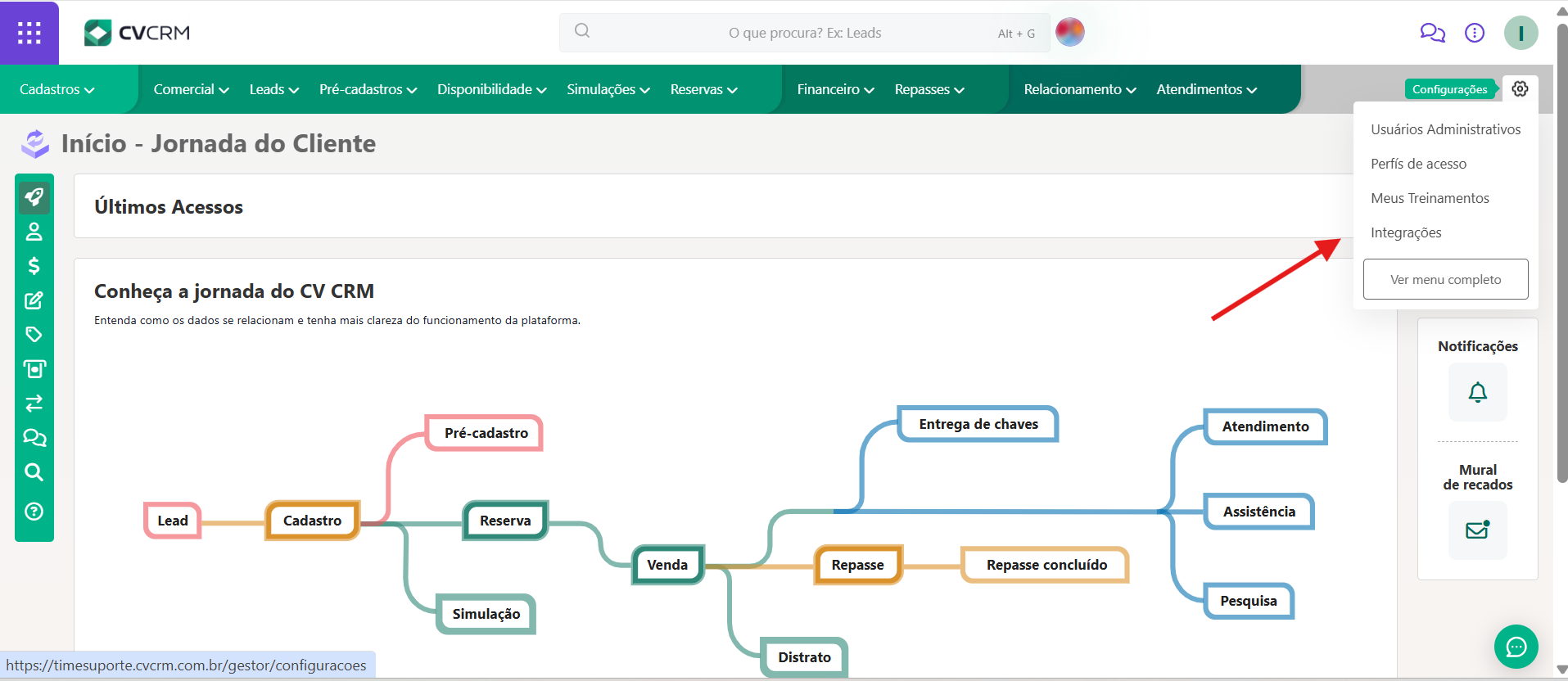
Acesso o seu Painel do Gestor, passe o mouse na engrenagem e clique em "Integrações"
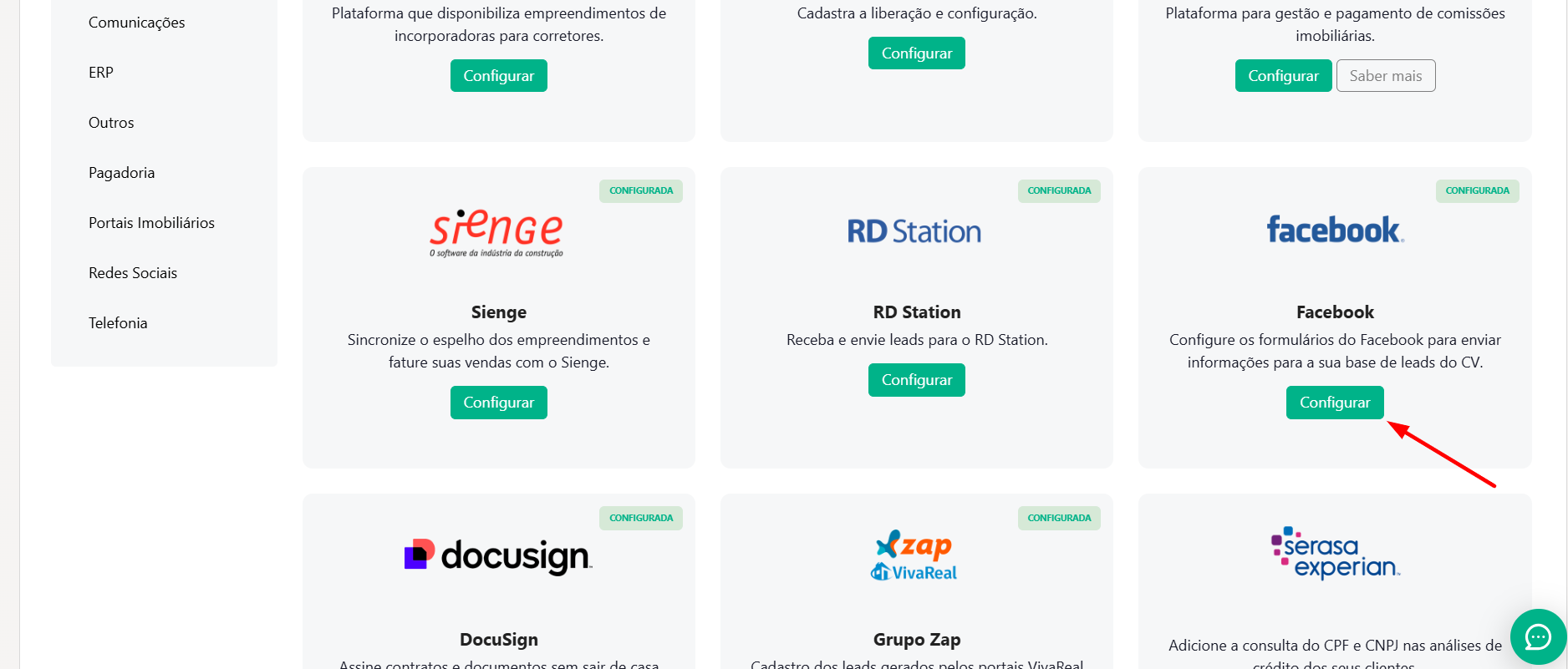
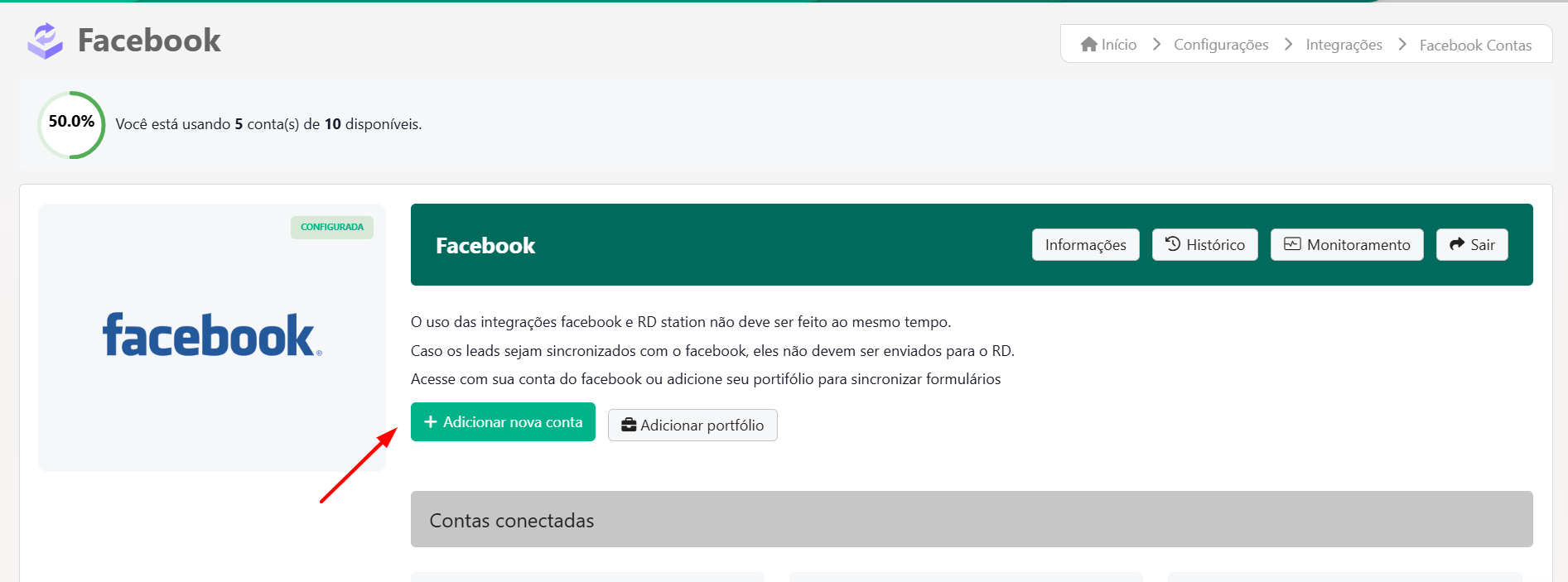
Clique em “+ Adicionar nova conta”
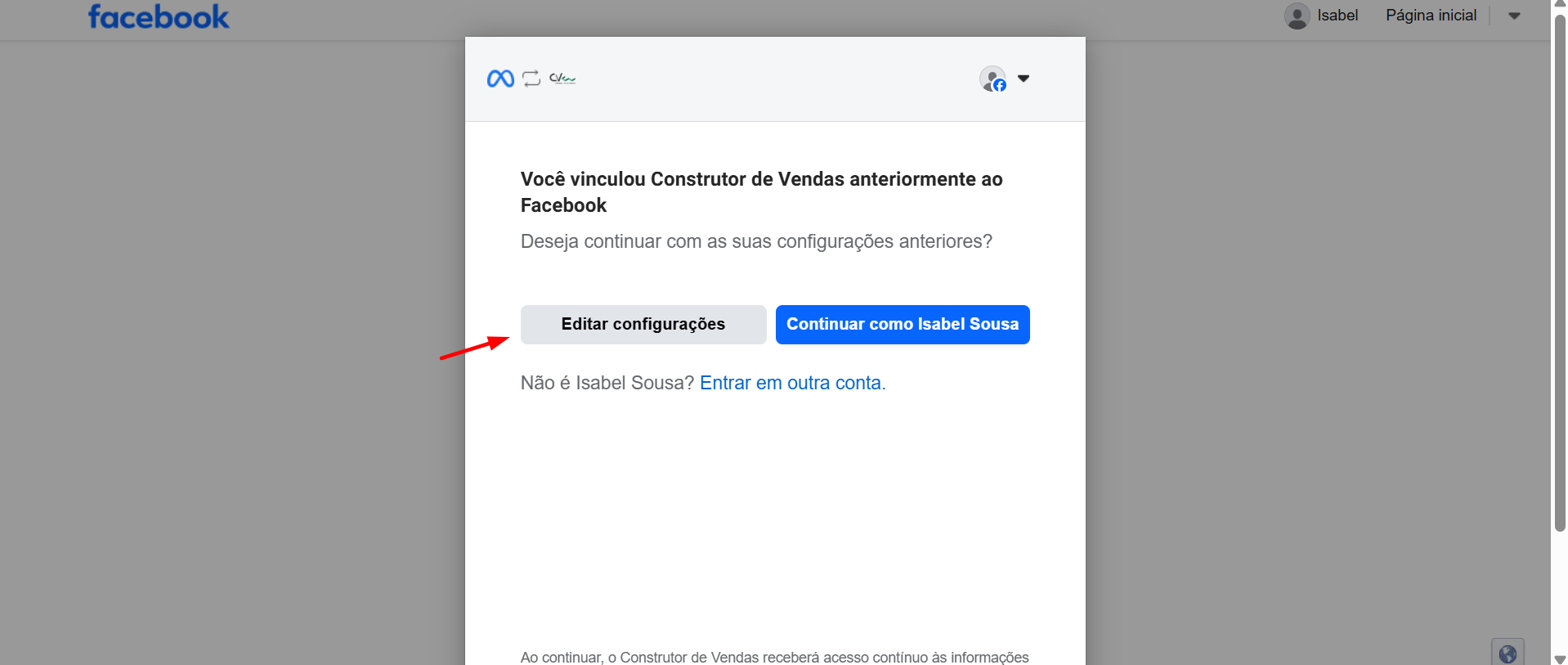
Um pop-up se abrirá solicitando sua permissão para conectar sua conta ao CV. Clique em "Editar Configurações" para selecionar quais páginas você quer integrar ao CV CRM e liberar as permissões necessárias.
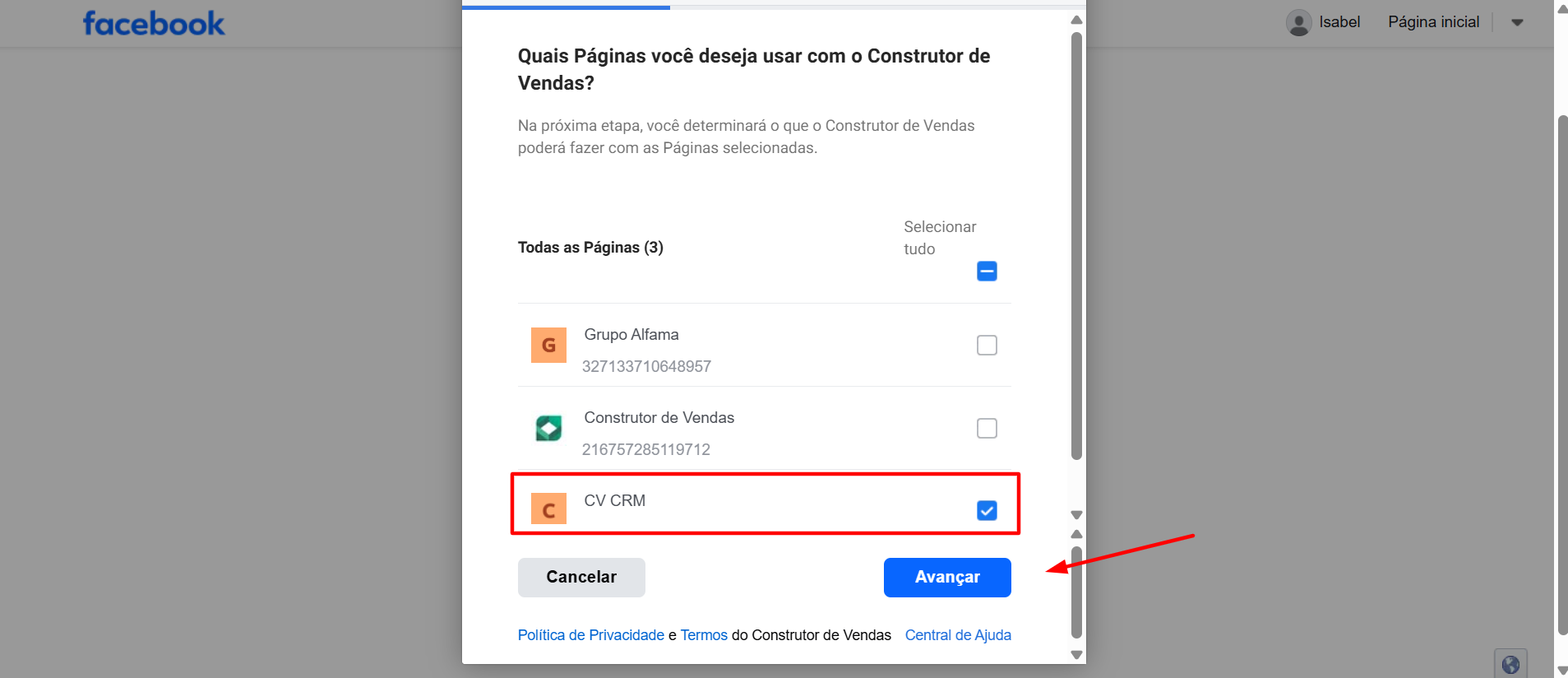
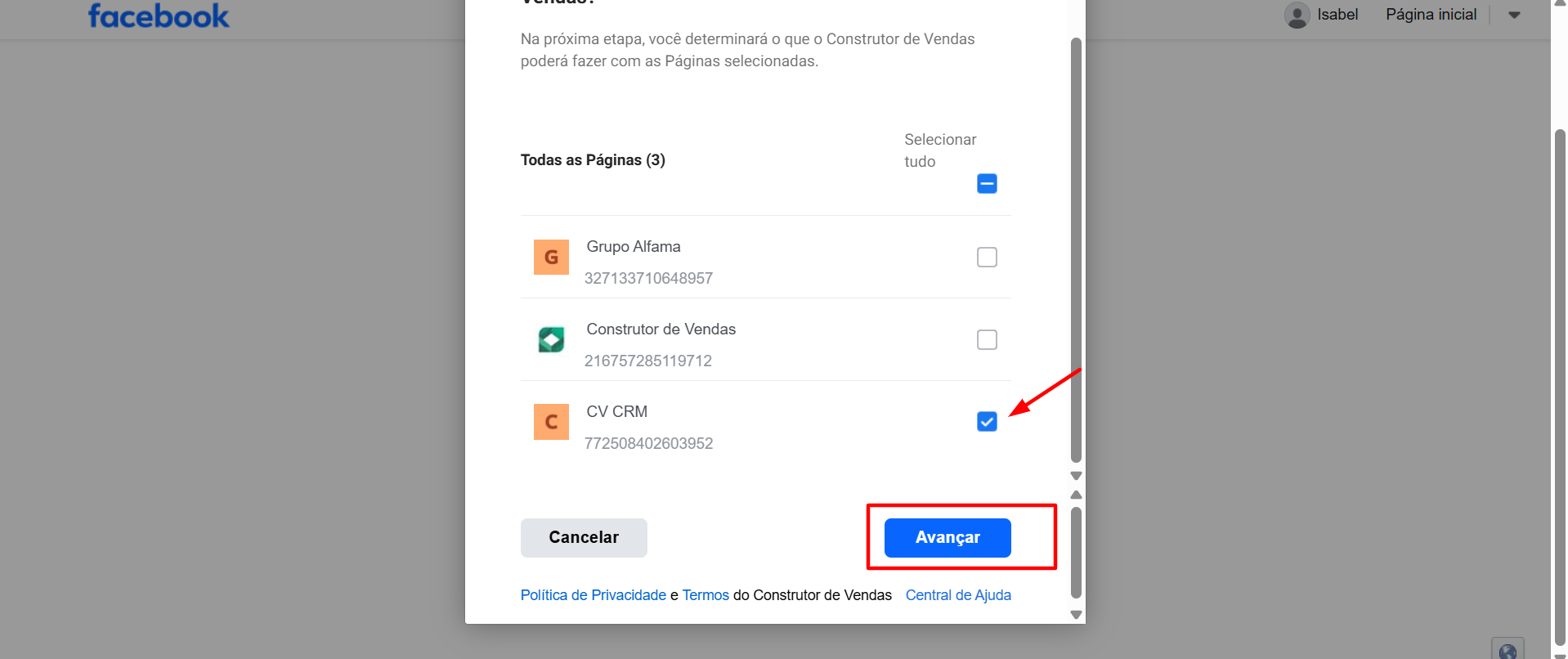
Selecione as páginas e em seguida clique em "Avançar".
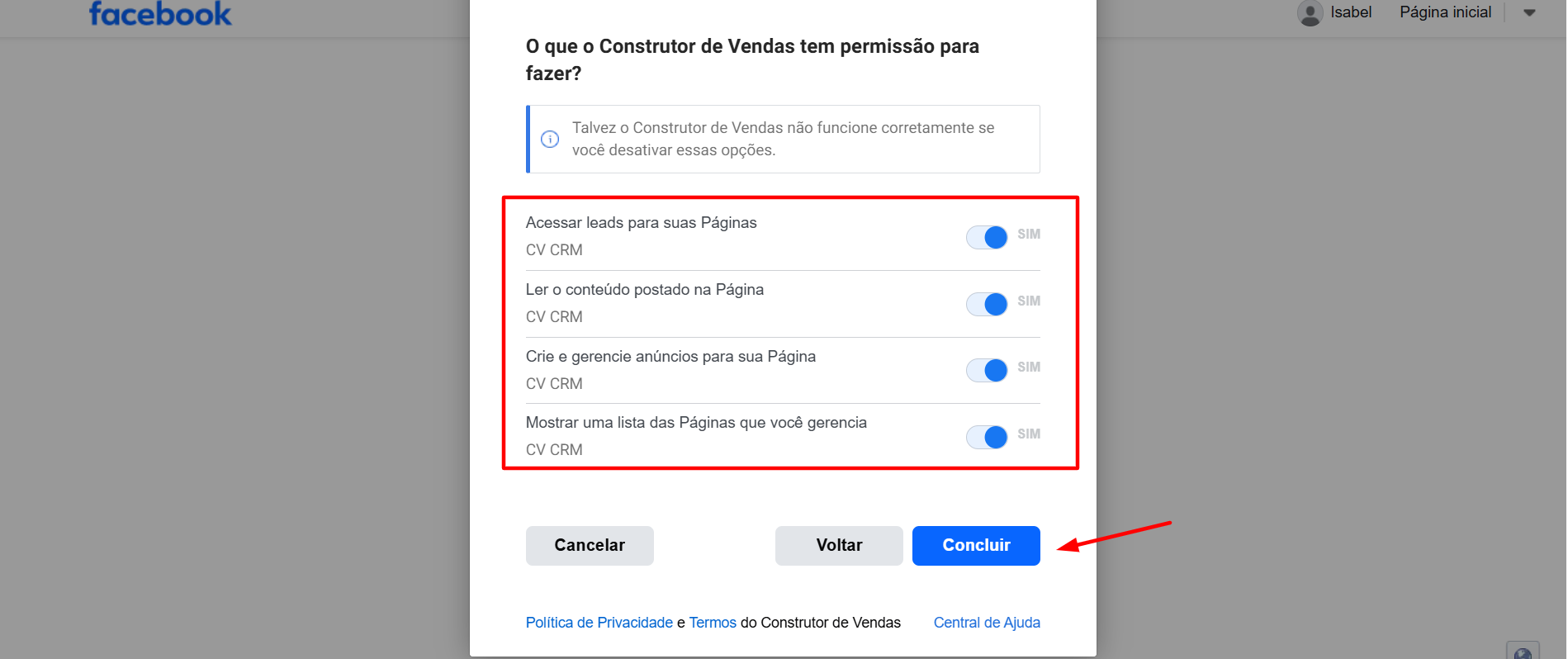
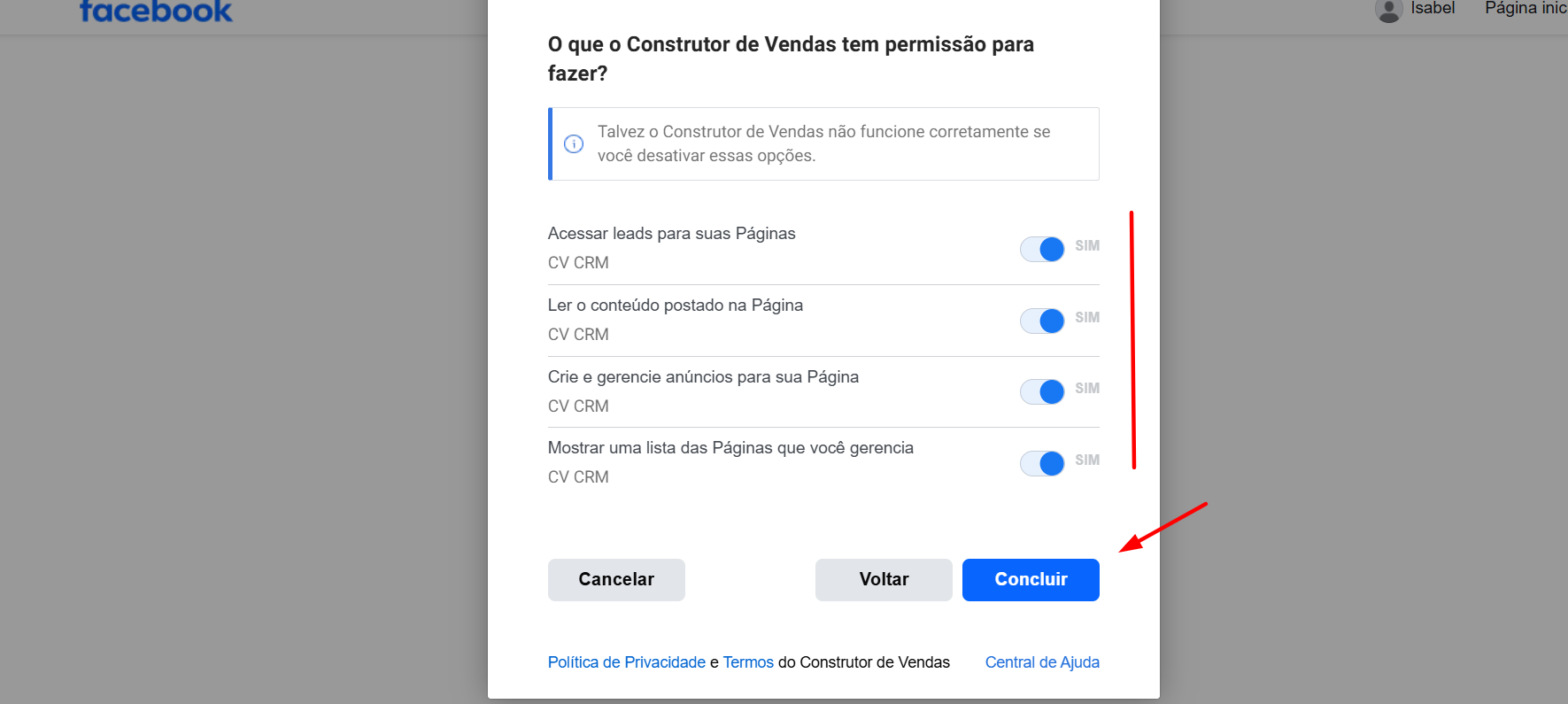
Para que a integração funcione corretamente habilite as permissões demonstradas na imagem abaixo. Em seguida clique em "Concluir".
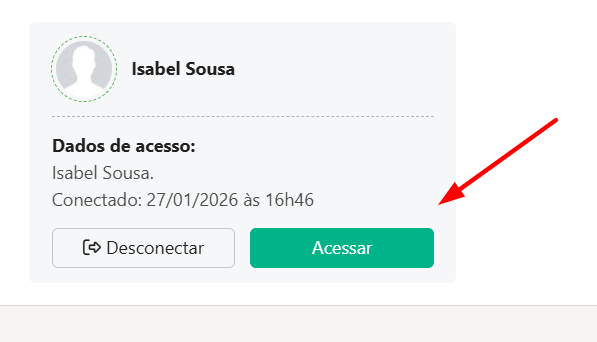
A partir de agora o CV estará integrado às suas páginas do Facebook Para trazer os leads dos seus formulários, clique em “Acessar”
Em seguida, clique em "Sincronizar Novo Formulário".
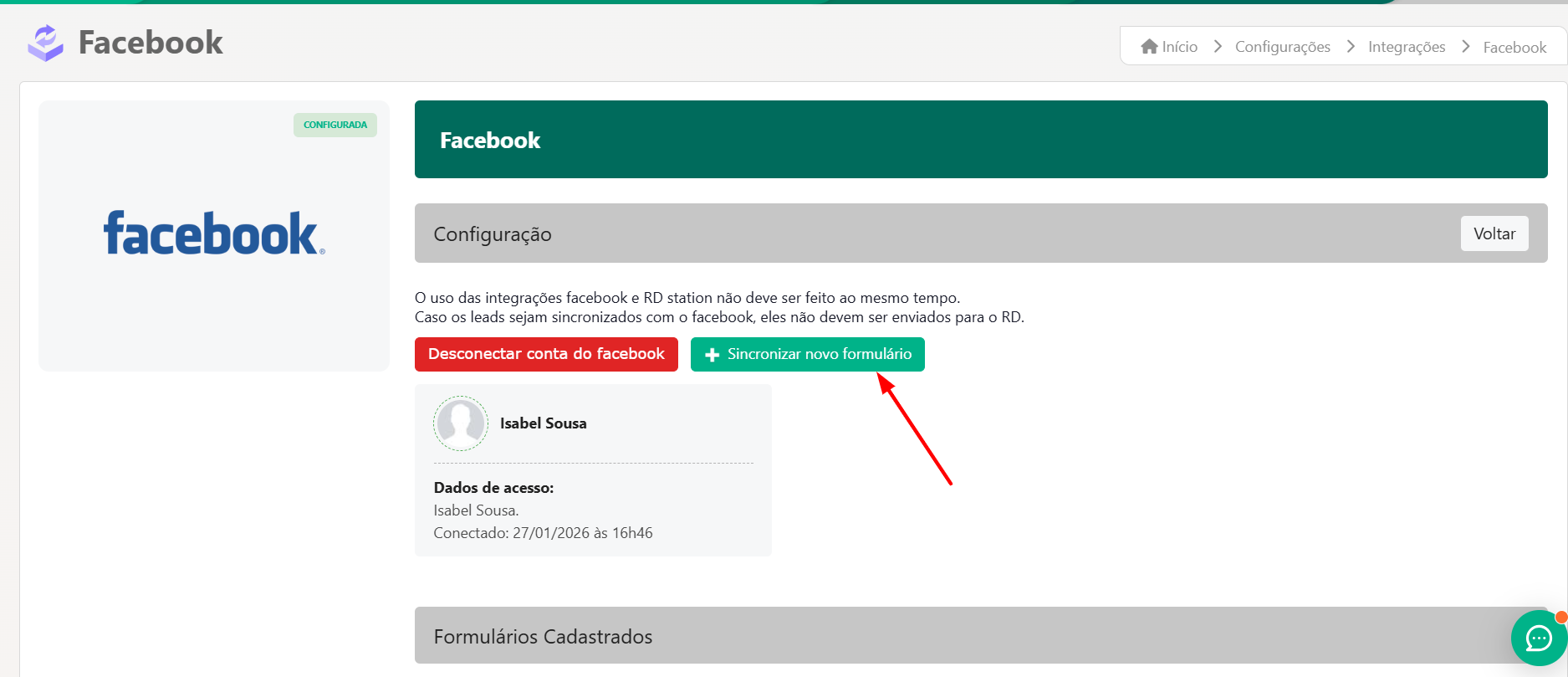
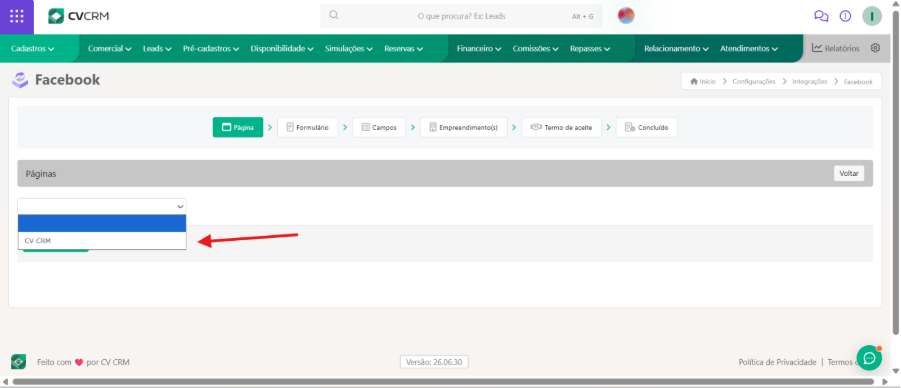
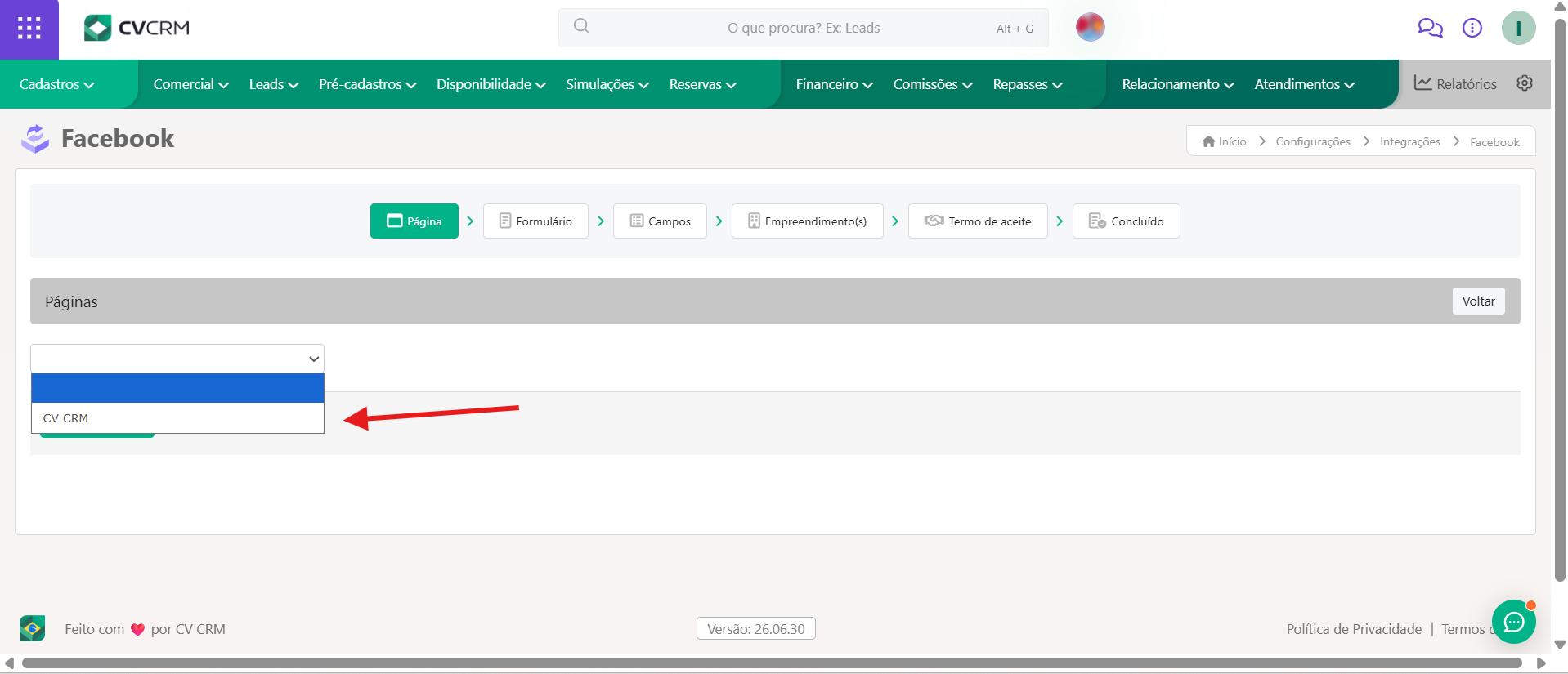
Selecione a página que deseja e clique em “Próximo passo”
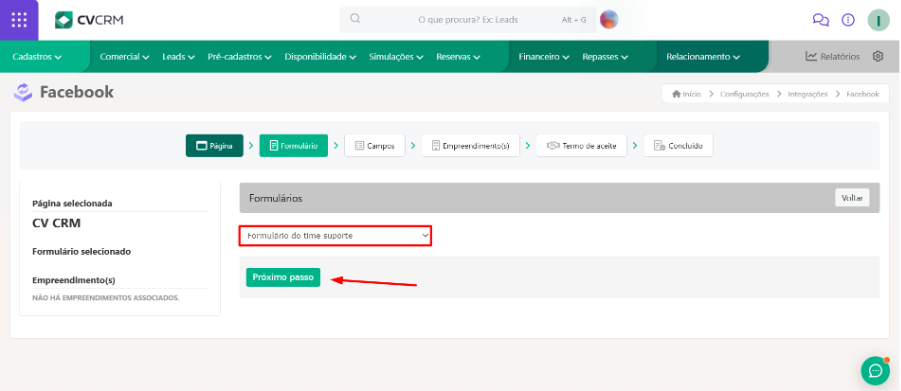
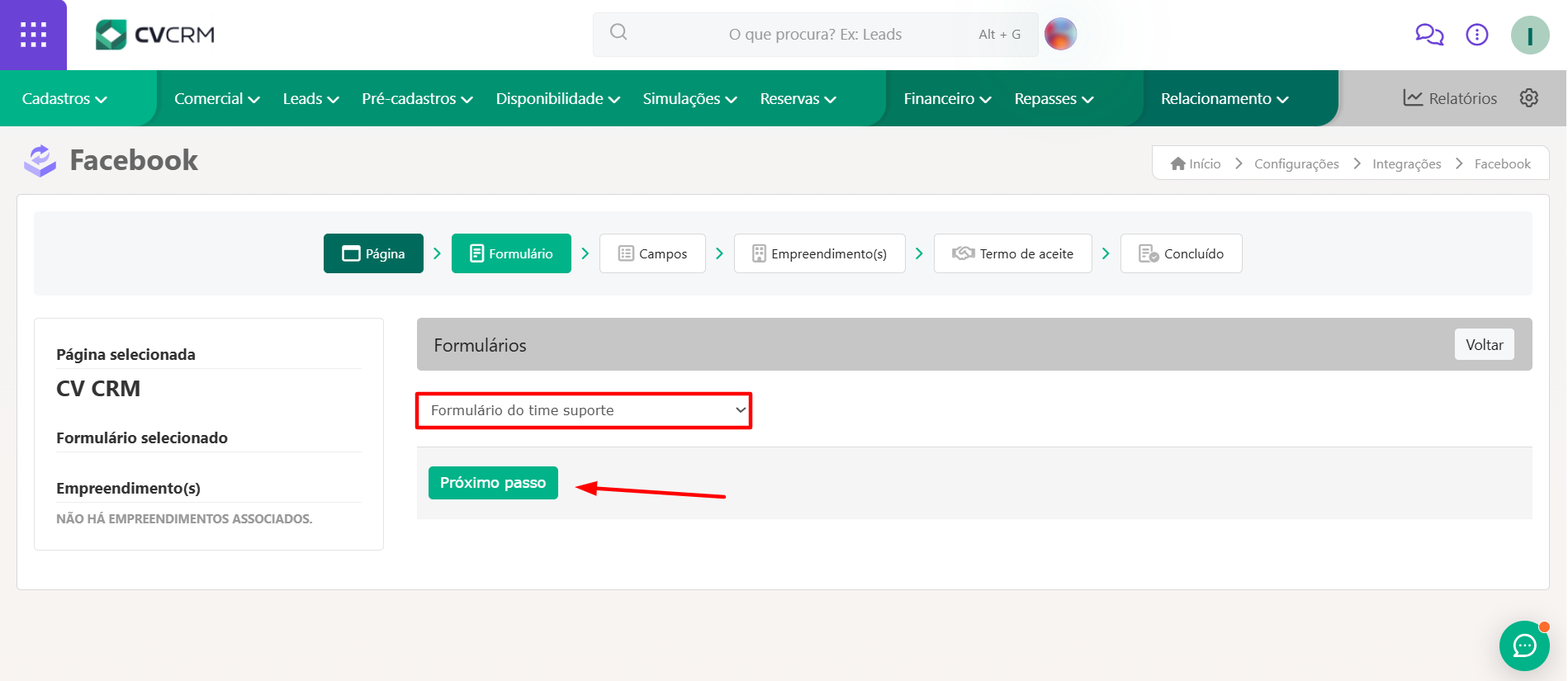
Selecione o formulário que deseja trazer os leads e clique em "Próximo Passo".
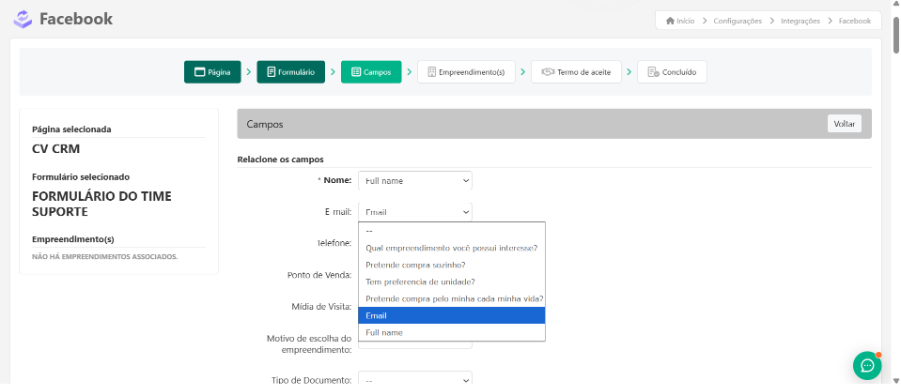
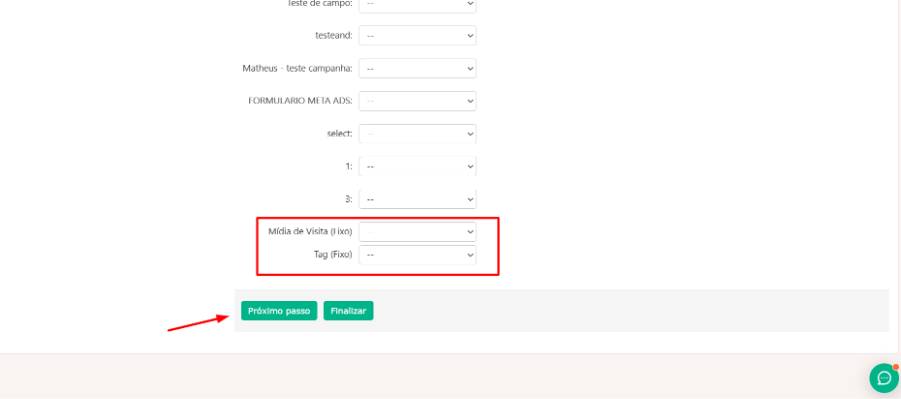
Relacione os campos do formulário com os campos do cadastro de leads do seu CV CRM e clique em "Próximo Passo".
Ainda nesta tela você poderá vincular um Mídia de Visita ou Tag Fixas. Em seguida clique em "Próximo Passo" para vincular um empreendimento para este formulário, caso este formulário receba leads de mais de um empreendimento ou caso você não queira vincular um empreendimento aos leads vindos deste formulário, clique em "Finalizar".
Neste passo, você poderá vincular os leads provenientes do formulário selecionado a um ou mais empreendimento. Para isso, digite o nome do(s) empreendimento(s) e selecione-os. Em seguida, clique em “Próximo passo”.
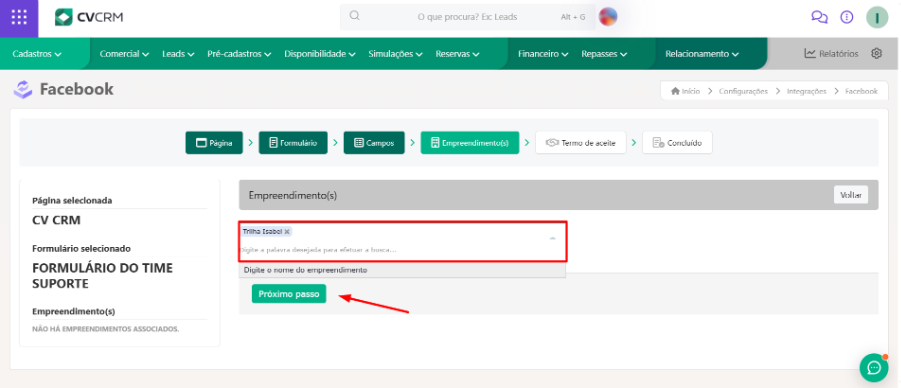
Obs.: Este passo não é obrigatório, porém ao vincular esses leads a um empreendimento, o lead já será cadastrado no sistema com um empreendimento de interesse vinculado.
Como verificar é utilizado páginas avulsas
Antes de tudo, é necessário verificar a página utilizam páginas avulsas, pois o processo de integração varia de acordo com o tipo de página.
Para identificar se a sua página utiliza Páginas avulsas, você precisa acessar o Facebook conectado ao CV. Em seguida, clique no botão com a foto do perfil e selecione a página que não está aparecendo. Caso ela não esteja listada, clique em “Ver todos os perfis”. Você será redirecionado para a área com todas as suas páginas e poderá acessar a página para liberar a permissão necessária.
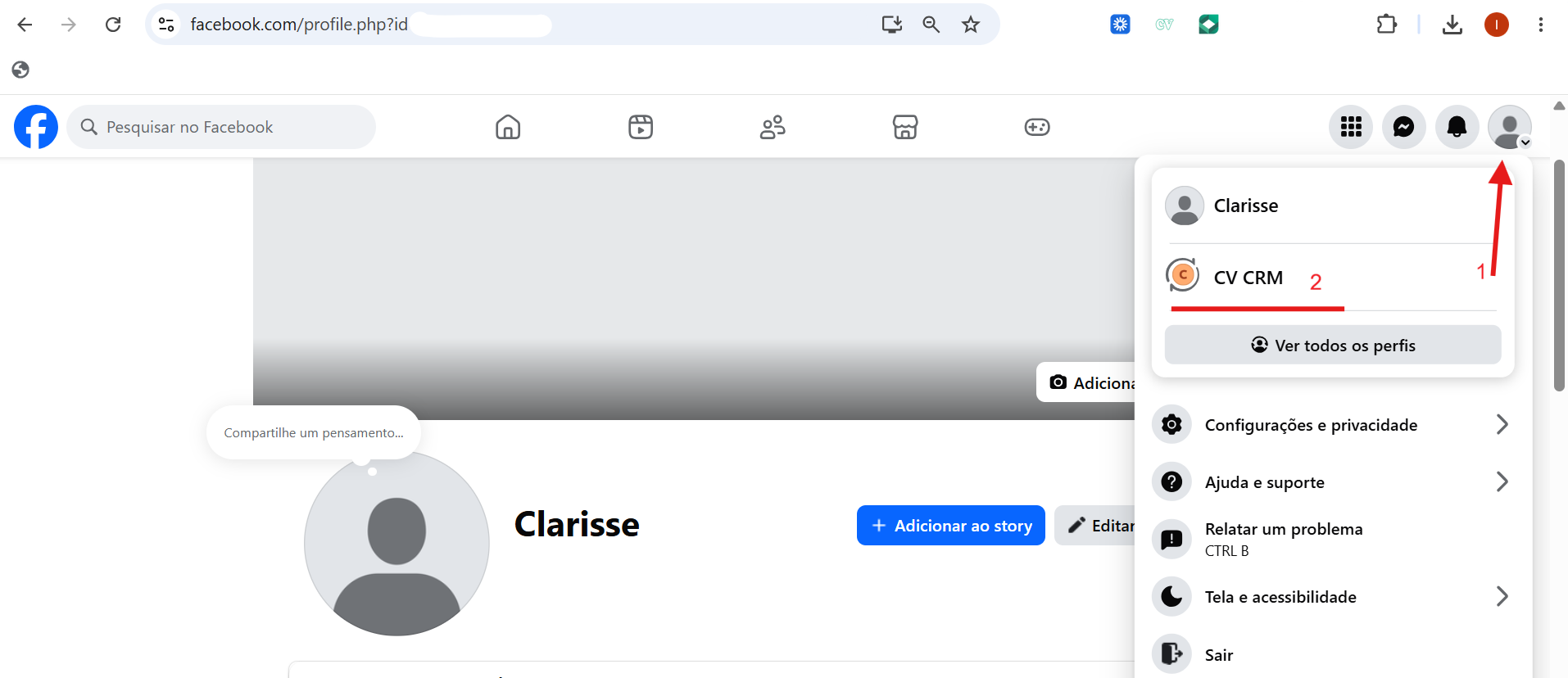
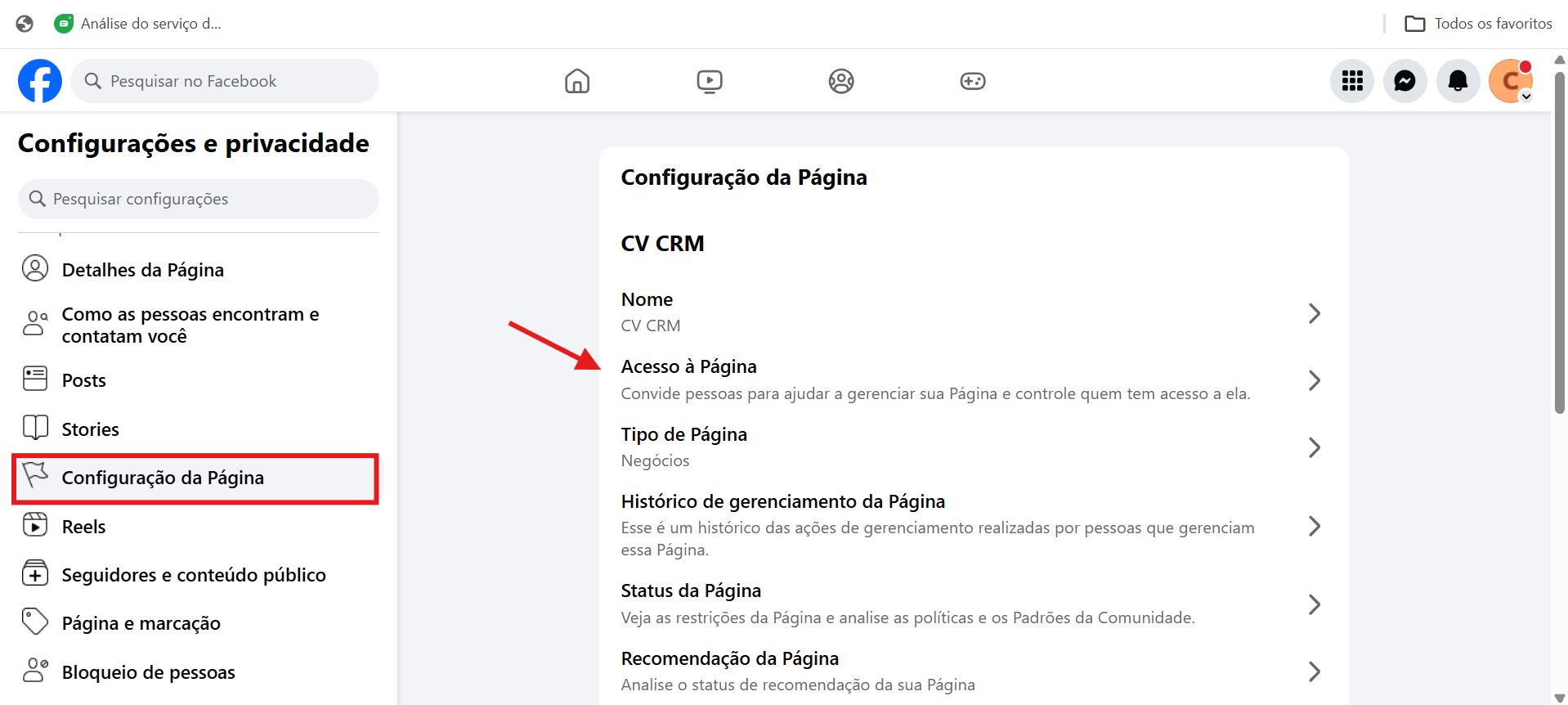
Após clicar acessar a página, clique em "Configurações".
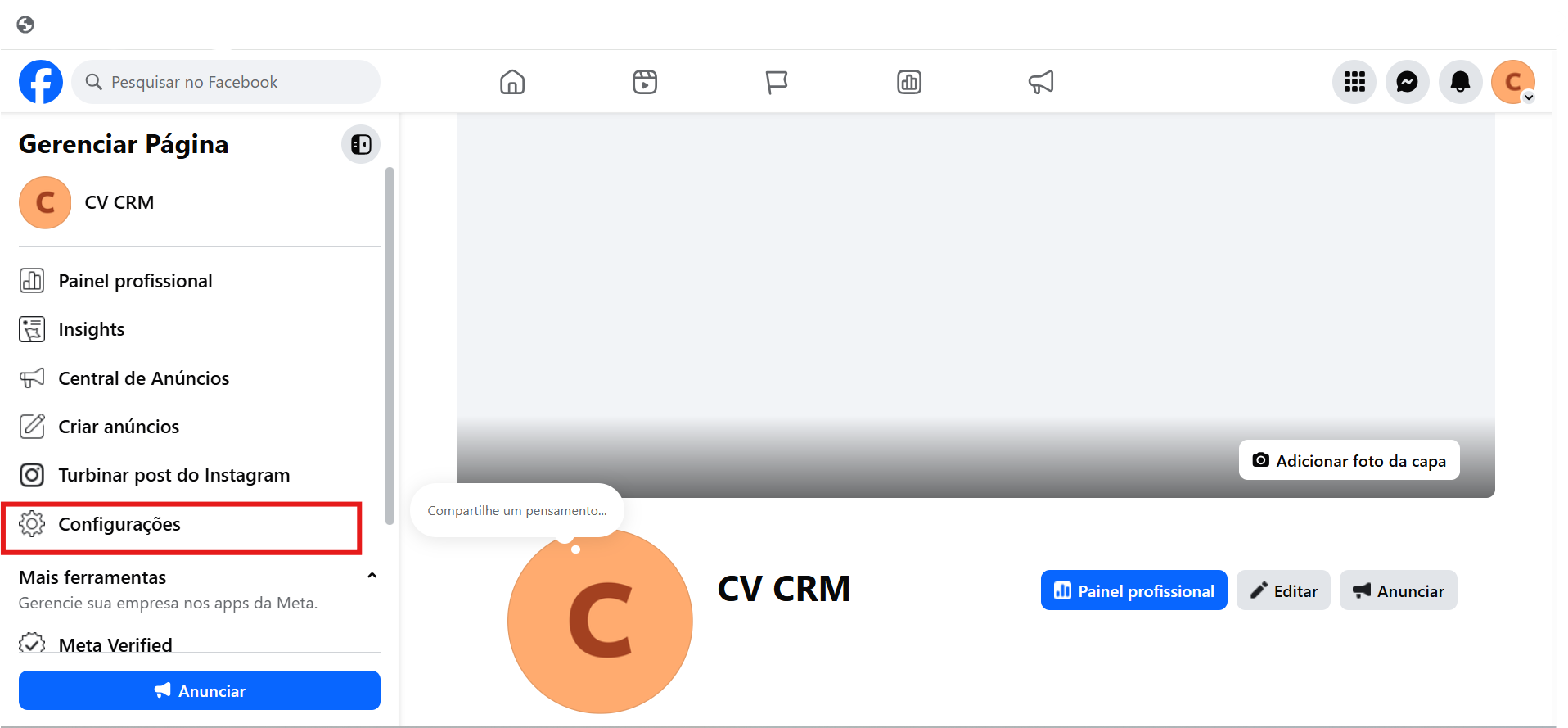
Em seguida, clique em "Configuração da Página" > "Acesso a página".
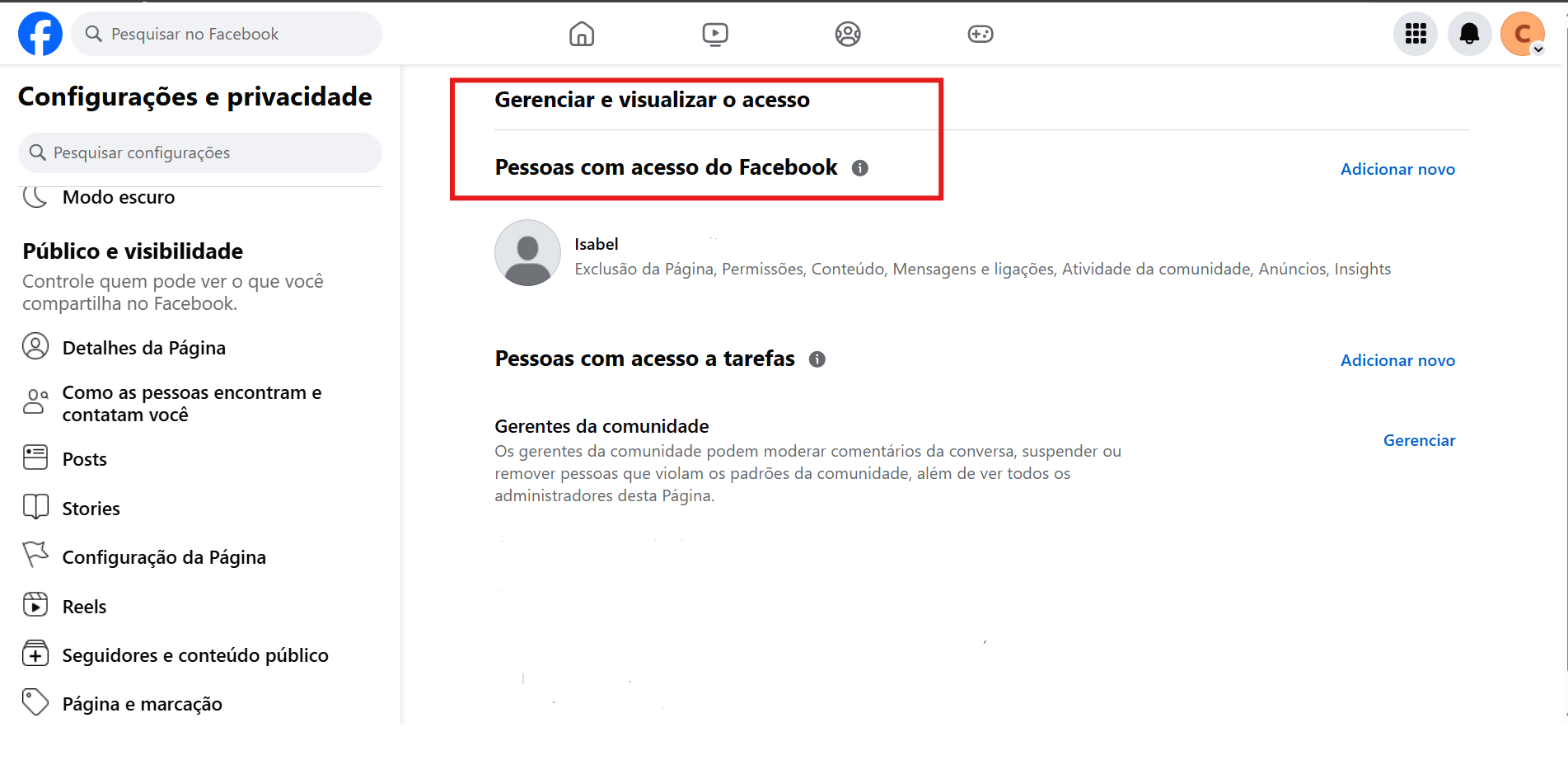
Se a página Estiver de forma avulsa, a parte superior da tela exibirá a indicação “Gerenciar e visualizar o acesso” / “Pessoas com acesso do Facebook”:
Caso a tela exiba “Portfólio empresarial (Identificação: xxxxxx)”, será necessário realizar a configuração Meta Business Suite. Acesse aqui a documentação com esse passo a passo.
Liberando as permissões da página
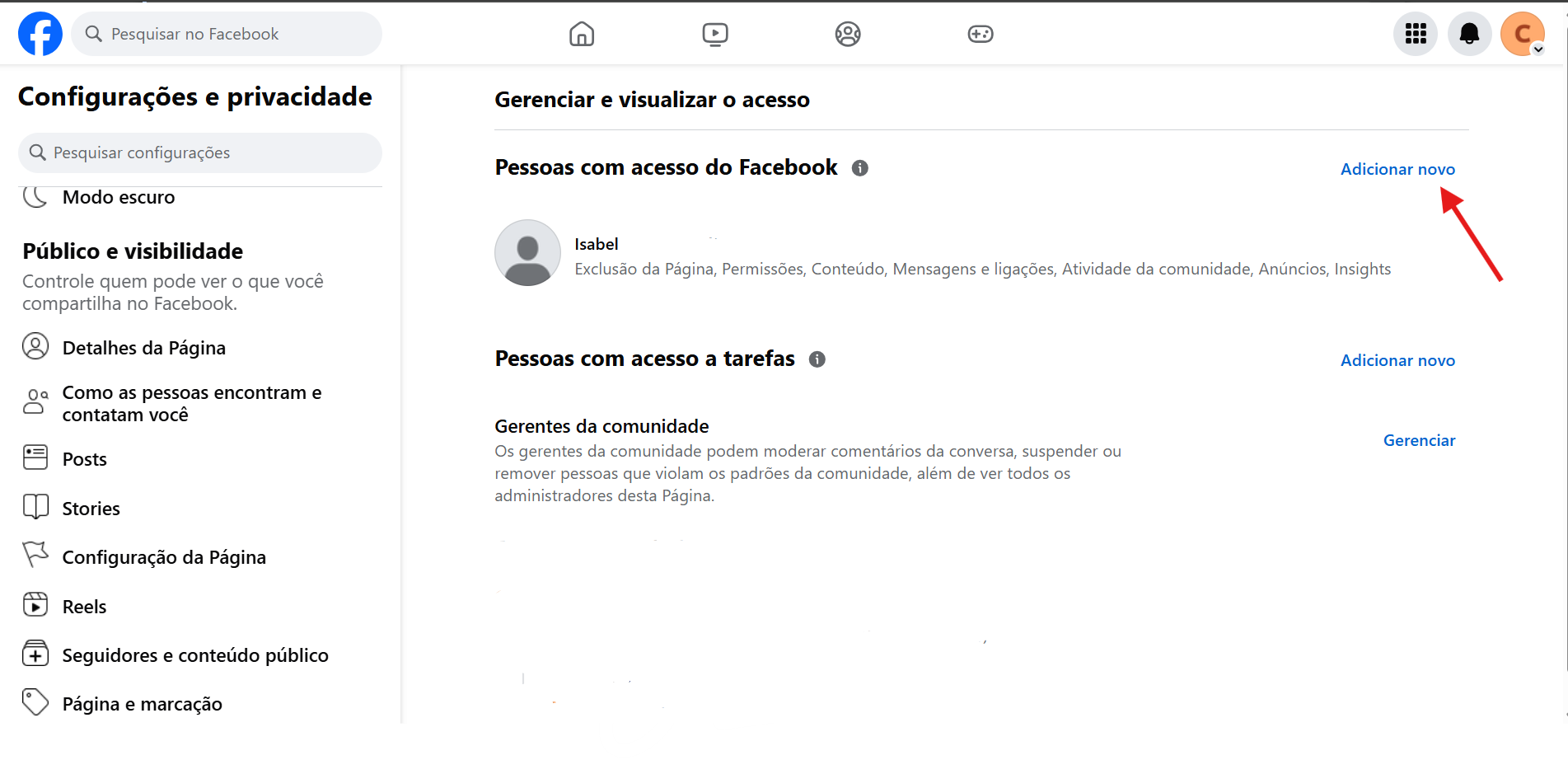
Ao acessar a tela “Gerenciar e visualizar o acesso” / “Pessoas com acesso do Facebook”, clique em “Adicionar novo”:
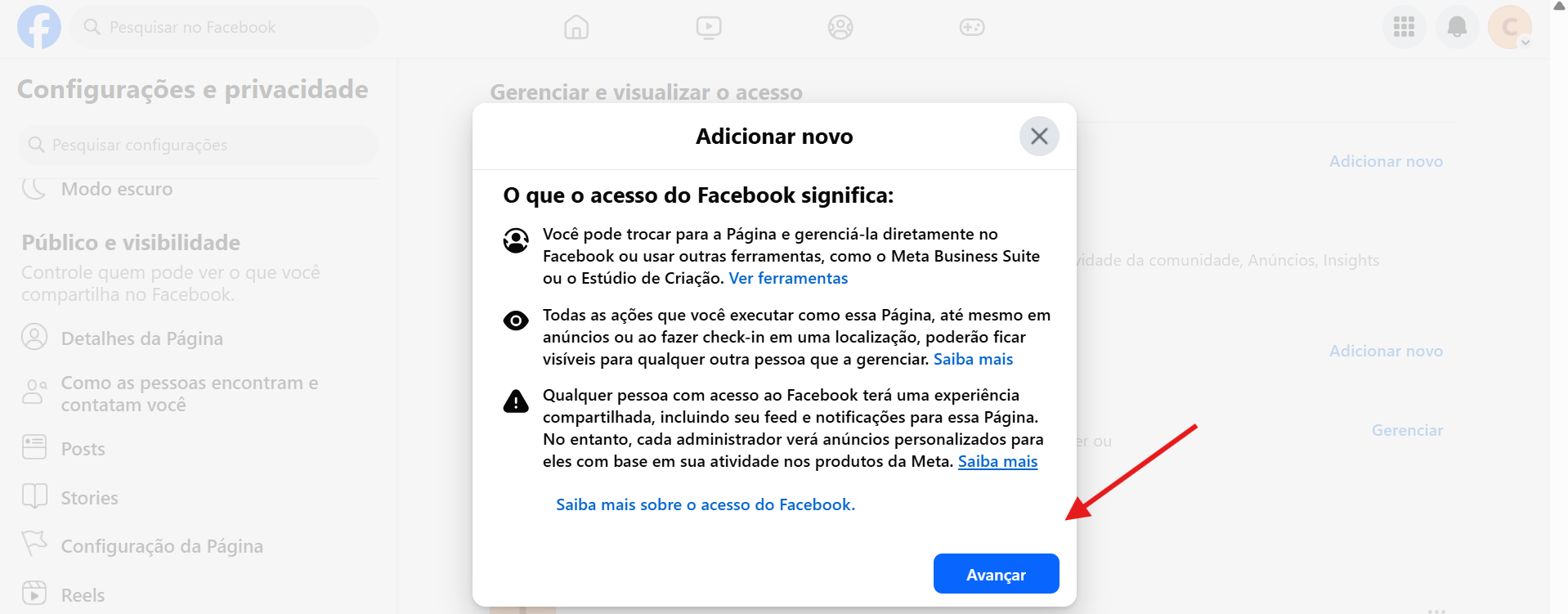
 Será apresentada uma tela; nela, clique em “Avançar”
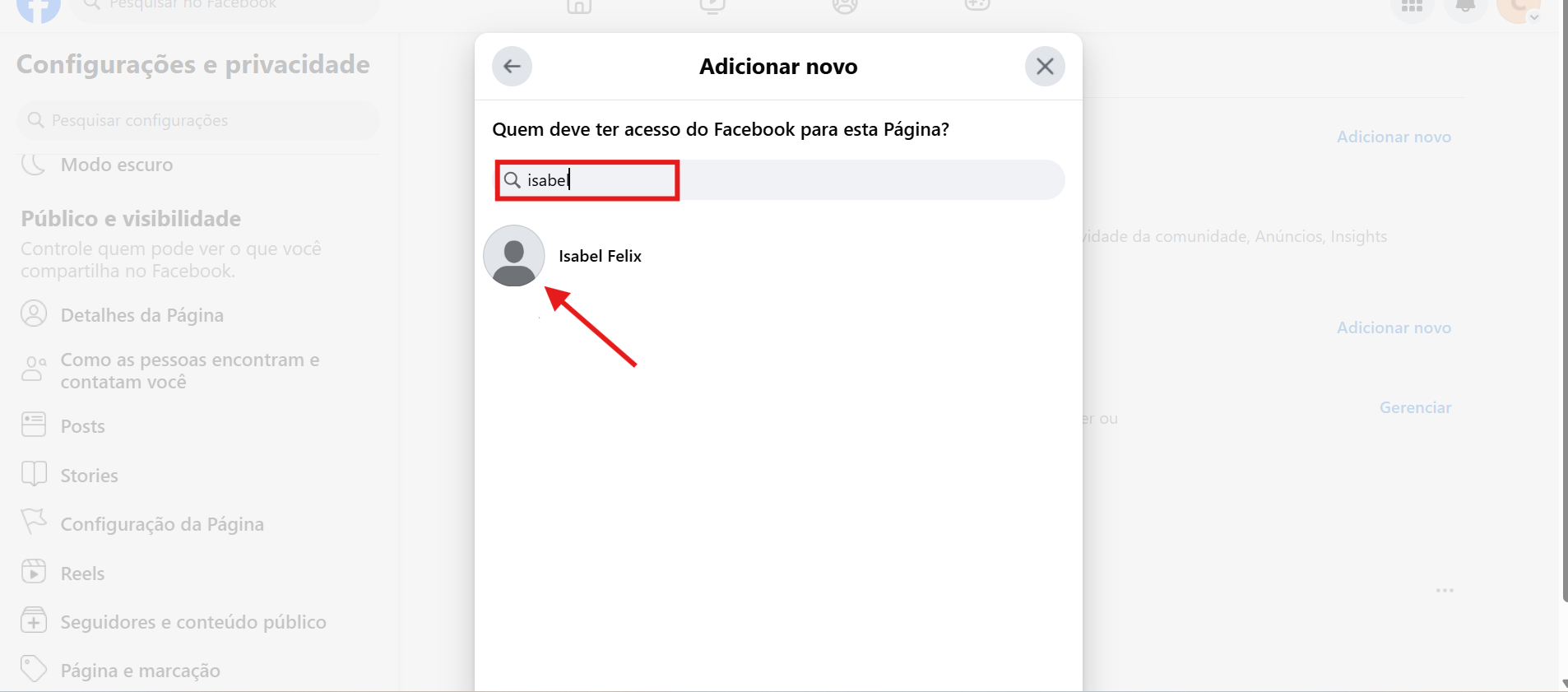
Na tela “Adicionar novo”, selecione o usuário para o qual deseja conceder o acesso.
Obs.: A Meta não permite que a liberação seja realizada para a própria conta. Portanto, é necessário adicionar outro usuário que esteja vinculado como “amigo” em sua conta pessoal.
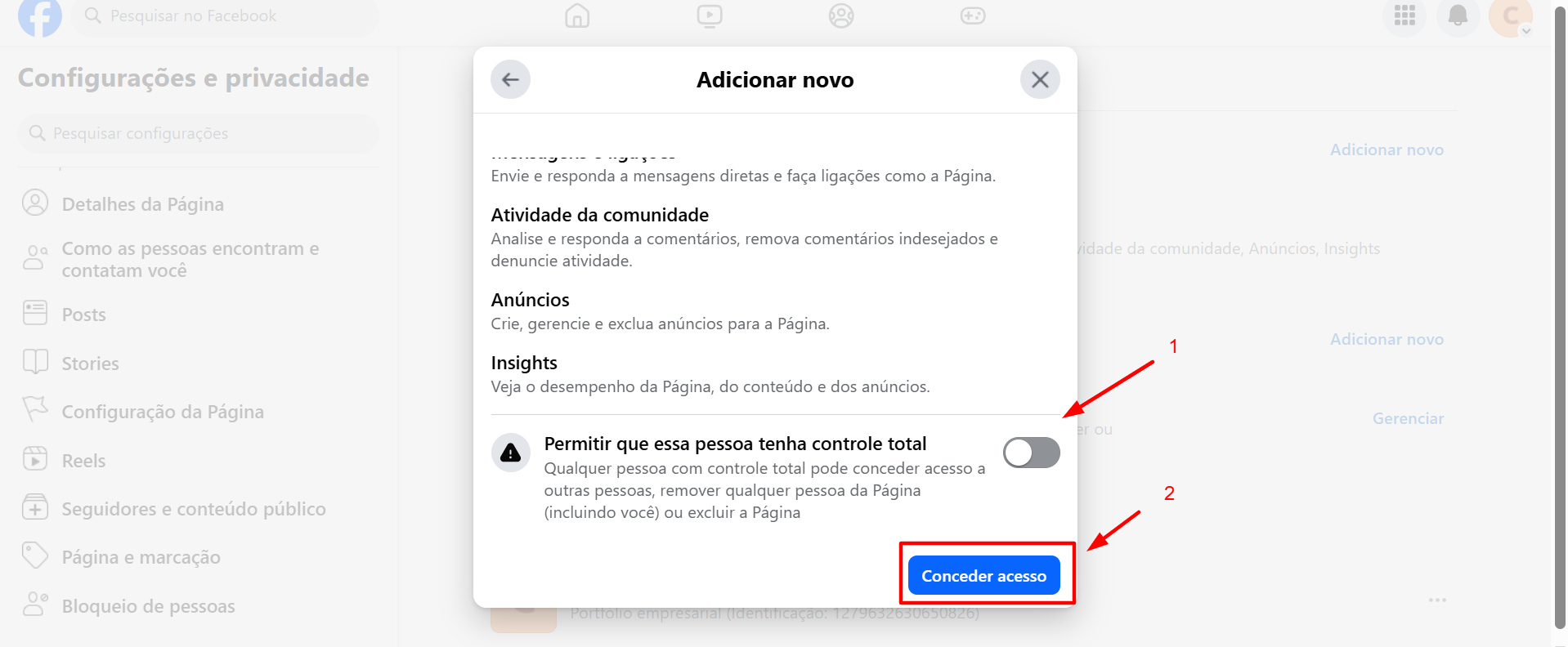
Marque a opção “Permitir que essa pessoa tenha controle total” e clique em “Conceder acesso”
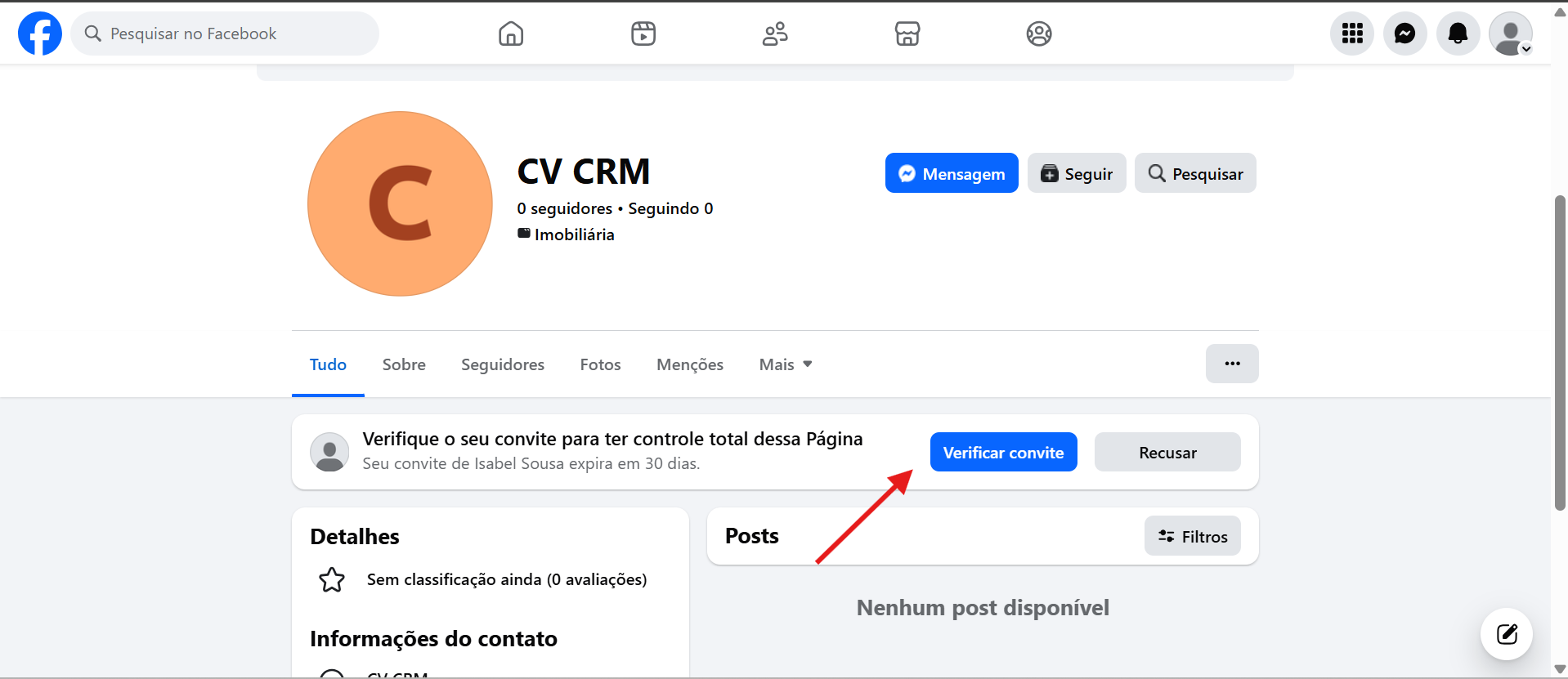
Após adicionar a conta, um convite será enviado. Você pode visualizá-lo na própria página. Basta aceitar o convite e a permissão será liberada imediatamente.
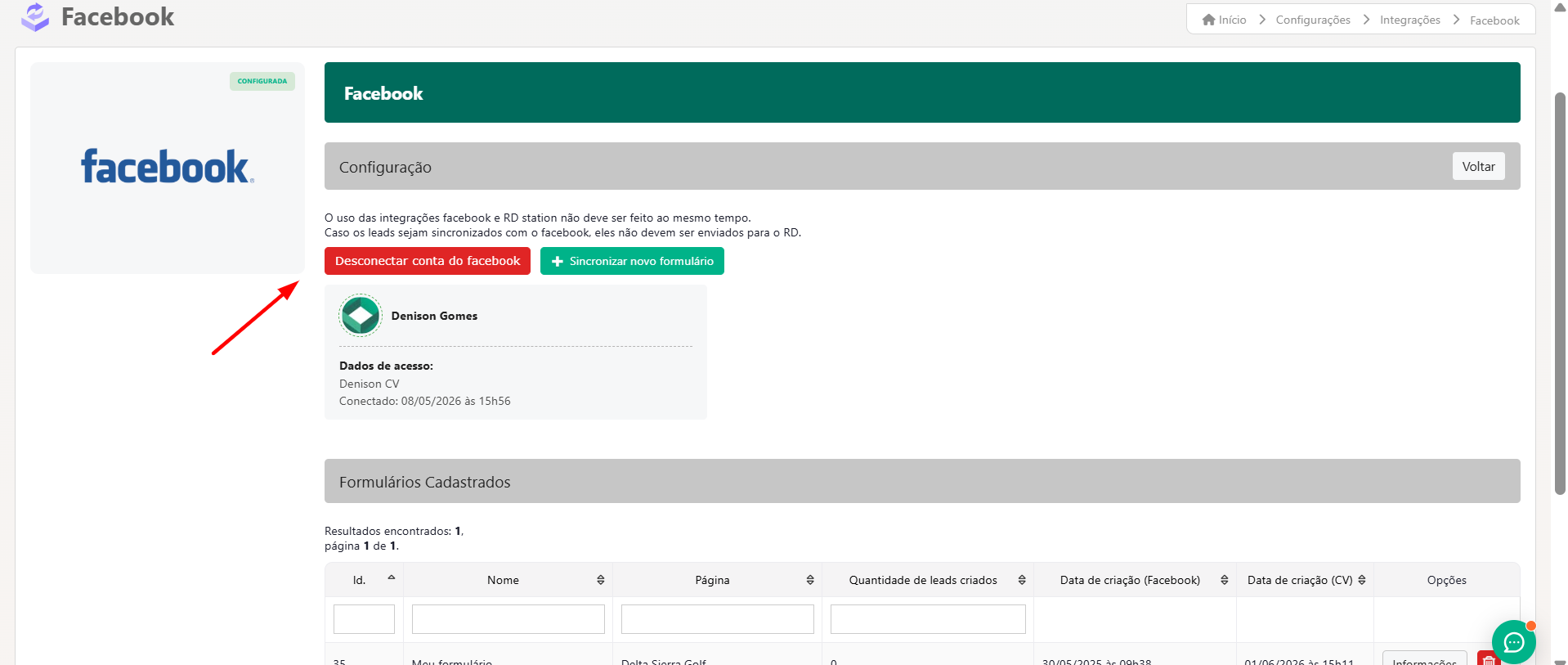
Agora, dentro do CV, vá até o menu de "Integrações" > "Facebook". Em seguida, desconecte e conecte sua conta novamente para que as páginas apareçam.
Lembre-se de selecionar a página específica durante a conexão para garantir que ela seja exibida corretamente
E certifique-se de deixar todas as permissões liberadas para garantir que a integração funcione corretamente e conclua
No final, a página estará liberada e aparecerá normalmente.
Esse processo deve ser repetido para todas as páginas que ainda não estejam configuradas dessa forma. Para novas páginas criadas, o Facebook aparentemente já vincula o usuário automaticamente, e você não precisará seguir esse passo a passo. No entanto, se a página não estiver vinculada, o vínculo precisa ser feito manualmente.
Selecione o formulário que deseja trazer os leads e clique em "Próximo Passo".
Relacione os campos do formulário com os campos do cadastro de leads do seu CV CRM e clique em "Próximo Passo".
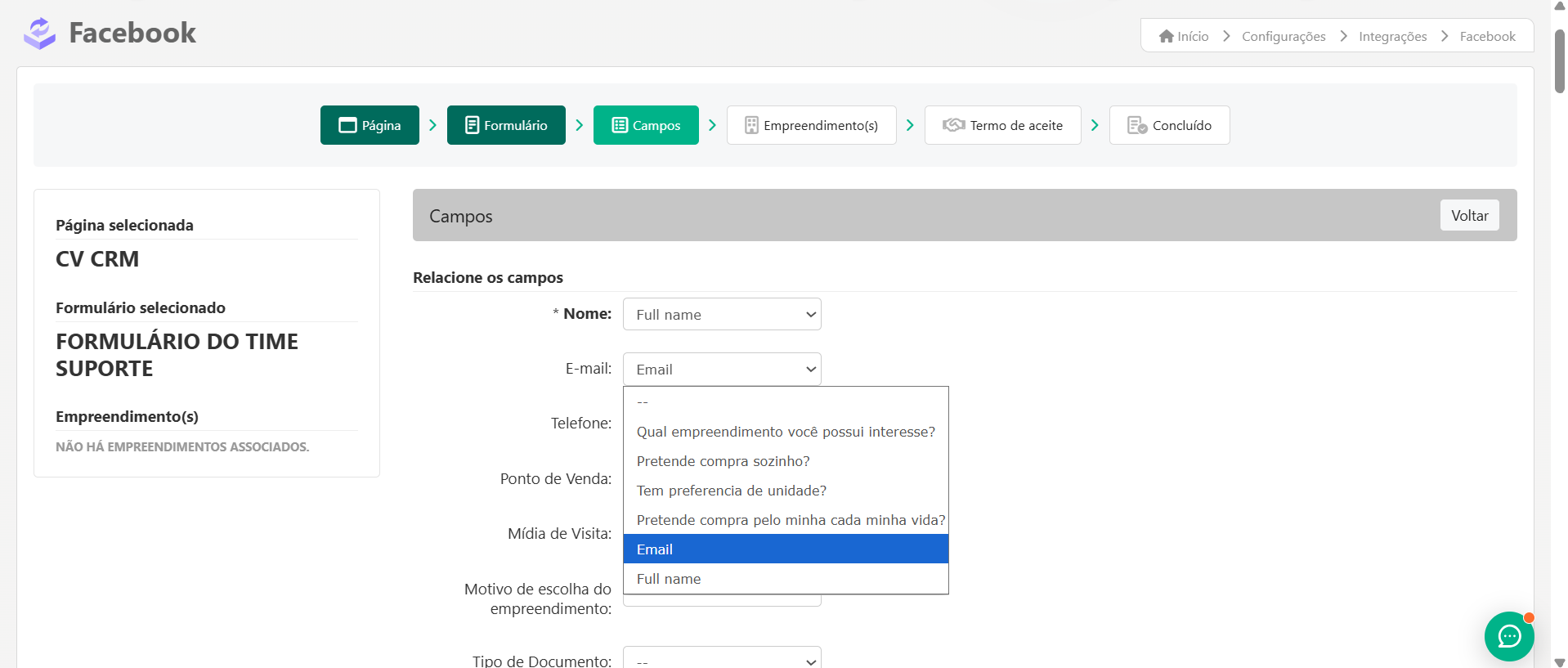
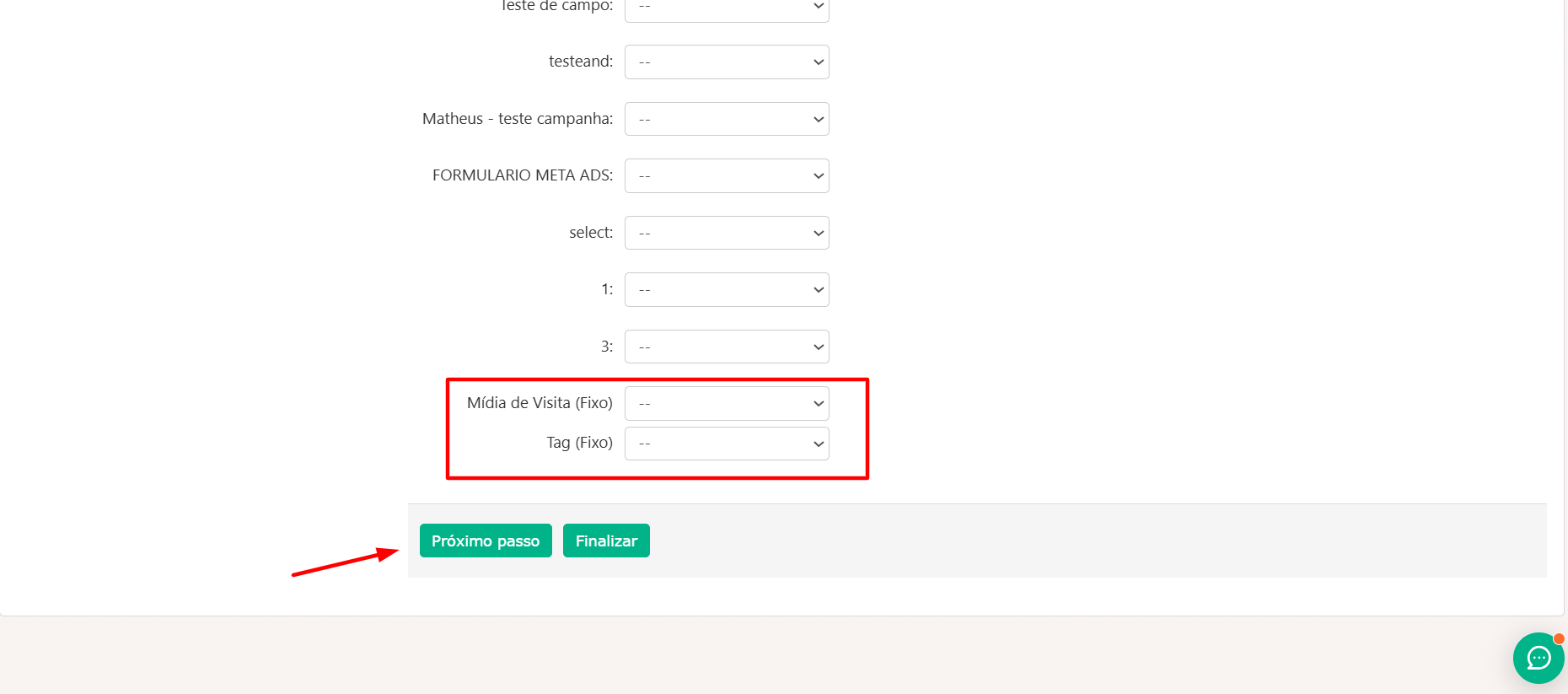
Ainda nesta tela você poderá vincular um Mídia de Visita ou Tag Fixas. Em seguida clique em "Próximo Passo" para vincular um empreendimento para este formulário, caso este formulário receba leads de mais de um empreendimento ou caso você não queira vincular um empreendimento aos leads vindos deste formulário, clique em "Finalizar".
Neste passo, você poderá vincular os leads provenientes do formulário selecionado a um ou mais empreendimentos. Para isso, digite o nome do(s) empreendimento(s) e selecione-os. Em seguida, clique em “Próximo passo”.
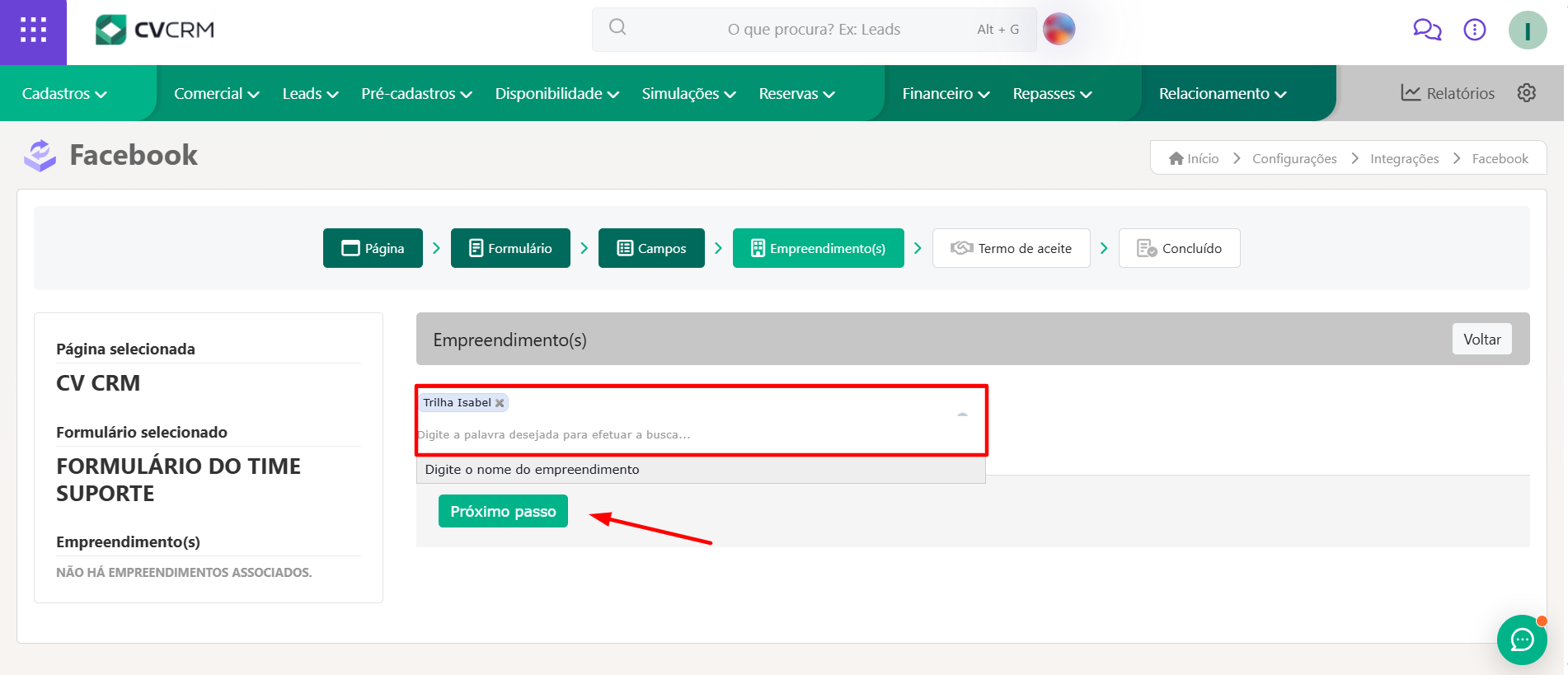
Obs.: Este passo não é obrigatório, porém ao vincular esses leads a um empreendimento, o lead já será cadastrado no sistema com um empreendimento de interesse vinculado.
Testando o envio de leads para o CV CRM
Agora que a integração foi configurada, recomenda-se realizar ao menos um teste de envio de leads para o CV CRM. O procedimento é simples e rápido: acesse esse link developers.facebook.com/tools/lead-ads-testing/
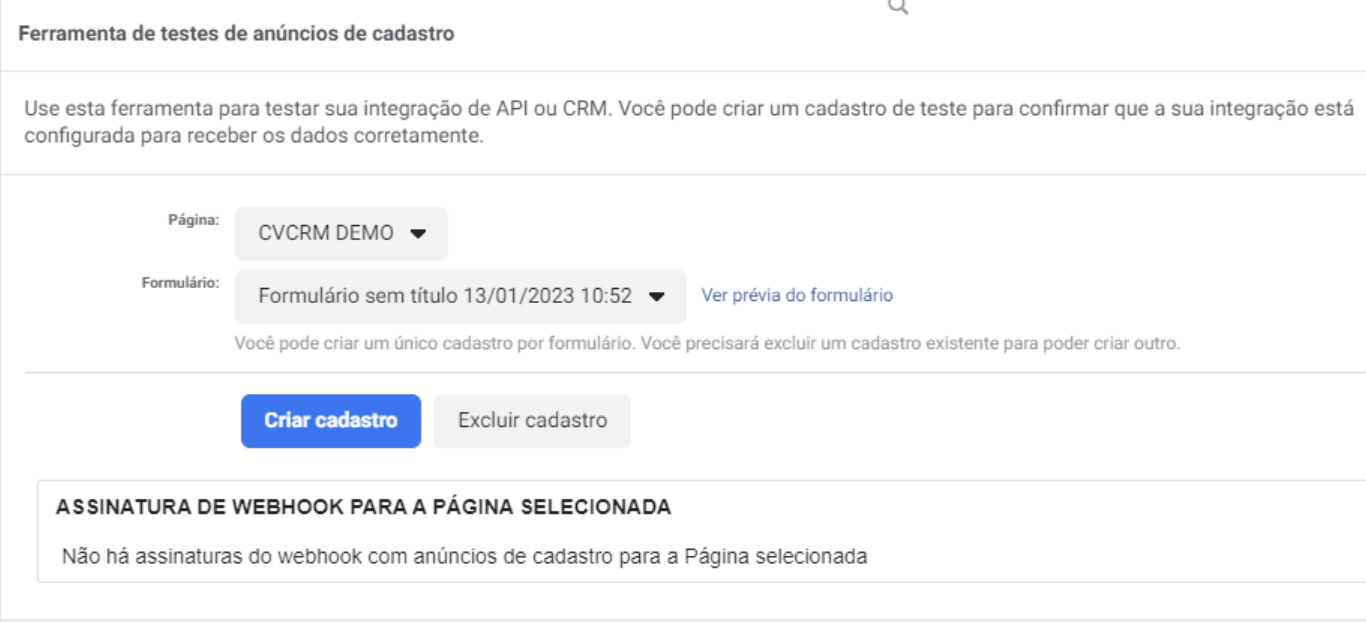
Selecione a página e o formulário que deseja testar, clicar em "Criar Cadastro" e preencher os dados do lead de teste. Um lead de teste chegará no CV em até 5 minutos.
Obs.: caso você já tenha feito esse mesmo teste em algum momento anterior, o lead que será enviado é o cadastrado no primeiro teste e será necessário clicar primeiramente em "Excluir cadastro" e depois clicar novamente em "Criar cadastro" para que o teste seja enviado.Obs.: para que o teste funcione é necessário que você esteja logado numa conta Facebook que tenha acesso às páginas e formulários que deseja testar.Guia em vídeo passo a passo
Este artigo foi útil?
Que bom!
Obrigado pelo seu feedback
Desculpe! Não conseguimos ajudar você
Obrigado pelo seu feedback
Feedback enviado
Agradecemos seu esforço e tentaremos corrigir o artigo