Nova tela de Assistência Técnica - Painel do Gestor
O módulo de Assistência Técnica é responsável por administrar as solicitações de reparos e os problemas identificados após a entrega do imóvel.
Além do fluxo padrão, a nova tela permite vincular o ambiente, problema e o subitem durante a criação da Assistência. Com isso, a solicitação de reparo fica identificada de forma detalhada, do local do imóvel até a ocorrência relatada.
Classificações disponíveis na nova tela:
Ambiente Item Subitem Patologia Problema
Obs.: Esta versão da Assistência Técnica precisa ser ativada pelo Suporte. Solicite a ativação pelo chat ou pelo e-mail atendimento@cvcrm.com.br.
Confira neste artigo
Pré-requisitos
Depois que o Suporte liberar a nova versão, é preciso habilitar as funcionalidades no Perfil de Acesso do Gestor responsável pelas configurações. Além das permissões que já existem para a Assistência Técnica, marque as permissões relativas a:
Ambientes Subitens Problemas
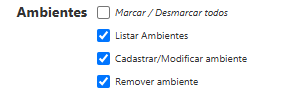
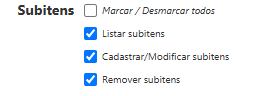
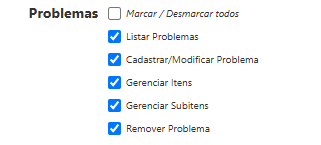
Configurando Ambientes
Os Ambientes identificam o local físico do imóvel que originou a solicitação de assistência, por exemplo: Sala, Cozinha e Varanda.
Para cadastrar, digite "Ambientes" no campo "O que procura?" ou acesse "Ver menu completo" no módulo "Relacionamento".
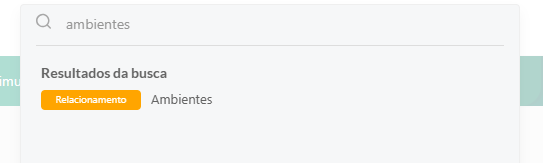
Campos do cadastro de Ambiente:
Nome Descrição Ativo no painel
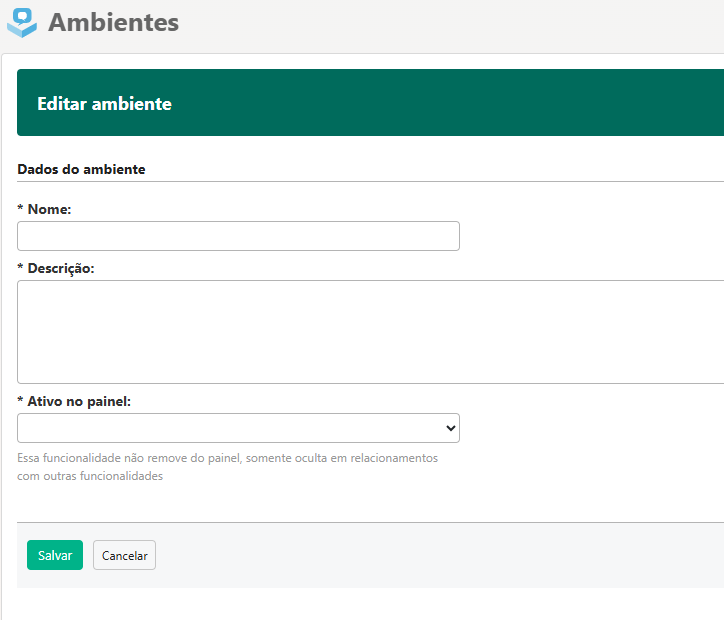
Depois de cadastrar o Ambiente, você pode vincular quais Empreendimentos e Itens poderão ser selecionados quando esse Ambiente for escolhido na Assistência.
Configurando Itens
Um Item é um componente ou parte do imóvel que precisa de ajuste. Normalmente, os Itens estão identificados nos documentos fornecidos pela Construtora/Incorporadora.
A configuração dos Itens de Assistência continua igual à utilizada atualmente. Para saber como cadastrá-los, confira o artigo Cadastro de Itens de Assistência Técnica.
Configurando Subitens
O Subitem é um nível mais específico de classificação de um Item de assistência, usado para detalhar a ocorrência.
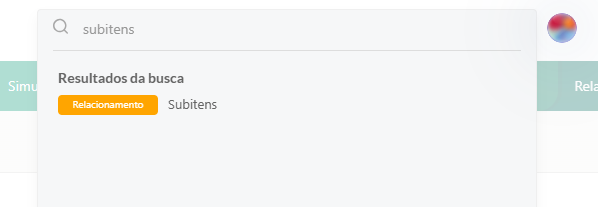
Para cadastrar, digite "Subitem" no campo "O que procura?" ou acesse "Ver menu completo" no módulo "Relacionamento".
Campos do cadastro de Subitem:
Nome Descrição do subitem Tempo Médio de Execução (horas) Arquivo Obrigatório Item Ativo no painel
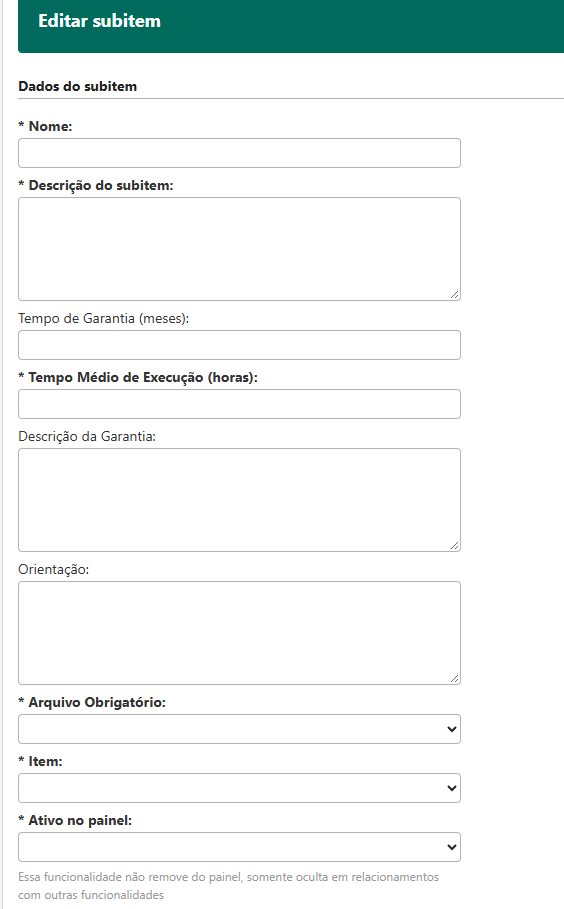
Depois de cadastrar o Subitem, você pode vincular as Patologias e os Problemas que poderão ser selecionados quando esse Subitem for escolhido na criação da Assistência.
Configurando Patologias
Patologias são defeitos ou falhas identificados no imóvel. No mercado da construção, elas são usadas para padronizar a classificação e facilitar a análise. Este campo é preenchido pelo Gestor durante o cadastro ou a administração da Assistência.
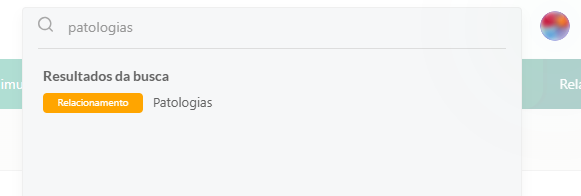
Para cadastrar, digite "Patologia" no campo "O que procura?" ou acesse "Ver menu completo" no módulo "Relacionamento".
Campos do cadastro de Patologia:
Nome Ativo no painel
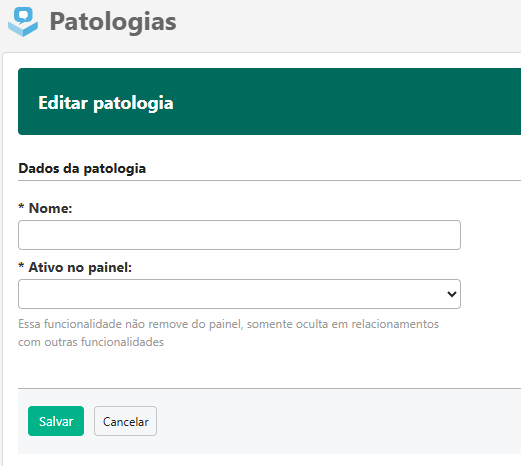
Depois de cadastrada, a Patologia pode ser editada sempre que necessário.
Configurando Problemas
Problemas são as ocorrências relatadas pelo Cliente. Este campo é preenchido durante o cadastro ou a administração da Assistência.
Para cadastrar, digite "Problema" no campo "O que procura?" ou acesse "Ver menu completo" no módulo "Relacionamento".
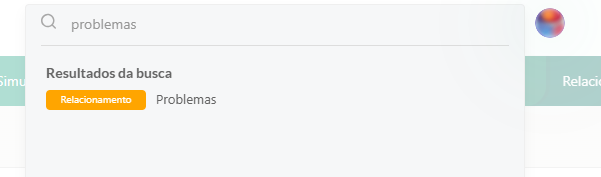
Campos do cadastro de Problema:
Nome Descrição SLA Disponível no portal do cliente Ativo no painel
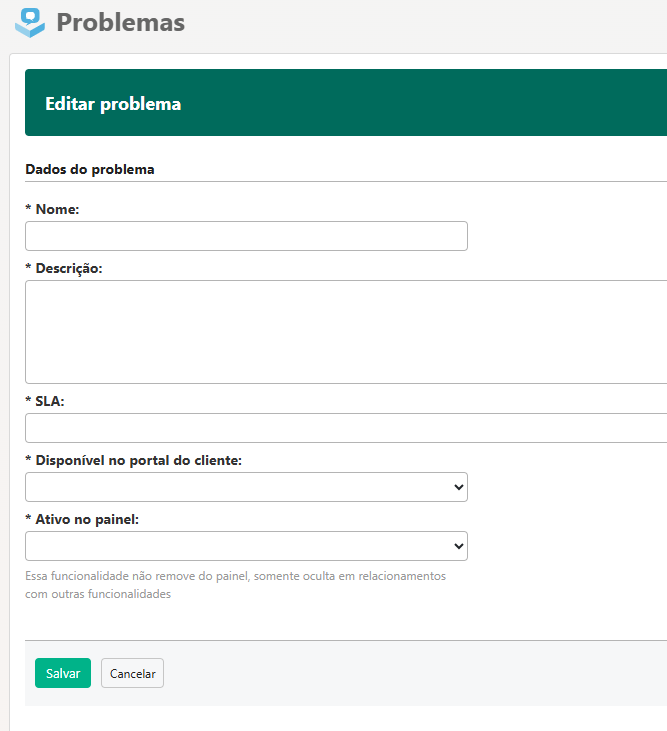
Depois de cadastrar o Problema, você pode vincular Itens e Subitens. Assim, o Problema só aparece para seleção quando o Item e o Subitem vinculados a ele forem escolhidos.
Cenário de utilização
Para entender como as classificações se combinam na prática, veja o exemplo de uma infiltração causada pela chuva na janela da sala de estar de um apartamento. A Assistência ficaria categorizada assim:
| Classificação | Exemplo |
|---|---|
| Ambiente | Sala de estar |
| Item | Esquadrias |
| Subitem | Janela |
| Patologia | Infiltração |
| Problema | Entrada de água da chuva pela janela |
Cadastrando a Assistência Técnica
Com todas as configurações feitas, o cadastro da Assistência passa a exibir esses campos, organizado em etapas. Confira os passos a seguir:
| 1 | Digite "Assistência Técnica" no campo "O que procura?" ou acesse "Ver menu completo" no módulo "Relacionamento". 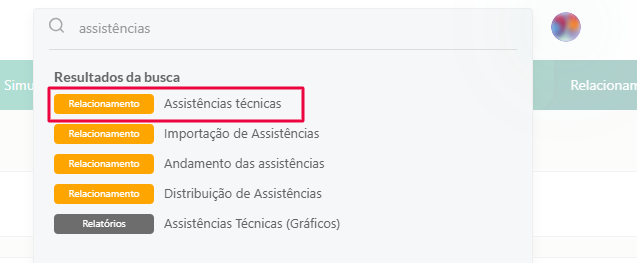 |
| 2 | Clique em "+ Nova Assistência".  |
| 3 | Selecione o Cliente. A busca pode ser feita pelo Documento do Cliente, Empreendimento, Nome ou Documento do Síndico. Obs.: o Síndico só pode ser vinculado a Assistências de Áreas Comuns. 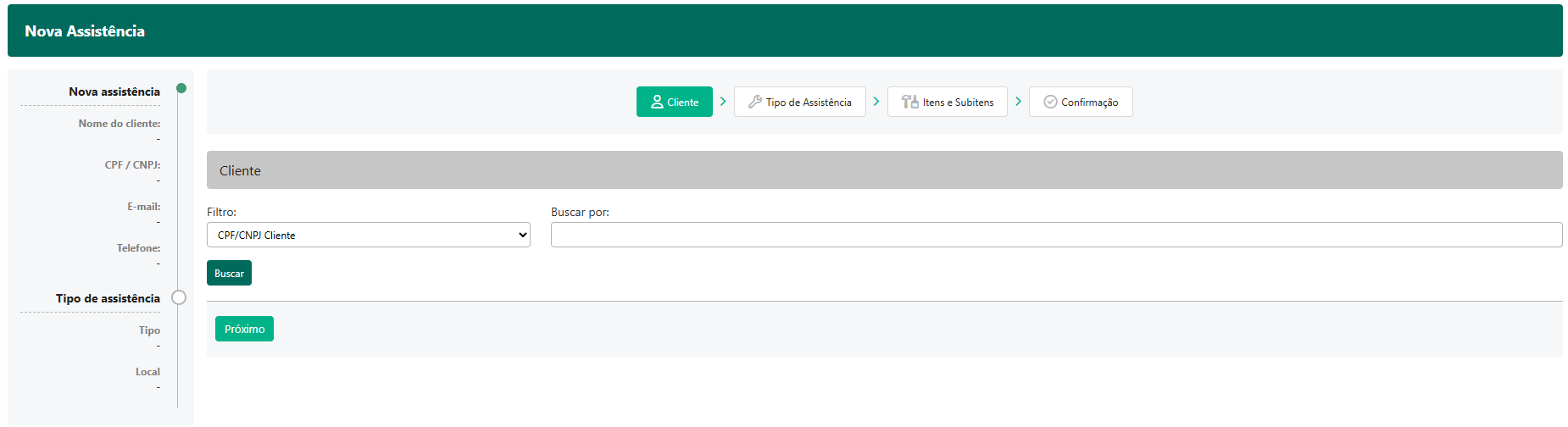 |
| 4 | Clique em "Próximo". |
| 5 | Na etapa de Tipo de Assistência, informe o Empreendimento ou a Localidade e defina para onde a Assistência será aberta: "Área comum" "Unidade" 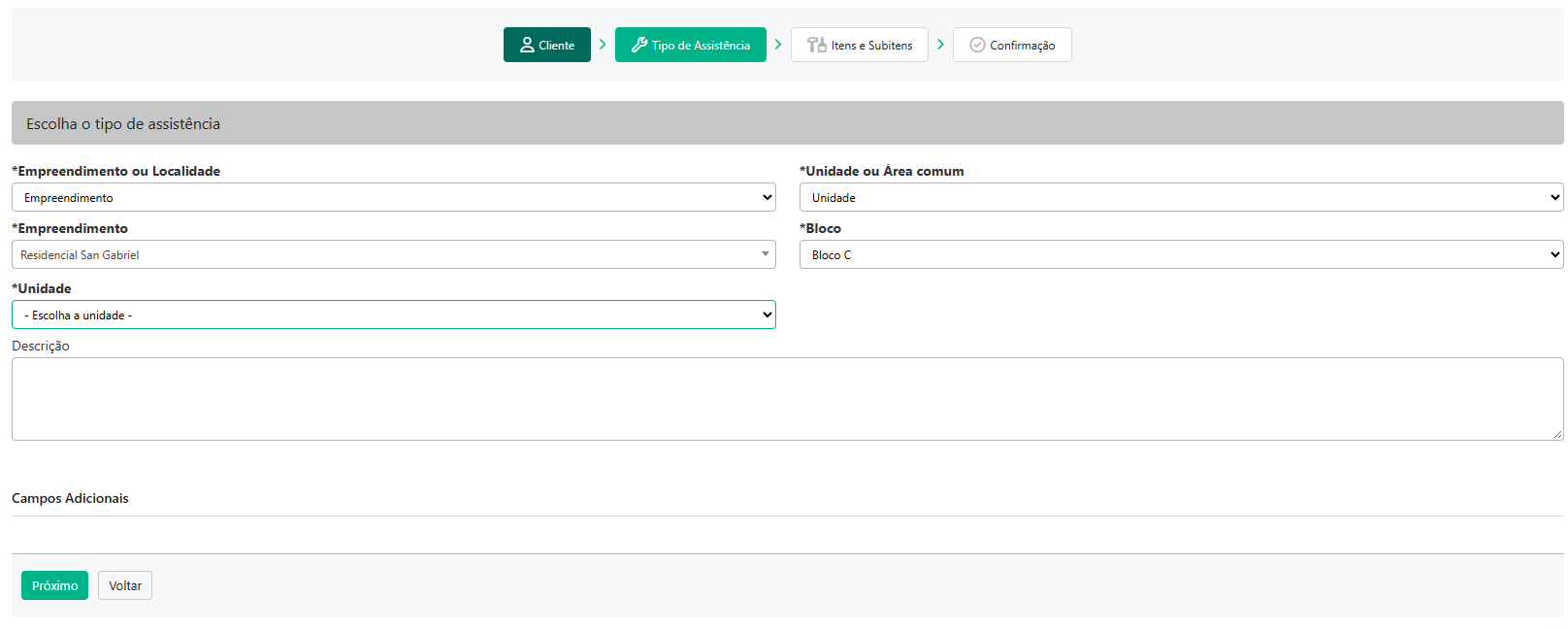 |
| 6 | Selecione o Ambiente, o Item, o Subitem, o Problema e a Patologia. As opções exibidas dependem do que foi cadastrado e dos vínculos configurados. Para incluir mais informações sobre o item, clique em "Ver campos avançados". Nesta etapa, você também pode anexar evidências em diversos formatos. 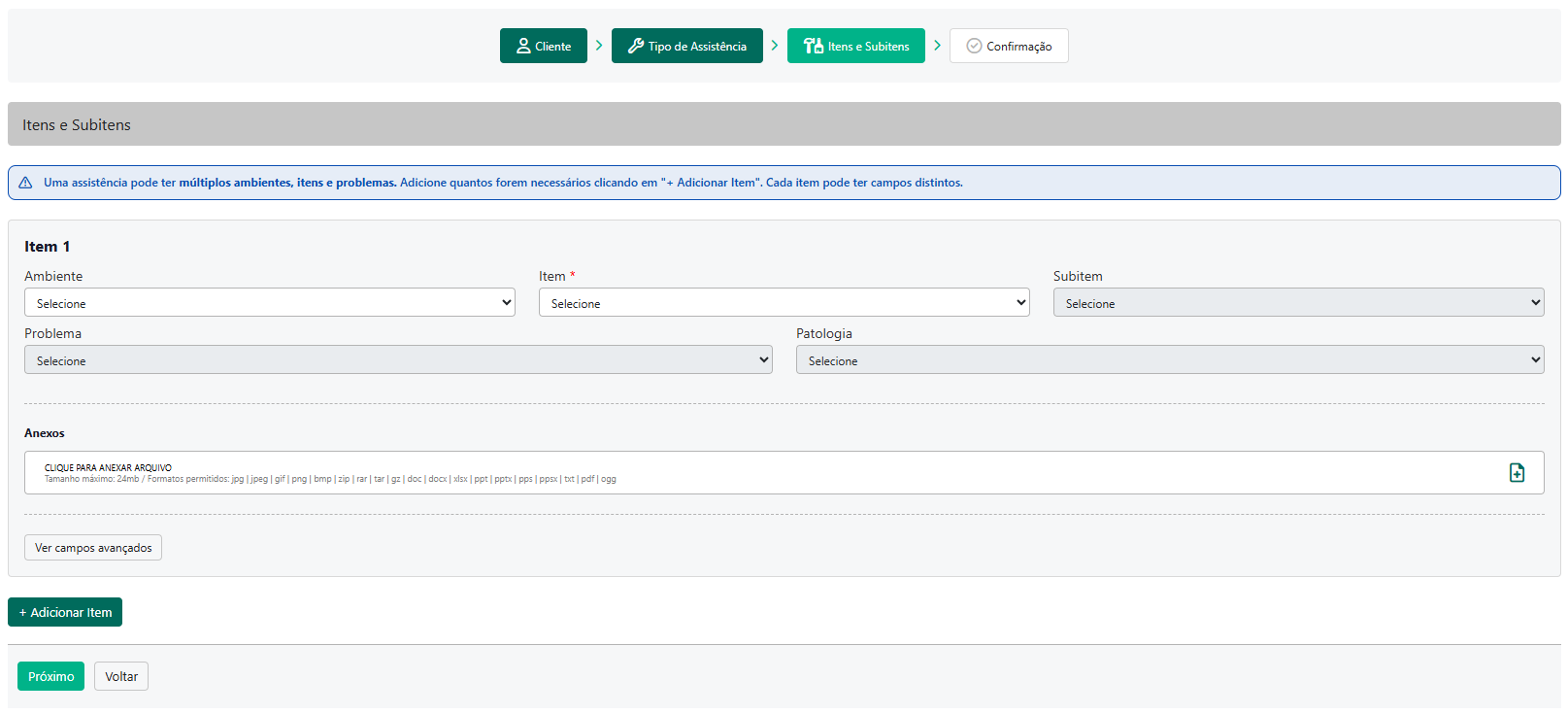 |
| 7 | Clique em "Próximo". |
| 8 | Confira o resumo da Assistência. Para ajustar algum campo, clique em "Voltar". Se estiver tudo certo, clique em "Finalizar cadastro". Obs.: você pode selecionar mais de um item para a mesma Assistência. |
Obs.: No Portal do Cliente, o cadastro da Assistência segue o mesmo processo. A única diferença é que não há a etapa de identificação do Cliente, já que ele se identificou ao acessar o portal.
Pronto! Agora você já pode configurar as classificações e registrar Assistências Técnicas com a identificação detalhada de cada solicitação de reparo.
Este artigo foi útil?
Que bom!
Obrigado pelo seu feedback
Desculpe! Não conseguimos ajudar você
Obrigado pelo seu feedback
Feedback enviado
Agradecemos seu esforço e tentaremos corrigir o artigo