Gatilhos da Fila de Pesquisa - Painel do Gestor
Os gatilhos da fila de pesquisa automatizam o envio de uma pesquisa para um grupo de pessoas assim que uma condição (gatilho) é cumprida. Por exemplo: quando uma Reserva é vendida ou um Atendimento é finalizado, o Cliente entra automaticamente na fila de envio da pesquisa.
Tipos de gatilho disponíveis:
Reservas Leads Pré-Cadastros Atendimentos Repasses Empreendimentos Vistorias Visitas Assistências Técnicas Pessoas Comunicador
Os filtros preenchidos em um gatilho se somam: a pessoa só entra na fila de envio da pesquisa se atender a todas as condições configuradas. Os campos deixados em branco não são considerados.
Confira neste artigo
Pré-requisito
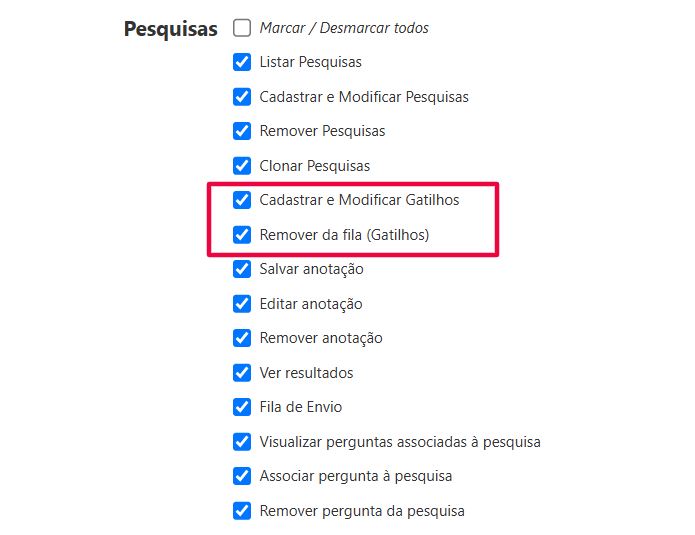
Para cadastrar um gatilho na fila de pesquisa, o seu perfil de acesso precisa ter as seguintes permissões marcadas:
Aba "Relacionamento" › Seção "Pesquisas" › Permissões "Cadastrar e Modificar Gatilhos" e "Remover da fila (Gatilhos)"
Como adicionar um gatilho à fila
| 1 | Com a pesquisa já cadastrada, clique em "Opções". |
| 2 | Clique em "Fila de Envio". |
| 3 | Clique em "Adicionar à fila (Gatilhos)". São exibidos os tipos de gatilho disponíveis, cada um ligado a uma funcionalidade do sistema. |
| 4 | Clique no tipo de gatilho que deseja adicionar. Por exemplo: para enviar a pesquisa a Clientes com Reserva, clique em "Reservas". No exemplo abaixo, foi escolhido o gatilho de "Atendimentos". |
| 5 | Preencha os filtros do gatilho. Os campos obrigatórios variam conforme o tipo de gatilho e aparecem na tela em negrito e com asterisco (*). Eles estão indicados na tabela de cada gatilho, mais abaixo. |
| 6 | Salve as alterações. |
Os filtros variam conforme o tipo de gatilho. Confira abaixo, para cada tipo, a quem a pesquisa é enviada e o que cada filtro faz. Clique no nome do gatilho para abrir os detalhes.
Obrigatório indicado em negrito e com asterisco na tela
Gatilho de Reservas
(clique para ver os filtros)
Dispara a pesquisa a partir de movimentações nas Reservas.
A pesquisa é enviada ao Cliente da Reserva.
Exemplo: dois dias depois que a Reserva é finalizada, o Cliente recebe um e-mail com a pesquisa.
| Filtro | O que faz |
|---|---|
| De (Cadastro) | Busca Reservas cadastradas a partir desta data. |
| Até (Cadastro) | Busca Reservas cadastradas até esta data. Use junto com "De (Cadastro)" para definir um intervalo: por exemplo, Reservas cadastradas entre 01/10/2026 e 31/10/2026. |
| Tipo Obrigatório | Define o evento da Reserva que dispara a pesquisa:
|
| Situação destino Obrigatório | Define a situação do workflow de reservas que dispara a pesquisa. Usado com o Tipo "Alteração da situação". |
| Empreendimento | Filtra as Reservas pelo Empreendimento vinculado à venda. |
| Etapa | Filtra as Reservas pela Etapa vinculada à venda. |
| Imobiliária | Filtra as Reservas pela Imobiliária vinculada à venda. |
| Corretor | Filtra as Reservas pelo Corretor vinculado à venda. |
| Momento Obrigatório | Define quando a pesquisa é enviada ao Cliente da Reserva:
|
| Dias Obrigatório | Define quantos dias após a alteração da situação da Reserva a pesquisa é enviada. Usado com o Momento "Dias após a alteração". |
Gatilho de Leads
(clique para ver os filtros)
Dispara a pesquisa a partir de movimentações nos Leads.
A pesquisa pode ser enviada ao próprio Lead ou ao Gestor ou Corretor vinculado a ele.
Exemplo: dois dias depois que o Lead faz uma visita, ele recebe um e-mail com a pesquisa.
| Filtro | O que faz |
|---|---|
| De (Cadastro) | Busca Leads cadastrados a partir desta data. |
| Até (Cadastro) | Busca Leads cadastrados até esta data. Use junto com "De (Cadastro)" para definir um intervalo: por exemplo, Leads cadastrados entre 01/10/2026 e 31/10/2026. |
| Tipo Obrigatório | Define o evento do Lead que dispara a pesquisa:
|
| Situação destino Obrigatório | Define a situação do workflow de leads que dispara a pesquisa. Usado com o Tipo "Alteração da situação". |
| Empreendimento | Filtra os Leads pelo Empreendimento vinculado a eles. |
| Imobiliária | Filtra os Leads pela Imobiliária vinculada a eles. |
| Corretor | Filtra os Leads pelo Corretor vinculado a eles. |
| Quem irá receber | Define quem recebe a pesquisa: "Lead", "Gestor" (vinculado ao Lead) ou "Corretor" (vinculado ao Lead). |
| Momento Obrigatório | Define quando a pesquisa é enviada ao Lead, Gestor ou Corretor:
|
| Dias Obrigatório | Define quantos dias após a alteração da situação do Lead a pesquisa é enviada. Usado com o Momento "Dias após a alteração". |
Gatilho de Pré-Cadastros
(clique para ver os filtros)
Dispara a pesquisa a partir de movimentações nos Pré-Cadastros.
A pesquisa é enviada ao Cliente do Pré-Cadastro.
Exemplo: quando o Pré-Cadastro é aprovado, o Cliente recebe um e-mail com a pesquisa.
| Filtro | O que faz |
|---|---|
| De (Cadastro) | Busca Pré-Cadastros cadastrados a partir desta data. |
| Até (Cadastro) | Busca Pré-Cadastros cadastrados até esta data. Use junto com "De (Cadastro)" para definir um intervalo: por exemplo, Pré-Cadastros cadastrados entre 01/10/2026 e 31/10/2026. |
| Tipo Obrigatório | Define o evento do Pré-Cadastro que dispara a pesquisa:
|
| Situação destino Obrigatório | Define a situação do workflow de pré-cadastros que dispara a pesquisa. Usado com o Tipo "Alteração da situação". |
| Empreendimento | Filtra os Pré-Cadastros pelo Empreendimento vinculado a eles. |
| Imobiliária | Filtra os Pré-Cadastros pela Imobiliária vinculada a eles. |
| Corretor | Filtra os Pré-Cadastros pelo Corretor vinculado a eles. |
| Momento Obrigatório | Define quando a pesquisa é enviada ao Cliente do Pré-Cadastro:
|
| Dias Obrigatório | Define quantos dias após a alteração da situação do Pré-Cadastro a pesquisa é enviada. Usado com o Momento "Dias após a alteração". |
Gatilho de Atendimentos
(clique para ver os filtros)
Dispara a pesquisa a partir de movimentações nos Atendimentos.
A pesquisa é enviada ao Cliente vinculado ao Atendimento.
Exemplo: quando o Atendimento é finalizado, o Cliente recebe um e-mail com a pesquisa.
| Filtro | O que faz |
|---|---|
| De (Cadastro) | Busca Atendimentos cadastrados a partir desta data. |
| Até (Cadastro) | Busca Atendimentos cadastrados até esta data. Use junto com "De (Cadastro)" para definir um intervalo: por exemplo, Atendimentos cadastrados entre 01/10/2026 e 31/10/2026. |
| Tipo Obrigatório | Define o evento do Atendimento que dispara a pesquisa:
|
| Workflow Obrigatório | Define qual workflow é considerado para o envio. Se você não utiliza workflow por assunto, selecione "Workflow Atendimento", que é o workflow principal da funcionalidade. |
| Situação destino Obrigatório | Define a situação do workflow de atendimento que dispara a pesquisa. Usado com o Tipo "Alteração da situação". |
| Assunto | Filtra os Atendimentos pelo assunto vinculado a eles. |
| Subassunto | Filtra os Atendimentos pelo subassunto vinculado a eles. |
| Empreendimento | Filtra os Atendimentos pelo Empreendimento vinculado a eles. |
| Região | Filtra os Atendimentos pela Região vinculada ao Empreendimento do Atendimento. |
| Canal | Filtra os Atendimentos pelo Canal vinculado a eles. |
| Momento Obrigatório | Define quando a pesquisa é enviada ao Cliente do Atendimento:
|
| Dias Obrigatório | Define quantos dias após a alteração da situação do Atendimento a pesquisa é enviada. Usado com o Momento "Dias após a alteração". |
Gatilho de Repasses
(clique para ver os filtros)
Dispara a pesquisa a partir de movimentações nos Repasses.
A pesquisa é enviada ao Cliente do Repasse.
Exemplo: dois dias depois que o Repasse é concluído, o Cliente recebe um e-mail com a pesquisa.
| Filtro | O que faz |
|---|---|
| De (Cadastro) | Busca Repasses cadastrados a partir desta data. |
| Até (Cadastro) | Busca Repasses cadastrados até esta data. Use junto com "De (Cadastro)" para definir um intervalo: por exemplo, Repasses cadastrados entre 01/10/2026 e 31/10/2026. |
| Tipo Obrigatório | Define o evento do Repasse que dispara a pesquisa:
|
| Situação destino Obrigatório | Define a situação do workflow de repasses que dispara a pesquisa. Usado com o Tipo "Alteração da situação". |
| Empreendimento | Filtra os Repasses pelo Empreendimento vinculado a eles. |
| Momento Obrigatório | Define quando a pesquisa é enviada ao Cliente do Repasse:
|
| Dias Obrigatório | Define quantos dias após a alteração da situação do Repasse a pesquisa é enviada. Usado com o Momento "Dias após a alteração". |
Gatilho de Empreendimentos
(clique para ver os filtros)
Dispara a pesquisa a partir da data de entrega ou do andamento da obra do Empreendimento.
A pesquisa é enviada às pessoas categorizadas como Cliente, ou seja, vinculadas a uma Reserva que está na situação associada à flag "Fim", que indica a venda realizada.
Exemplo: sete dias antes da data de entrega do Empreendimento, os Clientes recebem um e-mail com a pesquisa.
| Filtro | O que faz |
|---|---|
| De (Entrega) | Busca Empreendimentos entregues a partir desta data. |
| Até (Entrega) | Busca Empreendimentos entregues até esta data. Use junto com "De (Entrega)" para definir um intervalo: por exemplo, Empreendimentos entregues entre 01/10/2026 e 31/10/2026. |
| Empreendimento | Filtra os Clientes pelo Empreendimento vinculado a eles. |
| Etapa | Filtra os Clientes pela Etapa do Empreendimento vinculada a eles. |
| Momento Obrigatório | Define quando a pesquisa é enviada ao Cliente:
|
| Dias Obrigatório | Define a quantidade de dias antes ou depois da data de entrega em que a pesquisa é enviada. Usado com os Momentos "Dias antes da entrega" e "Dias após a entrega". |
| Monitoramento da obra (%) | Define a porcentagem da obra que dispara a pesquisa. Usado com o Momento "Alteração do monitoramento da obra (%)". |
Gatilho de Vistorias
(clique para ver os filtros)
Dispara a pesquisa a partir de movimentações nas Vistorias (agendamentos do tipo Vistoria).
A pesquisa é enviada ao Cliente vinculado à Vistoria.
Exemplo: quando a Vistoria é finalizada, o Cliente recebe um e-mail com o link para responder à pesquisa.
| Filtro | O que faz |
|---|---|
| De (Cadastro) | Busca Vistorias cadastradas a partir desta data. |
| Até (Cadastro) | Busca Vistorias cadastradas até esta data. Use junto com "De (Cadastro)" para definir um intervalo: por exemplo, Vistorias cadastradas entre 01/10/2026 e 31/10/2026. |
| Tipo Obrigatório | Define o evento da Vistoria que dispara a pesquisa:
|
| Situação destino Obrigatório | Define a situação das vistorias que dispara a pesquisa. Usado com o Tipo "Alteração da situação". |
| Empreendimento | Filtra as Vistorias pelo Empreendimento vinculado a elas. |
| Momento Obrigatório | Define quando a pesquisa é enviada ao Cliente da Vistoria:
|
| Dias | Define quantos dias após a alteração da situação da Vistoria a pesquisa é enviada. Usado com o Momento "Dias após a alteração". |
Gatilho de Visitas
(clique para ver os filtros)
Dispara a pesquisa a partir de movimentações nas Visitas (agendamentos do tipo Visita).
A pesquisa é enviada ao Cliente vinculado à Visita.
Exemplo: quando a Visita é finalizada, o Cliente recebe um e-mail com o link para responder à pesquisa.
| Filtro | O que faz |
|---|---|
| De (Cadastro) | Busca Visitas cadastradas a partir desta data. |
| Até (Cadastro) | Busca Visitas cadastradas até esta data. Use junto com "De (Cadastro)" para definir um intervalo: por exemplo, Visitas cadastradas entre 01/10/2026 e 31/10/2026. |
| Tipo Obrigatório | Define o evento da Visita que dispara a pesquisa:
|
| Situação destino Obrigatório | Define a situação das visitas que dispara a pesquisa. Usado com o Tipo "Alteração da situação". |
| Empreendimento | Filtra as Visitas pelo Empreendimento vinculado a elas. |
| Momento Obrigatório | Define quando a pesquisa é enviada ao Cliente da Visita:
|
| Dias Obrigatório | Define quantos dias após a alteração da situação da Visita a pesquisa é enviada. Usado com o Momento "Dias após a alteração". |
Gatilho de Assistências Técnicas
(clique para ver os filtros)
Dispara a pesquisa a partir de movimentações nas Assistências Técnicas.
A pesquisa é enviada ao Cliente vinculado à Assistência Técnica.
Exemplo: quando a Assistência Técnica é finalizada, o Cliente recebe um e-mail com a pesquisa.
| Filtro | O que faz |
|---|---|
| De (Cadastro) | Busca Assistências Técnicas cadastradas a partir desta data. |
| Até (Cadastro) | Busca Assistências Técnicas cadastradas até esta data. Use junto com "De (Cadastro)" para definir um intervalo: por exemplo, Assistências Técnicas cadastradas entre 01/10/2026 e 31/10/2026. |
| Tipo Obrigatório | Define o evento da Assistência Técnica que dispara a pesquisa:
|
| Situação destino Obrigatório | Define a situação do workflow de assistência que dispara a pesquisa. Usado com o Tipo "Alteração da situação". |
| Empreendimento | Filtra as Assistências pelo Empreendimento vinculado a elas. |
| Região | Filtra as Assistências pela Região vinculada ao Empreendimento da Assistência. |
| Momento Obrigatório | Define quando a pesquisa é enviada ao Cliente da Assistência:
|
| Dias Obrigatório | Define quantos dias após a alteração da situação da Assistência a pesquisa é enviada. Usado com o Momento "Dias após a alteração". |
Gatilho de Pessoas
(clique para ver os filtros)
Dispara a pesquisa a partir da lista de Pessoas cadastradas na base.
A pesquisa é enviada de acordo com a lista de Pessoas cadastradas na base.
Exemplo: quando a Pessoa se torna Cliente, a pesquisa é enviada a ela.
| Filtro | O que faz |
|---|---|
| De (Cadastro) | Busca Pessoas cadastradas a partir desta data. |
| Até (Cadastro) | Busca Pessoas cadastradas até esta data. Use junto com "De (Cadastro)" para definir um intervalo: por exemplo, Pessoas cadastradas entre 01/10/2026 e 31/10/2026. |
| Momento Obrigatório | Define quando a pesquisa é enviada à Pessoa:
|
Gatilho do Comunicador
(clique para ver os filtros)
Dispara a pesquisa a partir do encerramento de conversas no Comunicador.
Este gatilho funciona apenas para canais de pós-vendas do Botmaker ou do WhatsApp oficial.
A pesquisa é enviada ao Cliente pelo WhatsApp quando o chat do canal selecionado é encerrado.
| Filtro | O que faz |
|---|---|
| Canal do Comunicador Obrigatório | Define o canal do Comunicador cujas conversas, ao serem encerradas, disparam a pesquisa. |
Cadastros necessários
Para que a pesquisa funcione por completo, confira também os artigos desta sequência:
- Perguntas das Pesquisas
- Cadastro da Pesquisa
- Associando as Perguntas nas Pesquisas
- Resultado da Pesquisa
- Fila de Envio da Pesquisa
- Gatilhos da Fila de Pesquisa (este artigo)
Pronto! Agora você já pode configurar os gatilhos e automatizar o envio das suas pesquisas.
Este artigo foi útil?
Que bom!
Obrigado pelo seu feedback
Desculpe! Não conseguimos ajudar você
Obrigado pelo seu feedback
Feedback enviado
Agradecemos seu esforço e tentaremos corrigir o artigo